
28/11/2025
Si eres un entusiasta de la electrónica o te estás adentrando en el emocionante universo de la programación de microcontroladores, seguramente ya te has topado con el nombre de Arduino. Esta plataforma de desarrollo se ha convertido en una herramienta indispensable para crear proyectos interactivos y automatizados, desde simples luces LED hasta complejos sistemas domóticos. Sin embargo, para llevar tus ideas más allá de lo básico, es fundamental comprender y utilizar las librerías Arduino, colecciones de código preescrito que simplifican enormemente tareas específicas.
Conforme adquieres más experiencia y te aventuras en proyectos más ambiciosos, es muy probable que necesites integrar nuevos sensores, módulos o shields a tus placas Arduino. La clave para que estos componentes funcionen correctamente reside en el uso de librerías específicas. Pero, ¿qué son exactamente estas librerías? ¿Dónde se encuentran las que ya vienen con Arduino? Y, lo más importante, ¿cómo puedes instalar nuevas librerías para expandir las capacidades de tus creaciones? En este artículo, desglosaremos todo lo que necesitas saber sobre las librerías de Arduino, desde su concepto básico hasta los métodos detallados para su instalación, permitiéndote trabajar de una manera mucho más profesional y obtener resultados sorprendentes.
- ¿Qué son las Librerías de Arduino y para qué sirven en la programación de las placas?
- Librerías Estándar de Arduino: ¿Dónde se encuentran?
- Librerías No Estándar (o de Contribución): ¿Qué son y cómo se diferencian?
- Estructura de una Librería de Arduino: ¿Cómo es la arquitectura de estos elementos de software?
- ¿Qué debemos tener en cuenta antes de instalar una nueva librería de Arduino en el IDE?
- Aprende paso a paso cómo instalar una librería de Arduino en el entorno de desarrollo
- Conoce las principales librerías que podemos utilizar en una placa Arduino
- Preguntas Frecuentes sobre Librerías de Arduino
¿Qué son las Librerías de Arduino y para qué sirven en la programación de las placas?
Cuando escuchas la palabra "librería", es natural que tu mente viaje a un lugar lleno de libros. Sin embargo, en el contexto de Arduino, una librería es algo completamente diferente, aunque con una función similar: organizar información para facilitar su uso. En esencia, una librería de Arduino es un archivo de código que agrupa funciones, clases y variables relacionadas, diseñadas para realizar una tarea específica o para interactuar con un componente de hardware particular. Piensa en ellas como conjuntos de herramientas prefabricadas que te ahorran la necesidad de escribir código complejo desde cero.
Estas colecciones de código son cruciales para simplificar la interconexión y el control de una amplia variedad de módulos electrónicos, como pantallas LCD, sensores de temperatura, módulos WiFi, motores y mucho más. Se distribuyen comúnmente en formato ZIP, lo que facilita su descarga y manejo. La principal ventaja de utilizar librerías es la eficiencia: te permiten añadir nuevas funcionalidades a tus proyectos con tan solo unas pocas líneas de código, sin tener que preocuparte por los detalles de bajo nivel de cómo funciona el hardware o el protocolo de comunicación.
Por ejemplo, si deseas mostrar texto en una pantalla LCD, en lugar de escribir todo el código para controlar los pines de la pantalla, enviar comandos y caracteres bit a bit, simplemente utilizas la librería LiquidCrystal. Esta librería ya contiene todas las funciones necesarias para inicializar la pantalla, posicionar el cursor y escribir texto, haciendo que una tarea potencialmente compleja se vuelva increíblemente sencilla. Existen miles de colecciones desarrolladas tanto por el equipo oficial de Arduino como por la vasta comunidad de usuarios, lo que significa que puedes encontrar una librería para casi cualquier dispositivo o funcionalidad que desees implementar.
Librerías Estándar de Arduino: ¿Dónde se encuentran?
Dentro del ecosistema Arduino, existen dos categorías principales de librerías: las estándar y las no estándar (o de contribución). Las librerías estándar son aquellas que vienen preinstaladas con el IDE de Arduino (Entorno de Desarrollo Integrado) cuando lo descargas e instalas en tu ordenador. Han sido desarrolladas por el propio equipo de Arduino, quienes las consideran esenciales y de uso frecuente para la mayoría de los proyectos.
La forma más sencilla de identificar y explorar estas librerías estándar es a través de la "referencia del lenguaje" de Arduino. Esta referencia actúa como una guía de usuario completa para el lenguaje de programación de Arduino. Al acceder a ella (generalmente disponible en el sitio web oficial de Arduino), encontrarás un apartado específico denominado "Librerías". Aquí se listan todas las librerías estándar disponibles, junto con su documentación detallada, que incluye ejemplos de uso, funciones disponibles y descripciones de sus parámetros.
Algunas de las librerías estándar más comunes que encontrarás preinstaladas en tu IDE de Arduino incluyen:
- Ethernet: Para la comunicación de red a través de un módulo Ethernet.
- LiquidCrystal: Para el control de pantallas LCD basadas en el controlador HD44780.
- Firmata: Para la comunicación entre Arduino y software en el ordenador.
- EEPROM: Para leer y escribir datos en la memoria EEPROM de la placa.
- Servo: Para controlar servomotores de forma sencilla.
- SPI: Para la comunicación Serial Peripheral Interface.
- SD: Para leer y escribir en tarjetas SD.
- Wire: Para la comunicación I2C (Two Wire Interface).
- SoftwareSerial: Para la comunicación serial en pines digitales (simulando un puerto serial).
- ArduinoTestSuite: Para realizar pruebas unitarias en el código.
Aunque estas librerías facilitan enormemente el trabajo, es crucial entender cómo funcionan internamente. La documentación de cada una te mostrará todas sus funciones y cómo utilizarlas. Por ejemplo, la librería Servo te permite controlar un servomotor con funciones simples como attach() y write(), ahorrándote la complejidad de generar las señales PWM manualmente. Si bien podrías escribir tu propio código para controlar estos componentes, las librerías te ahorran una cantidad significativa de tiempo y esfuerzo, permitiéndote enfocarte en la lógica principal de tu proyecto. Es importante recordar que, aunque simplifican el proceso, es beneficioso investigar el código subyacente de las librerías para comprender mejor lo que estás haciendo y solucionar posibles problemas.
Librerías No Estándar (o de Contribución): ¿Qué son y cómo se diferencian?
A diferencia de las librerías estándar, las librerías no estándar (también conocidas como "Contributed Libraries" o librerías de contribución) no vienen preinstaladas con el IDE de Arduino. Son desarrolladas por la comunidad de usuarios, fabricantes de hardware o terceros, y no por el equipo oficial de Arduino. A pesar de esta diferencia en su origen, su propósito es el mismo: aportar funcionalidades adicionales y facilitar la interacción con componentes específicos que no están cubiertos por las librerías estándar.
Puedes encontrar una inmensa cantidad de estas librerías para todo tipo de cálculos, sensores, módulos de comunicación, pantallas y mucho más. La referencia de Arduino tiene un apartado para las "Contributed Libraries", pero este listado no es exhaustivo, ya que hay muchas más librerías disponibles que no aparecen allí. Para encontrar estas librerías, la estrategia más efectiva es recurrir a los motores de búsqueda como Google.
Cuando busques una librería no estándar, es recomendable usar una palabra clave que describa lo que quieres hacer, añadir "Arduino" y, si es posible, "library" al final. Por ejemplo, si necesitas una librería para leer un sensor DHT11 de temperatura y humedad, buscarías "DHT11 sensor Arduino library". Es preferible realizar la búsqueda en inglés, ya que la mayoría de la documentación y los repositorios de código están en este idioma. Sitios como GitHub y el "Playground Arduino" son fuentes muy comunes para encontrar y descargar estas librerías.
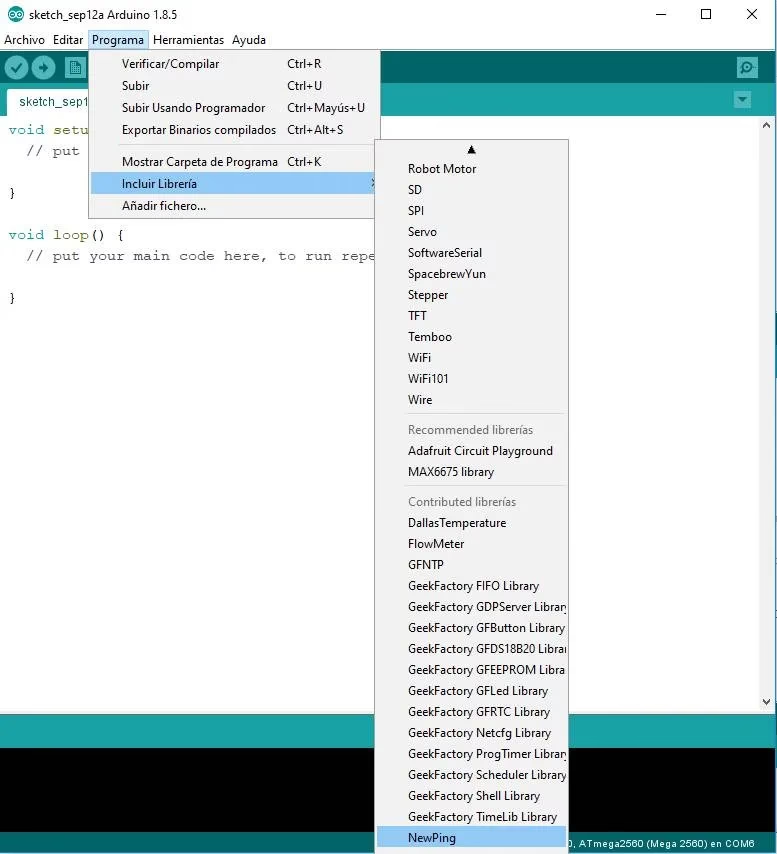
Una vez que encuentres la librería que necesitas, deberás instalarla manualmente en tu IDE de Arduino, ya que, como se mencionó, no vienen preinstaladas. Después de la instalación, podrás acceder a ellas desde el menú "Programa > Incluir Librería" en el IDE, donde se listan junto con las librerías estándar. Dentro de este menú, las librerías no estándar suelen aparecer bajo el bloque de "Contributed Libraries", mientras que las estándar se agrupan en "Recommended Libraries" o directamente en la lista principal.
Estructura de una Librería de Arduino: ¿Cómo es la arquitectura de estos elementos de software?
Para que una librería de Arduino funcione correctamente, debe seguir una estructura específica de archivos y carpetas. Aunque puede contener varios elementos, hay dos archivos que son obligatorios y fundamentales en cualquier librería:
- Archivo .cpp (C++ Source File): Este archivo contiene el código fuente real de la librería. Aquí es donde se definen todas las funciones, clases y métodos que la librería proporciona. Es el "cerebro" de la librería, donde reside toda la lógica de programación.
- Archivo .h (Header File): También conocido como archivo de cabecera. Es como un índice o una tabla de contenidos de la librería. Contiene las declaraciones de las funciones, clases y variables que están definidas en el archivo .cpp. Cuando incluyes una librería en tu sketch de Arduino (usando
#include <NombreDeLibreria.h>), el compilador utiliza este archivo .h para saber qué funciones están disponibles y cómo utilizarlas, antes de buscar sus implementaciones en el archivo .cpp.
Por ejemplo, si quieres usar la librería OneButton, en tu sketch incluirías: #include <OneButton.h>. El archivo OneButton.h le dirá a tu programa qué funciones de OneButton puedes llamar, y el compilador luego buscará la implementación de esas funciones en OneButton.cpp.
Además de estos dos archivos obligatorios, una librería puede contener otras carpetas y archivos que, aunque no son esenciales para su funcionamiento básico, son muy útiles y comunes:
Carpeta de Ejemplos (Examples)
La mayoría de las librerías bien diseñadas incluyen una carpeta llamada "Examples" (o "Ejemplos" en español). Dentro de esta carpeta, encontrarás varios sketches de Arduino (archivos .ino) que demuestran cómo utilizar las diferentes funciones de la librería. Estos ejemplos son extremadamente valiosos, especialmente para los principiantes, ya que proporcionan un punto de partida funcional y te permiten ver la librería en acción. Puedes acceder a ellos directamente desde el IDE de Arduino yendo a "Archivo > Ejemplos > NombreDeTuLibreria". Al abrir uno de estos ejemplos, se cargará el código correspondiente en una nueva ventana del IDE, listo para ser probado.
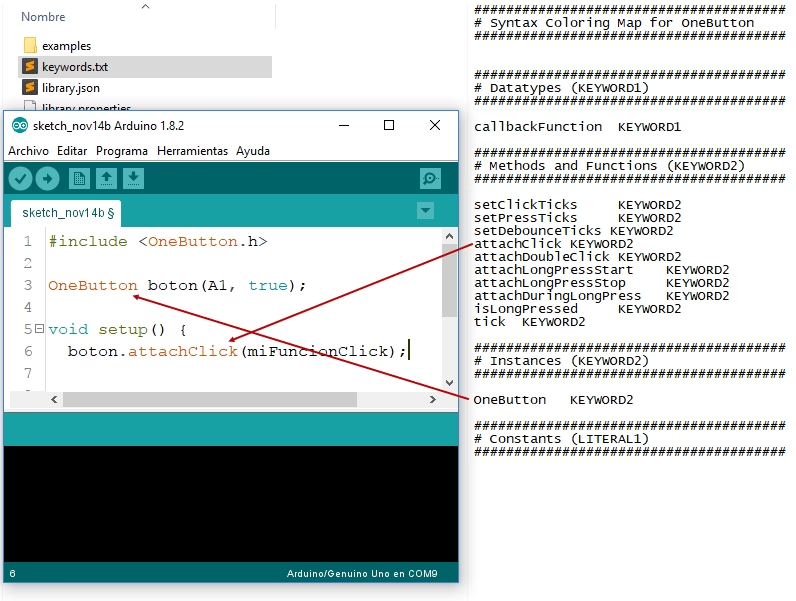
Archivo keywords.txt
Este es un archivo de texto opcional pero muy útil llamado keywords.txt. Contiene una lista de palabras clave relacionadas con la librería. Su propósito es indicar al IDE de Arduino que debe colorear estas palabras clave de una manera específica en el editor de código. Esto mejora la legibilidad y ayuda a identificar rápidamente las funciones y constantes de la librería. Las palabras clave se categorizan (por ejemplo, KeyWord1, KeyWord2) para asignarles diferentes colores en el editor.
¿Qué debemos tener en cuenta antes de instalar una nueva librería de Arduino en el IDE?
Antes de proceder con la instalación de una nueva librería de Arduino, es fundamental comprender algunos puntos clave. Primero, recuerda que las librerías estándar ya están preinstaladas en tu IDE de Arduino y no requieren ninguna acción por tu parte. El proceso de instalación se refiere exclusivamente a las librerías no estándar o de terceros.
La instalación de una librería implica integrar su estructura de ficheros, carpetas y rutas dentro del directorio de librerías del IDE de Arduino. La ubicación exacta de esta carpeta puede variar ligeramente según tu sistema operativo, pero puedes encontrarla fácilmente en el IDE yendo a "Archivo > Preferencias" y buscando la ruta de la "Carpeta de Sketchbook". Es en esta ubicación donde el IDE busca las librerías para incluirlas en tus proyectos.
Existen tres métodos principales para instalar una librería no estándar, cada uno con sus propias ventajas. Todos son completamente válidos, y la elección dependerá de tus preferencias o de cómo hayas obtenido la librería:
- Mediante el Gestor de Librerías: El método más sencillo y recomendado para librerías populares y aprobadas.
- Desde un Archivo .ZIP: Útil cuando descargas la librería como un archivo comprimido.
- De Forma Manual: Requiere copiar los archivos directamente a la carpeta de librerías.
A continuación, te explicaremos paso a paso cómo llevar a cabo la instalación utilizando cada uno de estos métodos, así como un "bonus" sobre cómo incluir la librería en tus programas una vez instalada.
Aprende paso a paso cómo instalar una librería de Arduino en el entorno de desarrollo
Ahora que conoces la importancia y los tipos de librerías, es momento de aprender cómo instalar las librerías no estándar en tu IDE de Arduino. Seguiremos los tres métodos principales, comenzando por el más intuitivo y popular: el gestor de librerías.
1. Instalación desde el Gestor de Librerías
Este es el método más fácil y recomendado, especialmente para librerías que han sido revisadas y aprobadas por la comunidad de Arduino. El gestor de librerías te permite buscar, instalar y actualizar librerías directamente desde el IDE. Sigue estos pasos:
- Abre tu IDE de Arduino.
- Ve al menú superior y selecciona "Programa".
- En el submenú, haz clic en "Incluir Librería".
- Finalmente, selecciona "Gestionar Librerías...".
Se abrirá una nueva ventana llamada "Gestor de Librerías". Esta ventana es tu centro de control para encontrar e instalar librerías de terceros (no estándar). Te ofrece varias opciones para filtrar y buscar:
- Filtro por tipo:
- Todos: Muestra todas las librerías disponibles.
- Actualizable: Lista las librerías que tienen una nueva versión disponible, ideal para mantener tus proyectos al día.
- Instalado: Muestra solo las librerías que ya tienes en tu IDE de desarrollo.
- Arduino: Se refiere a las librerías estándar que vienen con el IDE.
- Compañero (Partner): Librerías no estándar de asociados o afiliados a Arduino (ej. SparkFun, Adafruit, Microsoft), que han llegado a acuerdos con Arduino.
- Recomendado: Un listado de librerías no estándar que han sido revisadas y aprobadas por el equipo de Arduino.
- Contribución: El listado general de todas las librerías no estándar disponibles.
- Retirado: Librerías que ya no se desarrollan o han sido eliminadas.
- Filtro por tema: Te permite filtrar librerías por categorías temáticas, como "Comunicación", "Sensores", "Pantallas", etc.
- Búsqueda por palabra clave: En el recuadro de búsqueda, puedes escribir el nombre de la librería o una palabra clave relacionada (ej. "DHT11", "WiFi", "OLED") para filtrar los resultados.
Una vez que encuentres la librería deseada en el listado, podrás ver su estado (sin instalar, instalada o pendiente de actualización). Si está "sin instalar", simplemente selecciona la versión que deseas (se recomienda la última) y haz clic en el botón "Instalar". Si ya está instalada, podrás cambiar de versión o, si hay una actualización disponible, aparecerá un botón para "Actualizar".
Una vez completada la instalación, haz clic en el botón "Cerrar" para salir del Gestor de Librerías. La librería estará ahora disponible para su uso en tus sketches.
2. Instalación desde un Archivo .ZIP
No todas las librerías están disponibles a través del Gestor de Librerías, ya que este repositorio tiene políticas de inclusión estrictas. Muchas veces, especialmente con librerías más nuevas o muy específicas, las encontrarás descargables como un archivo comprimido (.ZIP) desde sitios web como GitHub o foros de la comunidad. Para instalarlas de esta forma, sigue estos pasos:
- Descarga el archivo .ZIP: Busca la librería en Internet (recuerda usar palabras clave como "Arduino" y "library" y preferiblemente en inglés). Una vez que la encuentres (por ejemplo, en GitHub), busca el botón "Clone or download" o "Code" y selecciona "Download ZIP". Guarda el archivo en una ubicación que recuerdes fácilmente en tu ordenador.
- Carga el archivo ZIP desde el IDE de Arduino:
- Abre tu IDE de Arduino.
- Ve al menú superior, selecciona "Programa".
- Haz clic en "Incluir Librería".
- Selecciona la opción "Añadir Librería .ZIP...".
- Se abrirá una ventana de exploración de archivos. Navega hasta la ubicación donde guardaste el archivo .ZIP de la librería, selecciónalo y haz clic en "Abrir".
El IDE de Arduino se encargará automáticamente de descomprimir el archivo y colocarlo en la carpeta de librerías correcta dentro de tu directorio de sketchbook. Aunque no veas un mensaje de confirmación inmediato, la librería ya estará instalada. Puedes verificarlo yendo a "Programa > Incluir Librería" y buscando el nombre de la librería en la lista.
3. Instalación de Forma Manual
Este método es el más básico y te da el control total sobre la ubicación de tus librerías. Es útil si el Gestor de Librerías no funciona o si prefieres gestionar los archivos tú mismo. Ten en cuenta que, al igual que con el método ZIP, primero deberás descargar la librería como un archivo .ZIP de Internet.
- Descarga el archivo .ZIP: Busca la librería en línea y descárgala como un archivo .ZIP (similar al paso 1 del método anterior).
- Localiza la carpeta de librerías de Arduino:
- En tu IDE de Arduino, ve a "Archivo > Preferencias".
- Busca la ruta de la "Carpeta de Sketchbook". Esta es la ubicación donde se encuentran tus sketches y, dentro de ella, la carpeta "libraries".
- Navega a esta carpeta "libraries" en tu explorador de archivos (Windows) o Finder (macOS).
- Descomprime y copia la librería:
- Descomprime el archivo .ZIP que descargaste. Esto creará una carpeta con el nombre de la librería (a menudo con un sufijo como "-master", por ejemplo, "Tone-master").
- Copia esta carpeta descomprimida (o renómbrala a un nombre más limpio como "Tone" si lo deseas) y pégala dentro de la carpeta "libraries" que localizaste en el paso anterior.
- Asegúrate de que la carpeta de la librería contenga directamente los archivos `.h` y `.cpp` (y opcionalmente la carpeta de ejemplos y
keywords.txt).
- Reinicia el IDE de Arduino: ¡Este paso es crucial! A diferencia de los métodos anteriores, el IDE no detecta automáticamente las librerías instaladas manualmente hasta que se reinicia. Cierra y vuelve a abrir el IDE de Arduino.
Después de reiniciar, la librería aparecerá en el menú "Programa > Incluir Librería" y estará lista para ser utilizada en tus proyectos. Este procedimiento, aunque un poco más manual, es bastante sencillo y te permite gestionar tus librerías de manera efectiva.
Bonus: Incluir Librería en un Programa (Directiva #include)
Una vez que una librería ha sido instalada correctamente en tu IDE de Arduino, ya sea mediante el gestor, un archivo ZIP o manualmente, el último paso es incluirla en el sketch donde deseas utilizarla. Esto se logra usando la directiva #include al principio de tu código.
Puedes hacerlo de dos maneras:
- Desde el Menú del IDE:
- Abre el sketch donde quieres usar la librería.
- Ve al menú "Programa".
- Selecciona "Incluir Librería".
- Haz clic en el nombre de la librería que acabas de instalar (por ejemplo, "NewPing").
El IDE de Arduino insertará automáticamente la línea
#include <NombreDeLibreria.h>(por ejemplo,#include <NewPing.h>) al principio de tu sketch. - Escribiéndolo Manualmente: Simplemente puedes escribir la línea
#include <NombreDeLibreria.h>al inicio de tu sketch. Asegúrate de que el nombre de la librería sea exactamente el mismo que el del archivo de cabecera (.h) de la librería.
Una vez que la línea #include está presente, el compilador sabrá dónde buscar las funciones y definiciones de la librería, y podrás utilizarlas en tu código. No necesitas instalar la librería para cada programa individualmente; una vez instalada en el IDE de Arduino, estará disponible para todos tus sketches simplemente incluyendo la directiva #include cuando la necesites.
Conoce las principales librerías que podemos utilizar en una placa Arduino
Dentro del amplio ecosistema de Arduino, las librerías se pueden categorizar de varias maneras, pero una clasificación fundamental se basa en su origen y cómo se distribuyen. Entender estas categorías te ayudará a comprender mejor cómo funcionan y dónde buscar la funcionalidad que necesitas.
Librería Base
La librería base es el corazón del entorno de programación de Arduino. Aunque a menudo no se le llama explícitamente "librería" en el mismo sentido que las otras, es una colección fundamental de funciones y macros que ocultan la complejidad de interactuar directamente con el microcontrolador. Esta capa de abstracción es una de las razones principales por las que Arduino es tan accesible para principiantes y usuarios experimentados por igual, ya que simplifica tareas que serían mucho más engorrosas en la programación de microcontroladores tradicionales.
Las funciones de la librería base, como digitalRead(), digitalWrite(), analogRead(), pinMode(), delay(), etc., son las que utilizas constantemente en tus sketches sin necesidad de una declaración #include explícita. Han sido diseñadas para hacer que las operaciones comunes (leer entradas, escribir salidas, controlar tiempos) sean extremadamente sencillas de ejecutar, permitiéndote concentrarte en la lógica de tu aplicación en lugar de los registros y puertos del microcontrolador.
Librería Estándar
Como ya hemos mencionado, las librerías estándar son aquellas que se incluyen automáticamente con la instalación del IDE de Arduino. Son colecciones de código creadas y mantenidas por el equipo de desarrollo de Arduino, consideradas esenciales para una amplia gama de proyectos. Aunque vienen preinstaladas, no se incluyen por defecto en cada sketch; debes declararlas explícitamente con la directiva #include al principio de tu código si deseas utilizarlas. Esto asegura que solo se carguen los recursos de memoria necesarios para tu proyecto, optimizando el uso de los limitados recursos de la placa Arduino.
Algunas de las librerías estándar más importantes y sus usos son:
| Librería Estándar | Propósito Principal | Ejemplo de Uso |
|---|---|---|
| Servo | Controlar servomotores. | #include <Servo.h> |
| EEPROM | Leer y escribir en la memoria EEPROM no volátil. | #include <EEPROM.h> |
| SPI | Comunicación Serial Peripheral Interface (SPI). | #include <SPI.h> |
| SD | Interactuar con tarjetas SD para almacenamiento de datos. | #include <SD.h> |
| Wire | Comunicación I2C (Inter-Integrated Circuit). | #include <Wire.h> |
| Ethernet | Conectividad de red cableada. | #include <Ethernet.h> |
| LiquidCrystal | Controlar pantallas LCD basadas en HD44780. | #include <LiquidCrystal.h> |
| Firmata | Comunicación bidireccional entre Arduino y software en PC. | #include <Firmata.h> |
| SoftwareSerial | Implementar comunicación serial en pines digitales. | #include <SoftwareSerial.h> |
Librerías de Contribuciones (No Estándar)
Las librerías de contribuciones, o no estándar, son el vasto mar de código desarrollado por la comunidad global de Arduino. No se distribuyen como parte del IDE de Arduino inicial, lo que significa que debes descargarlas e instalarlas por separado. Estas librerías expanden enormemente las capacidades de Arduino, permitiendo la interacción con miles de sensores, actuadores, módulos de comunicación (WiFi, Bluetooth, LoRa), y la implementación de algoritmos complejos (procesamiento de señales, redes neuronales, etc.).
Muchas de estas librerías son extensiones de las funciones estándar, añadiendo características suplementarias, mientras que otras están diseñadas para funcionar con dispositivos muy específicos (como consolas de juegos, GPS, etc.). La calidad y el soporte de estas librerías pueden variar, ya que son mantenidas por individuos o pequeñas comunidades. Sin embargo, muchas de ellas son de una calidad excepcional y, si demuestran ser ampliamente útiles y bien mantenidas, pueden ser consideradas para su inclusión en futuras versiones de las librerías estándar o base.
Para utilizarlas, como ya se explicó, el proceso implica descargar el archivo ZIP (o usar el Gestor de Librerías), instalarlo en el directorio de librerías del IDE, y luego reiniciar el IDE para que la nueva librería sea reconocida. Una vez instalada, su uso es idéntico al de una librería estándar: simplemente la incluyes en tu sketch con la directiva #include.
Preguntas Frecuentes sobre Librerías de Arduino
¿Por qué necesito usar librerías en Arduino?
Las librerías son fundamentales porque simplifican drásticamente la programación de tareas complejas y la interacción con hardware específico. En lugar de escribir cientos de líneas de código para controlar un sensor o una pantalla, una librería te permite lograrlo con unas pocas funciones predefinidas. Esto acelera el desarrollo, reduce errores y hace que tus proyectos sean más legibles y fáciles de mantener.
¿Existe alguna diferencia en el rendimiento entre usar una librería estándar y una no estándar?
En términos generales, no hay una diferencia inherente en el rendimiento solo por ser "estándar" o "no estándar". El rendimiento de una librería depende de la eficiencia de su código subyacente. Las librerías estándar suelen estar muy optimizadas y probadas, pero muchas librerías de contribución también son de alta calidad y rendimiento. Siempre es recomendable revisar la documentación y la reputación de una librería antes de usarla en proyectos críticos.
¿Qué debo hacer si una librería no funciona o me da errores?
Primero, verifica que la librería esté instalada correctamente y que hayas incluido la directiva #include en tu sketch. Luego, revisa la documentación de la librería y los ejemplos proporcionados; a menudo, los errores se deben a un uso incorrecto de las funciones. Si el problema persiste, busca en foros de Arduino o en el repositorio de la librería (por ejemplo, GitHub) para ver si otros usuarios han reportado problemas similares o si hay actualizaciones disponibles. Asegúrate de tener la versión correcta de la librería para tu hardware y versión del IDE.
¿Puedo crear mis propias librerías de Arduino?
Sí, absolutamente. Crear tus propias librerías es una excelente manera de organizar tu código, reutilizar funcionalidades en diferentes proyectos y compartirlas con la comunidad. Implica estructurar tu código en archivos `.h` y `.cpp` siguiendo las convenciones de las librerías de Arduino, y luego instalarlas como si fueran una librería no estándar. Es un paso avanzado que te permite dominar aún más la plataforma.
¿Dónde puedo encontrar más librerías de Arduino?
Además del Gestor de Librerías del IDE de Arduino y las búsquedas en Google, puedes encontrar una vasta cantidad de librerías en:
- GitHub: Es el repositorio más grande de código abierto, y muchos desarrolladores de librerías de Arduino publican allí sus proyectos.
- Foros oficiales de Arduino y comunidades en línea: Lugares donde los usuarios comparten y discuten librerías.
- Sitios web de fabricantes de componentes: Muchos fabricantes de sensores o módulos ofrecen librerías específicas para sus productos.
Siempre verifica la fecha de la última actualización, el número de estrellas o "forks" (en GitHub) y la documentación para asegurarte de que la librería es activa y confiable.
Si quieres conocer otros artículos parecidos a Librerías en Arduino: Dónde Encontrarlas e Instalarlas Fácilmente puedes visitar la categoría Librerías.