
30/04/2026
El mundo del desarrollo de videojuegos puede parecer intimidante, pero con las herramientas adecuadas, es una aventura accesible y gratificante. Una de estas herramientas fundamentales, especialmente para aquellos que desean trabajar con el lenguaje C y crear juegos que funcionen en múltiples sistemas operativos, es la biblioteca Simple DirectMedia Layer, más conocida como SDL. A diferencia de otras bibliotecas que se centran en funciones de dibujo primitivas como líneas y círculos, SDL está diseñada específicamente para la manipulación de imágenes, lo que la convierte en la elección ideal para la creación de videojuegos, donde la representación de gráficos preexistentes es una tarea constante y crucial.
La versatilidad de SDL es una de sus mayores fortalezas. Su naturaleza multiplataforma significa que un juego desarrollado en Windows puede ejecutarse en Linux y viceversa, con mínimas o ninguna modificación en el código fuente. Esto elimina la barrera de tener que reescribir porciones significativas de un proyecto para cada sistema operativo, ahorrando tiempo y esfuerzo. Si bien la instalación de SDL puede variar ligeramente entre sistemas (en Linux, por ejemplo, suele bastar con instalar un paquete como `libsdl1.2-dev`, mientras que en entornos Windows como CodeBlocks, a menudo se simplifica a la creación de un 'proyecto de SDL' con un par de clics), las nociones básicas de su uso son consistentes, permitiendo a los desarrolladores centrarse en la lógica del juego.
- Los Primeros Pasos: Inicialización y Configuración de Ventana
- Dando Vida con Imágenes: Carga y Visualización
- Interacción: Capturando Entradas del Usuario
- Mejorando la Experiencia Visual: Transparencia y Texto
- Suavidad en Movimiento: El Doble Buffer
- El Corazón del Juego: El Bucle de Juego (Game Loop)
- Preguntas Frecuentes (FAQ) sobre SDL
Los Primeros Pasos: Inicialización y Configuración de Ventana
Antes de poder dibujar cualquier cosa en pantalla o interactuar con el usuario, es fundamental inicializar la biblioteca SDL. Este es el punto de partida de cualquier aplicación SDL y es un paso crítico que debe manejarse con cuidado para asegurar que la biblioteca esté lista para funcionar correctamente.
Inclusión y Salida Segura
Para comenzar a utilizar las funcionalidades de SDL, lo primero es incluir su cabecera principal. Esto se logra añadiendo la línea `#include
De la misma manera que inicializamos SDL al principio, debemos asegurarnos de liberarla y limpiar todos los recursos que haya utilizado al finalizar nuestro programa. Esto se consigue llamando a la función `SDL_Quit()` justo antes de que el programa termine. Este paso es crucial para evitar fugas de memoria y asegurar que el sistema operativo recupere los recursos utilizados por la aplicación.
Definiendo el Modo Gráfico y el Título de la Ventana
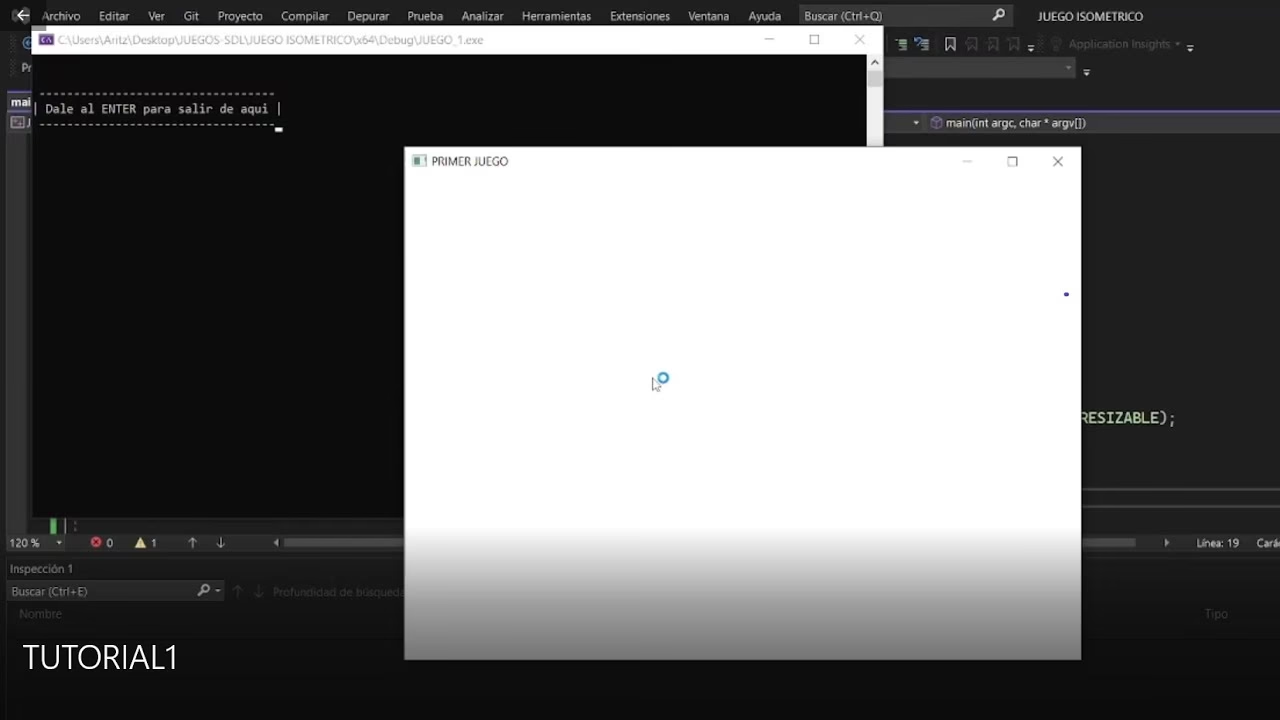
Una vez que SDL ha sido inicializado con éxito, el siguiente paso es configurar el modo de pantalla en el que se ejecutará tu juego. Esto implica definir las dimensiones de la ventana (ancho y alto), la profundidad de color (la cantidad de bits por píxel, que determina la gama de colores disponibles) y algunas banderas adicionales que controlan el comportamiento de la superficie de video. La función `SDL_SetVideoMode` es la encargada de esta tarea. Por ejemplo, para una ventana de 640x480 píxeles con 16 bits de color y aceleración por hardware (que mejora el rendimiento), la llamada sería `screen = SDL_SetVideoMode(640, 480, 16, SDL_HWSURFACE)`. Al igual que con `SDL_Init`, es fundamental verificar si la función devuelve `NULL`, lo que indicaría un error al intentar establecer el modo gráfico. Si esto sucede, se debe llamar a `SDL_Quit()` y terminar el programa.
Además de las propiedades visuales, puedes personalizar el texto que aparece en la barra de título de la ventana. La función `SDL_WM_SetCaption` te permite establecer el título de la ventana y, opcionalmente, un título para el icono de la ventana. Por ejemplo, `SDL_WM_SetCaption("Mi Primer Juego SDL", "Juego")` establecería el título de la ventana como "Mi Primer Juego SDL".
Dando Vida con Imágenes: Carga y Visualización
El corazón de muchos juegos modernos reside en la manipulación y visualización de imágenes. SDL facilita enormemente esta tarea, permitiéndote cargar gráficos externos y posicionarlos en la pantalla.
La SDL_Surface y la Carga de BMPs
En SDL, las imágenes se representan mediante el tipo de dato SDL_Surface. Esta estructura es fundamental, ya que encapsula los datos de píxeles de una imagen, junto con su formato, dimensiones y otros atributos. Para cargar una imagen desde un archivo, la función `SDL_LoadBMP` es tu aliada. Como su nombre indica, esta función está diseñada para cargar imágenes en formato BMP (Bitmap). Por ejemplo, para cargar una imagen de fondo y un personaje, declararías variables `SDL_Surface *fondo;` y `SDL_Surface *protagonista;`, y luego las cargarías con `fondo = SDL_LoadBMP("fondo.bmp");` y `protagonista = SDL_LoadBMP("protag.bmp");`.
Es importante destacar que, si bien SDL por sí misma se limita al formato BMP, existen bibliotecas adicionales como SDL_Image que extienden su funcionalidad, permitiéndote trabajar con formatos más comunes y versátiles como PNG, JPG, y GIF, los cuales a menudo soportan transparencia y compresión de manera más eficiente.
Posicionamiento y Dibujo: SDL_Rect y `SDL_BlitSurface`
Para especificar dónde se dibujará una imagen en la pantalla, SDL utiliza la estructura SDL_Rect. Esta estructura representa un rectángulo y contiene cuatro campos clave: `x` (posición horizontal), `y` (posición vertical), `w` (anchura) y `h` (altura). Aunque en muchos casos solo necesitarás `x` e `y` para posicionar la esquina superior izquierda de la imagen completa, `w` y `h` son útiles si solo deseas dibujar una porción específica de una imagen más grande.
Una vez que tienes la superficie de la imagen cargada y has definido la posición de destino con un `SDL_Rect`, la función `SDL_BlitSurface` es la encargada de transferir los píxeles de una superficie a otra. Esta función toma la superficie de origen, un rectángulo opcional de origen (si solo quieres una parte de la imagen), la superficie de destino (generalmente la pantalla o un doble buffer), y la posición de destino. Por ejemplo, para dibujar tu personaje en la pantalla en una posición específica, usarías algo como `SDL_BlitSurface(protagonista, NULL, screen, &destino);` donde `NULL` indica que se usará toda la imagen de origen y `screen` es tu superficie de pantalla principal.
Haciendo Visible lo Dibujado
Después de dibujar todas las imágenes en la superficie de la pantalla, es necesario hacer que esos cambios sean visibles para el usuario. La función `SDL_Flip` se encarga de esto. Cuando se utiliza un doble buffer (que veremos más adelante), `SDL_Flip` intercambia los buffers, mostrando la imagen que acabas de preparar. Si no se usa doble buffer, simplemente actualiza la pantalla con el contenido actual. La llamada es tan sencilla como `SDL_Flip(screen);`.
Para propósitos de depuración o para simplemente ver el resultado durante un tiempo determinado, puedes pausar la ejecución del programa con `SDL_Delay`, que toma un argumento en milisegundos. Por ejemplo, `SDL_Delay(5000);` detendrá el programa durante 5 segundos.
Interacción: Capturando Entradas del Usuario
Un juego no es interactivo si no puede responder a las acciones del jugador. SDL proporciona métodos eficientes para detectar las pulsaciones de teclas y otros eventos del usuario.
Estado del Teclado y Eventos
Para saber qué teclas están siendo pulsadas en un momento dado, puedes usar la función `SDL_GetKeyState`. Esta función devuelve un puntero a un array de tipo `Uint8` que representa el estado de todas las teclas del teclado. Cada elemento del array corresponde a una tecla específica, y su valor será 1 si la tecla está pulsada y 0 si no lo está. Se declara comúnmente como `Uint8 *teclas;` y se obtiene el estado con `teclas = SDL_GetKeyState(NULL);`.
Además de consultar el estado de las teclas, SDL maneja eventos. Un evento es una acción que ocurre, como una pulsación de tecla, un movimiento del ratón, o que el usuario intente cerrar la ventana. Para procesar estos eventos, SDL utiliza un sistema de colas. La función `SDL_PollEvent` extrae un evento de la cola y lo almacena en una estructura `SDL_Event`. Es común usar un bucle `while (SDL_PollEvent(&suceso))` para procesar todos los eventos pendientes.
Dentro de este bucle, puedes examinar el tipo de evento (`suceso.type`). Los más comunes son `SDL_QUIT`, que se activa cuando el usuario intenta cerrar la ventana (por ejemplo, haciendo clic en la 'X'), y `SDL_KEYDOWN`, que se activa cuando una tecla es pulsada. Para una tecla específica, como ESC, puedes verificar `if (suceso.key.keysym.sym == SDLK_ESCAPE)`. Esta combinación de `SDL_GetKeyState` para el movimiento continuo y `SDL_PollEvent` para eventos únicos o de cierre, es fundamental para una buena respuesta del juego.
Mejorando la Experiencia Visual: Transparencia y Texto
Los gráficos de un juego van más allá de simples rectángulos. La transparencia y la capacidad de mostrar texto son elementos clave para una experiencia visual pulida.
Imágenes Transparentes con Color Key
Un problema común al mover personajes sobre un fondo es que la imagen del personaje puede tener un recuadro sólido alrededor que oculta parte del fondo, lo que no resulta estéticamente agradable. Para solucionar esto, SDL permite definir un color específico dentro de una superficie como "transparente". Esto se logra con la función `SDL_SetColorKey`. Por ejemplo, si el color negro (0,0,0 en RGB) es el contorno que quieres hacer transparente en tu imagen de "protagonista", la llamada sería: `SDL_SetColorKey(protagonista, SDL_SRCCOLORKEY, SDL_MapRGB(protagonista->format, 0, 0, 0));`.
Es importante recordar que si utilizas la biblioteca SDL_Image para cargar formatos como PNG, que ya soportan transparencia nativamente, no necesitarás aplicar `SDL_SetColorKey`, ya que la transparencia se gestionará automáticamente desde el archivo de imagen.
Escribiendo Texto en Pantalla
A diferencia de otras operaciones gráficas, la escritura de texto directamente con SDL no es una tarea trivial. SDL base no incluye funciones predefinidas para renderizar texto directamente en coordenadas de pantalla. Una solución común es utilizar la biblioteca adicional SDL_TTF, que proporciona una API completa para cargar fuentes TrueType y renderizar texto con facilidad. Sin embargo, si no deseas usar una biblioteca externa, puedes "renderizar" el texto manualmente. Esto implicaría crear una imagen (o varias imágenes, una para cada letra o un "spritesheet" de fuentes) y luego utilizar `SDL_BlitSurface` para dibujar cada letra individualmente en la pantalla, formando palabras y frases. Esto puede ser laborioso, pero ofrece un control total sobre el aspecto del texto.
Modo de Pantalla Completa
Para una experiencia de juego más inmersiva, a menudo querrás que tu aplicación se ejecute en modo de pantalla completa. Afortunadamente, esto es un cambio mínimo en SDL. Simplemente añade la bandera `SDL_FULLSCREEN` a la lista de parámetros cuando llames a `SDL_SetVideoMode`. Las banderas se combinan utilizando el operador OR bit a bit (`|`). Por ejemplo: `screen = SDL_SetVideoMode(640, 480, 16, SDL_FULLSCREEN | SDL_HWSURFACE);`.
Suavidad en Movimiento: El Doble Buffer
Cuando se mueven múltiples objetos en pantalla o se actualizan gráficos complejos, es común que la imagen "parpadee" o muestre un efecto de "rasgado" (tearing). Esto ocurre porque la pantalla se está actualizando mientras la imagen aún se está dibujando. La solución estándar para este problema es el doble buffer.
El Problema del Parpadeo y su Solución
El parpadeo es el resultado de que el programa envía información a la pantalla en diferentes momentos, lo que puede no coincidir con la frecuencia de refresco del monitor. Esto hace que el usuario vea una imagen incompleta o fragmentada por un instante, creando un efecto visual desagradable. El doble buffer resuelve esto utilizando dos "buffers" o superficies de memoria: uno es el buffer visible (lo que el usuario ve actualmente), y el otro es un buffer oculto (donde se dibuja la siguiente "fotograma" del juego).
El proceso es el siguiente: en lugar de dibujar directamente sobre la pantalla visible, todos los elementos (fondo, personajes, texto, etc.) se dibujan primero en el buffer oculto. Una vez que toda la imagen está completamente preparada en este buffer oculto, se "volca" o "intercambia" con el buffer visible de forma atómica. Esto significa que el usuario siempre ve una imagen completa y coherente, eliminando el parpadeo.
Implementación en SDL
Para activar el doble buffer en SDL, simplemente añade la bandera `SDL_DOUBLEBUF` a los parámetros de `SDL_SetVideoMode`: `screen = SDL_SetVideoMode(640, 480, 16, SDL_HWSURFACE | SDL_DOUBLEBUF);`.
Una vez activado, en lugar de blitear los elementos directamente a `screen`, blitearás a una superficie auxiliar que actúa como tu buffer oculto. Por ejemplo:
- `SDL_BlitSurface(fondo, NULL, pantallaOculta, &destinoFondo);`
- `SDL_BlitSurface(protagonista, NULL, pantallaOculta, &destinoProtagonista);`
Y una vez que todos los elementos están dibujados en `pantallaOculta`, entonces "volcas" el contenido de `pantallaOculta` a la pantalla visible (`screen`) y llamas a `SDL_Flip` para que el cambio sea visible y sincronizado con el barrido de la pantalla:
- `SDL_BlitSurface(pantallaOculta, NULL, screen, &destinoPantalla);`
- `SDL_Flip(screen);`
Para crear esta `pantallaOculta` si no es del mismo tamaño que una imagen preexistente, puedes usar `SDL_CreateRGBSurface`. Esta función te permite reservar espacio para una superficie con un tamaño y profundidad de color específicos. Por ejemplo: `pantallaOculta = SDL_CreateRGBSurface(SDL_SWSURFACE, 640, 480, 16, 0, 0, 0, 0);` donde `SDL_SWSURFACE` indica que se usará la memoria del sistema, 640x480 es el tamaño, y 16 es la profundidad de color.
| Característica | Sin Doble Buffer | Con Doble Buffer |
|---|---|---|
| Parpadeo | Alto riesgo de parpadeo y rasgado | Eliminado o muy reducido |
| Actualización | Directa a la pantalla visible | A un buffer oculto, luego intercambio |
| Complejidad | Más simple de implementar inicialmente | Requiere un buffer adicional y gestión |
| Rendimiento | Puede parecer más lento si hay mucho dibujo | Generalmente más fluido y rápido percibido |
El Corazón del Juego: El Bucle de Juego (Game Loop)
Todo juego, sin importar su complejidad, sigue una estructura fundamental que se repite constantemente: el bucle de juego. Este ciclo es el motor que impulsa la lógica, la renderización y la interacción en tu aplicación.
Estructura y Componentes
Un programa SDL típico para un juego se divide en tres fases principales:
- Inicialización: Todo lo que se necesita configurar una sola vez al principio del juego. Esto incluye la inicialización de SDL, la configuración del modo de video, la carga de todas las imágenes y recursos que se usarán repetidamente (para evitar cargarlos en cada fotograma), y cualquier otra configuración inicial.
- El Bucle de Juego Principal: Esta es la parte que se repite constantemente mientras el juego está en marcha. Es el "cerebro" del juego, donde se procesan las entradas del usuario, se actualiza la lógica del juego, se dibujan los elementos en pantalla y se manejan las condiciones de victoria/derrota.
- Liberación de Recursos: Una vez que el bucle de juego termina (por ejemplo, el jugador sale del juego o la partida finaliza), es crucial liberar todos los recursos que SDL y tu programa han utilizado. Esto incluye llamar a `SDL_Quit()` y liberar cualquier superficie o memoria asignada dinámicamente.
La apariencia exacta del bucle de juego puede variar según el tipo de juego, pero la mayoría de ellos comparten una estructura similar. Un esquema general sería:
- Inicializar: Configurar SDL, cargar recursos.
- Mientras (la partida esté en marcha):
- Comprobar sucesos: Procesar las entradas del usuario (teclado, ratón, joystick) y eventos del sistema (cerrar ventana).
- Actualizar lógica del juego: Mover personajes, calcular colisiones, actualizar puntuaciones, etc. Esto suele hacerse en el doble buffer oculto.
- Dibujar elementos: Renderizar el fondo, los personajes, los objetos, el texto y cualquier otro elemento gráfico en el doble buffer oculto.
- Mostrar pantalla: Intercambiar el doble buffer oculto con el visible (usando `SDL_Flip`) para mostrar el nuevo fotograma.
- Controlar velocidad: Añadir una pequeña pausa (ej. `SDL_Delay(20);`) para asegurar que el juego no se ejecute demasiado rápido en ordenadores potentes, logrando una velocidad de fotogramas consistente.
- Atender situaciones especiales: Pausas, menús, fin de partida, etc.
- Fin Mientras
- Liberar recursos: Llamar a `SDL_Quit()` y limpiar la memoria.
Este ciclo se repite a una velocidad muy alta, dando la ilusión de movimiento y una experiencia fluida al jugador. Es en este bucle donde la magia de tu juego cobra vida, procesando cada interacción y actualizando el mundo virtual en tiempo real.
Preguntas Frecuentes (FAQ) sobre SDL
¿Qué es SDL y por qué debería usarlo para desarrollar juegos?
SDL, o Simple DirectMedia Layer, es una biblioteca multiplataforma escrita en C que proporciona una interfaz de bajo nivel para acceder al hardware de gráficos, sonido y entrada de tu sistema. Es ideal para el desarrollo de juegos porque es ligera, rápida y te permite crear juegos que funcionen en Windows, Linux, macOS y otras plataformas con el mismo código base, gracias a su enfoque en la manipulación de imágenes.
¿Puedo usar imágenes que no sean BMP con SDL?
Por defecto, la biblioteca SDL principal solo soporta imágenes en formato BMP. Sin embargo, existe una extensión oficial llamada SDL_Image que te permite cargar una amplia variedad de formatos de imagen populares, incluyendo PNG, JPG, GIF, y muchos otros, que a menudo ofrecen mejor compresión y soporte para transparencia.
¿Cómo detecto la entrada del usuario, como las pulsaciones de teclas?
SDL ofrece dos métodos principales: `SDL_GetKeyState` para obtener el estado actual de todas las teclas (útil para movimientos continuos) y `SDL_PollEvent` dentro de un bucle para procesar eventos específicos como pulsaciones de teclas únicas, movimientos del ratón o el cierre de la ventana. Ambos son esenciales para una interacción completa.
Mi juego parpadea, ¿cómo lo soluciono?
El parpadeo es un problema común cuando se dibujan muchos elementos directamente en pantalla. La solución estándar es utilizar el doble buffer. Esto implica dibujar todos los elementos en una superficie oculta (el buffer trasero) y luego, una vez que la imagen está completa, intercambiarla rápidamente con la pantalla visible. En SDL, esto se activa añadiendo la bandera `SDL_DOUBLEBUF` a `SDL_SetVideoMode` y asegurándose de dibujar a una superficie auxiliar antes de llamar a `SDL_Flip`.
¿Qué es el bucle de juego y por qué es importante?
El bucle de juego es la estructura fundamental de un juego, un ciclo que se repite continuamente mientras la partida está activa. Se encarga de procesar la entrada del usuario, actualizar la lógica del juego (movimientos, colisiones), dibujar el estado actual del juego en pantalla y gestionar la velocidad. Es el motor que mantiene el juego en funcionamiento y proporciona la ilusión de movimiento y reactividad.
Dominar estas nociones básicas de SDL te proporcionará una base sólida para crear tus propios juegos. Desde la inicialización de la ventana hasta la gestión de entradas y la optimización visual con el doble buffer, cada paso es un bloque de construcción hacia proyectos más complejos y ambiciosos. El bucle de juego será tu lienzo, donde la lógica y la creatividad se fusionan para dar vida a tus ideas. ¡Anímate a experimentar y verás cómo tus conceptos de juego cobran vida con esta potente biblioteca!
Si quieres conocer otros artículos parecidos a SDL: Primeros Pasos en el Desarrollo de Juegos puedes visitar la categoría Librerías.