

28/08/2025
¡Hola, futuro beatmaker! Si estás aquí, es porque la pasión por la creación musical te ha traído al umbral de una de las herramientas más poderosas en el mundo de la producción digital: FL Studio. Conocido cariñosamente por muchos como el “Frutilup Studio”, este software es el punto de partida para innumerables artistas que buscan transformar sus ideas en ritmos, melodías y composiciones completas. Pero antes de sumergirte de lleno en la creación, es fundamental que la instalación de tu FL Studio sea la correcta. En este artículo, desentrañaremos el proceso de descarga e instalación, prestando especial atención a ese detalle crucial que a menudo pasa desapercibido y que puede marcar la diferencia en tu experiencia.
- ¿Qué es FL Studio y por qué es el favorito de los productores?
- Características Clave de FL Studio para Potenciar tu Música
- Requisitos del Sistema para una Experiencia Óptima con FL Studio
- Guía Paso a Paso: Descarga e Instalación de FL Studio (Versión Completa y Gratuita)
- FL Studio para Otras Plataformas: Mac y Mobile
- ¿Qué Limitaciones Tiene la Versión Gratuita de FL Studio?
- Preguntas Frecuentes sobre FL Studio y su Instalación
- ¿Por qué es tan importante marcar la opción "instalar para todos los usuarios" durante la instalación de FL Studio?
- ¿Puedo grabar audio con la versión gratuita de FL Studio?
- ¿FL Studio es solo para música electrónica?
- ¿Necesito una computadora muy potente para usar FL Studio?
- ¿Cómo actualizo mi FL Studio a la última versión?
¿Qué es FL Studio y por qué es el favorito de los productores?
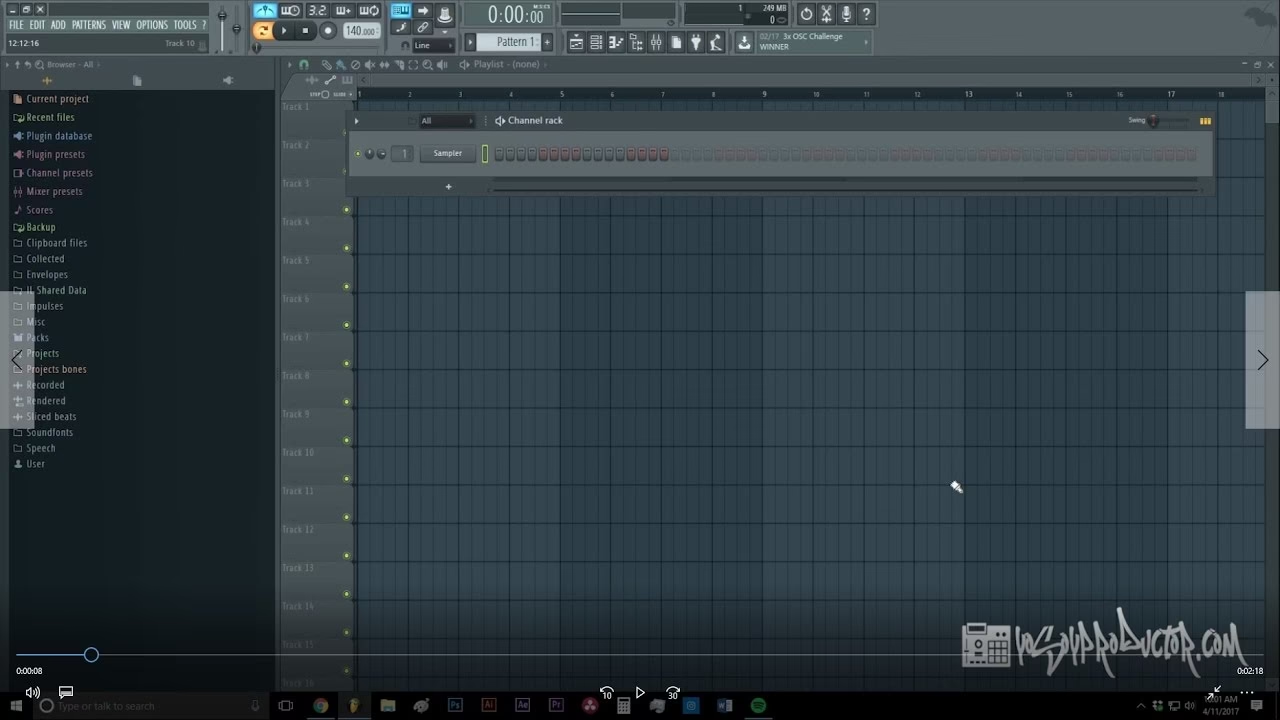
FL Studio, un acrónimo de FruityLoops Studio, es mucho más que un simple programa; es una Estación de Trabajo de Audio Digital (DAW) completa y robusta. Con una trayectoria que supera las dos décadas en el mercado, ha evolucionado de ser una herramienta de secuenciación de patrones a convertirse en un ecosistema integral para la producción musical. Este software te permite organizar, grabar, editar, mezclar y masterizar música con una calidad profesional asombrosa, todo desde la comodidad de tu computadora.
La versatilidad de FL Studio es una de sus mayores fortalezas. Es el DAW elegido por productores de renombre mundial en diversos géneros, desde la música electrónica hasta el hip-hop y el reggaetón. Nombres como Bizarrap, Zardonic, Boi-1da, Seven Lions, 9th Wonder y Metro Boomin son solo algunos ejemplos de artistas que han confiado en FL Studio para dar vida a sus éxitos. Esta popularidad no es casualidad; se debe a su interfaz intuitiva, su potente motor de audio y la constante innovación de su desarrollador, Image-Line.
Una característica destacada de la política de Image-Line, especialmente a partir de la versión 20 (que celebró los 20 años del software), es su compromiso con las actualizaciones gratuitas de por vida para los usuarios que adquieren una licencia. Esto significa que una vez que compras FL Studio, todas las futuras actualizaciones y nuevas versiones son tuyas sin costo adicional. Esta política es un testimonio de la confianza de la compañía en su producto y un gran beneficio para los productores, asegurando que siempre tendrán acceso a las últimas herramientas y funcionalidades.
Características Clave de FL Studio para Potenciar tu Música
FL Studio no solo es popular por su facilidad de uso, sino también por la vasta gama de funcionalidades que ofrece, adaptándose tanto a principiantes como a productores avanzados. A continuación, destacamos algunas de sus características más importantes:
- Secuenciador de Audio y Patrones: El corazón de FL Studio. Permite crear patrones de batería, melodías y acordes de forma rápida y visual, organizándolos en la "Playlist" para construir tu canción.
- Grabación Multipista: Ideal para músicos, vocalistas o ingenieros de sonido que necesitan grabar múltiples fuentes de audio simultáneamente, como voces, guitarras o instrumentos en vivo.
- Edición de Audio Avanzada: Ofrece herramientas sofisticadas para cortar, pegar, estirar el tiempo (time-stretching), corregir el tono (pitch correction) y manipular samples de audio con precisión.
- Automatización Completa: Permite automatizar cualquier parámetro del programa, desde el volumen de una pista hasta la frecuencia de un filtro o el tiempo de reverberación. Esto añade movimiento y dinamismo a tus producciones.
- Variedad de Efectos y Procesadores: Incluye una impresionante colección de efectos de alta calidad, como ecualizadores, compresores, reverberaciones, delays, distorsiones y muchos más, que puedes aplicar a pistas individuales o al master.
- Capacidad para Plugins VST/AU: FL Studio es compatible con una amplia gama de plugins de terceros (Virtual Studio Technology y Audio Unit), lo que expande infinitamente tus opciones de sintetizadores, efectos y herramientas de mezcla. Esta compatibilidad es clave para personalizar tu flujo de trabajo.
- Exportación en Múltiples Formatos: Una vez que tu obra maestra está lista, FL Studio te permite exportarla en diversos formatos de audio de alta calidad, como WAV, MP3, OGG, FLAC, entre otros, listos para ser compartidos o distribuidos.
A diferencia de otros DAWs que siguen un flujo de trabajo más lineal y tradicional, FL Studio tiene un enfoque único que se centra en los patrones y la composición modular. Esto lo hace increíblemente intuitivo para algunos, mientras que otros pueden necesitar un breve período de adaptación. Sin embargo, una vez que te familiarizas con su lógica, descubrirás un entorno de producción sumamente eficiente y creativo.
Requisitos del Sistema para una Experiencia Óptima con FL Studio
Para asegurar que tu experiencia con FL Studio sea fluida y sin interrupciones, es fundamental que tu equipo cumpla con los requisitos mínimos del sistema. Si bien los requisitos que se mencionan a menudo son los básicos, siempre es recomendable contar con especificaciones superiores para manejar proyectos complejos con múltiples pistas, plugins y efectos.
Requisitos Mínimos para FL Studio 20 (PC):
- Sistema Operativo: Windows 8, Windows 8.1 o Windows 10 (ambas versiones, 32 bits y 64 bits, son compatibles).
- Procesador (CPU): Mínimo un AMD 2 Ghz o un Pentium 3 compatible con soporte SSE2. Para un rendimiento óptimo, se recomienda un procesador Intel i5/i7/i9 o AMD Ryzen de última generación.
- Memoria RAM: Se requieren al menos 4 GB de RAM. Sin embargo, para proyectos serios y el uso de múltiples plugins, 8 GB o 16 GB son altamente recomendables. Más RAM significa más capacidad para cargar samples y plugins sin ralentizar tu sistema.
- Espacio en Disco Duro: Un mínimo de 2 GB de espacio libre en disco. Ten en cuenta que los proyectos, samples y librerías de sonido adicionales ocuparán mucho más espacio. Un SSD (unidad de estado sólido) es ideal para una carga rápida del programa y de los proyectos.
Aunque FL Studio es un software bien optimizado, la complejidad de tus proyectos musicales puede exigir más recursos. Si planeas usar muchas pistas, sintetizadores virtuales complejos o efectos de alta calidad, invertir en un buen procesador y una cantidad adecuada de RAM te garantizará una experiencia de usuario sin frustraciones.
Guía Paso a Paso: Descarga e Instalación de FL Studio (Versión Completa y Gratuita)
Ahora, llegamos al punto central de nuestro artículo: cómo instalar FL Studio en tu PC. Presta mucha atención a los pasos, especialmente a la opción clave que te permitirá evitar futuros dolores de cabeza con la licencia y el acceso al software.
Paso 1: Descarga del Software
El primer paso es obtener el instalador oficial de FL Studio. Es crucial descargar el software desde la fuente oficial de Image-Line para garantizar la autenticidad y seguridad del archivo. Evita sitios de terceros que prometen versiones "full" o "crackeadas", ya que suelen contener malware o versiones inestables que comprometerán tu sistema y tu experiencia.
- Dirígete al sitio web oficial de Image-Line (busca "FL Studio official website" en tu navegador).
- Busca la sección de descargas. Allí encontrarás la última versión de FL Studio disponible para Windows (y macOS, si también te interesa).
- Si ya has adquirido una licencia, asegúrate de también descargar el archivo de activación (FLRegkey.Reg). Este archivo es pequeño y crucial para activar tu versión completa una vez que el programa esté instalado.
- Descarga el instalador principal de FL Studio (generalmente un archivo .exe). Guarda ambos archivos en una ubicación fácil de recordar en tu PC, como tu carpeta de "Descargas" o un escritorio temporal.
Paso 2: Inicio del Proceso de Instalación
Una vez que tengas el instalador, el proceso es bastante estándar para cualquier software de Windows:
- Localiza el archivo instalador de FL Studio (por ejemplo, "flstudio_xxx.exe", donde xxx es el número de versión).
- Haz doble clic sobre él para iniciar el asistente de instalación.
- Es posible que Windows te pida confirmación para permitir que la aplicación realice cambios en tu dispositivo. Haz clic en "Sí" para continuar.
- Acepta los términos y condiciones de la licencia del software. Es recomendable leerlos, aunque la mayoría de los usuarios simplemente los aceptan.
Paso 3: ¡La Opción Crucial: Instalar para Todos los Usuarios!
Este es el paso más importante y al que debes prestar la máxima atención. Durante el proceso de instalación, llegarás a una ventana donde se te preguntarán diversas opciones de instalación, como la ruta de destino y si deseas instalar el programa para el usuario actual o para todos los usuarios. Aquí es donde debes tomar la decisión correcta:
Asegúrate de marcar la opción «instalar para todos los usuarios» en la ventana del instalador de FL Studio.
¿Por qué es tan importante esta opción? Al seleccionar "instalar para todos los usuarios", le indicas al instalador de FL Studio que registre el programa y, más importante aún, que ponga a disposición de todos los usuarios de Windows los códigos de registro ya disponibles (si has comprado una licencia y vas a usar el archivo FLRegkey.Reg) o que la versión de prueba sea accesible para cualquier perfil de usuario en esa computadora. Si solo instalas para el usuario actual, podrías enfrentar problemas de permisos o de reconocimiento de la licencia si intentas usar FL Studio desde otra cuenta de usuario en la misma PC, o incluso si el sistema operativo realiza ciertas actualizaciones que afecten los permisos de usuario.
Seleccionar esta opción garantiza una instalación más robusta y universal. Facilita la aplicación de futuras actualizaciones y minimiza la posibilidad de conflictos con los archivos de licencia o de configuración del programa.
Paso 4: Finalización de la Instalación
Después de seleccionar la opción "instalar para todos los usuarios", el asistente de instalación te guiará a través de los pasos restantes:
- Selecciona los componentes adicionales que deseas instalar (plugins demo, samples, etc.). Generalmente, es seguro dejar las opciones predeterminadas.
- Elige la carpeta de destino donde se instalará FL Studio. La ubicación predeterminada suele ser la mejor opción.
- Haz clic en "Instalar" para comenzar el proceso de copia de archivos. Esto puede tardar varios minutos.
- Una vez completado, haz clic en "Finalizar".
Paso 5: Activación de FL Studio (Solo si Compraste una Licencia)
Si has comprado una licencia y tienes el archivo FLRegkey.Reg:
- Localiza el archivo FLRegkey.Reg que descargaste previamente.
- Haz doble clic sobre él.
- Windows te preguntará si deseas agregar la información al registro. Haz clic en "Sí" y luego en "Aceptar". Esto registrará tu copia de FL Studio en el sistema.
- Ahora, inicia FL Studio. Debería reconocer tu licencia y funcionar como la versión completa.
¡Felicidades! Ahora tienes FL Studio correctamente instalado y listo para usar en tu PC.
FL Studio para Otras Plataformas: Mac y Mobile
Aunque nuestro enfoque principal ha sido la instalación de FL Studio en PC (Windows), es importante mencionar que Image-Line ha expandido la disponibilidad de su DAW a otras plataformas, permitiendo una mayor flexibilidad para los productores:
- FL Studio para macOS: Los usuarios de Mac ahora pueden disfrutar de la experiencia completa de FL Studio. La interfaz y las funcionalidades son prácticamente idénticas a la versión de Windows, asegurando una transición fluida si cambias de sistema operativo.
- FL Studio Mobile: Para aquellos que desean crear música sobre la marcha, FL Studio Mobile ofrece una versión optimizada para dispositivos iOS y Android. Si bien no es tan completa como la versión de escritorio, es una herramienta poderosa para esbozar ideas, crear ritmos y grabar melodías en cualquier lugar.
La capacidad de trabajar en diferentes entornos es una ventaja significativa para la creatividad y la productividad de los artistas modernos.
¿Qué Limitaciones Tiene la Versión Gratuita de FL Studio?
Para aquellos que desean probar FL Studio antes de comprometerse con una compra, Image-Line ofrece una versión de prueba que es funcionalmente muy similar a la versión completa, pero con algunas limitaciones clave. Es una excelente manera de familiarizarse con el flujo de trabajo y las características del software antes de invertir.
La versión gratuita (o "demo") de FL Studio, que puedes descargar directamente desde el sitio oficial, presenta las siguientes restricciones:
- No Permite Grabar Audio: Esta es quizás la limitación más significativa para muchos. La versión de prueba no te permitirá grabar audio directamente desde un micrófono o una entrada de línea externa. Es decir, no podrás grabar voces, guitarras o cualquier otro instrumento en vivo.
- Funciones Limitadas en la Lista de Reproducción (Playlist): Aunque puedes organizar patrones y clips en la playlist, algunas funcionalidades avanzadas de edición y manipulación pueden estar restringidas.
- No Permite Usar Clips de Audio Guardados: Si bien puedes importar samples de audio, no podrás guardar proyectos que contengan clips de audio grabados o editados por ti mismo y reabrirlos más tarde. Esto significa que si creas una composición con samples, deberás terminarla en una sola sesión o perderás el trabajo con esos clips al cerrar el programa.
- Escasez de Plugins Disponibles: Aunque la versión de prueba incluye una buena cantidad de plugins integrados para que experimentes, algunos de los plugins más avanzados y potentes de FL Studio (como Newtone para corrección de tono o Vocodex) no estarán disponibles o estarán en modo demo con limitaciones.
A pesar de estas limitaciones, la versión gratuita es una herramienta fantástica para aprender los fundamentos de FL Studio, experimentar con su secuenciador y sus sintetizadores, y entender su flujo de trabajo. Es la forma más accesible y "barata" de iniciarse en el mundo de la producción musical con este potente DAW.
Preguntas Frecuentes sobre FL Studio y su Instalación
¿Por qué es tan importante marcar la opción "instalar para todos los usuarios" durante la instalación de FL Studio?
Marcar "instalar para todos los usuarios" es crucial porque asegura que la instalación de FL Studio y, más importante aún, la información de registro y licencia, sean accesibles desde cualquier perfil de usuario en tu computadora Windows. Esto previene problemas de permisos, asegura que las actualizaciones se apliquen correctamente para todos, y facilita el uso del software si varias personas comparten el mismo equipo o si necesitas acceder a tus proyectos desde una cuenta de administrador.
¿Puedo grabar audio con la versión gratuita de FL Studio?
No, una de las principales limitaciones de la versión gratuita (demo) de FL Studio es que no permite la grabación directa de audio. Si necesitas grabar voces, instrumentos o cualquier fuente de audio externa, deberás adquirir una licencia de la versión completa de FL Studio.
¿FL Studio es solo para música electrónica?
Absolutamente no. Aunque FL Studio es extremadamente popular en géneros como la electrónica, el hip-hop y el trap debido a su potente secuenciador y sintetizadores, es una DAW versátil que puede ser utilizada para producir cualquier género musical. Muchos artistas lo usan para pop, rock, bandas sonoras, música orquestal y mucho más. Sus herramientas de grabación, edición y mezcla son universales.
¿Necesito una computadora muy potente para usar FL Studio?
Los requisitos mínimos para FL Studio son bastante accesibles (CPU AMD 2 Ghz o Pentium 3, 4 GB de RAM). Sin embargo, para una experiencia fluida con proyectos complejos que involucren muchas pistas, plugins VST exigentes, o efectos en tiempo real, se recomienda encarecidamente una computadora más potente, con un procesador Intel i5/i7/i9 o AMD Ryzen, y al menos 8 GB o 16 GB de RAM. Un SSD también mejorará significativamente los tiempos de carga.
¿Cómo actualizo mi FL Studio a la última versión?
Si has comprado una licencia de FL Studio, las actualizaciones son gratuitas de por vida. Simplemente visita el sitio web oficial de Image-Line, descarga la última versión del instalador, y ejecútalo. El instalador detectará tu versión existente y realizará la actualización, manteniendo tu licencia intacta. Es un proceso sencillo y muy beneficioso para los usuarios.
En resumen, FL Studio es una herramienta formidable para cualquier aspirante o productor musical. La correcta instalación, especialmente prestando atención a la opción de "instalar para todos los usuarios", es el primer paso para desbloquear todo su potencial. Esperamos que esta guía detallada te impulse en tu viaje musical y te ayude a crear sonidos increíbles. ¡Ahora, ve y deja que tu creatividad fluya!
Si quieres conocer otros artículos parecidos a Instalación de FL Studio: La Opción Clave puedes visitar la categoría Librerías.