

23/06/2025
En el vasto universo de la electrónica, la capacidad de experimentar y validar ideas antes de comprometerse con hardware físico es invaluable. Aquí es donde la simulación se convierte en tu mejor aliada, transformando conceptos complejos en realidades virtuales tangibles. Si eres un entusiasta de Arduino, la plataforma de desarrollo de microcontroladores más accesible y popular, y deseas llevar tus proyectos al siguiente nivel de pre-visualización y depuración, has llegado al lugar correcto. Este artículo te guiará a través de la integración de la Arduino Library en Proteus, un software líder en simulación de circuitos electrónicos, permitiéndote explorar, diseñar y perfeccionar tus creaciones sin los riesgos o costos asociados con el Prototipado físico inicial.
- La Sinergia Perfecta: ¿Por Qué Unir Arduino y Proteus?
- Componentes y Módulos Clave de la Arduino Library para Proteus
- Guía Paso a Paso: Agregando la Arduino Library a Proteus
- Ejemplos Prácticos: Dando Vida a tus Proyectos Arduino en Proteus
- Beneficios Adicionales de la Pre-Simulación: Más Allá del Ahorro
- Consideraciones y Posibles Desafíos en la Simulación
- Preguntas Frecuentes (FAQs) sobre Arduino Library y Proteus
- 1. ¿Qué es Arduino Library y por qué es importante agregarla a Proteus?
- 2. ¿Dónde puedo encontrar la Arduino Library para Proteus?
- 3. ¿Cuál es el proceso general para agregar la Arduino Library a Proteus?
- 4. ¿Qué tipos de componentes puedo simular usando la Arduino Library en Proteus?
- 5. ¿Cuál es la ventaja principal de simular proyectos Arduino en Proteus antes de implementarlos físicamente?
- 6. ¿Proteus puede simular todos los módulos y sensores disponibles para Arduino?
- Conclusión: Un Paso Indispensable hacia el Éxito de tus Proyectos
La Sinergia Perfecta: ¿Por Qué Unir Arduino y Proteus?
Arduino ha democratizado el mundo de la electrónica, haciendo que la programación y el control de hardware sean accesibles para todos, desde principiantes hasta profesionales. Su simplicidad y la vasta comunidad de soporte lo han convertido en la elección predilecta para innumerables proyectos, desde sistemas de automatización del hogar hasta robots complejos. Sin embargo, la fase de prueba y error en el hardware real puede ser costosa en términos de tiempo y componentes dañados. Aquí es donde Proteus brilla. Este software de simulación ofrece un entorno virtual robusto donde puedes:
- Visualizar el Comportamiento: Observa cómo interactúan tus componentes y cómo el código de Arduino afecta el circuito en tiempo real.
- Identificar Errores Tempranamente: Detecta fallos de diseño o de lógica de programación antes de soldar un solo componente, ahorrando valioso tiempo y dinero.
- Experimentar sin Riesgos: Prueba configuraciones inusuales o escenarios extremos sin preocuparte por dañar tus placas Arduino o componentes costosos.
- Optimizar el Diseño: Itera rápidamente sobre diferentes versiones de tu circuito o código para encontrar la solución más eficiente.
- Documentar y Presentar: Las simulaciones pueden servir como una excelente herramienta visual para documentar tus proyectos o presentarlos a otros.
La combinación de la facilidad de uso de Arduino con la potente capacidad de simulación de Proteus crea un laboratorio virtual ilimitado al alcance de tu mano.
Componentes y Módulos Clave de la Arduino Library para Proteus
La verdadera potencia de la Arduino Library en Proteus reside en la amplia gama de componentes y módulos que pone a tu disposición para la simulación. Más allá de la propia placa Arduino (como el omnipresente Arduino Uno, Mega, Nano, etc.), la biblioteca te permite integrar y simular una multitud de periféricos esenciales para cualquier proyecto electrónico. A continuación, exploraremos algunos de los más comunes y vitales:
- Componentes de Entrada/Salida Digital:
- LEDs (Light Emitting Diodes): Fundamentales para la indicación visual. Puedes simular su encendido, apagado y patrones de parpadeo, como se ilustra en nuestro ejemplo clásico.
- Botones y Pulsadores: Permiten simular interacciones del usuario, vitales para controlar estados o activar funciones en tus proyectos.
- Relés: Para simular el control de cargas de mayor potencia, actuando como interruptores controlados por Arduino.
- Componentes de Entrada/Salida Analógica:
- Potenciómetros: Ideales para simular entradas variables como el control de volumen, brillo de LEDs o la posición de un servo, como veremos en otro ejemplo práctico.
- Sensores de Temperatura (ej., LM35): Permiten simular la lectura de valores analógicos que representan condiciones ambientales.
- Sensores de Luz (LDR): Simulan la variación de resistencia en función de la luz, útil para proyectos de iluminación automática.
- Sensores Ultrasónicos (HC-SR04): Aunque su simulación completa puede ser compleja, la biblioteca permite simular sus pines de entrada y salida para medir distancias.
- Módulos de Visualización:
- Pantallas LCD (Liquid Crystal Display) 16x2 o 20x4: Permiten simular la visualización de texto y datos directamente desde tu código de Arduino, esencial para interfaces de usuario.
- Pantallas OLED (Organic Light Emitting Diode): Aunque menos comunes en las bibliotecas básicas, algunas extensiones pueden incluirlas para simular gráficos y texto de alta resolución.
- Actuadores y Motores:
- Servomotores: Puedes simular su posicionamiento preciso, fundamental para robótica y automatización de movimientos.
- Motores DC: Junto con controladores de motor (como el L293D), puedes simular el control de velocidad y dirección.
- Módulos de Comunicación:
- Módulos de Comunicación Serial: Aunque la simulación de protocolos complejos puede ser limitada, puedes simular la interacción básica a través de los pines RX/TX.
- Módulos I2C y SPI: Permiten simular la conexión de dispositivos que utilizan estos protocolos, como sensores o memorias externas, aunque la funcionalidad completa puede depender de la especificidad de la biblioteca.
- Componentes Pasivos y Activos Generales:
- Además de los componentes específicos de Arduino, Proteus te proporciona resistencias, capacitores, transistores, diodos, y una vasta colección de circuitos integrados que puedes integrar en tus diseños junto con la placa Arduino.
La versatilidad de estos componentes simulados te permite construir una réplica virtual de casi cualquier proyecto Arduino que puedas imaginar, desde sistemas de control de iluminación hasta complejos sistemas de monitoreo y automatización.
Guía Paso a Paso: Agregando la Arduino Library a Proteus
Para desbloquear el potencial de simulación de Arduino en Proteus, el primer paso es integrar la biblioteca adecuada. Sigue estos sencillos pasos:
- Descarga la Biblioteca: Busca la Arduino Library para Proteus en un recurso confiable de electrónica o foros especializados. Asegúrate de descargar la versión compatible con tu instalación de Proteus. Guarda el archivo (generalmente un .zip) en una ubicación accesible de tu PC, como el escritorio.
- Descomprime el Archivo: Una vez descargado, descomprime el archivo .zip. Esto revelará una serie de archivos, a menudo con extensiones .LIB y .IDX, que son los componentes esenciales de la biblioteca.
- Copia los Archivos de la Biblioteca: Copia todos los archivos que acabas de extraer.
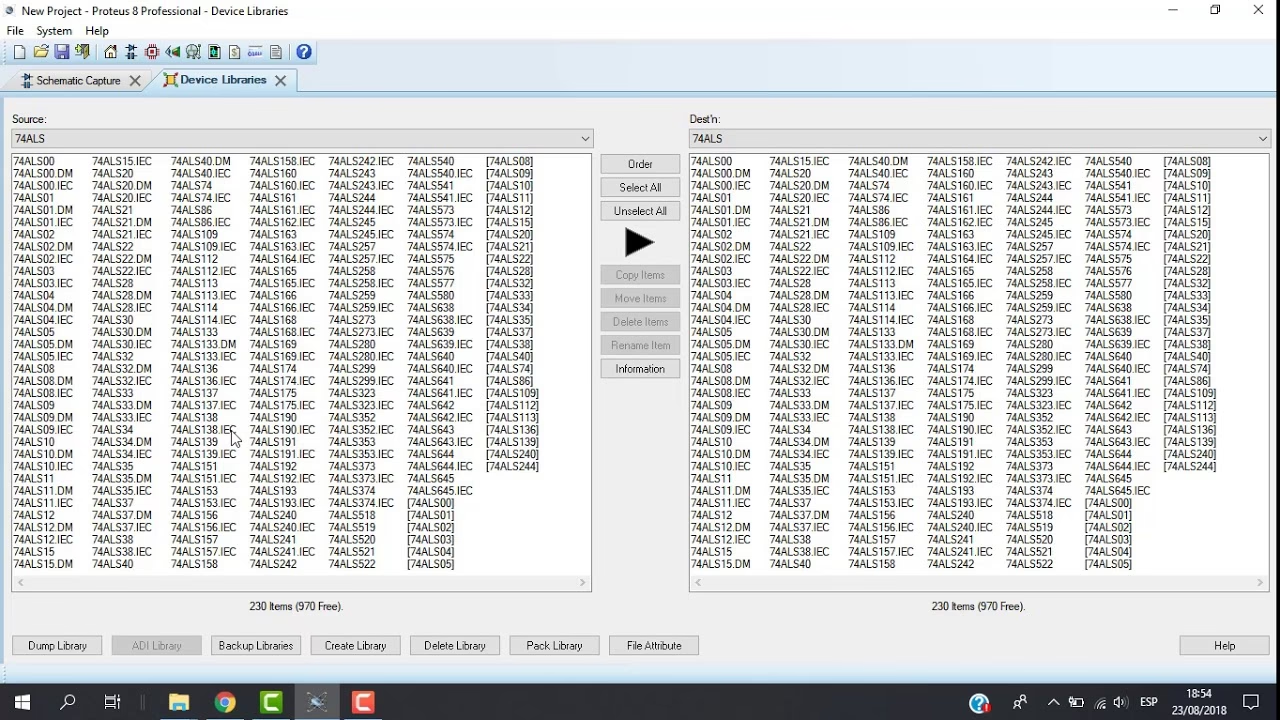
- Navega a la Carpeta de Bibliotecas de Proteus: Abre el Explorador de Archivos y navega a la ubicación de instalación de Proteus. La ruta común es
C:\Archivos de programa (x86)\Labcenter Electronics\Proteus 7 Professional\BIBLIOTECA(la versión de Proteus puede variar, por ejemplo, Proteus 8 Professional). - Pega los Archivos: Pega los archivos de la Arduino Library que copiaste en esta carpeta. Si se te solicita, confirma la acción de copiar.
- Reinicia Proteus: Para que los cambios surtan efecto y Proteus reconozca la nueva biblioteca, es crucial que cierres y vuelvas a abrir el software.
- Selecciona el Componente Arduino: Una vez que Proteus se haya reiniciado, ve a la barra de herramientas de componentes (generalmente un icono de "P" o "Component Mode") y selecciona "Seleccionar de bibliotecas". En el cuadro de búsqueda, escribe "Arduino". Deberías ver varias placas Arduino disponibles para arrastrar y soltar en tu área de trabajo. Selecciona la placa que desees usar y ¡listo! Ya puedes comenzar tus simulaciones.
Este proceso es fundamental y te abrirá las puertas a un sinfín de posibilidades de diseño y depuración.
Ejemplos Prácticos: Dando Vida a tus Proyectos Arduino en Proteus
Para ilustrar el poder de la simulación, exploraremos dos proyectos clásicos de Arduino, demostrando cómo puedes implementarlos y probarlos en Proteus.
Proyecto Sencillo: El Clásico LED Parpadeante (Blink)
El "Hola Mundo" de la electrónica, hacer parpadear un LED, es una excelente manera de familiarizarse con la simulación.
Componentes Necesarios en Proteus:
- Una placa Arduino Uno (o similar)
- Un LED (cualquier color)
- Una resistencia (ej., 220Ω)
- Cables de conexión (virtuales)
Pasos para la Simulación:
- Diseña el Circuito: En Proteus, arrastra la placa Arduino Uno al área de trabajo. Conecta el ánodo del LED (la pata más larga) a un extremo de la resistencia, y el otro extremo de la resistencia al pin digital 13 de Arduino. Conecta el cátodo del LED (la pata más corta) a la tierra (GND) de Arduino.
- Carga el Código en Arduino IDE: Abre tu Arduino IDE y copia el siguiente código:
void setup() { pinMode(13, OUTPUT); // Configura el pin 13 como salida } void loop() { digitalWrite(13, HIGH); // Enciende el LED delay(1000); // Espera 1 segundo digitalWrite(13, LOW); // Apaga el LED delay(1000); // Espera 1 segundo } - Compila el Código para Generar el Archivo HEX: Antes de cargar el código en Proteus, necesitas compilarlo en un formato que Proteus pueda entender: el archivo .HEX.
- En Arduino IDE, ve a "Archivo" > "Preferencias".
- En la ventana de preferencias, marca la casilla "Mostrar salida detallada durante: compilación". Haz clic en "Aceptar".
- Ahora, haz clic en el botón "Verificar" (el icono de la palomita) para compilar el código.
- Observa la parte inferior de la ventana del IDE. Verás un texto muy largo. Busca una línea que termine en
.ino.hex. Esta es la ruta completa a tu archivo HEX. Cópiala (normalmente haciendo clic derecho y "Copiar").
- Carga el Archivo HEX en Proteus:
- En Proteus, haz doble clic en la placa Arduino Uno que colocaste en tu diseño.
- Se abrirá una ventana de propiedades. Busca el campo "Program File" o "Archivo de Programa".
- Pega la ruta del archivo HEX que copiaste del Arduino IDE en este campo. Haz clic en "Aceptar".
- Ejecuta la Simulación: Haz clic en el botón "Play" (generalmente un triángulo verde en la parte inferior izquierda de Proteus). ¡Verás el LED parpadear en tu simulación!
Proyecto Avanzado: Controlando el Brillo de un LED con un Potenciómetro
Este proyecto demuestra el uso de entradas analógicas y la modulación por ancho de pulso (PWM) para controlar la intensidad de un LED.
Componentes Necesarios en Proteus:
- Una placa Arduino Uno
- Un LED
- Una resistencia (ej., 220Ω)
- Un potenciómetro (ej., 10kΩ)
- Cables de conexión (virtuales)
Pasos para la Simulación:
- Diseña el Circuito:
- Coloca la placa Arduino Uno, un LED con su resistencia y un potenciómetro en tu área de trabajo.
- Conecta el terminal central del potenciómetro al pin analógico A0 de Arduino.
- Conecta un terminal exterior del potenciómetro a 5V (VCC) y el otro a Tierra (GND) de Arduino.
- Conecta el ánodo del LED (a través de la resistencia) al pin digital 10 de Arduino (este es un pin PWM).
- Conecta el cátodo del LED a Tierra (GND).
- Carga el Código en Arduino IDE: Copia el siguiente código:
int sensorValue; // Variable para almacenar el valor del potenciómetro int outputValue; // Variable para almacenar el valor de salida PWM void setup() { pinMode(10, OUTPUT); // Configura el pin 10 (PWM) como salida Serial.begin(9600); // Inicia la comunicación serial para depuración (opcional) } void loop() { sensorValue = analogRead(A0); // Lee el valor del potenciómetro (0-1023) // Mapea el valor del sensor (0-1023) al rango PWM (0-255) outputValue = map(sensorValue, 0, 1023, 0, 255); analogWrite(10, outputValue); // Controla el brillo del LED con el valor PWM // Opcional: Imprime los valores en el monitor serie de Proteus (requiere terminal virtual) Serial.print("Valor del Potenciometro: "); Serial.print(sensorValue); Serial.print(" | Brillo del LED (PWM): "); Serial.println(outputValue); delay(50); // Pequeño retardo para estabilidad } - Compila y Carga el Archivo HEX: Repite el Paso 3 y 4 del proyecto anterior para obtener la ruta del archivo HEX y cargarlo en las propiedades de la placa Arduino en Proteus.
- Ejecuta la Simulación: Inicia la simulación en Proteus. Haz clic y arrastra el limpiaparabrisas del potenciómetro virtual en el circuito. Observarás cómo el brillo del LED cambia dinámicamente en respuesta a la posición del potenciómetro.
Beneficios Adicionales de la Pre-Simulación: Más Allá del Ahorro
Aunque el ahorro de tiempo y recursos es una ventaja evidente, la simulación en Proteus ofrece beneficios que van más allá:
- Ambiente de Aprendizaje Seguro: Para estudiantes y principiantes, Proteus proporciona un espacio seguro para experimentar sin miedo a dañar componentes reales por errores de cableado o programación.
- Exploración de Conceptos Avanzados: Permite probar algoritmos complejos o interacciones entre múltiples módulos sin necesidad de adquirir hardware costoso o difícil de conseguir.
- Diseño Iterativo Acelerado: Realiza cambios rápidos en el código o el circuito y observa el impacto instantáneamente, facilitando un ciclo de diseño y prueba mucho más rápido que con el hardware físico.
- Documentación Visual: Las capturas de pantalla de tus simulaciones pueden ser una herramienta poderosa para documentar el funcionamiento de tus proyectos o para tutoriales.
- Preparación para Proyectos Reales: Al haber simulado tu proyecto a fondo, estarás mucho mejor preparado para la fase de construcción física, minimizando sorpresas y optimizando el proceso.
Consideraciones y Posibles Desafíos en la Simulación
Aunque la simulación es una herramienta poderosa, es importante tener en cuenta algunas consideraciones:
- Precisión de la Simulación: Si bien Proteus es muy preciso, ninguna simulación es 100% idéntica al mundo real. Factores como el ruido eléctrico, la inductancia parásita o las variaciones de componentes no siempre se replican perfectamente.
- Disponibilidad de Modelos: No todos los componentes o módulos del mercado tienen un modelo de simulación disponible para Proteus. A veces, tendrás que usar un componente genérico o buscar bibliotecas de terceros.
- Curva de Aprendizaje: Aunque el concepto es sencillo, dominar Proteus y sus características más avanzadas requiere práctica.
A pesar de estos desafíos, la simulación sigue siendo un paso indispensable en el flujo de trabajo de cualquier ingeniero o aficionado a la electrónica.
Preguntas Frecuentes (FAQs) sobre Arduino Library y Proteus
1. ¿Qué es Arduino Library y por qué es importante agregarla a Proteus?
Arduino Library es una colección de archivos de programación que contienen funciones y códigos predefinidos, simplificando el control de diversos componentes en proyectos Arduino. Al integrarla en Proteus, un software de simulación de circuitos electrónicos, obtenemos una representación virtual precisa de nuestros proyectos, lo que nos permite probarlos y depurarlos antes de la implementación física.
2. ¿Dónde puedo encontrar la Arduino Library para Proteus?
La Arduino Library para Proteus se puede encontrar en diversos sitios web y foros especializados en Arduino y simulación electrónica. Es fundamental buscar fuentes confiables para asegurar la compatibilidad y funcionalidad de la biblioteca.
3. ¿Cuál es el proceso general para agregar la Arduino Library a Proteus?
El proceso implica descargar la biblioteca, descomprimir los archivos, copiar los archivos .LIB y .IDX a la carpeta de bibliotecas de Proteus (generalmente ubicada en la ruta de instalación del programa), y luego reiniciar Proteus para que los cambios se apliquen. Una vez hecho esto, la placa Arduino y sus componentes asociados estarán disponibles en la selección de componentes de Proteus.
4. ¿Qué tipos de componentes puedo simular usando la Arduino Library en Proteus?
La Arduino Library para Proteus incluye una amplia variedad de componentes y módulos. Puedes simular LEDs, botones, potenciómetros, pantallas LCD, sensores de temperatura, servomotores, y muchos otros. Estos permiten probar una gran diversidad de escenarios y funcionalidades en tus proyectos Arduino.
5. ¿Cuál es la ventaja principal de simular proyectos Arduino en Proteus antes de implementarlos físicamente?
La ventaja principal radica en el considerable ahorro de tiempo y recursos. Al simular, puedes identificar y corregir posibles errores de diseño, fallos de cableado o problemas en el código antes de construir el circuito real. Esto minimiza el riesgo de dañar componentes, reduce el costo de prototipado y permite experimentar con diferentes configuraciones de manera segura y eficiente.
6. ¿Proteus puede simular todos los módulos y sensores disponibles para Arduino?
Si bien Proteus ofrece una amplia gama de componentes, no todos los módulos y sensores del mercado tienen un modelo de simulación exacto. Sin embargo, para la mayoría de los componentes comunes y las funcionalidades básicas, la simulación es altamente efectiva. Para módulos muy específicos o complejos (como algunos módulos de comunicación inalámbrica o sensores muy avanzados), es posible que la simulación sea limitada o requiera modelos personalizados.
Conclusión: Un Paso Indispensable hacia el Éxito de tus Proyectos
Integrar la Arduino Library en Proteus no es solo un paso técnico, es una mejora estratégica en tu proceso de desarrollo de proyectos electrónicos. Te dota de una herramienta poderosa para el Prototipado virtual, la depuración temprana y la experimentación sin límites. Desde el simple parpadeo de un LED hasta el control complejo de sistemas, la simulación te permite validar tus ideas, pulir tus diseños y adquirir una comprensión profunda del comportamiento de tus circuitos antes de llevarlos al mundo físico.
Al aprovechar la sinergia entre Arduino y Proteus, no solo ahorras tiempo y dinero, sino que también elevas la calidad y confiabilidad de tus proyectos. Es una inversión inteligente en tu aprendizaje y en la eficiencia de tu trabajo, asegurando que cada proyecto que emprendas esté un paso más cerca del éxito.
Si quieres conocer otros artículos parecidos a Simula tus Proyectos Arduino en Proteus: Guía Completa puedes visitar la categoría Librerías.