
31/05/2024
El Amazon Kindle ha revolucionado la forma en que millones de personas disfrutan de la lectura, ofreciendo una experiencia cómoda y portátil que simula la tinta real. Su pantalla sin deslumbramiento y la larga duración de la batería lo convierten en el compañero ideal para cualquier amante de los libros. Sin embargo, una de las preguntas más frecuentes entre los usuarios es cómo transferir sus libros y documentos a este dispositivo de manera sencilla. Afortunadamente, Amazon ha desarrollado múltiples métodos, la mayoría de ellos inalámbricos, para que tu biblioteca digital esté siempre a tu alcance sin necesidad de engorrosos cables.
Descarga y Envío de Libros desde Kindle Unlimited
Si eres suscriptor de Kindle Unlimited, el proceso de descarga de libros es increíblemente sencillo y, por supuesto, completamente inalámbrico. Esta suscripción te ofrece acceso a un vasto catálogo de millones de títulos, audiolibros y revistas por una tarifa mensual fija. Para descargar un libro de Kindle Unlimited, simplemente navega por la tienda de Amazon (ya sea desde tu propio Kindle, la aplicación móvil o la web), selecciona el título que desees y haz clic en la opción “Leer ahora” o “Pedir prestado”. El libro se sincronizará automáticamente con tu dispositivo Kindle y la aplicación Kindle en otros dispositivos, siempre y cuando estén conectados a internet, sin necesidad de ningún cable ni configuraciones adicionales. Es la forma más directa de ampliar tu colección de lectura.
Métodos Inalámbricos para Enviar Libros a tu Kindle
1. Send to Kindle: La Opción Web y de Escritorio
El servicio Send to Kindle es una de las herramientas más versátiles y fáciles de usar para enviar documentos y libros a tu dispositivo Kindle sin cables. Amazon lo pone a tu disposición tanto a través de una página web como de aplicaciones dedicadas para Windows y macOS.
Desde la Web:
- Accede a la página web de Send to Kindle de Amazon.
- Inicia sesión con la misma cuenta de Amazon que utilizas en tu Kindle. Esto es crucial para que los libros aparezcan en tu biblioteca.
- Una vez dentro, verás un área gris con el mensaje “Arrastra y suelta archivos aquí”. Simplemente arrastra el archivo de tu libro o documento desde el explorador de archivos de tu ordenador hasta esta zona. Si lo prefieres, también puedes hacer clic en el botón “Seleccionar archivos del dispositivo” para subirlos manualmente.
- Espera a que el documento se suba por completo. Puede tomar unos minutos para que aparezca en tu biblioteca de Kindle, pero la sincronización es automática una vez finalizada la subida.
Este método es compatible con una amplia gama de formatos, incluyendo PDF, DOC, DOCX, TXT, RTF, HTM, HTML, PNG, GIF, JPG, JPEG, BMP y EPUB. Es importante destacar que ningún archivo puede superar los 200 MB de tamaño.
Con la Aplicación de Escritorio:Amazon también ofrece aplicaciones específicas de Send to Kindle para sistemas operativos Windows y macOS. Estas aplicaciones realizan la misma función que la versión web, pero de manera más integrada con tu sistema. Una vez instaladas, puedes simplemente hacer clic derecho sobre un archivo compatible y seleccionar la opción “Enviar a Kindle” desde el menú contextual. Esto agiliza el proceso, eliminando la necesidad de abrir el navegador.
2. Envío desde Aplicaciones Móviles (iOS y Android)
La aplicación Kindle, disponible tanto para dispositivos iOS (iPhone y iPad) como para Android, no solo te permite leer tus libros de Amazon, sino también enviar documentos a tu biblioteca. Es una forma conveniente de transferir archivos directamente desde tu smartphone o tablet.
- Descarga e instala la aplicación Kindle en tu dispositivo móvil desde la App Store (iOS) o Google Play Store (Android).
- Asegúrate de haber iniciado sesión con tu cuenta de Amazon.
- Localiza el archivo del libro o documento en el gestor de archivos de tu móvil (por ejemplo, la aplicación “Archivos” en iOS o cualquier explorador de archivos en Android).
- Una vez que encuentres el archivo, presiónalo y busca la opción “Compartir” (generalmente un icono de flecha o tres puntos).
- En el menú de compartir, selecciona la aplicación Kindle como destino.
Al hacer esto, el archivo se subirá a la nube de Amazon y estará disponible en todos tus dispositivos Kindle y aplicaciones Kindle sincronizadas. Los formatos compatibles con este método son PDF, DOC, DOCX, HTM, HTML, PNG, GIF, JPG, JPEG, BMP y EPUB.
3. Envío por Correo Electrónico al Kindle
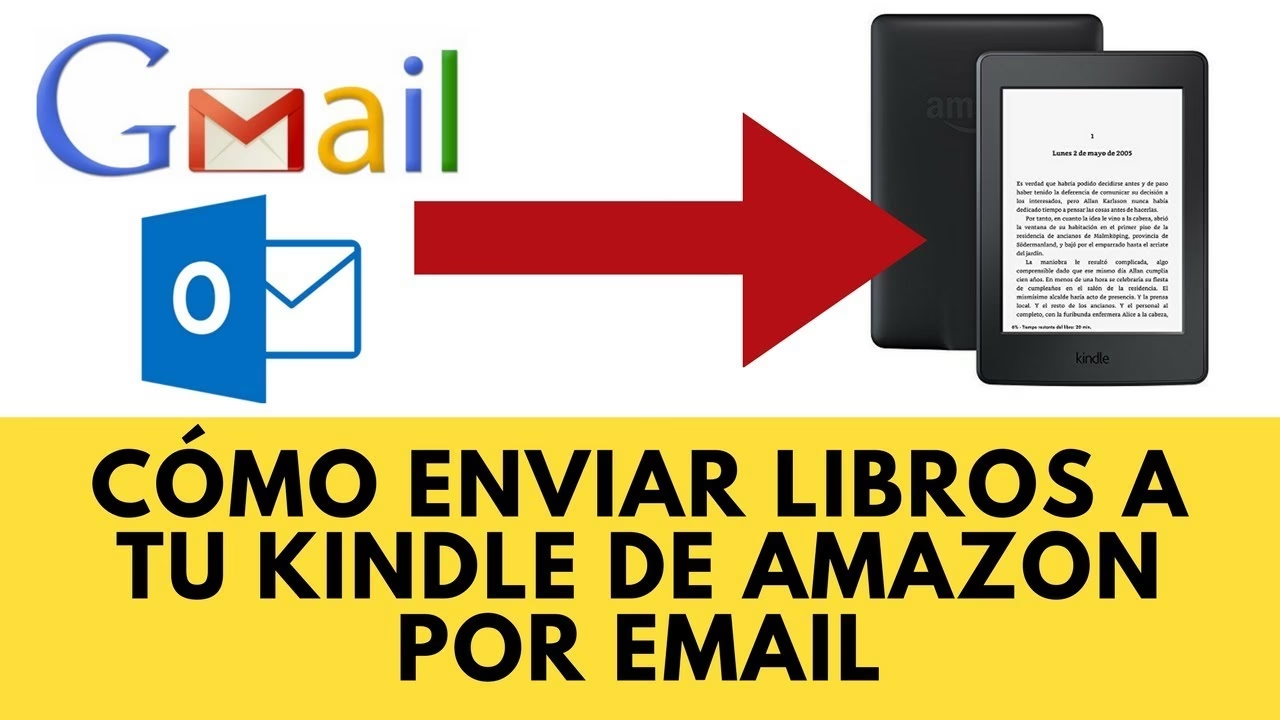
Una de las funcionalidades más prácticas y antiguas para enviar documentos a tu Kindle es a través de su dirección de correo electrónico personal. Cada dispositivo Kindle tiene una dirección de correo electrónico única asociada al servicio “Send to Kindle”, a la cual puedes enviar archivos compatibles como si de un correo normal se tratase. Los archivos adjuntos se añadirán automáticamente a tu biblioteca.
Configuración de la Cuenta de Correo Kindle:
Para utilizar esta función, primero debes conocer la dirección de correo electrónico de tu Kindle y, si vas a enviar desde una dirección diferente a la asociada a tu cuenta de Amazon, debes autorizarla.
- En tu Kindle, ve a la “Configuración” (usualmente desde el menú contextual o deslizando hacia abajo desde la parte superior de la pantalla).
- Selecciona “Mi cuenta” o “Opciones del dispositivo”.
- Busca el apartado “E-mail de Send to Kindle” o “Dirección de correo electrónico de Kindle”. Anota esta dirección (termina en @kindle.com).
- Para autorizar direcciones de envío, ve a la página web de Amazon, inicia sesión, y navega a “Cuenta y listas” > “Gestionar contenido y dispositivos”.
- Selecciona la pestaña “Preferencias” y desplázate hasta “Configuración de documentos personales”.
- En “Lista de direcciones de emails autorizadas para el envío de documentos personales”, haz clic en “Añade una nueva dirección de email autorizada” e introduce las direcciones desde las que deseas enviar archivos (puedes autorizar hasta 15).
Pasos para Enviar por Correo:
- Desde tu ordenador o móvil, redacta un nuevo correo electrónico.
- En el campo “Para”, introduce la dirección de correo electrónico de tu Kindle.
- Adjunta el archivo del libro o documento que deseas enviar.
- Envía el correo.
Los formatos aceptados por este método son PDF, DOC, DOCX, TXT, RTF, HTM, HTML, PNG, GIF, JPG, JPEG, BMP y EPUB. Es importante señalar que desde finales de 2022, los archivos MOBI (.AZW, .MOBI) ya no son compatibles con este servicio para nuevas subidas, aunque los ya existentes en tu biblioteca seguirán siendo legibles. Además, puedes enviar hasta 25 documentos por correo, con un tamaño total no superior a 50 MB, y el servicio incluso permite comprimir archivos en ZIP, que se descomprimen automáticamente al formato Kindle.
4. Envío Directo desde Microsoft Word
Si trabajas con documentos de Word y deseas leerlos en tu Kindle, Amazon ha facilitado esta tarea. Con una suscripción a Microsoft 365, puedes enviar archivos DOCX directamente a tu Kindle.
- Abre el documento de Word que deseas enviar.
- Ve a “Archivo” > “Compartir” > “Send to Kindle”.
- Se te pedirá iniciar sesión con tu cuenta de Amazon para completar el envío.
Este método es ideal para tus propios escritos, apuntes o borradores, permitiendo una lectura cómoda en la pantalla de tinta electrónica de tu Kindle. Es compatible con Windows 10 y 11, y también funciona desde Word Online. Asegúrate de que los documentos no contengan demasiadas tablas o imágenes complejas, ya que la conversión es para texto básico.
5. Extensión Send to Kindle para Chrome
Para los ávidos lectores de artículos web, la extensión Send to Kindle para Chrome es una herramienta fantástica. Te permite enviar páginas web completas o artículos a tu Kindle para leerlos sin distracciones, como si fueran un libro.
- Accede a la Chrome Web Store y busca la extensión “Send to Kindle”. Instálala en tu navegador Google Chrome.
- Una vez instalada, inicia sesión con tu cuenta de Amazon a través de la extensión.
- Cuando estés en una página web que desees enviar a tu Kindle, haz clic en el icono de la extensión en tu navegador.
- En la ventana emergente, podrás previsualizar cómo se verá el artículo, e incluso editar el título y el autor si lo deseas.
- Haz clic en “Enviar” para transferir el contenido a tu Kindle.
Este método convierte el contenido web (HTM y HTML) en un formato legible en tu Kindle, ideal para guardar noticias, blogs o cualquier texto extenso que encuentres en línea y quieras leer más tarde.
6. Envío a través de Bots de Telegram
Para los usuarios de Telegram, existe una opción no oficial pero muy conveniente: los bots que aprovechan el servicio Send to Kindle. Un ejemplo es Send To Kindle Bot.
- Busca y añade el bot “Send To Kindle Bot” en Telegram.
- El bot te pedirá la dirección de correo electrónico de tu Kindle. Introdúcela.
- Es crucial que añadas la dirección ‘@kindlerobot.ru’ a tu lista de direcciones de email autorizadas en la configuración de documentos personales de tu cuenta de Amazon (los pasos son los mismos que para autorizar tu propio email).
- Adjunta los archivos de tus libros al chat del bot y envíalos. El bot se encargará de reenviarlos a tu dirección de Kindle.
Este método tiene limitaciones: solo puedes enviar archivos con un peso total de hasta 20 MB por envío. Además, siempre verifica que el formato del libro sea compatible con tu Kindle.
7. Gestión y Envío con Calibre
Calibre es una aplicación de software libre y multiplataforma que funciona como una biblioteca digital completa. Es una herramienta poderosa para gestionar, organizar, convertir formatos y enviar libros a tu Kindle (y a otros e-readers).
Configuración de Calibre:
- Descarga e instala Calibre desde su página web oficial.
- Durante la instalación, Calibre te guiará para configurar tu biblioteca y seleccionar tu dispositivo. Elige “Amazon” y luego tu modelo de Kindle.
- En la misma configuración, podrás introducir la dirección de correo electrónico de tu Kindle y la dirección de correo desde la que Calibre enviará los libros (asegúrate de que esta última esté autorizada en tu cuenta de Amazon).
- Completa la instalación.
Envío de Libros con Calibre:
- Abre Calibre y añade los libros que desees a tu biblioteca (puedes arrastrarlos o usar el botón “Añadir libros”).
- Si el formato del libro no es compatible con Kindle (por ejemplo, EPUB), Calibre te permite convertirlo fácilmente a formatos como AZW3 o MOBI (aunque MOBI ya no se recomienda para nuevas subidas). Simplemente selecciona el libro, haz clic en “Convertir libros” y elige el formato de salida.
- Una vez el libro esté en un formato compatible, selecciónalo y haz clic en “Conectar/Compartir”.
- Elige la opción “Enviar por correo electrónico a…” y selecciona la dirección de tu Kindle que configuraste previamente.
Calibre es excepcionalmente útil para manejar grandes colecciones y asegurar la compatibilidad de formatos, siendo una herramienta imprescindible para usuarios avanzados.
8. Desde la Tienda de Amazon (Compra y Envío)
La forma más integrada y sencilla de obtener libros en tu Kindle es, sin duda, comprándolos o adquiriéndolos directamente desde la tienda de Amazon. Una vez que realizas una compra (o tomas prestado un libro de Kindle Unlimited), el libro se almacena automáticamente en la nube de Amazon asociada a tu cuenta y se sincroniza con tus dispositivos Kindle.
- Abre la aplicación Kindle en tu móvil/tablet, la web de Amazon o la tienda en tu propio Kindle.
- Busca el libro que deseas y cómpralo o adquiérelo.
- Una vez completada la transacción, el libro aparecerá en tu biblioteca de Kindle. Si tienes varios Kindles, puedes ir a “Gestionar contenido y dispositivos” en la web de Amazon, seleccionar el libro y elegir a qué dispositivo específico deseas enviarlo.
Métodos con Cable: Transferencia desde el PC
Aunque el enfoque principal es inalámbrico, la transferencia por cable USB sigue siendo un método robusto y fiable, especialmente para archivos muy grandes o cuando no se dispone de conexión a internet.
- Conecta tu Kindle a tu ordenador (Windows o Mac) usando un cable USB.
- El ordenador reconocerá el Kindle como una unidad de almacenamiento externa (como un USB).
- Abre el explorador de archivos (en Windows, “Este Equipo” o “Mi PC”; en Mac, “Finder”). Busca la unidad de tu Kindle y ábrela.
- Dentro de la unidad del Kindle, busca la carpeta llamada “documents” o “Documents” (en algunos modelos antiguos podría ser “Books”).
- Arrastra y suelta o copia y pega los archivos de tus libros (asegúrate de que estén en formatos compatibles como PDF, TXT, o EPUB convertido a AZW3/KFX) desde tu ordenador a esta carpeta.
- Una vez que hayas transferido los libros, “expulsa” de forma segura la unidad del Kindle desde tu ordenador antes de desconectar el cable.
Este método es excelente para hacer copias de seguridad de tus libros o transferir colecciones completas de una vez. Recuerda que, si el formato no es compatible (como un EPUB nativo en modelos antiguos de Kindle), necesitarás convertirlo previamente con herramientas como Calibre.
¿Dónde se Guardan los Libros en Kindle?
Los libros en tu Kindle se guardan en dos lugares principales: en la nube de Amazon (tu biblioteca Kindle en línea) y directamente en el almacenamiento interno de tu dispositivo. Cuando compras un libro en Amazon o lo envías a través de Send to Kindle, se almacena en tu cuenta de Amazon en la nube. Desde allí, puedes descargarlo a cualquiera de tus dispositivos Kindle o aplicaciones Kindle. Una vez descargado, el libro reside en la memoria interna de tu Kindle, generalmente en la carpeta “documents” o “Documents”. Esto significa que puedes leerlo incluso sin conexión a internet.
Compatibilidad de Formatos y Limitaciones
Los dispositivos Kindle son compatibles con una variedad de formatos, pero es crucial conocerlos para evitar problemas. Los formatos nativos de Kindle son AZW, AZW3 (Kindle Format 8) y KFX. Además, admiten TXT, PDF, MOBI sin protección (aunque ya no se recomienda para nuevas subidas), PRC. Para imágenes: JPEG, GIF, PNG, BMP. Por conversión, también admiten HTML, DOC, DOCX, RTF y, más recientemente, EPUB.
Es importante recordar que cuando envías un archivo EPUB a tu Kindle a través de los servicios de Amazon (Send to Kindle, email), este se convierte automáticamente a un formato compatible (generalmente AZW3) para una lectura óptima. Si usas el método de cable, es posible que necesites convertir los EPUBs manualmente con Calibre.
Tabla Comparativa de Métodos de Envío Inalámbrico
| Método | Facilidad de Uso | Formatos Compatibles | Límite de Tamaño | Requiere Conexión |
|---|---|---|---|---|
| Kindle Unlimited / Tienda Amazon | Muy alta | AZW, AZW3, KFX (Automático) | N/A (Streaming/Descarga) | Sí |
| Send to Kindle (Web/App) | Alta | PDF, DOCX, EPUB (convertido), TXT, HTML, Imágenes | 200 MB por archivo | Sí |
| App Kindle (Móvil) | Alta | PDF, DOCX, EPUB (convertido), TXT, HTML, Imágenes | N/A (depende del archivo) | Sí |
| Correo Electrónico a Kindle | Media-Alta | PDF, DOCX, EPUB (convertido), TXT, HTML, Imágenes | 50 MB total (25 archivos) | Sí |
| Extensión Chrome | Alta | HTML (contenido web) | N/A (contenido web) | Sí |
| Calibre (Email) | Media (Configuración inicial) | Cualquiera (con conversión) | 50 MB total (por email) | Sí |
| Telegram Bot | Media | EPUB, PDF, DOCX (verificar compatibilidad) | 20 MB total | Sí |
Transferencia entre Dispositivos Kindle
Compartir o transferir libros entre diferentes Kindles es otra funcionalidad muy útil. Si ambos dispositivos están registrados en la misma cuenta de Amazon, los libros comprados o enviados a través de los servicios de Amazon se sincronizarán automáticamente con todos ellos. Simplemente asegúrate de que ambos Kindles estén conectados a internet y sincroniza la biblioteca. Los libros aparecerán en la sección “Todos” y podrás descargarlos.
Para prestar un libro a otra persona que tenga un Kindle (y que el libro lo permita, ya que no todos los títulos de Amazon ofrecen esta opción de préstamo), debes ir a “Gestionar contenido y dispositivos” en la web de Amazon, seleccionar el libro y, si la opción está disponible, elegir “Prestar este título”. Tendrás que introducir el correo electrónico de la persona, quien tendrá un tiempo limitado para aceptarlo y leerlo.
Preguntas Frecuentes (FAQ)
¿Qué hago si mi libro no está en un formato compatible con Kindle?
Si tu libro está en un formato no compatible directamente con Kindle (como algunos tipos de EPUB que no se convierten automáticamente al enviarlos, o formatos muy específicos), la mejor solución es utilizar un software como Calibre. Calibre es una herramienta gratuita que te permite convertir casi cualquier formato de libro electrónico a los formatos compatibles con Kindle (AZW3, KFX) antes de transferirlo.
¿Necesito tener Wi-Fi para enviar libros a mi Kindle?
Para la mayoría de los métodos inalámbricos (Send to Kindle, correo electrónico, aplicaciones móviles, Kindle Unlimited), sí, tu Kindle necesita estar conectado a una red Wi-Fi (o 4G si tu modelo lo soporta) para recibir los archivos desde la nube de Amazon. Si no tienes conexión, la única opción es la transferencia por cable USB desde un ordenador.
¿Puedo leer los libros que envío a mi Kindle en otros dispositivos?
Sí, los libros y documentos que envías a tu biblioteca Kindle a través de los servicios de Amazon se almacenan en la nube. Esto significa que puedes acceder a ellos y leerlos en cualquier dispositivo que tenga la aplicación Kindle instalada (smartphones, tablets, ordenadores) siempre que inicies sesión con la misma cuenta de Amazon.
¿Hay un límite en la cantidad de libros que puedo almacenar en mi Kindle?
La capacidad de almacenamiento de tu Kindle depende del modelo, pero generalmente es de varios gigabytes, lo que permite almacenar miles de libros. Además, tu biblioteca en la nube de Amazon es ilimitada, por lo que puedes tener tantos libros como quieras almacenados allí y descargarlos a tu dispositivo según los necesites.
¿Qué pasa con los archivos MOBI? ¿Todavía los puedo usar?
Desde finales de 2022, Amazon dejó de admitir el envío de nuevos archivos MOBI (.AZW, .MOBI) a la biblioteca Kindle a través del Servicio de documentos personales. Sin embargo, cualquier archivo MOBI que ya tuvieras en tu biblioteca antes de esa fecha sigue siendo perfectamente legible en tu Kindle. Para nuevos archivos, se recomienda usar EPUB (que se convierte automáticamente), PDF u otros formatos compatibles.
Con todas estas opciones a tu disposición, mantener tu Kindle lleno de lecturas fascinantes es más fácil que nunca. Ya sea que prefieras la comodidad inalámbrica o la fiabilidad del cable, Amazon ha cubierto todas las bases para que tu experiencia de lectura sea fluida y agradable.
Si quieres conocer otros artículos parecidos a Tu Biblioteca en la Nube: Envía Libros a tu Kindle puedes visitar la categoría Lectura.