
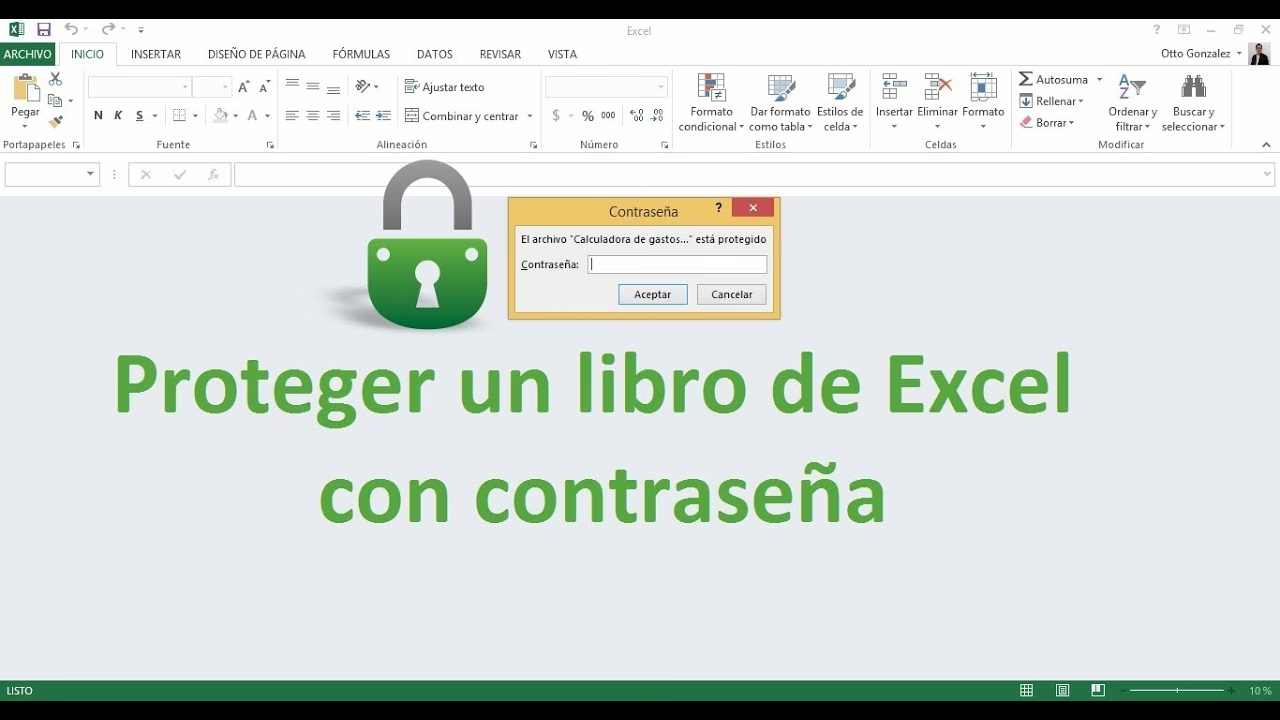
26/10/2024
En la era digital actual, donde gran parte de nuestra vida profesional y personal se almacena en archivos electrónicos, la seguridad digital se ha convertido en una prioridad ineludible. Proteger nuestros documentos confidenciales es tan importante como asegurar nuestras propiedades físicas. Los archivos digitales, ya sean informes financieros, listas de clientes, proyectos personales o cualquier otra información sensible, están expuestos a riesgos si no se manejan con la debida precaución. Una de las herramientas más básicas y efectivas para salvaguardar la información contenida en estos documentos es el uso de contraseñas. Pero, ¿sabe realmente cómo gestionar y cambiar la contraseña de sus archivos para garantizar la máxima protección? Esta guía completa le brindará el conocimiento necesario para hacerlo de forma eficaz y segura, centrándonos en las herramientas más comunes como Microsoft Office.
El concepto de un 'libro' en el ámbito digital a menudo se refiere a un libro de trabajo de Excel, una herramienta fundamental para millones de usuarios. Proteger un libro de Excel, o cualquier otro documento de Office, con una contraseña, añade una capa de seguridad vital, impidiendo el acceso no autorizado a su contenido. Sin embargo, esta conveniencia viene con una advertencia crucial: la responsabilidad de recordar esa contraseña recae completamente en usted. Microsoft, al igual que muchas otras plataformas, no tiene la capacidad de recuperar contraseñas olvidadas para sus archivos. Esto subraya la importancia de elegir una contraseña robusta pero memorable, y de entender el proceso para gestionarla correctamente.
- ¿Por qué es fundamental proteger sus documentos con contraseña?
- Paso a paso: Cambiando y gestionando la contraseña en Microsoft Excel (aplicable a otros documentos Office)
- Consejos clave para una gestión segura de contraseñas de documentos
- ¿Qué hacer si olvidas tu contraseña? La cruda realidad
- Preguntas Frecuentes (FAQ) sobre la protección de documentos con contraseña
¿Por qué es fundamental proteger sus documentos con contraseña?
La protección con contraseña es más que una simple medida de seguridad; es una declaración de intenciones sobre el valor que le da a su información. Aquí algunas razones clave:
- Privacidad y Confidencialidad: Evita que personas no autorizadas accedan a información personal o empresarial sensible, como datos financieros, médicos, o estratégicos.
- Integridad de los Datos: Ayuda a prevenir modificaciones accidentales o malintencionadas del contenido del documento por parte de terceros.
- Cumplimiento Normativo: En muchos sectores, la protección de datos es un requisito legal (como GDPR, HIPAA), y las contraseñas son parte de un marco de seguridad más amplio.
- Protección contra Robo o Pérdida: Si su dispositivo cae en manos equivocadas o se pierde, sus documentos protegidos con contraseña seguirán siendo inaccesibles para el ladrón o la persona que lo encuentre.
- Control de Acceso: Permite compartir archivos de forma selectiva, dando acceso solo a aquellos que tienen la contraseña.
Paso a paso: Cambiando y gestionando la contraseña en Microsoft Excel (aplicable a otros documentos Office)
Aunque el proceso puede variar ligeramente entre las versiones de Microsoft Office, la lógica y los pasos generales son consistentes. Nos centraremos en Excel como ejemplo principal, dado el contexto de 'libro', pero la metodología es casi idéntica para Word y PowerPoint.
Para establecer una nueva contraseña (si el archivo no tiene una):
- Abra el documento: Inicie Microsoft Excel y abra el libro de trabajo que desea proteger.
- Acceda a la vista Backstage: Haga clic en la pestaña 'Archivo' en la cinta de opciones, ubicada en la esquina superior izquierda de la ventana. Esto lo llevará a la vista Backstage.
- Información del libro: En el menú de la izquierda, asegúrese de que 'Información' (o 'Info') esté seleccionado.
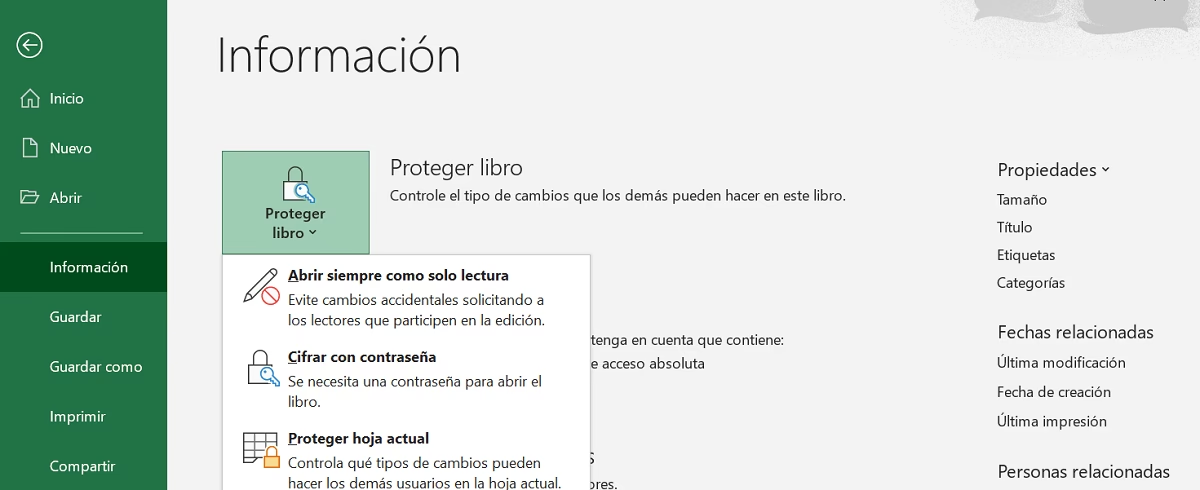
- Proteger libro: En la sección central, verá una opción llamada 'Proteger libro' (o 'Proteger documento' para Word, 'Proteger presentación' para PowerPoint). Haga clic en esta opción.
- Cifrar con contraseña: Del menú desplegable, seleccione 'Cifrar con contraseña'.
- Ingrese la contraseña: Aparecerá un cuadro de diálogo. Escriba la contraseña deseada. Recuerde que las contraseñas distinguen entre mayúsculas y minúsculas. Asegúrese de que sea una contraseña que pueda recordar fácilmente, pero que sea difícil de adivinar para otros.
- Confirme la contraseña: Se le pedirá que reingrese la contraseña para confirmarla. Esto ayuda a evitar errores tipográficos que podrían bloquearle el acceso a su propio archivo.
- Guarde el documento: Es crucial guardar el documento después de establecer la contraseña. Si cierra el archivo sin guardarlo, la contraseña no se aplicará.
Para cambiar una contraseña existente:
Si su documento ya está protegido con una contraseña y desea modificarla, el proceso es muy similar:
- Abra el documento: Abra el libro de trabajo de Excel (o documento Word/presentación PowerPoint) e ingrese la contraseña actual para acceder a él.
- Acceda a la vista Backstage: Haga clic en la pestaña 'Archivo'.
- Información del libro: En el menú de la izquierda, seleccione 'Información'.
- Proteger libro: Haga clic en 'Proteger libro'.
- Cifrar con contraseña: Seleccione 'Cifrar con contraseña'.
- Modificar la contraseña: En el cuadro de diálogo de contraseña, verá la contraseña actual (generalmente representada por asteriscos o puntos). Simplemente bórrela y escriba su nueva contraseña.
- Confirme la nueva contraseña: Reingrese la nueva contraseña para confirmarla.
- Guarde el documento: Guarde el archivo para que los cambios de contraseña surtan efecto.
Para eliminar una contraseña:
Si ya no necesita que un documento esté protegido, puede eliminar la contraseña:
- Abra el documento: Abra el archivo e ingrese la contraseña actual.
- Acceda a la vista Backstage: Haga clic en la pestaña 'Archivo'.
- Información del libro: En el menú de la izquierda, seleccione 'Información'.
- Proteger libro: Haga clic en 'Proteger libro'.
- Cifrar con contraseña: Seleccione 'Cifrar con contraseña'.
- Borrar la contraseña: En el cuadro de diálogo de contraseña, simplemente borre los asteriscos/puntos, dejando el campo en blanco.
- Aceptar: Haga clic en 'Aceptar'.
- Guarde el documento: Guarde el archivo para que la contraseña sea eliminada.
Consejos clave para una gestión segura de contraseñas de documentos
La seguridad de su documento es tan fuerte como la contraseña que elija. Aquí tiene algunos consejos esenciales:
- Longitud y Complejidad: Aunque Microsoft no impone restricciones de longitud o caracteres, una contraseña más larga y compleja es siempre más segura. Combine letras mayúsculas y minúsculas, números y símbolos. Evite contraseñas obvias como '123456', 'password', o fechas de nacimiento.
- Memorabilidad: La advertencia de Microsoft es clara: no pueden recuperar contraseñas olvidadas. Elija una contraseña que pueda recordar fácilmente sin necesidad de anotarla. Técnicas como frases de paso (ej. 'MicocheAzulTiene4Ruedas!') son efectivas y fáciles de recordar.
- No Reutilizar: Evite usar la misma contraseña para múltiples documentos o, peor aún, para sus cuentas en línea. Si una contraseña se ve comprometida, todas sus otras protecciones caerán.
- Almacenamiento Seguro: Si absolutamente debe anotar una contraseña, hágalo en un lugar extremadamente seguro y físico, o use un gestor de contraseñas de confianza. Nunca las guarde en un archivo de texto desprotegido en su computadora.
- Consideraciones sobre Información Sensible: La advertencia de Microsoft sobre no distribuir archivos protegidos con contraseña que contengan información extremadamente confidencial (como números de tarjetas de crédito) es muy importante. La protección de archivos es una capa de seguridad, pero no es infalible contra ataques sofisticados o ingeniería social. Para información crítica, considere medidas adicionales como cifrado de disco completo (BitLocker), entornos de red seguros, o soluciones de gestión de derechos de información (IRM).
¿Qué hacer si olvidas tu contraseña? La cruda realidad
Esta es la parte más crítica y a menudo la más dolorosa: si olvida la contraseña de un documento de Microsoft Office, no hay un 'botón de recuperación'. Microsoft no almacena copias de sus contraseñas ni tiene una 'puerta trasera' para acceder a sus archivos. Esto se hace por diseño para garantizar la privacidad y la seguridad de sus datos. La recuperación imposible de una contraseña olvidada significa que, sin ella, su documento quedará inaccesible de forma permanente. No hay herramientas oficiales de Microsoft para esto. En el mercado existen herramientas de terceros que afirman 'recuperar' o 'romper' contraseñas, pero su eficacia es limitada, no están garantizadas y a menudo pueden ser riesgosas, introduciendo malware o dañando el archivo. La mejor estrategia es la gestión proactiva: elija contraseñas que pueda recordar y, si la información es vital, considere un sistema de copia de seguridad o un gestor de contraseñas de buena reputación.
Preguntas Frecuentes (FAQ) sobre la protección de documentos con contraseña
| Pregunta | Respuesta Detallada |
|---|---|
| ¿Las contraseñas de Office distinguen entre mayúsculas y minúsculas? | Sí, absolutamente. 'MiContraseña123' es diferente de 'micontraseña123'. Asegúrese de recordar la capitalización exacta que utilizó. |
| ¿Hay restricciones de longitud o caracteres para las contraseñas? | Microsoft Office no impone restricciones específicas de longitud mínima o máxima, ni de los tipos de caracteres (letras, números, símbolos) que puede usar. Sin embargo, se recomienda encarecidamente usar contraseñas largas y complejas que combinen todos estos elementos para una mayor seguridad. |
| ¿Es seguro distribuir archivos protegidos con contraseña que contengan información confidencial? | Es más seguro que distribuirlos sin protección, pero no es una solución infalible para información extremadamente confidencial como números de tarjetas de crédito o credenciales de acceso. La advertencia de Microsoft subraya que, aunque la contraseña añade una capa de seguridad, un atacante determinado con tiempo y recursos podría intentar romperla, especialmente si la contraseña es débil. Para información crítica, considere métodos de cifrado más robustos o plataformas de intercambio seguras. |
| ¿La contraseña protege el archivo contra virus o malware? | No. La protección con contraseña en Microsoft Office solo restringe el acceso al contenido del archivo. No tiene ninguna función antivirus o antimalware. Un archivo protegido con contraseña aún puede contener y propagar virus si no se escanea adecuadamente con un software antivirus. |
| ¿Qué sucede si olvido la contraseña de mi documento? | Si olvida la contraseña, Microsoft no puede recuperarla. El documento quedará inaccesible de forma permanente. Esta es la razón principal por la que se enfatiza tanto la importancia de elegir una contraseña memorable o utilizar un gestor de contraseñas. No hay una 'puerta trasera' o un servicio de recuperación para estas contraseñas. |
| ¿La protección con contraseña es la única forma de proteger mis documentos? | No, es una de las capas de seguridad. Otras medidas incluyen: cifrado de disco completo (como BitLocker en Windows), permisos de usuario en sistemas operativos, protección de red, uso de plataformas de almacenamiento en la nube seguras con control de acceso, y políticas de seguridad de la información dentro de una organización. La protección con contraseña es un buen punto de partida para archivos individuales. |
La protección de sus documentos digitales con contraseña es una práctica esencial en el panorama actual de la información. Al comprender cómo establecer, cambiar y gestionar estas claves, y al ser consciente de las limitaciones y las mejores prácticas, usted puede tomar el control de la seguridad de su información más valiosa. Recuerde siempre la máxima: la mejor contraseña es la que puede recordar, pero que nadie más puede adivinar.
Si quieres conocer otros artículos parecidos a Protegiendo tus Documentos Digitales: Guía Completa puedes visitar la categoría Librerías.