
12/12/2022
Afrontar un proyecto de maquetación de grandes dimensiones en Adobe InDesign puede parecer una tarea abrumadora. La gestión de cientos o incluso miles de páginas, la coherencia visual, la corrección de errores y la optimización del rendimiento son desafíos constantes. Sin embargo, con las estrategias adecuadas y un dominio de las herramientas clave, es posible no solo sobrevivir, sino prosperar en este tipo de empresas. La clave reside en la eficiencia, y gran parte de ella se logra con el uso inteligente de los atajos de teclado y una sólida planificación estructural.
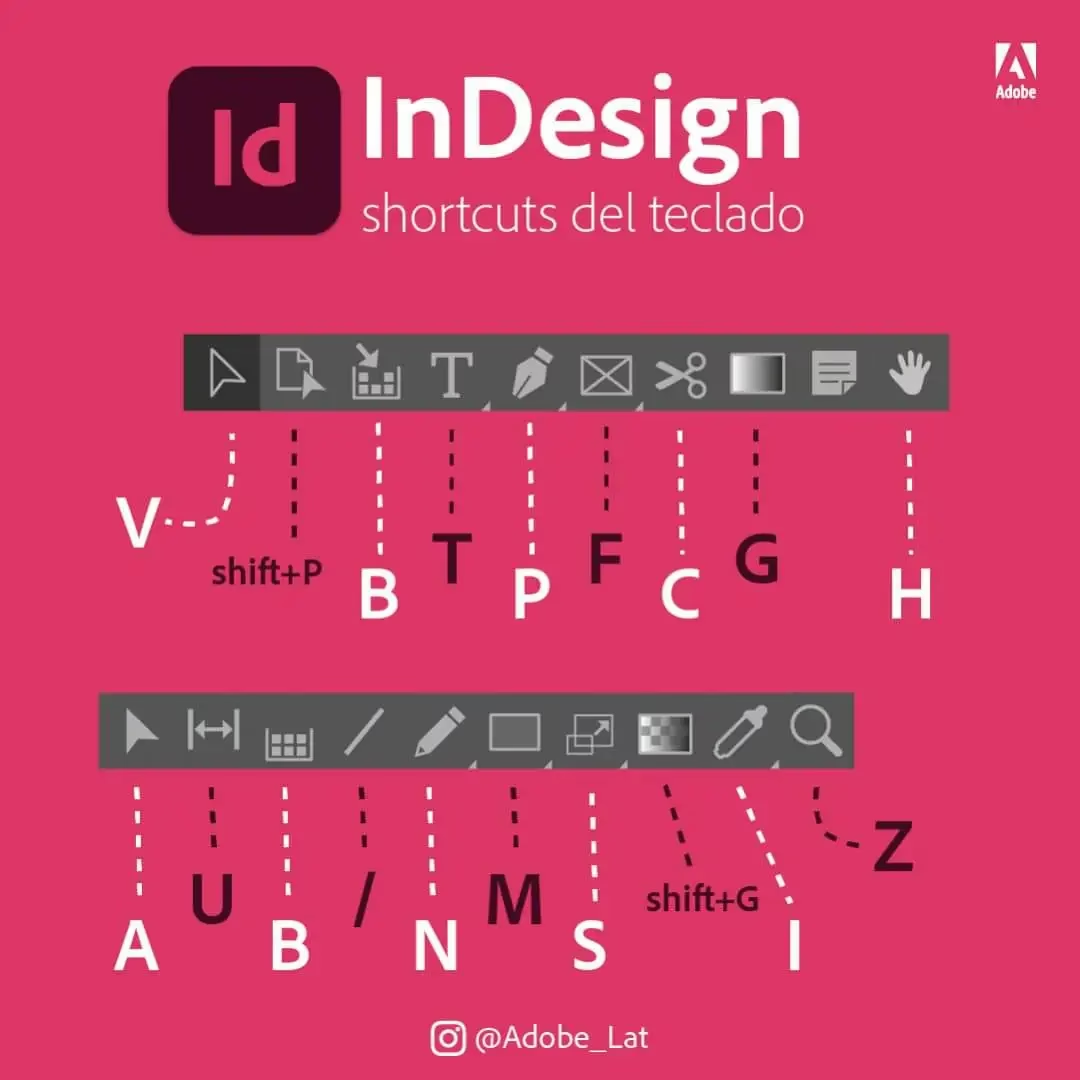
Este artículo explorará cómo optimizar tu flujo de trabajo en InDesign, desde los atajos más básicos que te ahorrarán un tiempo precioso hasta técnicas avanzadas de organización y automatización. Entender que cada segundo ahorrado en una acción repetitiva se multiplica por miles en un proyecto grande es el primer paso hacia una maquetación verdaderamente productiva.
- El Poder de los Atajos de Teclado: Tu Acelerador de Productividad
- Dominando la Corrección Ortográfica: Un Aliado Indispensable
- Estructurando tu Proyecto para el Éxito: La Base de la Consistencia
- Automatización y Scripts: Llevando InDesign al Siguiente Nivel
- Gestión de Activos y Enlaces: Mantén el Control
- Optimización del Rendimiento: Cuando InDesign se Ralentiza
- Preguntas Frecuentes (FAQs)
El Poder de los Atajos de Teclado: Tu Acelerador de Productividad
Los atajos de teclado son la columna vertebral de la eficiencia en cualquier software de diseño. En InDesign, donde la repetición de tareas es constante, dominarlos no es un lujo, sino una necesidad. Aunque al principio pueda parecer que ralentizan tu proceso, la memoria muscular se desarrollará rápidamente, y pronto te darás cuenta de la velocidad vertiginosa que adquieres.
Atajos Esenciales que Debes Conocer:
- Crear un Nuevo Documento: Una de las acciones más frecuentes. Pulsa
Cmd + Alt + N(Mac) oCtrl + Alt + N(Windows). Este atajo es un clásico y funciona también en otras aplicaciones de Adobe como Photoshop e Illustrator, lo que facilita la transición entre programas. - Guardar Todos los Documentos Abiertos: En proyectos complejos, es común tener múltiples archivos de InDesign abiertos simultáneamente. Para guardar todos los documentos en sus ubicaciones existentes y con sus nombres actuales, utiliza
Cmd + Alt + Fn + S(Mac) oCtrl + Alt + Fn + S(Windows). Este atajo es increíblemente útil para asegurar que no pierdes trabajo en ninguna de tus maquetaciones activas. - Navegación Rápida entre Herramientas: Cambiar entre la herramienta de Selección y la herramienta de Texto es una constante. Haz doble clic con la herramienta de Selección (V) sobre un marco de texto para activar automáticamente la herramienta de Texto (T) y empezar a editar. Para volver rápidamente a la herramienta de Selección, simplemente pulsa la tecla
Esc. Este ciclo rápido te permite alternar entre la edición de contenido y la manipulación de objetos sin necesidad de ir al panel de herramientas.
Más Allá de lo Básico: Atajos para la Edición y Visualización
La eficiencia no solo se trata de abrir y guardar. Se trata de cómo interactúas con el contenido en el día a día. Aquí te presentamos algunos atajos adicionales que transformarán tu flujo de trabajo:
- Zoom y Navegación:
Cmd + +(Mac) /Ctrl + +(Windows): Acercar.Cmd + -(Mac) /Ctrl + -(Windows): Alejar.Cmd + 0(Mac) /Ctrl + 0(Windows): Ajustar página a la ventana.Barra espaciadora + clic y arrastrar: Herramienta Mano para moverte por el documento.
- Manipulación de Marcos y Objetos:
V: Herramienta de Selección.A: Herramienta de Selección Directa (para editar puntos de ancla o contenido de marcos).Cmd + G(Mac) /Ctrl + G(Windows): Agrupar objetos.Cmd + Shift + G(Mac) /Ctrl + Shift + G(Windows): Desagrupar objetos.Cmd + D(Mac) /Ctrl + D(Windows): Colocar (para importar imágenes o texto).
- Edición de Texto:
T: Herramienta de Texto.Cmd + Shift + >/Cmd + Shift + <(Mac) oCtrl + Shift + >/Ctrl + Shift + <(Windows): Aumentar/disminuir tamaño de fuente.Alt + Flecha Izquierda/Derecha(Mac) oAlt + Flecha Izquierda/Derecha(Windows): Ajustar kerning/tracking.Cmd + Shift + C(Mac) /Ctrl + Shift + C(Windows): Centrar texto.Cmd + Shift + L(Mac) /Ctrl + Shift + L(Windows): Alinear a la izquierda.Cmd + Shift + R(Mac) /Ctrl + Shift + R(Windows): Alinear a la derecha.
Dominando la Corrección Ortográfica: Un Aliado Indispensable
En proyectos de gran envergadura, la precisión del texto es tan crucial como su diseño. Un error ortográfico o gramatical puede minar la credibilidad de todo el documento. InDesign cuenta con herramientas de corrección ortográfica que, si bien no sustituyen una revisión humana profesional, son un primer filtro indispensable.
Activación y Ajuste del Autocorrector:
Si notas que el autocorrector de texto no está funcionando mientras trabajas, puedes activarlo y configurarlo. En las ediciones CS4 y CS5 (y versiones posteriores), la opción suele encontrarse en el menú Editar > Ortografía. Aquí puedes activar la revisión ortográfica dinámica, que subraya los errores a medida que escribes.
Si la activación no es inmediata o si experimentas problemas, un truco común es desactivar y volver a activar la casilla correspondiente en las preferencias del programa. Ve a InDesign > Preferencias > Autocorrección (Mac) o Edición > Preferencias > Autocorrección (Windows). Asegúrate de que la casilla de autocorrección esté marcada. También puedes personalizar aquí la lista de palabras que InDesign autocorrige o ignora, lo cual es vital para términos técnicos o nombres propios que el diccionario estándar podría marcar como erróneos.
Estructurando tu Proyecto para el Éxito: La Base de la Consistencia
Los atajos son para la velocidad, pero la estructura es para la consistencia y la manejabilidad. Para proyectos grandes, una buena estructura es fundamental para evitar el caos y facilitar futuras ediciones o actualizaciones.
1. Uso de Estilos: El Pilar Fundamental
Los estilos son, sin duda, la herramienta más poderosa de InDesign para manejar proyectos grandes. Permiten definir el formato de texto y objetos de forma centralizada y aplicarlo en todo el documento. Si necesitas cambiar una fuente, un tamaño o un color, lo haces una vez en el estilo y se actualiza automáticamente en todas las instancias donde se aplicó.
- Estilos de Párrafo: Definen la apariencia de párrafos completos (fuente, tamaño, interlineado, espaciado, justificación, etc.). Crea estilos para títulos, subtítulos, cuerpo de texto, citas, listas, etc.
- Estilos de Carácter: Para aplicar formato a una parte específica de un texto dentro de un párrafo (cursiva, negrita, color, superíndice, etc.) sin afectar el resto del párrafo.
- Estilos de Objeto: Permiten aplicar formato a marcos de texto, marcos de imagen o formas (bordes, rellenos, efectos, opciones de ajuste de texto, etc.). Esto es ideal para cajas de texto destacadas, leyendas de imagen o infografías.
Beneficios clave: Coherencia visual, facilidad de actualización, reducción drástica de errores y agilización del proceso de maquetación.
2. Páginas Maestras: Duplicando la Eficiencia
Las páginas maestras son plantillas para las páginas de tu documento. Contienen elementos que se repiten en varias páginas, como encabezados, pies de página, numeración de página, logotipos, fondos y guías. Al aplicar una página maestra a tus páginas de documento, todos los elementos de la maestra aparecen automáticamente. Cualquier cambio que hagas en la página maestra se reflejará instantáneamente en todas las páginas que la usan.
Para proyectos muy grandes, considera crear múltiples páginas maestras para diferentes secciones (por ejemplo, una para capítulos, otra para índices, otra para introducciones, etc.).
3. Variables de Texto: Automatización Inteligente
Las variables de texto son marcadores de posición que se actualizan automáticamente. Son perfectas para elementos repetitivos como números de capítulo, títulos corrientes, fechas de publicación o nombres de autor que aparecen en encabezados o pies de página. Por ejemplo, puedes configurar una variable para el 'Título Corriente (párrafo)' que extrae automáticamente el texto del primer párrafo de un estilo de título específico en cada página.
4. Libros de InDesign: La Organización Definitiva
Para proyectos verdaderamente gigantescos (libros, manuales extensos), InDesign ofrece la función 'Libro' (Book). Un archivo de libro (.indb) es una colección de documentos de InDesign (.indd) separados. Esto te permite:
- Trabajar en secciones individuales sin abrir el documento completo, mejorando el rendimiento.
- Sincronizar estilos, muestras, condiciones, variables y numeración de página entre todos los documentos del libro.
- Generar un índice de contenido y un índice analítico para todo el libro de forma automática.
- Imprimir o exportar el libro completo como un único PDF.
Esta es la estrategia de organización más robusta para proyectos de cientos o miles de páginas.
Automatización y Scripts: Llevando InDesign al Siguiente Nivel
Cuando los estilos y las páginas maestras no son suficientes, la automatización a través de scripts puede ser tu mejor amiga. Los scripts son pequeños programas que ejecutan una serie de comandos en InDesign, automatizando tareas repetitivas y complejas.
Aunque crear scripts requiere conocimientos de programación (JavaScript, AppleScript o VBScript), existen muchos scripts pre-escritos disponibles en línea que puedes descargar e instalar. Algunos ejemplos comunes incluyen scripts para:
- Buscar y reemplazar formato.
- Ajustar imágenes a marcos de forma inteligente.
- Crear tablas de contenido personalizadas.
- Generar listas de figuras o tablas.
- Realizar pre-vuelos personalizados.
Investigar y probar scripts relevantes para tu flujo de trabajo puede desbloquear niveles de eficiencia inimaginables.
Gestión de Activos y Enlaces: Mantén el Control
En un proyecto grande, la cantidad de imágenes, gráficos y otros archivos vinculados puede ser enorme. Una gestión eficiente de estos activos es crucial para evitar enlaces rotos y problemas de rendimiento.
- Carpeta de Proyecto Unificada: Crea una carpeta principal para tu proyecto y subcarpetas para InDesign (
.indd), imágenes (/imagenes), fuentes (/fuentes), PDF (/exportados), etc. Mantén todos los archivos relacionados dentro de esta estructura. - Panel Vínculos: Usa el panel Vínculos (Ventana > Vínculos) para monitorear el estado de todos tus archivos vinculados. Resuelve rápidamente cualquier enlace roto o modificado.
- Empaquetar (Package): Antes de enviar tu proyecto a un impresor o a otro diseñador, utiliza la función Empaquetar (Archivo > Empaquetar). InDesign recopilará el documento, todas las fuentes utilizadas, las imágenes vinculadas y un informe, asegurando que el destinatario tenga todo lo necesario para abrir y trabajar con el archivo.
Optimización del Rendimiento: Cuando InDesign se Ralentiza
Los proyectos grandes consumen muchos recursos. Si InDesign se vuelve lento, aquí hay algunos consejos para mejorar el rendimiento:
- Calidad de Visualización: Ve a
Ver > Rendimiento de visualizacióny selecciona 'Visualización rápida'. Esto reduce la calidad de las imágenes en pantalla, pero acelera la navegación y el desplazamiento. Para ver la calidad final, cambia a 'Visualización de alta calidad' cuando sea necesario. - Espacio en Disco Duro: Asegúrate de tener suficiente espacio libre en tu disco duro, especialmente en la unidad donde InDesign guarda sus archivos temporales (scratch disk).
- Desactivar Preflight Dinámico: Para proyectos muy grandes, el preflight dinámico (que comprueba errores en tiempo real) puede consumir muchos recursos. Desactívalo temporalmente en
Ventana > Salida > Preflighty actívalo solo antes de exportar. - Actualizar InDesign: Asegúrate de tener la última versión del software, ya que las actualizaciones suelen incluir mejoras de rendimiento y corrección de errores.
- Cerrar Otros Programas: Libera memoria RAM cerrando otras aplicaciones mientras trabajas en InDesign.
Preguntas Frecuentes (FAQs)
P: ¿Es realmente necesario usar estilos para un proyecto pequeño?
R: Si bien es menos crítico, el uso de estilos siempre es una buena práctica. Te acostumbras a un flujo de trabajo más eficiente y, si el proyecto crece inesperadamente, ya tienes una base sólida. Además, garantiza una consistencia que a menudo se pasa por alto en proyectos pequeños.
P: Mi InDesign va muy lento con un documento grande, ¿qué puedo hacer?
R: Además de los consejos de optimización de rendimiento mencionados (visualización rápida, espacio en disco, preflight), considera dividir el proyecto en varios documentos más pequeños usando la función 'Libro' (Book). Esto reduce la carga en un solo archivo y permite que InDesign funcione de manera más fluida.
P: ¿Cómo puedo asegurarme de que mi documento se vea igual en diferentes computadoras?
R: Utiliza la función 'Empaquetar' (Archivo > Empaquetar). Esto recopila el documento de InDesign, todas las fuentes utilizadas y todas las imágenes vinculadas en una sola carpeta, asegurando que cualquier persona que abra el archivo tenga acceso a todos los recursos necesarios para verlo y editarlo correctamente.
P: ¿Puedo automatizar la creación de tablas de contenido o índices?
R: ¡Absolutamente! InDesign tiene funciones robustas para generar tablas de contenido (Maquetación > Tabla de contenido) e índices analíticos (Ventana > Texto y tablas > Índice). Para que funcionen correctamente, es fundamental haber aplicado estilos de párrafo consistentes a los títulos y subtítulos que deseas incluir en tu tabla de contenido o haber marcado las entradas del índice previamente.
P: ¿Qué pasa si necesito compartir mi proyecto con un equipo y varios están trabajando en él simultáneamente?
R: Para la colaboración en tiempo real, InDesign no ofrece edición simultánea como algunos programas basados en la nube. Sin embargo, puedes dividir el proyecto en documentos separados utilizando la función 'Libro' y asignar secciones a diferentes miembros del equipo. Utiliza un sistema de control de versiones externo (como Git para diseñadores o un sistema de gestión de archivos en la nube con historial de versiones) para coordinar los cambios y evitar conflictos. La comunicación clara y la asignación de responsabilidades son clave.
Afrontar proyectos de grandes dimensiones en InDesign es un desafío que se convierte en una oportunidad para la maestría. Al adoptar una mentalidad de eficiencia, dominar los atajos de teclado, estructurar tus documentos con estilos y páginas maestras, y aprovechar las capacidades de automatización del software, no solo ahorrarás incontables horas, sino que también producirás documentos de una calidad y consistencia superiores. La inversión inicial en aprender estas técnicas se pagará con creces en cada gran proyecto que emprendas.
Si quieres conocer otros artículos parecidos a Maquetando Gigantes: InDesign para Proyectos Masivos puedes visitar la categoría Diseño.