
03/02/2026
En el vasto universo del diseño gráfico, Adobe Illustrator se erige como una herramienta fundamental para ilustradores, diseñadores web y artistas visuales. Este software, disponible para Windows y MacOS, es el estándar de la industria para la creación de gráficos vectoriales, permitiendo dar vida a logotipos, ilustraciones complejas y todo tipo de arte digital con una precisión asombrosa. Su popularidad radica en la riqueza de sus funciones, diseñadas para optimizar el proceso creativo y ofrecer resultados de alta calidad. Entre todas sus capacidades, la función de transformación libre destaca como un pilar para la manipulación intuitiva de los elementos en nuestros diseños, facilitando el trabajo y abriendo un mundo de posibilidades creativas.
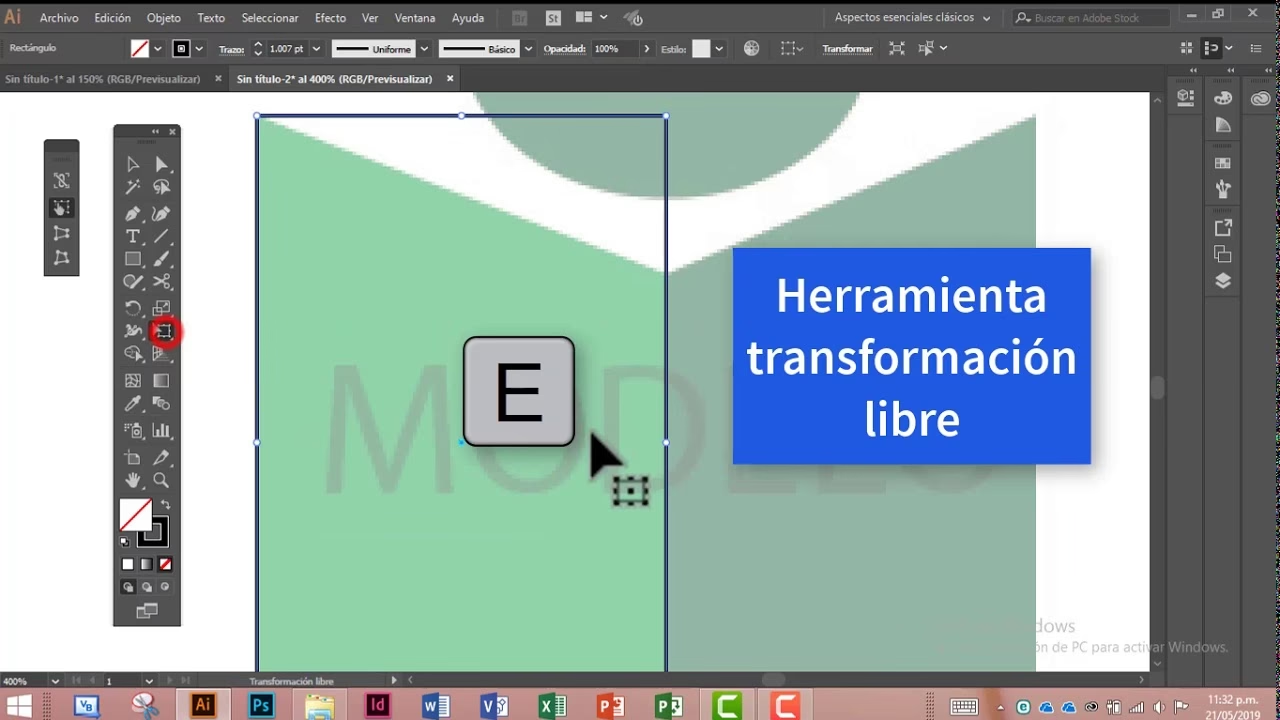
La transformación libre es mucho más que una simple opción para cambiar el tamaño de un objeto; es una herramienta versátil que permite a los usuarios modificar la forma, posición, escala, rotación y perspectiva de sus diseños con una fluidez sin precedentes. Esta función ha sido constantemente mejorada con las actualizaciones de Illustrator, ofreciendo una experiencia de usuario más agradable y eficiente. La clave de su eficacia reside en la mejora del cuadro delimitador, que se adapta dinámicamente a los cambios en el diseño, proporcionando una retroalimentación visual inmediata y precisa.
- ¿Qué es la Transformación Libre en Illustrator y por qué es tan poderosa?
- Solución de Problemas Comunes con la Transformación Libre
- ¿Por qué la herramienta de transformación libre no se muestra o está atenuada en Illustrator?
- ¿Cómo cambio el tamaño de una imagen proporcionalmente en Illustrator?
- ¿Cómo cambio el tamaño de un objeto en Illustrator sin distorsionarlo y sin afectar el trazo?
- ¿Dónde está la herramienta de escala en Illustrator y cómo se usan las dimensiones de la mesa de trabajo?
- Comparación: Transformación de Imágenes Rasterizadas vs. Vectoriales
- Transformación de Motivos y Fuentes
- Preguntas Frecuentes sobre la Transformación en Illustrator
- 1. ¿Cómo se activa la herramienta de Transformación Libre si no la veo?
- 2. ¿Por qué mi imagen se distorsiona al cambiar el tamaño en Illustrator?
- 3. ¿Cuál es la diferencia entre la herramienta de Escala y la de Transformación Libre?
- 4. ¿Puedo cambiar el tamaño de un objeto sin que su trazo o efectos se vean afectados?
- 5. ¿Cómo puedo alinear un objeto a la cuadrícula de píxeles para que se vea nítido?
- Conclusión
¿Qué es la Transformación Libre en Illustrator y por qué es tan poderosa?
La herramienta de Transformación Libre en Adobe Illustrator es una función integral que permite a los usuarios manipular objetos de diversas maneras. A diferencia de otras herramientas de transformación más específicas (como la de escala o rotación), la Transformación Libre integra múltiples acciones en una sola interfaz interactiva. Esto significa que puedes escalar, rotar, reflejar, distorsionar y aplicar perspectiva a un objeto o grupo de objetos utilizando el mismo cuadro delimitador y sus manejadores. Su poder radica en la flexibilidad que ofrece, permitiendo ajustes rápidos y fluidos que se adaptan a la visión del diseñador.
Con las últimas actualizaciones de Adobe Illustrator, esta función se ha vuelto aún más accesible y potente. La capacidad de observar los cambios en tiempo real mientras se manipulan los elementos es un factor determinante que agiliza el flujo de trabajo. Ya sea que estés trabajando con formas simples, objetos complejos con múltiples puntos de anclaje, o incluso bloques de texto, la transformación libre te brinda el control necesario para refinar tus composiciones.
Funciones Clave que Potencian la Transformación
Para entender completamente el alcance de la transformación libre, es esencial conocer otras funciones de Illustrator que la complementan o que se benefician directamente de ella:
- Dibujo y Edición en Tiempo Real: Illustrator permite a los usuarios mover, rotar, escalar y dibujar objetos en tiempo real. Esta funcionalidad es crucial para la transformación libre, ya que la visualización instantánea de los cambios facilita la toma de decisiones y el ajuste preciso. Aunque la transformación de texto en sí misma no es completamente en tiempo real para todas las propiedades (limitándose a la vista de contorno para algunos cambios de forma), el movimiento y la escala sí lo son, siempre y cuando la capacidad de la GPU de tu equipo lo permita.
- Gráficos Vectoriales: La Esencia de la Calidad Inalterable: Una de las características más importantes de Adobe Illustrator, y la que hace que sus transformaciones sean tan superiores, es su naturaleza de gráficos vectoriales. A diferencia de las imágenes rasterizadas (basadas en píxeles, como las de Photoshop), las imágenes vectoriales se crean a partir de relaciones matemáticas que describen líneas, arcos y otros segmentos. Esto significa que una imagen creada en Illustrator puede ser reducida o ampliada a cualquier tamaño sin comprometer su calidad. No importa cuánto la escales, nunca verás la pixelación que sí ocurre con los mapas de bits.
Cuando hablamos de gráficos vectoriales, nos referimos a un conjunto de polígonos formados por vectores. Cada vector se define por puntos de control o “nodos”, que determinan su ubicación en los ejes X e Y de un plano, así como su trayectoria. Estos nodos también almacenan atributos como el grosor, el color, la forma y el relleno. Al ajustar la posición de los vectores, Illustrator recalcula con exactitud la posición de cada elemento mediante fórmulas matemáticas, asegurando que la calidad visual permanezca intacta sin importar la escala.
Manipulación Avanzada de Elementos
- Cortar, Copiar y Pegar Mesas de Trabajo: La capacidad de transferir mesas de trabajo completas entre documentos de Illustrator es una función muy valorada. Esto facilita la reutilización de diseños y la aplicación de transformaciones consistentes a través de diferentes proyectos, ahorrando tiempo y asegurando la coherencia.
- Texto: Flexibilidad Tipográfica: Illustrator no solo es excelente para ilustraciones, sino también para la manipulación de texto. Permite a los usuarios transformar textos de diversas maneras, como colocarlos alrededor de curvas o convertirlos en trazados para una edición más profunda. Esta flexibilidad es ideal para crear logotipos, carteles y diseños donde el texto y la imagen se fusionan armoniosamente.
- Rutas y Ajuste a Píxeles: Illustrator es conocido por permitir la creación de diseños "pixel perfect". La capacidad de crear rutas que se alinean automáticamente con la cuadrícula de píxeles más cercana asegura líneas claras y segmentos nítidos. Las opciones de "Ajustar a Píxel" (mientras se escala, dibuja o mueve) permiten personalizar cómo los objetos vectoriales y las trayectorias se alinean a la cuadrícula, garantizando la nitidez en diferentes resoluciones y tamaños.
Ecosistema y Conectividad
- Nube Creativa (Creative Cloud): Illustrator forma parte de las suscripciones de Adobe Creative Cloud, un conjunto de aplicaciones profesionales para diseño, fotografía y edición de video. Esta integración permite compartir el arte de Illustrator con otras aplicaciones de Adobe, como After Effects, InDesign, Premiere Pro y Photoshop. Por ejemplo, puedes importar una ilustración de Illustrator a After Effects para crear animaciones, o exportarla a InDesign para incluirla en una publicación. Esta interconectividad es fundamental para flujos de trabajo multidisciplinarios.
- Sincronización y Behance: A partir de Illustrator CC, la capacidad de sincronizar y guardar documentos en la nube se ha vuelto una característica notable. Además, el programa se integra con Behance, una plataforma donde los artistas pueden compartir sus portafolios y trabajos, facilitando la colaboración y la difusión de diseños transformados. La sincronización también incluye ajustes de color y la posibilidad de usar herramientas compatibles con pantalla táctil, así como crear y guardar pinceles personalizados.
- Formatos de Archivo: Preservando la Transformación: La capacidad de Illustrator para crear y modificar imágenes vectoriales se refleja en los formatos de archivo que soporta. Estos formatos están directamente relacionados con la preservación de la calidad de las transformaciones:
- Formato de Documento Portátil (PDF): Muestra imágenes y texto independientemente del hardware o software, encapsulando una descripción completa del documento.
- Windows Metafile (WMF): Formato que puede almacenar tanto mapas de bits como gráficos vectoriales, útil para la exportación.
- Lenguaje de Marcado Vectorial (VML): Un formato basado en XML para gráficos vectoriales bidimensionales.
- PostScript Encapsulado (EPS): Un subconjunto de PostScript que almacena archivos gráficos autónomos con una vista previa de baja resolución.
- Gráficos Vectoriales Escalables (SVG): Un estándar abierto basado en XML que soporta gráficos bidimensionales interactivos y animaciones, ideal para la web y totalmente editable con cualquier aplicación de dibujo o editor de texto.
Optimización del Flujo de Trabajo
- 90 Millones de Opciones (Adobe Stock): Illustrator ofrece acceso a una vasta biblioteca de más de 90 millones de gráficos, plantillas, vídeos e imágenes a través de Adobe Stock. Estos activos pueden ser incorporados y transformados en tus diseños, ampliando enormemente las posibilidades creativas y el punto de partida para cualquier proyecto.
- Preajustes y Mesas de Trabajo Personalizadas: La función de preajustes permite a los diseñadores comenzar sus obras a partir de páginas en blanco con configuraciones personalizadas, en lugar de plantillas predefinidas. Esto incluye la orientación, el número de mesas de trabajo y el nombre, ofreciendo un control total desde el inicio del proyecto, facilitando luego las transformaciones específicas para cada mesa.
En resumen, Adobe Illustrator, desde su lanzamiento en 1987 y con sus constantes actualizaciones, se mantiene como el programa líder para la creación y manipulación de gráficos vectoriales. Sus características generales, como la integración con Creative Cloud, el diseño pixel-perfect, la capacidad de ajuste al píxel, la importación de fotografías como guía y, por supuesto, la fundamental función de transformación libre, lo convierten en una herramienta indispensable para cualquier profesional del diseño que busque versatilidad, dinamismo y resultados de alta calidad.
Solución de Problemas Comunes con la Transformación Libre
A veces, los usuarios pueden encontrarse con dificultades al intentar usar la herramienta de transformación en Illustrator. Aquí abordamos algunas de las preguntas más frecuentes:
¿Por qué la herramienta de transformación libre no se muestra o está atenuada en Illustrator?
Si la herramienta de transformación libre no aparece o está atenuada, lo más probable es que tu objeto no esté seleccionado. La transformación libre, al igual que muchas otras herramientas de edición, requiere que haya un elemento activo sobre el cual operar. Asegúrate de que el objeto que deseas transformar esté seleccionado con la herramienta de selección (flecha negra) antes de intentar acceder a la transformación libre. Otra razón común es que el cuadro delimitador no esté visible. Para solucionarlo, ve a Ver > Mostrar cuadro delimitador. Si aún así no funciona, puedes intentar seleccionando el objeto y luego ir a Objeto > Transformar > Transformación Libre, o buscar el icono de la herramienta en tu barra de herramientas y activarla si no está visible por defecto.
¿Cómo cambio el tamaño de una imagen proporcionalmente en Illustrator?
Para cambiar el tamaño de una imagen o cualquier objeto de forma proporcional en Illustrator, sigue estos pasos:
- Selecciona la imagen u objeto con la Herramienta de Selección (flecha negra).
- Aparecerán los controladores de escala en las esquinas del cuadro delimitador.
- Haz clic y arrastra uno de esos controladores de esquina.
- Mantén presionada la tecla Mayús mientras arrastras para bloquear la relación de aspecto y escalar proporcionalmente.
- Si prefieres usar valores numéricos, selecciona el objeto y en el panel Transformar (Ventana > Transformar) o en la barra de control superior, verás los campos de Ancho (W) y Alto (H). Asegúrate de que el icono de "Restringir proporciones de ancho y alto" (un eslabón de cadena) esté activado. Luego, introduce una nueva dimensión en uno de los campos (Ancho o Alto) y presiona Enter; Illustrator escalará la otra dimensión automáticamente para mantener la proporción.
¿Cómo cambio el tamaño de un objeto en Illustrator sin distorsionarlo y sin afectar el trazo?
Como se mencionó, para cambiar el tamaño sin distorsionar, debes mantener presionada la tecla Mayús mientras arrastras un controlador de esquina. En cuanto a la afectación del trazo y los efectos al escalar:
- Ve a Edición > Preferencias > General (en Mac: Illustrator > Preferencias > General).
- Busca la opción "Escalar trazos y efectos".
- Marca esta casilla si quieres que el grosor del trazo y el tamaño de los efectos se escalen proporcionalmente junto con el objeto.
- Desmárcala si deseas que el trazo y los efectos mantengan su tamaño original, independientemente de la escala del objeto.
¿Dónde está la herramienta de escala en Illustrator y cómo se usan las dimensiones de la mesa de trabajo?
La herramienta de escala se encuentra en el panel de herramientas, generalmente agrupada con otras herramientas de transformación. Puedes seleccionarla directamente o usar la herramienta de transformación libre para escalar. Para cambiar las dimensiones de una mesa de trabajo:
- Haz clic en la herramienta Mesa de trabajo en la barra de herramientas.
- Selecciona la mesa de trabajo que deseas cambiar de tamaño. Verás su cuadro delimitador azul.
- En el panel Propiedades o en la barra de control superior, puedes ajustar los valores de Ancho (W) y Alto (H) de la mesa de trabajo. También puedes arrastrar los controladores del cuadro delimitador de la mesa de trabajo directamente para ajustar su tamaño visualmente.
- Para cambiar el tamaño de una imagen para que se ajuste a una mesa de trabajo, selecciona la imagen, y luego, con la herramienta de selección, arrastra sus controladores mientras mantienes la tecla Mayús para escalar proporcionalmente hasta que encaje en la mesa de trabajo deseada.
Comparación: Transformación de Imágenes Rasterizadas vs. Vectoriales
| Característica | Adobe Illustrator (Vectorial) | Adobe Photoshop (Rasterizada) |
|---|---|---|
| Base de la imagen | Fórmulas matemáticas (puntos, líneas, curvas) | Píxeles (rejillas de puntos de color) |
| Calidad al escalar | Independiente de la resolución; calidad inalterable (no hay pixelación) | Dependiente de la resolución; pérdida de calidad (pixelación) al ampliar |
| Edición | Edición de nodos y trazados; formas escalables | Edición de píxeles; degradado de calidad al manipular tamaño |
| Uso ideal | Logotipos, ilustraciones, iconos, tipografías, gráficos escalables | Fotografía, edición de imágenes, arte digital basado en píxeles |
Transformación de Motivos y Fuentes
¿Cómo cambiar los motivos en Illustrator?
La transformación no se limita solo a los objetos; también se extiende a los rellenos de motivo que aplicas a tus formas. Puedes utilizar el panel Transformar para ajustar la ubicación, el tamaño y la orientación de los objetos seleccionados y sus rellenos de motivo de forma independiente o conjunta. Para ello:
- Selecciona el objeto con el motivo.
- Abre el panel Transformar (Ventana > Transformar).
- Verás opciones para transformar el objeto (mover, escalar, rotar, etc.).
- Para transformar solo el motivo, haz clic derecho sobre el objeto y selecciona Transformar > Escalar / Rotar / Reflejar / Distorsionar. En el cuadro de diálogo que aparece, asegúrate de desmarcar la opción "Transformar objetos" y marcar solo "Transformar motivos". Esto te permitirá escalar, rotar o mover el patrón dentro del objeto sin alterar la forma del objeto en sí.
- También puedes escribir nuevos valores directamente en el panel Transformar para modificar el objeto, el motivo, o ambos.
¿Cómo cambiar la fuente de un texto en Illustrator?
La manipulación de fuentes es una forma de transformación textual esencial en Illustrator. Para cambiar la fuente de un texto:
- Selecciona el bloque de texto o las letras específicas que deseas modificar con la herramienta de Selección (flecha negra) o la herramienta Texto (T).
- Una vez seleccionado, puedes acceder a la opción de cambio de fuente de varias maneras:
- En la Barra de control superior.
- En el panel Propiedades, bajo la sección "Carácter".
- En el panel Carácter (Ventana > Texto > Carácter).
- A través del menú Tipo > Fuente.
- En el menú desplegable "Establecer la familia de fuentes", puedes pasar el puntero por encima del nombre de la fuente para ver una previsualización en tiempo real de cómo se verá tu texto.
- Si conoces el nombre de la fuente, puedes escribirlo directamente en el campo de búsqueda.
- También puedes filtrar las fuentes por categorías o buscar fuentes de Adobe Fonts para expandir tus opciones tipográficas.
Estas funciones de transformación, tanto para objetos como para motivos y textos, son lo que hacen de Illustrator una herramienta tan versátil y potente. Permiten a los diseñadores tener un control granular sobre cada elemento de su composición, asegurando que el resultado final sea exactamente como lo imaginaron.
Preguntas Frecuentes sobre la Transformación en Illustrator
Aquí respondemos a algunas dudas comunes que surgen al trabajar con las herramientas de transformación en Illustrator:
1. ¿Cómo se activa la herramienta de Transformación Libre si no la veo?
La herramienta de Transformación Libre no siempre está visible por defecto en la barra de herramientas básica. Puedes añadirla o acceder a ella de varias maneras:
- Ve a Ventana > Herramientas > Avanzado para asegurarte de que tienes la barra de herramientas completa.
- Haz clic en el icono de los tres puntos (...) en la parte inferior de la barra de herramientas para abrir el panel "Editar barra de herramientas". Arrastra la herramienta de Transformación Libre desde allí a tu barra de herramientas principal.
- También puedes acceder a ella seleccionando un objeto y luego yendo a Objeto > Transformar > Transformación Libre.
2. ¿Por qué mi imagen se distorsiona al cambiar el tamaño en Illustrator?
La distorsión ocurre si no mantienes la proporción del objeto. Para evitarla, siempre mantén presionada la tecla Mayús mientras arrastras los controladores de esquina del cuadro delimitador al escalar. Alternativamente, utiliza el panel Transformar y asegúrate de que el icono de "Restringir proporciones de ancho y alto" (el eslabón de cadena) esté activado antes de introducir nuevas dimensiones.
3. ¿Cuál es la diferencia entre la herramienta de Escala y la de Transformación Libre?
La herramienta de Escala (S) se utiliza específicamente para cambiar el tamaño de un objeto. La herramienta de Transformación Libre (E) es una herramienta más versátil que combina escala, rotación, reflejo, cizallamiento y perspectiva en una sola operación, ofreciendo un control más interactivo y dinámico sobre la manipulación del objeto.
4. ¿Puedo cambiar el tamaño de un objeto sin que su trazo o efectos se vean afectados?
Sí. Ve a Edición > Preferencias > General (o Illustrator > Preferencias > General en Mac) y desmarca la opción "Escalar trazos y efectos". De esta manera, al redimensionar un objeto, su trazo y los efectos aplicados mantendrán su grosor y tamaño originales, respectivamente, en lugar de escalar proporcionalmente con el objeto.
5. ¿Cómo puedo alinear un objeto a la cuadrícula de píxeles para que se vea nítido?
Illustrator cuenta con la función "Ajustar a píxel". Para asegurarte de que tus diseños sean nítidos, especialmente para uso web, ve a Ver > Ajustar a píxel. También puedes configurar las preferencias de ajuste en Edición > Preferencias > General y marcar "Ajustar a Píxel mientras se escala", "Ajustar a Píxel mientras se dibuja" o "Ajustar a Píxel mientras se mueve" según tus necesidades.
Conclusión
La transformación libre es solo una pieza en el vasto rompecabezas de funcionalidades que hacen de Adobe Illustrator el software predilecto para el diseño vectorial. Su capacidad para manipular objetos con precisión y fluidez, combinada con la robustez de los gráficos vectoriales y la integración con el ecosistema de Adobe Creative Cloud, lo convierte en una herramienta indispensable. Ya sea que estés creando logotipos impactantes, ilustraciones detalladas o maquetas para sitios web, dominar las herramientas de transformación de Illustrator es fundamental para un flujo de trabajo eficiente y para llevar tus ideas creativas a la realidad con la máxima calidad. La versatilidad y el dinamismo de este software aseguran que, sin importar el proyecto, siempre tendrás las herramientas necesarias para lograr un diseño excepcional.
Si quieres conocer otros artículos parecidos a Illustrator: El Poder de la Transformación Libre puedes visitar la categoría Diseño.