
12/10/2025
Adobe InDesign se ha consolidado como la herramienta por excelencia para la maquetación y diseño editorial, especialmente cuando se trata de libros. Para muchos diseñadores, especialmente aquellos que se aventuran por primera vez en el vasto universo de la publicación, el concepto de crear una plantilla de libros en InDesign puede parecer abrumador. Sin embargo, dominar esta habilidad es fundamental para garantizar la coherencia, eficiencia y profesionalismo en cada proyecto editorial. En este artículo, desglosaremos el proceso, explorando las herramientas y características clave que te permitirán construir una plantilla robusta y funcional, sentando las bases para publicaciones visualmente atractivas y bien estructuradas.
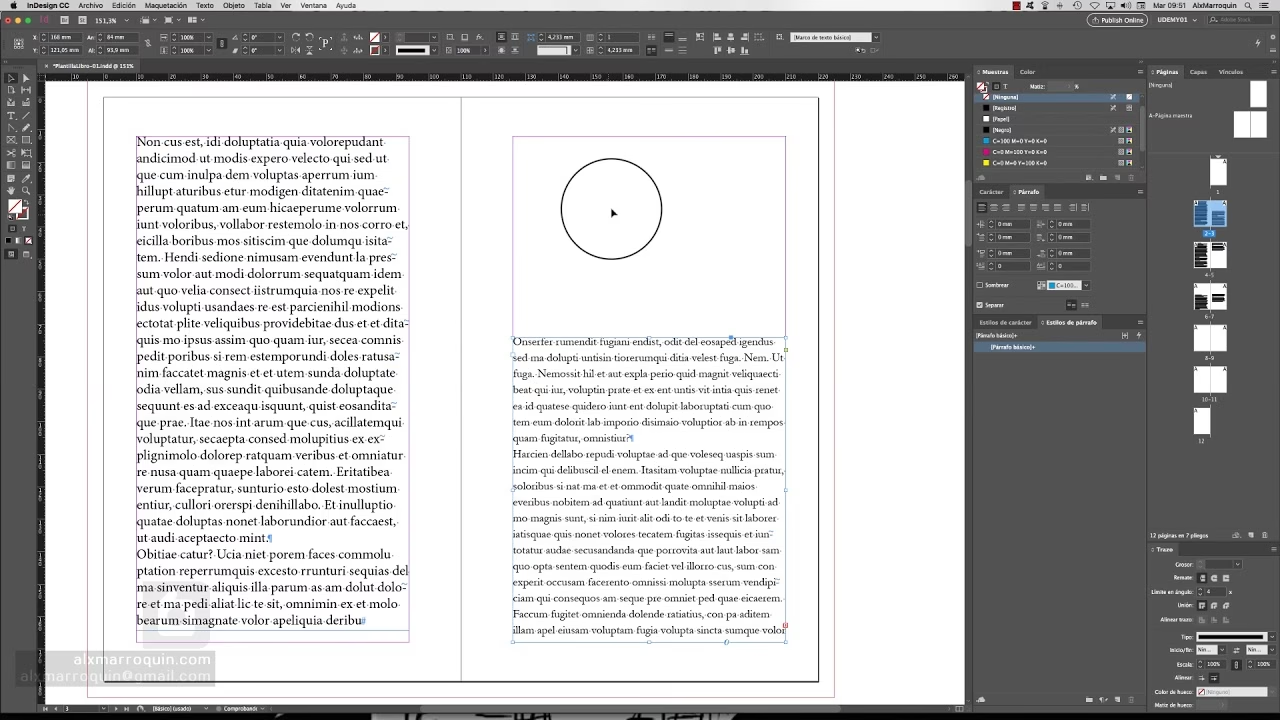
Antes de sumergirnos en los detalles técnicos, es vital comprender que una plantilla no es solo un conjunto de páginas vacías, sino un esqueleto inteligente que alberga la estructura, el formato y los elementos recurrentes de tu libro, optimizando el flujo de trabajo y minimizando errores. Prepararse adecuadamente es el primer paso hacia el éxito en la maquetación.
Fundamentos de InDesign para la Maquetación de Libros
Adobe InDesign es una aplicación profesional diseñada específicamente para la composición digital de páginas. A diferencia de un procesador de texto, InDesign ofrece un control preciso sobre la tipografía, el diseño y la disposición de los elementos gráficos, lo que lo convierte en la elección ideal para publicaciones impresas y digitales de alta calidad. Aunque existen otras herramientas en el mercado como Scribus, Lucidpress o QuarkXPress, InDesign es, sin duda, la más apropiada y aconsejada para la maquetación de libros debido a su robustez y versatilidad.
El primer paso crucial antes de siquiera abrir el software es definir con claridad las características de tu proyecto. Esta planificación inicial te ahorrará mucho tiempo y posibles dolores de cabeza en etapas posteriores. Considera los siguientes aspectos:
- Formato: ¿Cuál será el tamaño final de tu libro? Los formatos más populares suelen ser 17 x 24 cm o 15 x 21 cm, pero puedes optar por cualquier medida personalizada.
- Orientación: ¿Vertical u horizontal? La mayoría de los libros son verticales, pero algunos proyectos especiales pueden requerir una orientación horizontal.
- Tipo de encuadernación: La elección de la encuadernación (tapa blanda, tapa dura, espiral, etc.) influirá en el ancho del lomo y en los márgenes interiores.
- Número de páginas: Es fundamental que el número total de páginas sea siempre un múltiplo de 8, especialmente para la impresión. Recuerda que un folio tiene dos páginas (anverso y reverso).
- Márgenes y sangrado: Estos son esenciales para asegurar que el contenido no se corte y que el diseño se extienda correctamente hasta el borde de la página una vez impresa. El sangrado es un área fuera del margen de la página que se recorta después de la impresión.
Más allá de estas especificaciones técnicas, es importante definir el layout o "maqueta" de tu libro. Esto implica establecer, preferiblemente de forma visual, qué contendrá cada sección y página del libro. Aquí se incluyen elementos como la página de derechos de autor, la introducción, el prólogo, los capítulos, los anexos y cualquier otra sección que forme parte de tu obra. La cubierta, que incluye la portada, la contraportada y el lomo, siempre se debe maquetar en un archivo separado y enviarse a imprenta en formato PDF. El lomo, por su parte, tendrá un ancho mínimo de 1 cm, aunque su medida final dependerá del número de páginas y el gramaje del papel.
Una vez que tienes claro el plan de tu proyecto, es hora de iniciar InDesign y familiarizarte con las opciones de creación de documentos. Cuando accedes al menú `Archivo > Nuevo`, encontrarás tres opciones principales: Documento, Libro y Biblioteca. Comprender la función de cada una es clave para una maquetación eficiente.
1. Documento (.indd)
Esta opción representa la unidad mínima de Adobe InDesign. Al seleccionarla, generas un documento nuevo donde comenzarás a añadir textos, imágenes y otros elementos para tu proyecto de maquetación, ya sea para impresión o distribución digital. Al hacer clic en `Documento`, se abrirá una ventana que te permite personalizar completamente tu documento. Aquí podrás introducir la medida exacta del documento, configurar los márgenes (superior, inferior, interior, exterior), y establecer el sangrado y el margen de seguridad. Es el punto de partida para cualquier proyecto individual.
2. Libro (.indb)
Esta es una opción fundamental para proyectos de gran envergadura, como la maquetación de un libro completo. Un archivo de tipo `Libro` actúa como un contenedor para una serie de documentos de InDesign individuales (.indd) que comparten estilos, muestras de color, páginas maestras y otros factores. Por ejemplo, si estás maquetando un libro con diez capítulos, la práctica recomendada es crear un documento .indd para cada capítulo, en lugar de intentar maquetar todo el proyecto en un solo documento. Esto evita problemas de rendimiento, facilita la edición colaborativa y permite manejar grandes volúmenes de texto sin ralentizar el software.
Cuando creas un archivo `Libro`, InDesign primero te pedirá que guardes este archivo con la extensión `.indb`. Una vez guardado, aparecerá un panel `Libro` donde puedes añadir todos los documentos .indd que desees. Este panel te permite gestionar el orden de los capítulos, sincronizar estilos y numeración de páginas entre ellos, e incluso imprimir o exportar el libro completo como un solo PDF. Cada documento añadido al archivo `Libro` puede editarse de forma independiente simplemente haciendo clic en él desde el panel `Libro`, ofreciendo una flexibilidad inigualable.
3. Biblioteca (.indl)
Los archivos `Biblioteca`, identificados por la extensión `.indl`, son también contenedores, pero en este caso, de elementos que se repiten a lo largo de una maquetación. Imagina que estás diseñando una revista y necesitas usar un logotipo específico, un recuadro de texto con un formato particular o un elemento gráfico recurrente en varias páginas. En lugar de copiar y pegar estos elementos una y otra vez, puedes arrastrarlos al panel `Biblioteca`.
Una vez en la biblioteca, puedes arrastrar y soltar estos elementos en cualquier página de tu documento o incluso en diferentes documentos de InDesign. Esto no solo agiliza el proceso de diseño, sino que también asegura la coherencia visual. Si necesitas modificar un elemento de la biblioteca, puedes actualizarlo, y esa actualización se reflejará en todas las instancias donde se haya utilizado en el documento. Las bibliotecas son una herramienta poderosa para mantener la consistencia y la eficiencia en proyectos complejos o con muchos elementos repetitivos.
Tabla Comparativa: Documento, Libro y Biblioteca en InDesign
| Característica | Documento (.indd) | Libro (.indb) | Biblioteca (.indl) |
|---|---|---|---|
| Propósito Principal | Unidad de maquetación individual. | Contenedor de múltiples documentos para proyectos grandes. | Almacén de elementos gráficos y de texto reutilizables. |
| Extensión de Archivo | .indd | .indb | .indl |
| Uso Ideal | Pósteres, folletos, revistas de pocas páginas, capítulos individuales. | Libros largos, revistas con múltiples secciones, catálogos extensos. | Elementos de marca, gráficos recurrentes, cuadros de texto preformateados. |
| Ventajas Clave | Control detallado de una sola publicación. | Gestión centralizada de capítulos, sincronización de estilos, mejor rendimiento. | Consistencia en el diseño, ahorro de tiempo, fácil reutilización de elementos. |
| Contenido | Texto, imágenes, formas, tablas. | Referencias a múltiples archivos .indd. | Elementos individuales (gráficos, marcos de texto, formas). |
Configuración y Estructura del Interior del Libro
Con la planificación y la comprensión de los tipos de archivos en mente, el siguiente paso es configurar el interior de tu libro. Inicia Adobe InDesign y ve a `Archivo > Nuevo > Documento`. En la ventana de configuración, es imprescindible marcar la opción de "páginas opuestas" para simular la vista de un libro abierto, especificar el tamaño de la página (el formato que definiste previamente) y establecer los márgenes. Los márgenes recomendados dependerán del tamaño del libro; por ejemplo, para un libro de 17 x 24 cm, 2 cm de margen en cada lado es un buen punto de partida. Asegúrate de configurar también el sangrado (normalmente 3-5 mm) si tu diseño se extiende hasta el borde de la página.
Creación de Páginas Maestras
Una de las características más potentes y que más tiempo te ahorrará al crear una plantilla de libros en InDesign es el uso de las Páginas Maestras. Una página maestra es una "base" o plantilla que aplicas a múltiples páginas de tu documento. Cualquier objeto o elemento que coloques en una página maestra aparecerá automáticamente en todas las páginas donde se aplique esa maestra. Esto es ideal para elementos que se repiten, como la numeración de página, los encabezados o pies de página (con el título del libro o del capítulo), y cualquier otro elemento de diseño que deba ser consistente a lo largo de tu publicación.
InDesign te permite crear tantas páginas maestras como necesites. Por ejemplo, podrías tener una página maestra para las páginas impares con el título del libro en el encabezado, y otra para las páginas pares con el nombre del autor. Para acceder a las páginas maestras, ve al panel `Páginas` (Ventana > Páginas). Haz doble clic en una página maestra (normalmente A-Maestra) o crea una nueva. Dentro de la página maestra, podrás insertar elementos fijos y marcadores especiales.
Paginación Automática
La paginación es un ejemplo perfecto del uso de las páginas maestras. Para insertar la numeración automática de página, ve a la página maestra, dibuja un marco de texto donde quieras que aparezca el número (por ejemplo, en el pie de página), y luego ve a `Texto > Insertar carácter especial > Marcadores > Número de página actual`. Verás un marcador de letra (normalmente 'A') que indica que es un número de página automática. Aplica los estilos de fuente, tamaño y alineación que desees. Si quieres que el número aparezca en ambas páginas (pares e impares), copia el marco de texto y colócalo en la posición correspondiente en la página maestra opuesta.
Flujo de Texto y Estilos Profesionales
Una vez configurado el documento y las páginas maestras, el siguiente paso es incorporar el contenido principal de tu libro, que normalmente tendrás en un documento de procesador de texto (como Microsoft Word). InDesign facilita este proceso mediante la función `Colocar` y el flujo automático de texto.
Colocación de Texto con Flujo Automático
Con tu documento InDesign abierto, ve a `Archivo > Colocar...` y selecciona el archivo de texto (por ejemplo, tu documento de Word). Es posible que InDesign te pregunte sobre las fuentes; simplemente haz clic en `OK`. El puntero de tu ratón cambiará a un icono que muestra el texto cargado. Para que InDesign coloque automáticamente el texto en todas las páginas necesarias, mantén presionada la tecla `Alt` (o `Option` en Mac) y haz clic en la esquina superior izquierda del marco de texto en tu primera página. InDesign creará automáticamente nuevas páginas y fluirá el texto a través de ellas hasta que todo el contenido esté colocado.
Si deseas que el texto comience más abajo o en una posición específica, puedes mover y redimensionar el cuadro de texto inicial a tu gusto antes de realizar el flujo automático. Recuerda que puedes ajustar los marcos de texto en cualquier momento para adaptarlos a tu diseño.
Aplicar Estilos de Carácter y de Párrafo
Para lograr una apariencia profesional y consistente en tu libro, el uso de Estilos de Carácter y Párrafo es indispensable. Estos estilos te permiten definir conjuntos de parámetros de formato (tipografía, tamaño, color, interlineado, sangrías, etc.) y aplicarlos rápidamente a texto seleccionado o a párrafos completos. Esto no solo ahorra tiempo, sino que garantiza que todos los elementos con un mismo propósito (por ejemplo, títulos de capítulo, texto normal, citas) tengan exactamente el mismo formato en todo el libro.
- Estilos de Carácter: Se aplican a una o varias palabras o frases dentro de un párrafo. Por ejemplo, si quieres que ciertos nombres o términos clave aparezcan en negrita o cursiva sin afectar el resto del párrafo. Para crear uno, selecciona el texto con el formato deseado, abre el panel `Estilos de carácter` (Ventana > Estilos > Estilos de carácter), y haz clic en `Crear estilo nuevo`. Luego, renómbralo con un nombre descriptivo, como "Énfasis" o "Título de Capítulo".
- Estilos de Párrafo: Se aplican a párrafos completos y controlan atributos como la alineación, el espacio antes y después, la sangría de primera línea, el interlineado y las iniciales capitulares. Son perfectos para el cuerpo de texto principal, los títulos, subtítulos, citas, listas, etc. El proceso de creación es similar al de los estilos de carácter, pero se hace desde el panel `Estilos de párrafo` (Ventana > Estilos > Estilos de párrafo).
La verdadera potencia de los estilos radica en su capacidad de actualización. Si decides cambiar la fuente o el tamaño del título de tus capítulos, solo tienes que modificar el estilo de párrafo correspondiente, y todas las instancias de ese estilo en tu documento se actualizarán automáticamente. Esto es vital para mantener la coherencia y la eficiencia en una plantilla de libros.
Integración de Imágenes y Preparación Final
Un libro no solo es texto; las imágenes y gráficos son elementos visuales cruciales que pueden enriquecer la experiencia del lector. Antes de colocar cualquier imagen en tu documento de InDesign, es fundamental asegurarte de que todas estén en el modo de color CMYK. Este es el modo de color estándar para la impresión y garantiza que los colores que ves en pantalla se reproduzcan de la manera más fiel posible en el papel. Las imágenes en RGB, el modo para pantallas, pueden resultar en cambios de color inesperados al imprimirse.
Colocación de Imágenes
El proceso para colocar imágenes en InDesign es sencillo y flexible:
- Primero, redimensiona o ajusta el marco de texto de la página donde deseas colocar la imagen para liberar el espacio necesario.
- De la barra de herramientas a la izquierda, selecciona la herramienta `Marco rectangular` (o presiona la tecla `F`). Dibuja un marco del tamaño y la forma deseados donde quieres que aparezca tu imagen. Este marco actuará como un contenedor.
- Con el marco seleccionado, ve a `Archivo > Colocar...` y selecciona el archivo de imagen que deseas insertar. Haz clic en `Abrir`. La imagen aparecerá dentro del marco que creaste.
- Puedes mover y redimensionar la imagen dentro de este marco. Observarás un círculo en el centro de la imagen; al hacer clic en él, podrás manipular la imagen misma sin afectar el tamaño del marco. También puedes usar las herramientas de `Selección` para ajustar el tamaño del marco o de la imagen de forma independiente.
Una vez que hayas maquetado todo tu libro, revisa cada página meticulosamente. Es altamente recomendable que varias personas revisen el documento para detectar posibles errores tipográficos, de formato o de diseño. Una vez que estés completamente satisfecho con el resultado, el último paso es preparar el PDF para la imprenta, asegurándote de que todos los ajustes de sangrado, marcas de corte y perfiles de color sean correctos. Este es un paso crítico que asegura que tu visión se materialice fielmente en el producto final.
Preguntas Frecuentes sobre la Maquetación de Libros en InDesign
Entendemos que el proceso puede generar dudas, especialmente para los principiantes. Aquí abordamos algunas de las preguntas más comunes:
¿Es InDesign difícil de aprender para principiantes?
InDesign es una herramienta profesional con una curva de aprendizaje inicial. No es tan intuitivo como un procesador de texto, pero con paciencia y práctica, cualquier persona puede dominar sus funciones básicas para la maquetación de libros. Empieza con proyectos pequeños y familiarízate con las herramientas esenciales. Los resultados valdrán la pena el esfuerzo.
¿Por qué es importante usar un archivo "Libro" (.indb) en InDesign?
El archivo `Libro` es crucial para proyectos extensos porque permite dividir tu publicación en múltiples documentos más pequeños y manejables (por ejemplo, un documento .indd por capítulo). Esto mejora el rendimiento de InDesign, facilita la colaboración (varias personas pueden trabajar en diferentes capítulos simultáneamente) y simplifica la gestión de estilos y la numeración de páginas en todo el proyecto.
¿Puedo maquetar mi libro entero en un solo documento .indd?
Técnicamente, sí, pero no es recomendable para libros largos. Un solo documento .indd con cientos de páginas puede volverse lento, propenso a errores y difícil de manejar. Utilizar el archivo `Libro` con múltiples documentos .indd para capítulos es la práctica estándar y más eficiente en la industria editorial.
¿Qué es una página maestra y por qué la necesito?
Una página maestra es una plantilla de página que contiene elementos de diseño (como encabezados, pies de página, numeración de página, logotipos) que se repiten en varias páginas de tu documento. Necesitas las páginas maestras para asegurar la consistencia del diseño en todo tu libro, automatizar la paginación y ahorrar una enorme cantidad de tiempo al no tener que aplicar manualmente los mismos elementos en cada página.
¿Qué formato de color deben tener mis imágenes para impresión?
Todas las imágenes que vayas a utilizar en un documento destinado a la impresión deben estar en modo de color CMYK (Cian, Magenta, Amarillo, Negro). El modo RGB (Rojo, Verde, Azul) es para pantallas digitales y puede resultar en una variación de color significativa cuando se imprime. Asegúrate de convertir tus imágenes a CMYK antes de colocarlas en InDesign.
Crear una plantilla de libros en InDesign puede parecer una tarea compleja al principio, pero siguiendo estos pasos y comprendiendo las herramientas clave, estarás en el camino correcto para producir publicaciones de alta calidad. La planificación, el uso inteligente de las opciones de documento, las páginas maestras y los estilos son los pilares de una maquetación eficiente y profesional. Con práctica, InDesign se convertirá en una extensión de tu creatividad, permitiéndote dar vida a tus libros con un acabado impecable.
Si quieres conocer otros artículos parecidos a Creando Tu Plantilla de Libros en InDesign puedes visitar la categoría Diseño.