
21/02/2025
En la vasta galaxia de la lectura digital, Calibre brilla como una estrella polar, una aplicación de gestión de libros electrónicos que ha revolucionado la forma en que interactuamos con nuestras bibliotecas virtuales. Veterana y en constante evolución, esta herramienta no solo organiza tus eBooks, sino que te permite ir un paso más allá, llevando las noticias del día directamente a tu dispositivo de lectura favorito. Si eres de los que disfrutan mantenerse informados, pero prefieren la comodidad de una pantalla sin distracciones o la tinta electrónica, Calibre es tu aliado perfecto. Prepárate para dominar esta potente herramienta y transformar por completo tu experiencia de lectura.
- Automatiza tu Dosis Diaria de Noticias con Calibre
- Calibre: Más Allá de la Gestión de Noticias
- ¿Qué Archivos se Guardan en la Carpeta de Calibre Library?
- Formatos Compatibles con Calibre
- Calibre en el Mundo de la Informática
- ¿Cómo Editar un Libro en Calibre?
- Preguntas Frecuentes sobre Calibre
- Conclusión
Automatiza tu Dosis Diaria de Noticias con Calibre
Una de las funcionalidades más potentes y quizás menos conocidas de Calibre es su capacidad para descargar y formatear noticias de tus medios favoritos. Imagina despertar y tener el periódico del día listo en tu lector de eBooks, sin necesidad de navegar por decenas de páginas web. Calibre lo hace posible, y te mostraremos cómo.
Descarga Periódicos y Revistas Integradas
La función principal para esto se llama Obtener noticias, y es sorprendentemente sencilla de usar. Calibre cuenta con un vasto repositorio de periódicos y publicaciones organizados por idioma y país, lo que te facilita encontrar tus fuentes preferidas. Simplemente sigue estos pasos:
- Abre Calibre y dirígete a la opción “Obtener noticias” en la barra de herramientas.
- Explora la lista y selecciona la fuente o fuentes de noticias que te interesan. Verás opciones para distintos países e idiomas.
- Una vez seleccionadas, pulsa “Descargar ahora”. Calibre se encargará de todo el proceso: descargar el contenido, darle el formato adecuado para tu lector de eBooks y, si lo tienes conectado, transferirlo automáticamente.
Este proceso puede tomar un tiempo considerable, especialmente si descargas varias publicaciones. La buena noticia es que puedes programar la descarga para que se realice en segundo plano, por ejemplo, durante la noche, asegurándote de que tus noticias estén listas por la mañana. Así, tu lector de eBooks se convierte en una ventana personalizada al mundo, entregándote la información que necesitas sin esfuerzo.
Configura tus Fuentes de Noticias Personalizadas
Calibre no se limita a las publicaciones preestablecidas. Si tienes un blog favorito, una revista digital o un sitio de noticias específico que no se encuentra en la lista, puedes añadirlo. Esta es una característica increíblemente útil que te permite personalizar tu flujo de noticias al máximo.
- Haz clic en la pequeña flecha junto a “Obtener noticias” y selecciona “Añadir o modificar una fuente de noticias personalizada”.
- En la nueva ventana, pulsa “Nueva fórmula”.
- Ahora es el momento de añadir el feed RSS de la página que quieres incluir. Un feed RSS es una URL especial que las páginas web utilizan para distribuir sus contenidos. Por ejemplo, si quieres Xataka, buscarías su feed RSS (un ejemplo es
https://www.xataka.com/rss.xml). - Introduce el nombre que desees para esta fuente y luego haz clic en “Añadir canal”. Puedes repetir este paso para añadir tantos canales como desees.
- Cuando hayas terminado, pulsa “Guardar”.
Estas fuentes personalizadas aparecerán en la categoría “Personalizado” dentro de la sección “Obtener noticias”. Podrás descargarlas o programar su descarga y transferencia automática, igual que con las fuentes preestablecidas. Esto te brinda una flexibilidad incomparable para mantenerte al día con cualquier tipo de contenido que te interese, desde noticias generales hasta publicaciones de nicho.
Calibre: Más Allá de la Gestión de Noticias
Si bien la descarga de noticias es una función estrella, Calibre es mucho más que eso. Es un ecosistema completo para tus libros electrónicos, ofreciendo una variedad de herramientas que simplifican y enriquecen tu experiencia de lectura digital.
Calibre como Lector de eBooks
Aunque su principal función es la gestión, Calibre también incorpora un visor de libros electrónicos muy capaz. Es compatible con prácticamente todos los formatos existentes, como EPUB, MOBI, PDF y muchos más. Para leer un libro, simplemente haz doble clic sobre él en tu biblioteca. A primera vista, el visor puede parecer básico, pero es increíblemente personalizable. A través del botón de opciones, puedes ajustar el tipo de letra, el diseño de la página, los colores de texto y fondo, e incluso aplicar hojas de estilo personalizadas compartidas por la comunidad para darle un toque único a tu experiencia de lectura.
Búsqueda en el Diccionario Integrado
¿Te encuentras con una palabra desconocida mientras lees, especialmente en otro idioma? Calibre tiene una función de diccionario integrada. Simplemente selecciona la palabra, haz clic derecho y elige “Buscar en el diccionario”. Esta característica es invaluable para estudiantes de idiomas o para aquellos que disfrutan de la lectura de textos complejos, facilitando la comprensión sin tener que salir de la aplicación.
Gestión Eficiente de tu Biblioteca y Dispositivo
La interfaz de Calibre te muestra la biblioteca de libros que tienes en tu PC, marcando con un símbolo aquellos que ya están copiados en tu lector. Sin embargo, puede que tengas libros en tu lector que no estén en tu PC. Para ver solo los libros que están en tu dispositivo, simplemente pulsa el botón “Dispositivo”. Esta vista te permite gestionar directamente los contenidos de tu lector. Además, si deseas transferir libros de tu lector a tu PC (por ejemplo, libros que descargaste directamente en el dispositivo), selecciónalos, haz clic derecho y elige “Añadir libros a la biblioteca”.
Explora tu Biblioteca Visualmente y al Azar
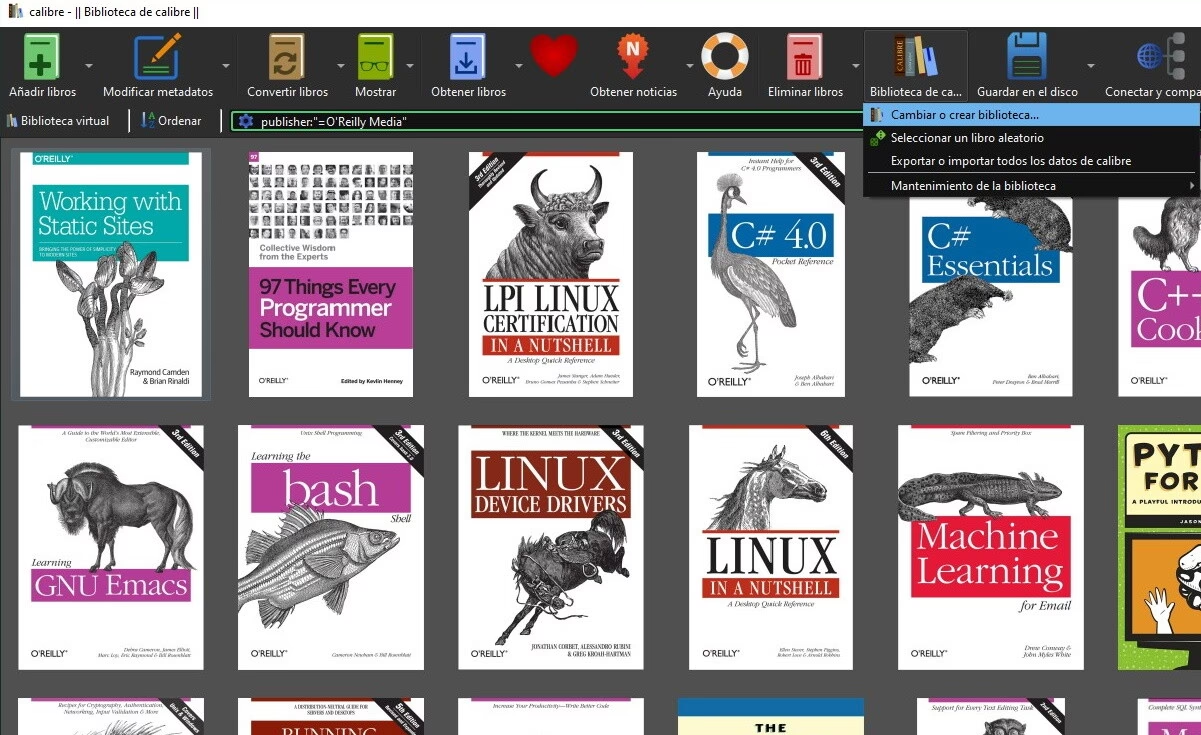
Calibre ofrece diversas formas de visualizar tu biblioteca. Si te cansas de la vista de lista, puedes cambiar a una cuadrícula o incluso a una sucesión de portadas en 3D, una opción mucho más atractiva para aquellos que disfrutan de la estética de sus colecciones. Esta función, llamada “Explorador de portadas”, se activa desde la opción “Distribución” en la esquina inferior derecha. Y si tienes tantos libros que no sabes cuál leer, Calibre puede elegir por ti: haz clic en la flecha junto a “Biblioteca” y selecciona “Leer un libro al azar” para que la aplicación abra un título aleatorio de tu colección.
Conversión de Formatos sin Complicaciones
Uno de los puntos fuertes de Calibre es su potente conversor de formatos de eBooks. Diferentes lectores se llevan mejor con distintos formatos (por ejemplo, Kindle prefiere MOBI o AZW3, mientras que la mayoría de los demás usan EPUB). Calibre te permite convertir cualquier libro de un formato a otro con facilidad. Simplemente selecciona el libro, haz clic en “Convertir libros”, elige el formato de salida (en la esquina superior derecha de la ventana de conversión) y Calibre hará el resto. Las opciones de conversión son muy detalladas, permitiéndote ajustar casi cualquier aspecto del libro convertido.
Descarga Libros Directamente
¿Te falta un libro en tu biblioteca? Calibre incluye una función de búsqueda de libros integrada que te conecta con repositorios legales, tanto gratuitos (libros de dominio público) como de pago (librerías como Amazon, Barnes and Noble, Kobo, etc.). Muestra los resultados de forma unificada, indicándote título, precio y si tiene DRM. Calibre no interviene en la compra, pero te dirige a la web correspondiente para que finalices el proceso.
Edición de Metadatos: Mantén tu Biblioteca Perfecta
Los metadatos (título, autor, serie, portada, descripción) son cruciales para una biblioteca organizada. Calibre facilita su edición. Puedes hacer clic simple en el título o autor para editar rápidamente. Para una edición más completa o para descargar metadatos y portadas de internet, selecciona el libro y pulsa Control + D. Calibre buscará automáticamente la información en línea y te permitirá elegir qué descargar: solo metadatos, solo portada o ambos. Esto es ideal para corregir errores o completar información faltante en tus libros.
¿Qué Archivos se Guardan en la Carpeta de Calibre Library?
Calibre gestiona tus libros electrónicos en una estructura de carpetas bien definida. La ubicación principal es la “Calibre Library”, donde se almacenan todos tus libros y sus metadatos asociados. Es fundamental conocer esta ubicación, especialmente si realizas copias de seguridad o trasladas tu biblioteca. La ruta exacta puede variar según tu sistema operativo:
| Sistema Operativo | Ruta Predeterminada de Calibre Library |
|---|---|
| Windows | C:\Usuarios\[Tu nombre de usuario]\Calibre Library |
| macOS | /Usuarios/[Tu nombre de usuario]/Calibre Library |
| Linux | /home/[Tu nombre de usuario]/Calibre Library |
Dentro de esta carpeta principal, Calibre crea subcarpetas para cada autor y, dentro de estas, subcarpetas para cada libro. Cada libro se guarda junto con todos sus formatos asociados (EPUB, MOBI, PDF, etc.) y un archivo metadata.opf que contiene toda la información del libro.
Formatos Compatibles con Calibre
La versatilidad de Calibre se extiende a la amplia gama de formatos de libros electrónicos que soporta. Esto asegura que, sin importar de dónde provenga tu libro, Calibre podrá leerlo y gestionarlo.
- EPUB: El formato estándar y más común para libros electrónicos. Calibre lo maneja a la perfección.
- MOBI: Utilizado principalmente por los dispositivos Kindle de Amazon. Calibre puede leerlo y convertirlo a otros formatos.
- PDF: Aunque la experiencia de lectura puede variar, Calibre puede abrir y convertir archivos PDF.
- TXT: Archivos de texto sin formato, ideales para la organización de documentos simples.
- HTML: Permite importar y organizar libros electrónicos o documentos web en este formato.
- Otros: Calibre también es compatible con formatos menos comunes como LIT, LRF, PDB, entre otros, lo que demuestra su gran adaptabilidad.
Calibre en el Mundo de la Informática
Desde una perspectiva informática, Calibre es una aplicación de software gratuita y de código abierto que se clasifica como un gestor de bibliotecas digitales. Es multiplataforma, lo que significa que funciona en Windows, macOS y Linux, y proporciona a los usuarios un control total sobre su colección de eBooks. Su arquitectura permite no solo la gestión básica, sino también funciones avanzadas como la sincronización con dispositivos, la descarga de contenido web (noticias y revistas) y la edición detallada de metadatos. Es, en esencia, una suite completa para el lector digital.
¿Cómo Editar un Libro en Calibre?
Editar un libro en Calibre, especialmente sus metadatos, es un proceso directo que te permite mantener tu biblioteca pulcra y bien organizada. Aquí te detallamos los pasos:
- Abrir Calibre: Inicia el programa en tu computadora.
- Importar el libro: Si el libro no está en tu biblioteca, haz clic en “Añadir libros” y selecciona el archivo.
- Seleccionar el libro: Una vez en la biblioteca, haz clic sobre el título del libro que deseas editar para resaltarlo.
- Editar metadatos: Haz clic en el botón “Editar metadatos” en la barra de herramientas (o presiona Control + D). Se abrirá una ventana con múltiples campos.
- Modificar información: En esta ventana, podrás cambiar el título, autor, serie, año de publicación, añadir una descripción, cambiar la portada y mucho más. Calibre también te ofrece la opción de descargar metadatos y portadas de internet para completar la información automáticamente.
- Guardar cambios: Una vez que hayas realizado todas las modificaciones deseadas, haz clic en “Aceptar” para guardar los cambios en el libro y en tu biblioteca.
Preguntas Frecuentes sobre Calibre
¿Qué es Calibre?
Calibre es una aplicación gratuita y de código abierto diseñada para la gestión, organización, conversión y lectura de libros electrónicos. Permite a los usuarios tener un control completo sobre su biblioteca digital, facilitando la experiencia de lectura en diversos dispositivos.
¿Qué formatos de libros electrónicos lee Calibre?
Calibre es compatible con una amplia variedad de formatos, incluyendo los más populares como EPUB, MOBI, PDF, TXT y HTML, así como otros menos comunes como LIT, LRF y PDB. Su versatilidad en formatos lo convierte en una herramienta indispensable.
¿Cómo puedo leer noticias del día en Calibre?
Puedes leer noticias diarias utilizando la función “Obtener noticias” de Calibre. Esta te permite descargar periódicos y revistas predefinidas, o configurar tus propias fuentes personalizadas a través de feeds RSS, y luego transferirlas automáticamente a tu lector de eBooks.
¿Dónde se guardan los archivos de Calibre en mi computadora?
Los archivos de Calibre se guardan en una carpeta principal llamada “Calibre Library”. La ubicación exacta varía según el sistema operativo: en Windows, suele ser C:\Usuarios\[Tu nombre de usuario]\Calibre Library; en macOS, /Usuarios/[Tu nombre de usuario]/Calibre Library; y en Linux, /home/[Tu nombre de usuario]/Calibre Library.
¿Puedo editar los datos de mis libros en Calibre?
Sí, Calibre ofrece una robusta función para editar los metadatos de tus libros (título, autor, portada, descripción, etc.). Puedes hacerlo manualmente o usar la función para descargar esta información automáticamente desde Internet.
Conclusión
Calibre es, sin lugar a dudas, la navaja suiza para cualquier aficionado a la lectura digital. Desde la gestión impecable de una vasta biblioteca hasta la sorprendente capacidad de automatizar la entrega de noticias diarias, pasando por la conversión de formatos, la edición de metadatos y la lectura integrada, sus funciones son tan diversas como útiles. Esta herramienta no solo simplifica la vida del lector digital, sino que la enriquece, permitiéndote personalizar y optimizar cada aspecto de tu experiencia con los libros electrónicos. Si aún no la has explorado a fondo, te invitamos a descubrir todo lo que Calibre puede hacer por ti y llevar tu pasión por la lectura al siguiente nivel.
Si quieres conocer otros artículos parecidos a Calibre: Tu Centro de Noticias y Gestión de eBooks puedes visitar la categoría Lectura.