
17/06/2022
En el vasto universo de la edición y la maquetación, pocos desafíos son tan recurrentes como la gestión de documentos extensos. Ya sea una novela de cientos de páginas, un manual técnico con múltiples secciones o una antología literaria con textos de diversa índole, trabajar con un único archivo puede convertirse rápidamente en una pesadilla. La complejidad aumenta, los recursos del equipo se agotan y la colaboración se vuelve un laberinto. Afortunadamente, Adobe InDesign, la herramienta por excelencia para contenidos editoriales, ofrece una solución elegante y poderosa: los Libros de InDesign.
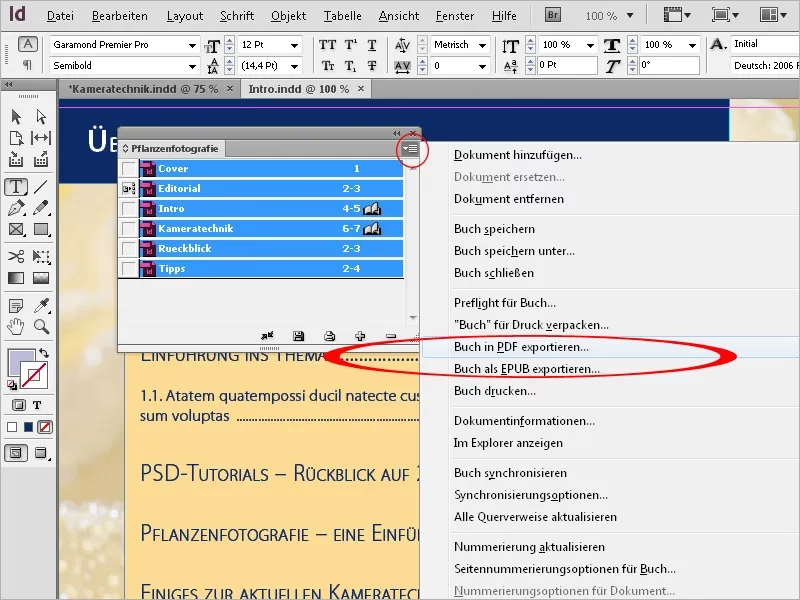
Esta funcionalidad, a menudo subestimada, permite agrupar y sincronizar múltiples documentos individuales, tratándolos como una sola entidad cohesiva. Pero, ¿qué son exactamente estos 'Libros' y cómo pueden revolucionar tu proceso de maquetación? Acompáñanos en este recorrido para desvelar sus secretos.
- ¿Qué son los Libros de InDesign?
- La Ventaja de los Libros de InDesign: Eficiencia y Flexibilidad
- Creando un Libro en InDesign: Guía Paso a Paso
- Gestión Avanzada: Estilos y Sincronización de Documentos
- Flujo de Trabajo en un Proyecto Real: La Antología AP Spanish Literature
- La Prueba de Fuego: Adaptándose a los Cambios Inevitables
- Preguntas Frecuentes sobre los Libros de InDesign
- ¿Puedo colaborar en un Libro de InDesign con otras personas?
- ¿Qué sucede si elimino el archivo .indb?
- ¿Es posible tener diferentes tamaños de página o márgenes en los documentos de un mismo Libro?
- ¿Cómo se genera o actualiza el índice de un Libro?
- ¿Es recomendable usar Libros de InDesign para proyectos pequeños?
- Conclusión
¿Qué son los Libros de InDesign?
Un Libro de InDesign, identificado por la extensión .indb, no es un documento de trabajo en sí mismo, sino más bien un panel de control o un gestor que reúne y sincroniza un conjunto de documentos de InDesign individuales (archivos .indd). Su propósito fundamental es hacer que estos documentos fragmentados se comporten como un único y gran documento maestro, especialmente al momento de imprimir o exportar a formatos como PDF.
Es crucial entender que el archivo .indb no es un contenedor de datos como un archivo .zip. Si decides eliminar el archivo del Libro, no perderás tus documentos .indd; simplemente se deshará la sincronización y la agrupación que el Libro proporcionaba. Cada documento individual permanece intacto y editable por separado, lo cual subraya la naturaleza flexible y no destructiva de esta herramienta.
La Ventaja de los Libros de InDesign: Eficiencia y Flexibilidad
La pregunta obvia es: ¿por qué molestarse en dividir un proyecto en múltiples documentos y luego unirlos con un Libro, si se podría maquetar todo en un solo archivo? La respuesta radica en la eficiencia, la robustez y la capacidad de adaptación a los inevitables cambios del proceso editorial.
Gestión de la Complejidad: Los documentos muy extensos tienden a volverse complejos y, lamentablemente, más proclives a la corrupción de archivos y la consiguiente pérdida de trabajo. Al dividir el contenido en unidades más pequeñas y manejables, se reduce drásticamente el riesgo y se facilita la recuperación en caso de problemas.
Facilidad de Edición y Ajustes: En cualquier proyecto editorial, los cambios son una ley de vida. Con un Libro de InDesign, redistribuir capítulos, añadir o quitar textos, o realizar ajustes tipográficos es significativamente más sencillo. No tendrás que lidiar con un solo archivo gigantesco que reacciona lentamente a cada modificación.
Control Preciso de Flujo y Paginación: Imagina un volumen que combina novelas, poemas largos a dos columnas y obras de teatro. Si todo estuviera en un solo documento, controlar el flujo de texto y la paginación sería una pesadilla. Los Libros de InDesign permiten renumerar las páginas de forma automática y sincronizada, cambiar la posición de los textos dentro del volumen y alterar hojas de estilo o colores sin tener que abrir y modificar cada archivo individualmente.
Ideal para Proyectos Dinámicos: Los Libros de InDesign facilitan enormemente el trabajo con documentos largos, complejos o que necesitan rehacerse frecuentemente, como memorias mensuales con secciones de gráficos y tablas que cambian. La modularidad que ofrecen es incomparable.
Tabla Comparativa: Documento Único vs. Libro de InDesign
| Característica | Documento Único (.indd) | Libro de InDesign (.indb) |
|---|---|---|
| Gestión de Proyectos Grandes | Difícil, propenso a errores y lentitud | Optimizado, centralizado y robusto |
| Flexibilidad de Edición | Tedioso, cambios manuales y globales | Sincronización de estilos, fácil reordenación y modularidad |
| Riesgo de Corrupción | Alto para archivos muy grandes | Bajo, distribuye la carga de trabajo y datos |
| Colaboración | Complicado, riesgo de conflictos de versión | Facilita el trabajo en equipo por módulos |
| Paginación | Manual, susceptible a errores, difícil de mantener | Automática y sincronizada en todo el volumen |
| Aplicación de Estilos | Individual por documento, requiere revisión manual | Sincronizable en todo el libro desde un origen |
Creando un Libro en InDesign: Guía Paso a Paso
El proceso para comenzar a utilizar los Libros de InDesign es directo y sigue una lógica intuitiva. Asegúrate de tener Adobe InDesign instalado y, idealmente, al menos dos documentos .indd que desees agrupar.
Iniciar un Nuevo Libro: Abre Adobe InDesign y dirígete al menú Archivo > Nuevo > Libro.... Esta acción abrirá una ventana para que guardes tu nuevo archivo .indb. Asigna un nombre descriptivo y elige una ubicación; puede ser la misma carpeta donde tienes tus documentos .indd o una diferente.
Añadir Documentos al Libro: Una vez creado el archivo .indb, aparecerá un panel flotante de 'Libro'. En la parte inferior de este panel, verás un signo de “+”. Haz clic en él para añadir documentos. Se abrirá una ventana de exploración de archivos donde podrás seleccionar los documentos .indd que deseas incluir. Puedes seleccionarlos uno por uno o varios a la vez manteniendo la tecla Shift o Ctrl/Command.
Organizar y Visualizar: Una vez añadidos, los documentos aparecerán en el panel de 'Libro' con sus nombres y el rango de páginas que ocupan (por ejemplo, “1-4” si un documento tiene 4 páginas). InDesign los ordenará alfabéticamente por defecto si usas una numeración previa en los nombres (ej., 01_intro.indd, 02_capitulo.indd). Si necesitas reordenarlos, simplemente haz clic y arrastra el nombre del documento a la posición deseada dentro de la estructura del Libro. Este orden determinará la secuencia de paginación.
Modificar Documentos Individuales: Para trabajar en cualquiera de los documentos que componen el Libro, simplemente haz doble clic sobre su nombre en el panel de 'Libro'. InDesign lo abrirá en una nueva ventana. Para quitar o añadir un documento, utiliza las opciones disponibles en la zona inferior de la paleta 'Libro'.
Exportar el Libro Completo a PDF: Una vez que todos tus documentos estén listos y organizados, puedes exportar el Libro completo como un único PDF. En el panel de 'Libro', selecciona todos los documentos (Ctrl/Command + A o Shift + clic en cada uno), luego haz clic en el menú de opciones (las líneas horizontales en la esquina superior derecha del panel) y selecciona Exportar libro a PDF. En la ventana de configuración de exportación, asegúrate de que el valor de Adobe PDF esté configurado, por ejemplo, en “Impresión de Alta Calidad” si es para imprenta. Haz clic en 'Exportar' y tendrás tu PDF unificado.
Es fundamental recordar que la numeración de páginas debe configurarse con las opciones de numeración automática de InDesign dentro de cada documento para que el Libro pueda mantener una secuencia correcta y coherente a lo largo de todo el volumen.
Gestión Avanzada: Estilos y Sincronización de Documentos
Uno de los mayores problemas al trabajar con múltiples documentos es asegurar la consistencia tipográfica. Los estilos de texto (especialmente los estilos de párrafo) pueden diferir entre documentos, llevando a resultados visuales inconsistentes. Aquí es donde la función de sincronización de los Libros de InDesign brilla con luz propia.
Creación y Modificación de Estilos
En proyectos complejos, como una antología que mezcla poesía, prosa y teatro, necesitarás estilos de párrafo y carácter específicos para cada tipo de contenido. Puedes modificar estilos existentes o crear nuevos. Por ejemplo, en el caso de la antología AP Spanish Literature, se crearon estilos como “Número de capítulo”, “Nombre de Autor como título” y “Nombre de poema” para adaptar la presentación a la naturaleza de cada obra.
Una buena práctica es hacer que los nuevos estilos sean dependientes de los ya existentes (estilos base). De esta manera, cualquier cambio general en el estilo padre se propagará a sus derivados, facilitando las modificaciones futuras.
La Clave: El "Origen de Estilo"
La sincronización de estilos en un Libro de InDesign se maneja a través de la función "Origen de estilo". En la columna izquierda del panel de 'Libro', verás un pequeño cuadrado al lado de cada nombre de documento. Al marcar este cuadrado para un documento específico, lo designas como el "Origen de estilo" para todo el Libro.
Cuando sincronizas el Libro, InDesign compara los estilos, muestras de color y otras configuraciones del documento "Origen de estilo" con los demás documentos. Si un estilo no existe en otro documento, se copiará. Si un estilo tiene el mismo nombre pero propiedades diferentes, se sobrescribirán las propiedades del documento de destino para que coincidan con las del origen.
Proceso de Sincronización
Designar el Origen: Marca el cuadrado junto al nombre del documento que contiene los estilos y configuraciones que deseas propagar a los demás. Es recomendable que este documento sea el que tiene los estilos más refinados y actualizados.
Seleccionar Documentos a Sincronizar: Selecciona los documentos en el panel de 'Libro' que deseas actualizar. Si quieres sincronizar todo el Libro, selecciona todos los documentos.
Ejecutar la Sincronización: Haz clic en el menú de opciones del panel de 'Libro' (las líneas horizontales) y selecciona Sincronizar documentos seleccionados.
El proceso puede tardar un poco dependiendo de la complejidad y el número de documentos. Es importante tener cuidado, ya que esta acción no tiene una "marcha atrás" fácil. InDesign te advertirá que algunos documentos habrán cambiado, pero no especificará cuáles. Siempre es buena idea guardar una copia de seguridad antes de una sincronización importante.
Opciones de Sincronización
Para un control más granular sobre lo que se sincroniza, InDesign ofrece las "Opciones de sincronización" en el submenú del panel 'Libro'. Aquí puedes especificar qué elementos (estilos de párrafo, carácter, objeto, tabla, celda, muestras de color, etc.) deseas incluir o excluir de la sincronización. Esto es útil para evitar sobrescribir configuraciones que deben ser únicas para ciertos documentos.
Flujo de Trabajo en un Proyecto Real: La Antología AP Spanish Literature
Para ilustrar la potencia de los Libros de InDesign, consideremos un proyecto real como la maquetación de una antología de textos literarios, similar al programa Advanced Placement (AP) Spanish Literature. Este tipo de proyecto es ideal porque combina prosa, poesía y teatro, exigiendo una gran flexibilidad tipográfica.
Distribución en Documentos
En lugar de un solo archivo, la antología se divide en múltiples documentos .indd (por ejemplo, 19 para el Volumen I). Cada documento corresponde a una unidad estructural o a una obra completa, no necesariamente a un capítulo. Por ejemplo, varios poemas del Romancero viejo pueden ir en un solo documento si forman una unidad temática o formal.
Uso de Plantillas y Consistencia
Para asegurar la uniformidad, cada uno de los 19 documentos se crea a partir de una plantilla (.indt) base. Esta plantilla se deriva de un documento inicial (como el del Lazarillo de Tormes en el ejemplo original), vaciado de contenido y guardado como maestro. Así, todos los documentos parten de una base tipográfica y de diseño común.
Manejo de Excepciones Tipográficas
No todos los textos se comportan igual. Un poema no se maqueta como una novela. Aquí es donde la creación de estilos específicos es vital. Para los poemas, se pueden crear estilos que titulen con el nombre del autor y usen subtítulos para los poemas individuales. Para obras de teatro, se pueden aplicar sangrías francesas intensivas mediante nuevas hojas de estilo.
Revisión y Propagación de Correcciones
El flujo de trabajo ideal implica una revisión ordenada y secuencial de cada documento. Si durante la revisión se detecta un error que afecta a una hoja de estilo que debe ser consistente en todo el Libro, se corrige en el documento donde se encontró, se marca ese documento como "Origen de estilo" y se resincroniza el Libro. De esta manera, la corrección se propaga automáticamente a todos los demás documentos.
Además, para documentos largos con varios capítulos internos, como el Lazarillo de Tormes o Don Quijote de la Mancha, es crucial usar métodos para controlar la posición de títulos y párrafos, evitando viudas y huérfanas. Una vez aplicadas estas mejoras, se vuelve a sincronizar el Libro.
La Prueba de Fuego: Adaptándose a los Cambios Inevitables
La vida real en el diseño gráfico está llena de cambios inesperados. Un programa de estudios se actualiza, un cliente cambia de opinión, o se añaden nuevos contenidos. La verdadera eficiencia de los Libros de InDesign se manifiesta en estos escenarios.
Imagina que la lista de textos de la antología AP Spanish Literature cambia drásticamente. En un documento único, esto sería un desastre: horas de copiar, pegar y remaquetar. Con un Libro de InDesign, el proceso, aunque requiere esfuerzo, es mucho más manejable:
Obtén los nuevos textos.
Crea o actualiza tu plantilla para reflejar cualquier cambio de diseño.
Maqueta los nuevos documentos .indd o modifica los existentes que sean necesarios.
Empotra los nuevos documentos en el lugar apropiado del Libro, elimina los antiguos que ya no son válidos.
Sincroniza el Libro para asegurar la consistencia de estilos y paginación.
Actualiza el índice (si ya lo habías generado).
Esta capacidad de adaptación es lo que convierte a los Libros de InDesign en una herramienta indispensable para profesionales que trabajan con publicaciones complejas y dinámicas. Lo que antes era un quebradero de cabeza se convierte en un proceso estructurado y controlable.
Preguntas Frecuentes sobre los Libros de InDesign
¿Puedo colaborar en un Libro de InDesign con otras personas?
Sí, los Libros de InDesign son excelentes para la colaboración. Cada miembro del equipo puede trabajar en uno o varios documentos .indd de forma independiente. Luego, el responsable del Libro puede integrar y sincronizar los cambios de todos los documentos, asegurando la coherencia del volumen final.
¿Qué sucede si elimino el archivo .indb?
Si eliminas el archivo .indb, solo se perderá la agrupación y la sincronización entre los documentos. Los archivos individuales .indd que componían el Libro permanecerán intactos en tu disco duro y podrás abrirlos y editarlos de forma independiente. Simplemente perderías la capacidad de gestionarlos como una única unidad.
¿Es posible tener diferentes tamaños de página o márgenes en los documentos de un mismo Libro?
Sí, cada documento .indd mantiene sus propias configuraciones de página (tamaño, márgenes, sangrados, etc.). El Libro de InDesign se encarga principalmente de la paginación continua y la sincronización de estilos y otras propiedades de formato, pero no impone un diseño de página uniforme a todos los documentos.
¿Cómo se genera o actualiza el índice de un Libro?
InDesign permite generar automáticamente un índice de contenido (tabla de contenidos) y un índice temático para un Libro completo. Una vez que todos los documentos están finalizados y sincronizados, puedes generar o actualizar el índice desde el panel de 'Libro'. InDesign recopilará la información de todos los documentos para crear un índice unificado.
¿Es recomendable usar Libros de InDesign para proyectos pequeños?
Aunque técnicamente posible, el principal beneficio de los Libros de InDesign se manifiesta en proyectos extensos y complejos. Para documentos cortos y sencillos, un único archivo .indd suele ser suficiente y más directo. La complejidad adicional de gestionar múltiples documentos y la sincronización podría no justificar el esfuerzo en proyectos de pequeña escala.
Conclusión
Los Libros de InDesign representan una de las funcionalidades más potentes y subutilizadas de este software para profesionales de la maquetación. Al comprender su naturaleza como panel de control para la gestión de múltiples documentos, y al dominar las técnicas de sincronización de estilos, los diseñadores pueden transformar proyectos editoriales abrumadores en flujos de trabajo eficientes y manejables.
Desde la creación de una antología literaria hasta la actualización de manuales técnicos, la eficiencia y la capacidad de adaptación que ofrecen los Libros de InDesign son invaluables. Adoptar esta metodología no solo te ahorrará tiempo y dolores de cabeza, sino que también elevará la calidad y la consistencia de tus publicaciones. Es una inversión de tiempo en aprendizaje que se paga con creces en la vida real del diseño gráfico, donde los cambios son la única constante.
Si quieres conocer otros artículos parecidos a Dominando la Maquetación: Libros de InDesign puedes visitar la categoría Diseño.