
21/01/2023
En el vasto universo de la ofimática, Microsoft Excel se erige como una herramienta indispensable para la gestión y análisis de datos. Sin embargo, su verdadero potencial se libera cuando lo combinamos con la programación, específicamente con Visual Basic for Applications (VBA). VBA nos permite automatizar tareas repetitivas, crear soluciones personalizadas y, en definitiva, trabajar de manera más inteligente y eficiente. Una de las operaciones fundamentales al automatizar procesos en Excel es la capacidad de abrir y manipular otros libros de trabajo desde nuestro código.
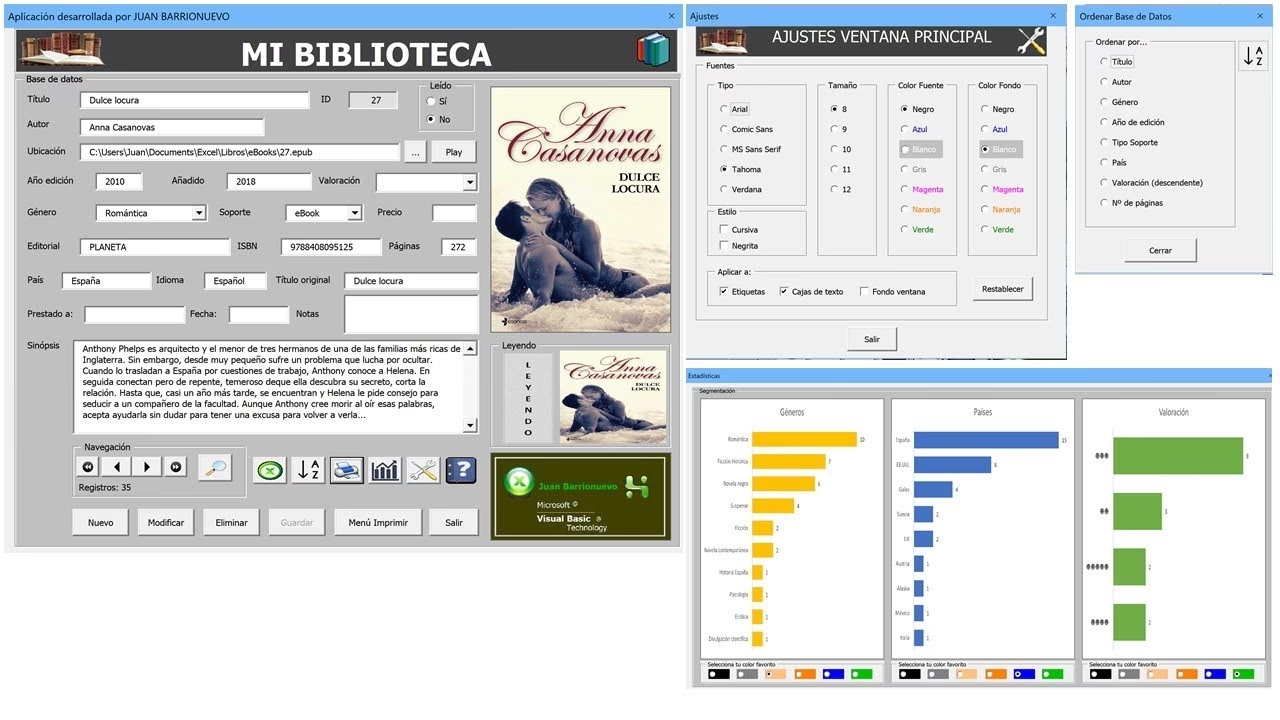
Este artículo te guiará a través de los conceptos esenciales y los pasos prácticos para abrir libros de Excel utilizando VBA, así como para interactuar con ellos una vez que están abiertos. Comprenderemos la jerarquía de los objetos de Excel, cómo referenciar libros y hojas, y algunas buenas prácticas para optimizar tu código.
- El Corazón de la Automatización: El Modelo de Objetos de Excel en VBA
- Abriendo un Libro de Excel con VBA: Paso a Paso
- Gestionando Libros Abiertos: Referenciación y Activación
- Navegando las Hojas de un Libro
- Creando Nuevas Hojas Programáticamente
- Buenas Prácticas al Trabajar con Libros en VBA
- Preguntas Frecuentes (FAQ)
- Conclusión
El Corazón de la Automatización: El Modelo de Objetos de Excel en VBA
Para interactuar con Excel a través de VBA, es crucial entender su modelo de objetos. Piensa en él como una estructura jerárquica donde cada componente de Excel (la aplicación, los libros, las hojas, las celdas) es un 'objeto' que podemos manipular programáticamente. La raíz de esta jerarquía es el objeto Application, que representa la propia aplicación de Excel.
- Application: Es el objeto de nivel superior. Desde él, podemos acceder a todas las funcionalidades y componentes de Excel.
- Workbooks (Colección): El objeto Application contiene una colección de objetos llamada `Workbooks`. Esta colección agrupa todos los libros de Excel que están abiertos en la sesión actual de la aplicación.
- Workbook (Objeto): Dentro de la colección `Workbooks`, cada elemento individual es un objeto `Workbook`, que representa un único libro de Excel.
- Worksheets (Colección): Cada objeto `Workbook` a su vez contiene una colección de objetos `Worksheets`, que representa todas las hojas de cálculo dentro de ese libro específico.
- Worksheet (Objeto): Finalmente, cada elemento individual dentro de la colección `Worksheets` es un objeto `Worksheet`, que representa una hoja de cálculo específica.
Esta estructura de objetos y colecciones nos permite navegar y controlar cada aspecto de Excel con precisión. Imagina que `Application` es tu casa, `Workbooks` es la estantería donde guardas tus libros, `Workbook` es cada libro individual, `Worksheets` son los capítulos de ese libro, y `Worksheet` es cada capítulo en particular. Para leer un capítulo específico, primero debes ir a la estantería, seleccionar el libro correcto y luego buscar el capítulo deseado.
Abriendo un Libro de Excel con VBA: Paso a Paso
La tarea de abrir un libro de Excel externo es una de las más comunes y útiles en la automatización. Para ello, utilizamos el método `Open` de la colección Workbooks.
La sintaxis básica para abrir un libro es la siguiente:
Application.Workbooks.Open Filename:="C:\Ruta\A\Tu\Libro.xlsx"Analicemos esta línea de código:
- `Application.Workbooks`: Estamos accediendo a la colección de todos los libros abiertos en la aplicación de Excel.
- `.Open`: Es el método que utilizamos para abrir un nuevo libro.
- `Filename:="C:\Ruta\A\Tu\Libro.xlsx"`: Este es el argumento clave. `Filename` especifica la ruta completa (incluyendo la letra de la unidad y la extensión del archivo) del libro que deseamos abrir. Es fundamental que la ruta sea correcta para evitar errores.
Cuando ejecutas esta instrucción, Excel buscará el archivo en la ruta especificada y, si lo encuentra, lo abrirá y lo añadirá a la colección `Workbooks`. Esto significa que el libro estará disponible para ser manipulado por tu código VBA. Puedes abrir tantos archivos como necesites; cada uno se convertirá en un nuevo objeto `Workbook` dentro de la colección `Workbooks`.
Ejemplo Práctico de Apertura de un Libro
Para aplicar esto, podrías tener un botón en tu hoja de Excel que, al hacer clic, abra un archivo específico. Aquí te mostramos un ejemplo de cómo podrías configurar esto:
- Abre tu libro de Excel actual.
- Ve a la pestaña 'Desarrollador' (si no la tienes, ve a Archivo > Opciones > Personalizar cinta de opciones y actívala).
- En el grupo 'Controles', haz clic en 'Insertar' y selecciona un 'Botón de comando (Control ActiveX)'.
- Dibuja el botón en tu hoja.
- Haz clic derecho sobre el botón y selecciona 'Ver código'.
- Se abrirá el editor de VBA (VBE). Dentro del evento `Click` del botón (por ejemplo, `Private Sub CommandButton1_Click()`), pega el siguiente código, asegurándote de cambiar la ruta del archivo por una válida en tu sistema:
Private Sub CommandButton1_Click() Dim rutaArchivo As String rutaArchivo = "C:\MisDocumentos\DatosVentas.xlsx" ' Reemplaza con la ruta real de tu archivo On Error GoTo ManejarError ' Una buena práctica para manejar errores Application.Workbooks.Open Filename:=rutaArchivo MsgBox "El libro '" & rutaArchivo & "' se ha abierto correctamente.", vbInformation Exit Sub ManejarError: MsgBox "Error al intentar abrir el libro: " & Err.Description & vbCrLf & _ "Asegúrate de que la ruta del archivo es correcta y que el archivo existe.", vbCritical End SubEste código no solo abre el libro, sino que también incluye un manejo básico de errores para informarte si el archivo no se encuentra o si hay algún problema al abrirlo. Es una buena práctica siempre considerar qué podría salir mal.
Gestionando Libros Abiertos: Referenciación y Activación
Una vez que tienes varios libros abiertos, necesitas una forma de referenciar uno específico para trabajar con él. VBA te ofrece dos métodos principales para hacer esto dentro de la colección Workbooks: por índice o por nombre.
Referenciación por Índice
Puedes acceder a un libro abierto utilizando su posición numérica (índice) dentro de la colección `Workbooks`. Por defecto, el libro que contiene el código VBA (el libro activo o el que se está ejecutando) suele tener el índice 1, aunque esto puede variar si el libro se abre de una manera particular o si otros libros ya estaban abiertos. Los libros abiertos posteriormente se numeran secuencialmente.
Application.Workbooks(1).Activate ' Activa el primer libro en la colección Application.Workbooks(2).Worksheets("Hoja1").Range("A1").Value = "Datos" ' Accede a una celda del segundo libroAunque es funcional, referenciar por índice puede ser menos fiable si el orden de apertura de los libros no es constante o si otros libros se abren o cierran durante la ejecución del código, lo que podría cambiar los índices.
Referenciación por Nombre
La forma más robusta y recomendada de referenciar un libro es por su nombre. Esto asegura que siempre te refieras al libro correcto, independientemente de cuándo se abrió o de cuántos otros libros estén abiertos.
Application.Workbooks("LibroDeVentas.xlsx").Activate ' Activa el libro llamado "LibroDeVentas.xlsx" Application.Workbooks("LibroDeVentas.xlsx").Worksheets("Resumen").Range("B5").Value = 12345 ' Escribe en una celda específicaEsta es la opción preferida porque el nombre del archivo es una identificación única y constante.
Tabla Comparativa: Referencia por Índice vs. por Nombre
| Característica | Referencia por Índice | Referencia por Nombre |
|---|---|---|
| Sintaxis | `Workbooks(índice)` | `Workbooks("NombreArchivo.xlsx")` |
| Fiabilidad | Baja (depende del orden de apertura) | Alta (identificación única) |
| Legibilidad del código | Menor | Mayor |
| Flexibilidad | Baja | Alta |
| Uso recomendado | Para iteraciones si no importa el orden | Para referenciar libros específicos |
Una vez que has referenciado un libro, puedes usar el método `.Activate` para convertirlo en el libro activo de Excel, lo que significa que será visible y las acciones subsiguientes sin una referencia explícita se aplicarán a él.
Así como accedes a los libros a través de la colección `Workbooks`, accedes a las hojas de un libro específico a través de su colección Worksheets. Al igual que con los libros, puedes referenciar las hojas por su índice o por su nombre.
Para acceder a la primera hoja del libro activo y poner un valor en la celda A1:
Application.Workbooks(1).Worksheets(1).Range("A1").Value = "Hola Mundo"Para acceder a una hoja específica por su nombre en un libro llamado "MiLibro.xlsx" y poner un valor en la celda A1:
Application.Workbooks("MiLibro.xlsx").Worksheets("Hoja1").Range("A1").Value = "Hola VBA"La capacidad de acceder a hojas específicas te permite leer datos, escribir datos, copiar rangos o realizar cualquier otra operación en cualquier parte de cualquier libro abierto.
Creando Nuevas Hojas Programáticamente
Además de manipular hojas existentes, VBA te permite agregar nuevas hojas a un libro. El método `Add` de la colección `Worksheets` se utiliza para este propósito.
Si deseas agregar una nueva hoja al libro que está activo en ese momento, puedes usar una sintaxis abreviada:
Worksheets.AddEsta línea creará una nueva hoja y la colocará antes de la hoja activa por defecto. Sin embargo, si quieres ser explícito y agregar una hoja a un libro específico (lo cual es una buena práctica para evitar confusiones), debes especificar el libro:
Application.Workbooks("MiLibro.xlsx").Worksheets.AddEsta flexibilidad te permite organizar tus datos y expandir tus libros de trabajo de forma dinámica a través de tu código.
Buenas Prácticas al Trabajar con Libros en VBA
Para escribir código VBA más legible, eficiente y robusto, considera las siguientes buenas prácticas:
1. Declarar Variables de Objeto
Es altamente recomendable declarar variables para tus objetos `Workbook` y `Worksheet`. Esto no solo mejora la legibilidad de tu código, sino que también puede ayudar al editor de VBA a proporcionar sugerencias de autocompletado (IntelliSense), lo que reduce errores y acelera el desarrollo.
Dim wb As Workbook ' Declarar una variable para un libro Dim ws As Worksheet ' Declarar una variable para una hoja Set wb = Application.Workbooks.Open("C:\Ruta\A\Tu\Libro.xlsx") ' Abrir y asignar el libro a la variable Set ws = wb.Worksheets("HojaDeDatos") ' Asignar una hoja específica a la variable ws.Range("A1").Value = "Datos Importados" ' Usar la variable para interactuar con la hojaEl uso de `Set` es crucial para asignar objetos a variables; no es como asignar valores a variables numéricas o de texto.
2. Referenciar el Libro del Código (`ThisWorkbook`)
Si necesitas referenciar el libro de Excel que contiene el propio código VBA que se está ejecutando, utiliza la palabra clave `ThisWorkbook`.
ThisWorkbook.Worksheets("Configuracion").Range("B2").Value = "Última Actualización"Esto es mucho más seguro que usar `ActiveWorkbook` (que podría cambiar si el usuario hace clic en otro libro) o `Workbooks(1)`.
3. Cerrar Libros Cuando Termines
Si abres libros solo para extraer o insertar datos y no necesitas que permanezcan abiertos, es una buena práctica cerrarlos para liberar recursos y evitar que el usuario los modifique accidentalmente.
wb.Close SaveChanges:=False ' Cierra el libro sin guardar cambios ' O para guardar cambios: ' wb.Close SaveChanges:=TrueAsegúrate de manejar el parámetro `SaveChanges` según tus necesidades: `True` para guardar, `False` para descartar cambios, o `xlDoNotSaveChanges` / `xlSaveChanges` para opciones más explícitas.
Preguntas Frecuentes (FAQ)
¿Qué sucede si el archivo que intento abrir no existe?
Si la ruta o el nombre del archivo son incorrectos, o si el archivo no existe en la ubicación especificada, VBA generará un error en tiempo de ejecución. Es crucial que la ruta sea precisa. Puedes incorporar un manejo de errores (como el `On Error GoTo` mostrado anteriormente) para capturar estos errores y notificar al usuario de manera amigable en lugar de que el programa se detenga abruptamente.
¿Puedo abrir múltiples libros de Excel a la vez?
Sí, puedes ejecutar la instrucción `Application.Workbooks.Open` varias veces, una para cada libro que desees abrir. Cada libro se agregará a la colección `Workbooks` y podrás referenciarlos individualmente por su nombre.
¿Cómo puedo saber qué libros están abiertos en un momento dado?
Puedes iterar a través de la colección `Application.Workbooks` para listar todos los nombres de los libros abiertos. Por ejemplo:
Dim wb As Workbook For Each wb In Application.Workbooks MsgBox "Libro abierto: " & wb.Name Next wb¿Cómo referenciar el libro donde estoy escribiendo el código?
Como se mencionó en las buenas prácticas, utiliza `ThisWorkbook`. Por ejemplo: `ThisWorkbook.Sheets("MiHoja").Cells(1,1).Value = "Hola"`.
¿Cómo evitar errores si el libro que quiero abrir ya está abierto?
El método `Open` generará un error si intentas abrir un libro que ya está abierto. Para evitar esto, puedes verificar si el libro ya está en la colección `Workbooks` antes de intentar abrirlo. Por ejemplo:
Dim wb As Workbook Dim libroAbierto As Boolean libroAbierto = False For Each wb In Application.Workbooks If wb.Name = "MiLibro.xlsx" Then libroAbierto = True Exit For End If Next wb If Not libroAbierto Then Set wb = Application.Workbooks.Open("C:\Ruta\A\MiLibro.xlsx") Else Set wb = Application.Workbooks("MiLibro.xlsx") ' Referenciar el libro ya abierto MsgBox "El libro 'MiLibro.xlsx' ya está abierto.", vbInformation End If wb.Activate ' Activar el libro, ya sea que se haya abierto o ya estuviera abiertoEste fragmento de código primero verifica si el libro ya existe en la colección `Workbooks`. Si no es así, lo abre; de lo contrario, simplemente lo referencia.
Conclusión
La capacidad de abrir y manipular libros de Excel con VBA es una habilidad fundamental para cualquier persona que busque automatizar sus tareas diarias. Hemos explorado cómo el modelo de objetos de Excel, con su jerarquía de Application, Workbooks, Workbook, Worksheets y Worksheet, te permite interactuar programáticamente con cada componente. Aprendiste a usar el método `Open` para traer datos de fuentes externas, a referenciar libros por su nombre o índice, y a navegar y añadir hojas. Al adoptar las buenas prácticas, como el uso de variables de objeto y el manejo de `ThisWorkbook`, tu código no solo será más eficiente sino también más robusto y fácil de mantener. Con estos conocimientos, estás un paso más cerca de convertirte en un maestro de la automatización en Excel, liberando tiempo y aumentando tu productividad de formas que antes solo podías imaginar.
Si quieres conocer otros artículos parecidos a Dominando la Apertura de Libros Excel con VBA puedes visitar la categoría Librerías.