
26/03/2022
En el vasto universo del diseño gráfico y la impresión, la gestión del color es un pilar fundamental que define la calidad y la coherencia visual de cualquier proyecto. El sistema de color Pantone se ha establecido como el estándar global, proporcionando un lenguaje universal para el color que asegura la consistencia y la precisión, sin importar dónde se produzca o visualice tu diseño. Integrar estas bibliotecas de color en tus aplicaciones de Adobe Creative Cloud no solo es una buena práctica, sino una necesidad para cualquier profesional que busque resultados impecables y una comunicación cromática efectiva.
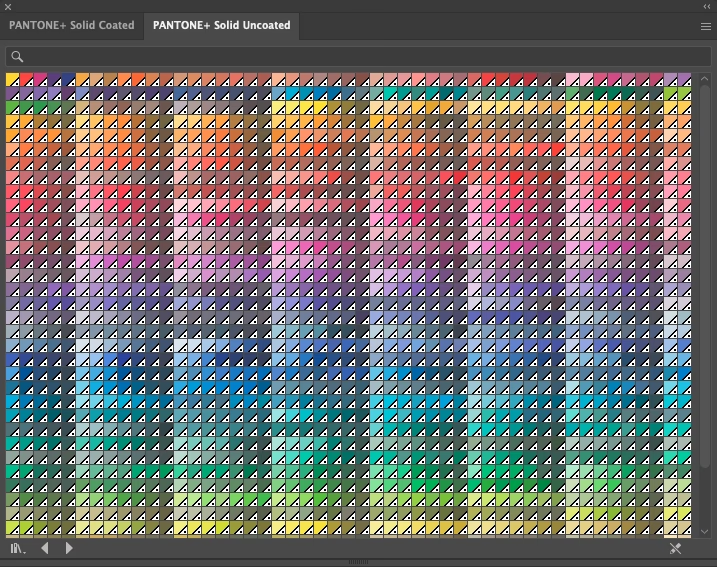
Este artículo te guiará a través del proceso detallado para instalar las bibliotecas de color Pantone, específicamente los archivos .acb descargados con Pantone Color Manager (como los obtenidos en agosto de 2019), en tus aplicaciones de Adobe Creative Cloud: Photoshop, Illustrator e InDesign. Al dominar esta integración, podrás trabajar con la confianza de que tus colores se verán exactamente como los imaginas, desde la pantalla hasta el producto final impreso.
- ¿Qué es Pantone y por qué es indispensable en el diseño?
- Preparación: Obtención de las Bibliotecas Pantone (.acb)
- Guía de Instalación Paso a Paso en Adobe Creative Cloud
- Verificando la Instalación y Uso en Adobe Creative Cloud
- Beneficios de Usar Pantone en tus Proyectos de Diseño
- Errores Comunes y Soluciones
- Tabla Comparativa: Modos de Color y Pantone
- Preguntas Frecuentes (FAQ)
- ¿Por qué mis colores Pantone no coinciden en pantalla e impresión?
- ¿Necesito Pantone Color Manager para usar las bibliotecas?
- ¿Puedo crear mis propios colores Pantone en Adobe Creative Cloud?
- ¿Qué hago si no encuentro la carpeta 'Color Books' o 'Swatch Libraries'?
- ¿Debo actualizar mis bibliotecas Pantone regularmente?
- Conclusión
¿Qué es Pantone y por qué es indispensable en el diseño?
Pantone es mucho más que una simple paleta de colores; es un sistema de igualación de color estandarizado, reconocido mundialmente. Cada color Pantone se identifica con un número específico, lo que permite a diseñadores, impresores y fabricantes referirse a un color exacto sin ambigüedades. Esto es crucial por varias razones:
- Consistencia de Marca: Para las empresas, mantener la consistencia en los colores de su marca (logotipos, materiales de marketing) es vital. Pantone asegura que el color de un logotipo sea idéntico en una tarjeta de presentación, un cartel publicitario o un sitio web.
- Precisión en la Impresión: Los colores en pantalla (RGB) pueden variar significativamente de los colores impresos (CMYK). Los colores Pantone, a menudo tintas planas (spot colors), ofrecen una predicción mucho más precisa de cómo se verá un color una vez impreso, especialmente para colores vibrantes o metálicos que son difíciles de lograr con CMYK.
- Comunicación Global: Al utilizar un sistema estandarizado, los diseñadores pueden colaborar con clientes y proveedores en cualquier parte del mundo, eliminando las suposiciones y los errores de interpretación del color.
- Variedad y Especialización: Pantone ofrece una gama de colores que va más allá de lo que se puede lograr con la mezcla de CMYK, incluyendo neones, pasteles y metálicos, abriendo un abanico de posibilidades creativas.
Por estas razones, tener las bibliotecas Pantone directamente accesibles en tus herramientas de diseño es un paso fundamental hacia el profesionalismo y la excelencia en cualquier proyecto.
Preparación: Obtención de las Bibliotecas Pantone (.acb)
Antes de proceder con la instalación, es fundamental que dispongas de los archivos de las bibliotecas Pantone. Según la información proporcionada, estos archivos son de tipo .acb y se obtuvieron a través de Pantone Color Manager en agosto de 2019. Asegúrate de tener estos archivos localizados en tu sistema, ya que necesitarás copiarlos a las ubicaciones específicas de cada aplicación de Adobe Creative Cloud.
Los archivos .acb son el formato propietario de Adobe para las bibliotecas de color, lo que los hace directamente compatibles con sus aplicaciones de diseño. Si bien la información se refiere a una descarga específica de 2019, el principio de instalación de archivos .acb en las carpetas de 'Color Books' o 'Swatch Libraries' sigue siendo el mismo para versiones futuras y actualizaciones de bibliotecas Pantone.
Guía de Instalación Paso a Paso en Adobe Creative Cloud
El proceso de instalación implica copiar los archivos .acb a las carpetas designadas dentro de la estructura de la aplicación de Adobe. Es importante prestar atención a la ruta correcta para cada programa y sistema operativo.
Consideraciones Importantes antes de Instalar:
- Versión del Año: Las rutas de la aplicación que se proporcionan a continuación utilizan 'CC 2024'. Si estás utilizando una versión diferente de Adobe Creative Cloud (por ejemplo, CC 2023, CC 2022, etc.), deberás adaptar el año en la ruta de la carpeta correspondiente.
- Código de Idioma: Para Adobe Illustrator, la ruta incluye un código de idioma regional (ej. 'de_DE' para alemán de Alemania). Deberás adaptar esto a tu código de idioma específico (ej. 'es_ES' para español de España, 'en_US' para inglés de Estados Unidos, etc.) o buscar la carpeta de idioma correcta en tu instalación.
Instalación en MacOS:
En MacOS, es posible que necesites abrir las rutas de las carpetas manualmente, ya que la función 'Ir a la carpeta...' del Finder a menudo solo funciona para abrir la carpeta de la aplicación principal y no subcarpetas internas tan anidadas. Para acceder a estas carpetas, puedes navegar a través del Finder o usar la opción 'Ir a la carpeta...' (⇧⌘G) y luego navegar manualmente desde la carpeta de la aplicación.
Para Adobe Photoshop:
Copia los archivos .acb a la siguiente ruta:
/Applications/Adobe Photoshop CC 2024/Presets/Color Books
Para Adobe Illustrator:
Copia los archivos .acb a la siguiente ruta:
/Applications/Adobe Illustrator CC 2024/Presets/de_DE/Swatches/Color Books
Recuerda adaptar 'de_DE' a tu código de idioma regional si es diferente.
Para Adobe InDesign:
Copia los archivos .acb a la siguiente ruta:
/Applications/Adobe InDesign CC 2024/Presets/Swatch Libraries
Instalación en Windows:
En Windows, las rutas suelen ser más directas, ubicadas dentro de 'Archivos de programa'.
Para Adobe Photoshop:
Copia los archivos .acb a la siguiente ruta:
C:\Program Files\Adobe\Adobe Photoshop CC 2024\Presets\Color Books
Para Adobe Illustrator:
Copia los archivos .acb a la siguiente ruta:
C:\Program Files\Adobe\Adobe Illustrator CC 2024\Presets\de_DE\Swatches\Color Books
Una vez más, ajusta 'de_DE' a tu código de idioma regional si es necesario.
Para Adobe InDesign:
Copia los archivos .acb a la siguiente ruta:
C:\Program Files\Adobe\Adobe InDesign CC 2024\Presets\Swatch Libraries
Verificando la Instalación y Uso en Adobe Creative Cloud
Una vez que hayas copiado los archivos .acb a las ubicaciones correctas, el siguiente paso es verificar que las bibliotecas estén disponibles dentro de tus aplicaciones de Adobe y aprender a utilizarlas.
En Adobe Photoshop:
- Abre Photoshop.
- Ve al menú 'Ventana' > 'Muestras' para abrir el panel 'Muestras'.
- En la esquina superior derecha del panel 'Muestras', haz clic en el icono de menú (generalmente tres líneas horizontales).
- Selecciona 'Bibliotecas de color' y deberías ver las bibliotecas Pantone instaladas (ej. 'Pantone Solid Coated', 'Pantone Solid Uncoated', etc.).
- Selecciona la biblioteca deseada y los colores se cargarán en tu panel 'Muestras', listos para ser utilizados.
En Adobe Illustrator:
- Abre Illustrator.
- Ve al menú 'Ventana' > 'Muestras' para abrir el panel 'Muestras'.
- En la esquina inferior izquierda del panel 'Muestras', haz clic en el icono 'Menú de la biblioteca de muestras' (parece un libro).
- Navega a 'Bibliotecas de color' y encontrarás tus bibliotecas Pantone instaladas.
- Selecciona una biblioteca para abrir su propio panel flotante, desde donde puedes aplicar los colores a tus objetos.
En Adobe InDesign:
- Abre InDesign.
- Ve al menú 'Ventana' > 'Color' > 'Muestras' para abrir el panel 'Muestras'.
- En la esquina superior derecha del panel 'Muestras', haz clic en el icono de menú.
- Selecciona 'Cargar muestras...' o 'Nuevo matiz de color...' y luego 'Añadir muestras de color'. Deberías poder navegar a la ubicación de tus bibliotecas o que estas aparezcan directamente como opciones de tipo de color al crear un nuevo matiz.
- También puedes acceder a ellas a través del menú 'Ventana' > 'Color' > 'Bibliotecas de color' (o similar, dependiendo de la versión).
Beneficios de Usar Pantone en tus Proyectos de Diseño
La integración de las bibliotecas Pantone en tu flujo de trabajo de Adobe Creative Cloud aporta una multitud de beneficios que elevan la calidad y la eficiencia de tus diseños:
- Fidelidad Cromática Inigualable: Asegura que el color que ves en pantalla (dentro de un entorno calibrado) se traduzca con la mayor precisión posible al medio impreso, eliminando sorpresas desagradables.
- Estandarización Global: Facilita la colaboración con imprentas y fabricantes en cualquier parte del mundo, ya que todos trabajarán con el mismo punto de referencia de color.
- Ahorro de Tiempo y Dinero: Reduce la necesidad de pruebas de color costosas y repetitivas al minimizar los errores de color desde el principio.
- Marca Coherente y Profesional: Mantiene la identidad visual de una marca intacta a través de todos los puntos de contacto, construyendo reconocimiento y confianza.
- Acceso a una Gama Amplia de Colores Especiales: Permite utilizar colores metálicos, neones y pasteles que no son posibles con el modelo CMYK tradicional, añadiendo un toque distintivo a tus diseños.
Errores Comunes y Soluciones
Aunque el proceso es bastante directo, pueden surgir algunos problemas. Aquí te presentamos algunos de los errores más comunes y cómo solucionarlos:
- Las bibliotecas no aparecen:
- Causa: Los archivos no se copiaron a la ruta correcta, o el año de la aplicación/código de idioma no coincide.
- Solución: Verifica meticulosamente la ruta de la carpeta. Asegúrate de que el año de la aplicación (ej. 'CC 2024') coincida con tu versión instalada y que el código de idioma (ej. 'de_DE' en Illustrator) sea el correcto para tu sistema.
- Archivos con extensión incorrecta:
- Causa: Intentando instalar archivos que no son .acb.
- Solución: Asegúrate de que los archivos que estás copiando sean específicamente .acb. Otros formatos de paleta (como .ase) tienen su propia ubicación o método de importación.
- Bibliotecas desactualizadas:
- Causa: Estás utilizando una versión antigua de las bibliotecas (como las de agosto de 2019). Pantone actualiza sus bibliotecas periódicamente.
- Solución: Si la precisión es crítica, considera suscribirte a Pantone Connect o adquirir las últimas bibliotecas a través de Pantone Color Manager para asegurarte de tener la gama de colores más actual y precisa.
- Aplicación de Adobe abierta durante la instalación:
- Causa: Las aplicaciones de Adobe no pueden cargar nuevas bibliotecas si ya están en ejecución.
- Solución: Cierra completamente la aplicación de Adobe (Photoshop, Illustrator o InDesign) antes de copiar los archivos y luego vuelve a abrirla.
Tabla Comparativa: Modos de Color y Pantone
| Modo de Color | Descripción | Uso Principal | Ventajas | Desventajas |
|---|---|---|---|---|
| RGB | Rojo, Verde, Azul. Modelo aditivo de color. | Pantallas digitales (web, video, fotografía digital). | Amplia gama de colores, colores brillantes. | No reproducible en impresión, varía entre pantallas. |
| CMYK | Cian, Magenta, Amarillo, Negro. Modelo sustractivo de color. | Impresión offset, impresión digital (cuatricromía). | Estándar de impresión, económico para tiradas grandes. | Gama de colores limitada, puede variar en impresión. |
| Pantone (Spot Color) | Colores premezclados y estandarizados. | Identidad de marca, embalajes, impresión de alta calidad, colores especiales. | Precisión cromática consistente, colores especiales (metálicos, neones), reconocimiento global. | Más costoso en impresión si se usan muchos colores, requiere tinta específica. |
Preguntas Frecuentes (FAQ)
¿Por qué mis colores Pantone no coinciden en pantalla e impresión?
Esto es común. La pantalla usa RGB (luz) y la impresión usa CMYK o tintas planas (pigmento). Incluso con las bibliotecas Pantone, la representación en pantalla es una simulación. Para una mejor coincidencia, asegúrate de que tu monitor esté calibrado y utiliza pruebas de color físicas (pruebas de contrato) proporcionadas por la imprenta.
¿Necesito Pantone Color Manager para usar las bibliotecas?
Para obtener los archivos .acb más recientes y actualizados de las bibliotecas Pantone, sí, Pantone Color Manager (o una suscripción a Pantone Connect, que lo ha reemplazado en gran medida) es la forma oficial de adquirirlos. Una vez que tienes los archivos .acb, puedes instalarlos manualmente como se describe en este artículo.
¿Puedo crear mis propios colores Pantone en Adobe Creative Cloud?
No, no puedes 'crear' nuevos colores Pantone en el sentido de añadir un color que no exista en el sistema Pantone. Pantone es un sistema propietario y estandarizado con miles de colores específicos. Lo que haces es seleccionar colores existentes de sus bibliotecas para usarlos en tus diseños.
¿Qué hago si no encuentro la carpeta 'Color Books' o 'Swatch Libraries'?
Asegúrate de que estás navegando dentro de la carpeta 'Presets' de tu aplicación de Adobe. Si la carpeta no existe, es posible que debas crearla (asegurándote de escribir el nombre exactamente como se indica), aunque esto es raro para las instalaciones estándar.
¿Debo actualizar mis bibliotecas Pantone regularmente?
Sí, es recomendable. Pantone lanza nuevas guías de color y actualiza las existentes para reflejar las tendencias del mercado y las mejoras en la formulación de tintas. Mantener tus bibliotecas actualizadas asegura que estás trabajando con los colores más actuales y precisos, especialmente si tus proyectos implican impresión o producción de materiales físicos.
Conclusión
La correcta instalación y gestión de las bibliotecas de color Pantone en tus aplicaciones de Adobe Creative Cloud es un paso fundamental para cualquier diseñador gráfico que aspire a la excelencia cromática. Al seguir los pasos detallados en este artículo, te asegurarás de que tus archivos .acb estén correctamente integrados, permitiéndote aprovechar al máximo la precisión y la consistencia que ofrece el sistema Pantone. Dominar esta herramienta no solo mejora la calidad visual de tus proyectos, sino que también optimiza tu flujo de trabajo, reduce errores y garantiza que tus diseños se vean exactamente como los imaginaste, desde la pantalla hasta la impresión final. Invierte en la gestión de tu color, y tus diseños hablarán un lenguaje universal de calidad y profesionalismo.
Si quieres conocer otros artículos parecidos a Integrando Pantone en Adobe Creative Cloud puedes visitar la categoría Diseño.