
02/12/2023
Proteus es una herramienta indispensable para estudiantes y profesionales de la electrónica, una suite de diseño y simulación que permite dar vida a ideas antes de tocar un soldador. Sin embargo, para desatar todo su potencial, es esencial contar con las librerías adecuadas. Este software, aunque robusto, requiere de componentes específicos para simular cada detalle de tus proyectos. Si te has encontrado con el frustrante mensaje de un componente faltante o una simulación que no arranca, es muy probable que el problema radique en la gestión de tus librerías. Este artículo te sumergirá en el mundo de las librerías de Proteus, desde su definición hasta los consejos más avanzados para evitar problemas comunes, asegurando que tus diseños electrónicos fluyan sin interrupciones.

¿Qué Son Exactamente las Librerías de Proteus?
Imagina un vasto almacén de componentes electrónicos, cada uno con su ficha técnica detallada, su comportamiento eléctrico y sus conexiones precisas. Eso es, en esencia, una librería de Proteus. Estas colecciones digitales albergan modelos virtuales de transistores, resistencias, microcontroladores, sensores y un sinfín de otros elementos que puedes arrastrar y soltar en tu esquema. Cada modelo dentro de una librería no es solo una representación gráfica; incluye información crucial sobre sus características eléctricas, sus parámetros de funcionamiento y, lo más importante, su comportamiento simulado. Esto es lo que permite a Proteus predecir con precisión cómo interactuarán los componentes en un circuito real.
La importancia de descargar librerías Proteus radica en que el programa base, aunque funcional, solo trae consigo una selección limitada de componentes genéricos. Para simular circuitos complejos que involucran microcontroladores específicos (como un PIC16F877A o un ESP32), displays LCD personalizados, sensores especializados o incluso versiones exactas de amplificadores operacionales, necesitarás las librerías adicionales. Sin ellas, tus proyectos se verán limitados a los componentes predefinidos, impidiendo la experimentación y el diseño de sistemas más avanzados.
Explorando los Diferentes Tipos de Librerías en Proteus
Las librerías de Proteus no son un bloque monolítico; están categorizadas para facilitar su gestión y búsqueda. Comprender estos tipos te ayudará a localizar y descargar exactamente lo que necesitas:
- Librerías de Microcontroladores: Son quizás las más buscadas. Si tu proyecto gira en torno a un cerebro electrónico, como un Arduino, un PIC, un AVR o un ARM, necesitarás la librería específica para ese modelo exacto. Estas librerías no solo incluyen el chip en sí, sino también a menudo sus pines de programación y configuraciones básicas. La falta de una librería de microcontrolador adecuada es una de las principales causas de frustración al simular sistemas embebidos.
- Librerías de Componentes Pasivos: Aunque Proteus ofrece una base de resistencias, capacitores e inductores, las librerías adicionales pueden proporcionar modelos más detallados, con tolerancias específicas, o componentes menos comunes como potenciómetros multivuelta o capacitores de tantalio con características particulares.
- Librerías de Componentes Activos: Transistores (BJT, MOSFET), diodos, amplificadores operacionales, reguladores de voltaje y otros semiconductores complejos entran en esta categoría. Una buena librería activa te permitirá simular el comportamiento no lineal de estos componentes con mayor fidelidad.
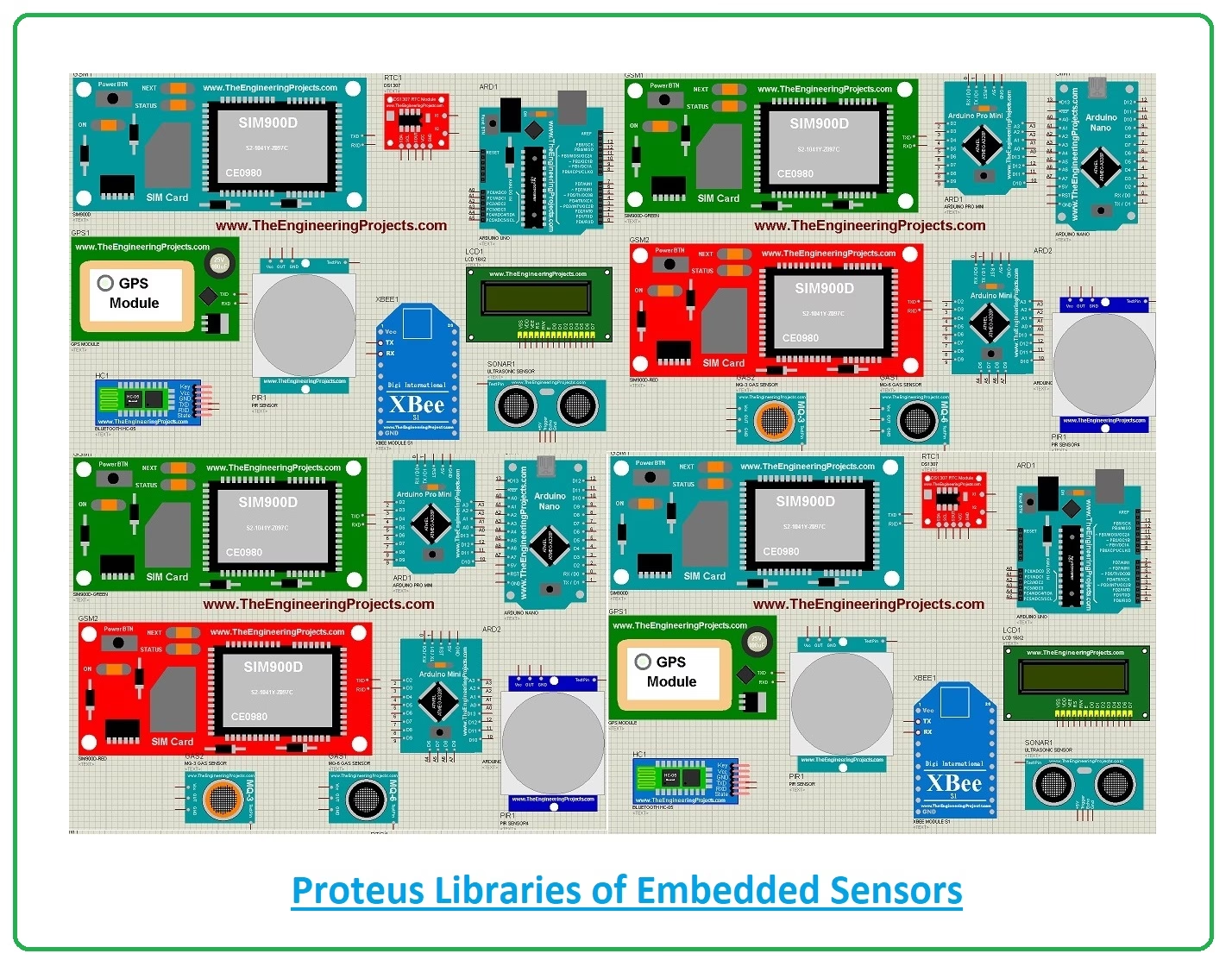
- Librerías de Sensores y Actuadores: Desde sensores de temperatura (LM35, DHT11) hasta módulos GPS, displays OLED, motores paso a paso o servomotores. Estos componentes suelen tener modelos más complejos que simulan su interacción con el entorno o su respuesta a señales de control. Para proyectos de IoT o robótica, estas librerías son indispensables.
- Librerías de Conectores y Componentes Especiales: Esto incluye desde simples conectores de pines hasta módulos Bluetooth, módulos Wi-Fi (como el ESP-01), o incluso componentes específicos de fabricantes que no encajan en las categorías anteriores. A menudo, estos requieren la descarga de librerías Proteus directamente desde el sitio web del fabricante.
¿Dónde Encontrar y Descargar Librerías Proteus de Manera Segura?
La búsqueda de librerías puede ser un laberinto si no sabes dónde mirar. Aquí te guiamos por las fuentes más comunes, destacando la importancia de la confiable:
- Sitios Web de Fabricantes: Esta es, sin duda, la fuente más fiable. Grandes fabricantes de semiconductores como Microchip (para PICs), Texas Instruments (para Op-Amps, reguladores), Analog Devices o STMicroelectronics (para microcontroladores ARM) a menudo ofrecen modelos Proteus para sus productos en las secciones de "Recursos de Diseño", "Modelos EDA" o "Soporte" de sus sitios web oficiales. Siempre busca aquí primero.
- Foros y Comunidades Online de Electrónica: Existen numerosas comunidades activas (como EEVblog, TodoCircuitos, o grupos de Facebook dedicados a Proteus) donde los usuarios comparten librerías que han creado o encontrado. Si bien pueden ser una mina de oro, es crucial verificar la reputación del usuario que comparte el archivo y leer los comentarios para asegurarse de que la librería funciona correctamente y está libre de malware. Una búsqueda en Google con "nombre_componente Proteus library download forum" puede ser útil.
- Sitios de Intercambio de Archivos y Repositorios No Oficiales: Sitios como GitHub, o incluso blogs personales, a veces albergan colecciones de librerías. Aquí es donde debes extremar la precaución. Antes de descargar librerías Proteus de estas fuentes, asegúrate de que el sitio parezca legítimo, que tenga comentarios positivos y, si es posible, escanea los archivos con un antivirus antes de abrirlos o instalarlos. El riesgo de malware o librerías corruptas es significativamente mayor aquí.
Es importante recordar que Labcenter Electronics, el desarrollador de Proteus, ha realizado cambios en su sitio web, haciendo que la descarga directa de librerías específicas sea menos directa que antes. Esto ha impulsado a la comunidad a compartir y mantener sus propias colecciones.
Guía Paso a Paso para la Instalación de Librerías en Proteus
Una vez que hayas conseguido tus librerías, el proceso de instalación es relativamente sencillo, pero requiere atención al detalle. Generalmente, las librerías de Proteus constan de dos tipos de archivos principales: .LIB (para los modelos lógicos y gráficos) y .IDX (para los índices de búsqueda). A veces, también pueden incluir archivos .MDF o .LML para modelos más complejos.
Sigue estos pasos generales para la instalación:
- Descomprime el Archivo: La mayoría de las librerías se descargarán en un formato comprimido (ZIP, RAR). Descomprime el contenido en una carpeta temporal.
- Identifica los Archivos de la Librería: Busca los archivos con extensiones
.LIBy.IDX. Si hay otros archivos como.MDFo.LML, también deberás moverlos. - Localiza la Carpeta de Instalación de Proteus: La ubicación por defecto suele ser similar a
C:\Program Files (x86)\Labcenter Electronics\Proteus 8 Professional\(la versión puede variar). - Copia los Archivos a las Carpetas Correctas:
- Los archivos
.LIBy.IDXdeben copiarse en la subcarpetaLIBRARY(ej:C:\Program Files (x86)\Labcenter Electronics\Proteus 8 Professional\LIBRARY). - Si hay archivos
.MDFo.LML, generalmente van en la subcarpetaMODELS(ej:C:\Program Files (x86)\Labcenter Electronics\Proteus 8 Professional\MODELS).
Nota: Algunas versiones de Proteus o librerías muy antiguas pueden tener una estructura ligeramente diferente. Si tienes dudas, consulta la documentación oficial de tu versión de Proteus o las instrucciones específicas que vengan con la librería descargada.
- Los archivos
- Reinicia Proteus: Después de copiar los archivos, es fundamental cerrar y volver a abrir Proteus. El software escaneará automáticamente las carpetas de librerías al inicio y cargará los nuevos componentes.
Consejos Clave para Evitar Problemas al Gestionar Librerías
La clave para una experiencia fluida con Proteus reside en la prevención. Aquí te ofrecemos una serie de consejos prácticos para evitar los dolores de cabeza más comunes:
- Verifica la Compatibilidad de la Versión: No todas las librerías son universales. Una librería creada para Proteus 7 puede no funcionar correctamente en Proteus 8, o viceversa. Siempre busca librerías que especifiquen su compatibilidad con tu versión de Proteus. La información suele estar en el nombre del archivo, la descripción de descarga o los foros.
- Descarga Siempre de Fuentes Confiables: Como se mencionó, prioriza los sitios web de fabricantes. Si usas foros o sitios de terceros, investiga la reputación de la fuente. Un archivo corrupto o con malware puede dañar tu instalación de Proteus o, peor aún, tu sistema operativo.
- Lee las Instrucciones de Instalación: Aunque hemos proporcionado una guía general, algunas librerías tienen requisitos específicos (por ejemplo, rutas de instalación personalizadas, o la necesidad de registrar un componente). Ignorar estas instrucciones puede llevar a una instalación fallida.
- Realiza Copias de Seguridad Regularmente: Antes de instalar una nueva librería, especialmente si es de una fuente no oficial, considera hacer una copia de seguridad de tu carpeta
LIBRARY(o incluso de toda la instalación de Proteus). Si algo sale mal, podrás restaurar fácilmente tu configuración anterior. Una simple copia de la carpeta de instalación en otra ubicación es suficiente. - Mantén tus Librerías Organizadas: A medida que tu colección crece, puede volverse caótica. Considera crear subcarpetas dentro de tu directorio
LIBRARY(aunque Proteus las escaneará todas de todos modos), o al menos, mantén un registro de dónde descargaste cada librería. Esto es útil para futuras actualizaciones o soluciones de problemas. - Actualiza Proteus (con precaución): A veces, los problemas de librería se resuelven con una actualización del propio software Proteus, que puede incluir librerías internas actualizadas o una mejor gestión de las mismas. Sin embargo, asegúrate de que tus proyectos existentes y librerías personalizadas sean compatibles con la nueva versión antes de actualizar.
Solución de Problemas Comunes con Librerías en Proteus
A pesar de todas las precauciones, los problemas pueden surgir. Aquí tienes una tabla de problemas comunes y sus respectivas solución:
| Problema Detectado | Posibles Causas | Solución Recomendada |
|---|---|---|
| La librería no se instala correctamente o no aparece en Proteus. | Incompatibilidad de versión, archivos no copiados a la ubicación correcta, archivos corruptos, Proteus no reiniciado. | Verifica la compatibilidad de la librería con tu versión de Proteus. Asegúrate de que los archivos .LIB y .IDX (y otros si aplica) estén en la carpeta LIBRARY. Reinicia Proteus. Intenta descargar la librería de una fuente diferente. |
| Los componentes de la librería aparecen, pero no funcionan correctamente en la simulación. | Modelo de componente incorrecto o incompleto, parámetros de simulación no definidos, librería corrupta o desactualizada, conflicto con otra librería. | Verifica la hoja de datos (datasheet) del componente real y compárala con el comportamiento simulado. Busca una versión más reciente de la librería. Si el componente tiene parámetros configurables, asegúrate de que estén bien establecidos. Si sospechas un conflicto, prueba la librería en una instalación limpia de Proteus. |
| Proteus se cierra inesperadamente o se congela al intentar usar un componente de librería. | Librería corrupta, modelo de componente con errores graves, uso excesivo de recursos por un modelo complejo. | Esta es una señal clara de una librería defectuosa. Elimina la librería problemática y descarga una versión de una fuente confiable. Si el problema persiste, considera reinstalar Proteus (después de hacer una copia de seguridad de tus proyectos). |
| Los componentes aparecen con símbolos genéricos o les faltan pines. | Librería incompleta (solo contiene el símbolo, no el modelo completo), error de indexación. | Asegúrate de haber copiado tanto el archivo .LIB como el .IDX. Algunas librerías solo ofrecen el símbolo gráfico y no el modelo de simulación completo; en este caso, necesitarás buscar una librería más robusta o crear tu propio modelo. |
| Mensajes de error durante la simulación relacionados con "modelo no encontrado" o "parámetros inválidos". | Falta el archivo .MDF o .LML asociado al modelo de simulación, o está en la carpeta incorrecta (debe ir en MODELS). | Verifica que todos los archivos complementarios del modelo estén en la ubicación correcta dentro de la instalación de Proteus, especialmente en la carpeta MODELS. |
Consultas Habituales sobre Descargar Librerías Proteus
- ¿Cómo descargar librerías Proteus para Arduino y sus módulos?
- Para módulos Arduino (como la placa UNO, NANO, o MEGA), la comunidad de Proteus ha desarrollado muchas librerías. Busca en foros de electrónica dedicados a Arduino y Proteus. Sitios como "Proteus Library for Arduino" o "Arduino Proteus Simulation" son buenos puntos de partida. Asegúrate de que la librería incluya no solo la placa, sino también los modelos para sus pines de E/S y periféricos.
- ¿Dónde encontrar librerías Proteus para microcontroladores PIC?
- Microchip Technology, el fabricante de los PIC, es la fuente principal para sus datasheets y a veces proporciona modelos de simulación. Sin embargo, para librerías de Proteus específicas, los foros y comunidades de electrónica centrados en PIC (como Microchip Forums, o sitios especializados en PIC) son las mejores opciones. Muchos entusiastas han creado y compartido librerías muy completas para diferentes familias de PIC.
- ¿Cómo instalar librerías Proteus en mi sistema Windows?
- El proceso general implica copiar los archivos
.LIBy.IDX(y los.MDF/.LMLsi existen) a las subcarpetasLIBRARYyMODELSrespectivamente, dentro del directorio de instalación de Proteus. La ruta típica esC:\Program Files (x86)\Labcenter Electronics\Proteus 8 Professional\. Después de copiar, siempre reinicia Proteus para que detecte las nuevas librerías. Si tienes problemas, verifica los permisos de escritura en esas carpetas. - ¿Es seguro descargar librerías Proteus de sitios web no oficiales o de intercambio de archivos?
- Existe un riesgo inherente. Mientras que muchos usuarios comparten librerías legítimas y funcionales, otros sitios pueden distribuir archivos corruptos, incompletos o incluso contener malware. Siempre utiliza un buen antivirus y escanea los archivos descargados. Prioriza los sitios web de fabricantes y las comunidades de renombre con comentarios positivos. La precaución es tu mejor aliada en estos casos.
- ¿Puedo crear mis propias librerías personalizadas en Proteus?
- Sí, Proteus ofrece herramientas robustas para crear tus propios componentes y librerías. Esto es útil si trabajas con componentes muy específicos, prototipos, o si no encuentras una librería existente. El proceso implica definir el símbolo esquemático, el modelo PCB (huella) y el modelo de simulación. Requiere un conocimiento más profundo de Proteus y de las características del componente que deseas modelar.
- ¿Qué hago si no encuentro una librería para un componente específico?
- Primero, intenta buscar versiones genéricas del componente o sustitutos con características similares. Si esto no es posible, puedes intentar crear un modelo simplificado usando componentes básicos de Proteus, o si el componente es complejo, tendrás que crear tu propia librería personalizada (como se mencionó anteriormente). Otra opción es preguntar en foros especializados; a veces, otros usuarios ya han enfrentado el mismo desafío y pueden compartir una solución o una librería no documentada.
Dominar la gestión de librerías en Proteus es un paso crucial para cualquier entusiasta o profesional de la electrónica. Al comprender qué son, dónde encontrarlas, cómo instalarlas correctamente y cómo solucionar los problemas comunes, te asegurarás de que tus simulaciones sean precisas y tus proyectos fluyan sin obstáculos. La solución a muchos de los quebraderos de cabeza en Proteus está en una buena gestión de librerías. Con esta guía, esperamos que estés mejor equipado para aprovechar al máximo esta poderosa herramienta de diseño electrónico.
Si quieres conocer otros artículos parecidos a Evita Problemas en Proteus: Guía de Librerías Esenciales puedes visitar la categoría Librerías.