
02/12/2023
En el vasto universo de la electrónica y la programación, la capacidad de interactuar con nuestros proyectos es fundamental. Si bien el monitor serie de Arduino es una herramienta útil para depurar y mostrar datos básicos, a menudo necesitamos una forma más visual y autónoma de presentar información. Aquí es donde entra en juego la pantalla LCD (Liquid Crystal Display), un componente versátil y económico que transforma la manera en que nuestros proyectos de Arduino se comunican con el mundo exterior.
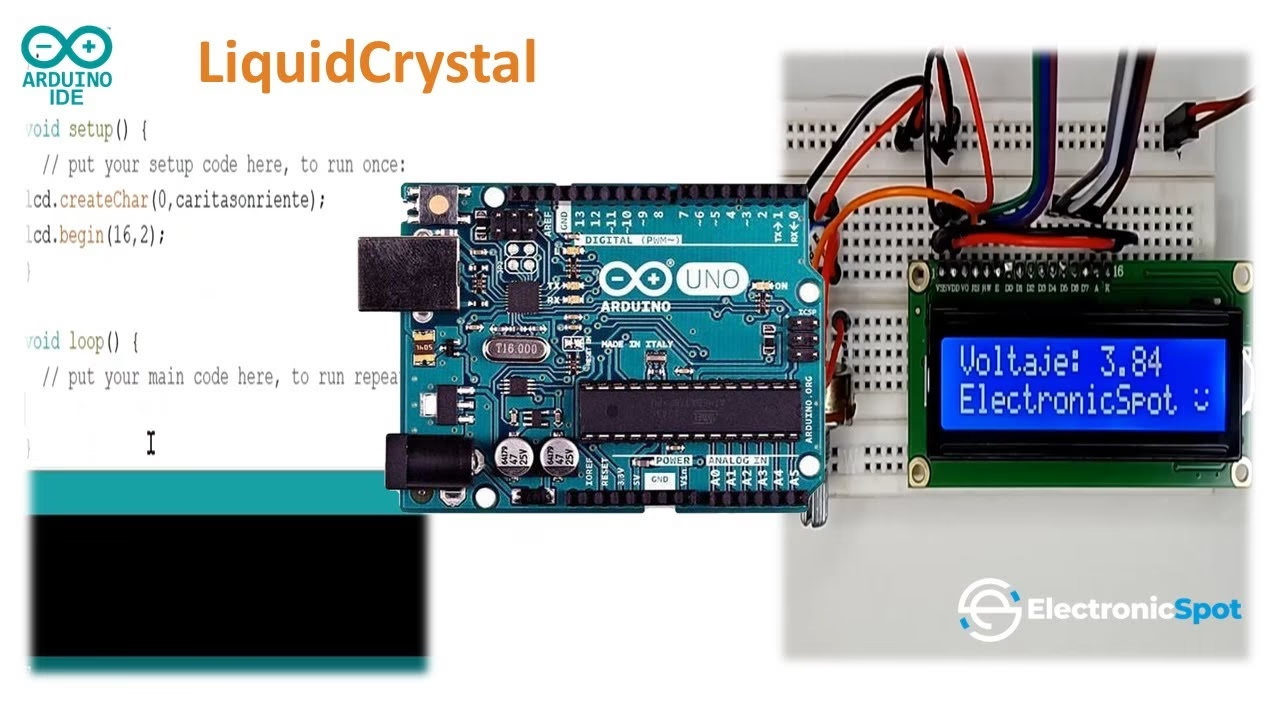
Imagina poder ver lecturas de sensores, mensajes de estado o incluso pequeños menús directamente en tu dispositivo, sin necesidad de una computadora. Las pantallas LCD para Arduino hacen esto posible, ofreciendo una interfaz de usuario sencilla pero poderosa. En este artículo, nos sumergiremos en el fascinante mundo de las pantallas LCD, explorando qué son, cómo se conectan a tu placa Arduino y, lo más importante, cómo programarlas para dar vida a tus ideas utilizando la indispensable librería LiquidCrystal.
- ¿Qué es una Pantalla LCD y por qué usarla con Arduino?
- La Esencial Librería LiquidCrystal
- Conectando tu Pantalla LCD al Arduino: Un Paso a Paso Detallado
- Funciones Clave de la Librería LiquidCrystal
- Ejemplo Práctico: Tu Primer Mensaje en la LCD
- Ampliaciones y Proyectos Avanzados con LCDs
- Preguntas Frecuentes sobre LCDs en Arduino
¿Qué es una Pantalla LCD y por qué usarla con Arduino?
Una pantalla LCD, o Display de Cristal Líquido, es un tipo de pantalla plana que utiliza las propiedades de modulación de luz de los cristales líquidos para mostrar imágenes o texto. A diferencia de las pantallas LED que emiten su propia luz, las LCDs requieren una fuente de luz externa (retroiluminación) para ser visibles. En el contexto de Arduino, son componentes esenciales para proyectos que necesitan una interfaz de usuario visual y directa, permitiéndonos mostrar datos de una manera mucho más amigable y accesible que simplemente a través del monitor serie del ordenador.
Existen diversas variedades de pantallas LCD populares para Arduino, siendo las más comunes las de caracteres alfanuméricos. Las configuraciones típicas incluyen el LCD 16x2 (16 caracteres por 2 líneas), 20x4 (20 caracteres por 4 líneas), e incluso 20x2 y 40x2. La elección del tamaño dependerá de la cantidad de información que necesites mostrar y el espacio disponible en tu proyecto.
El corazón de la mayoría de estas pantallas es un controlador, siendo el Hitachi HD44780 el más extendido. Este controlador es el encargado de interpretar los comandos y datos que le envía Arduino y convertirlos en caracteres y gráficos visibles en la pantalla. Además, muchas LCDs vienen con una luz de fondo (backlight), comúnmente de color azul o verde, que ilumina la pantalla y mejora su visibilidad en diferentes condiciones de luz. Un pin adicional en la pantalla, conectado a un potenciómetro, permite ajustar el contraste de los caracteres, optimizando su legibilidad.
La Esencial Librería LiquidCrystal
Para simplificar enormemente la interacción entre tu Arduino y la pantalla LCD, contamos con la librería LiquidCrystal. Esta librería es un conjunto de funciones preescritas que abstraen la complejidad de enviar comandos de bajo nivel al controlador HD44780. Sin ella, tendrías que manejar individualmente los bits de datos y los pulsos de control, lo cual sería una tarea ardua y propensa a errores.
La librería LiquidCrystal nos proporciona un conjunto de herramientas de alto nivel que nos permiten inicializar la pantalla, posicionar el cursor, imprimir texto, controlar la luz de fondo y el cursor, y mucho más, con unas pocas líneas de código. Es, sin duda, la columna vertebral de cualquier proyecto de Arduino que involucre una pantalla LCD de caracteres.
Conectando tu Pantalla LCD al Arduino: Un Paso a Paso Detallado
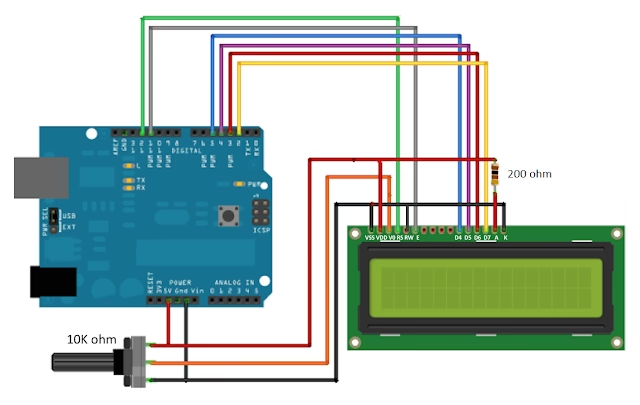
Antes de sumergirnos en la programación, es crucial establecer las conexiones físicas correctas entre la pantalla LCD y tu placa Arduino. Aunque las pantallas LCD de 16x2 tienen 16 pines, es común y más eficiente utilizar una conexión de 4 bits para los datos, lo que reduce el número de pines digitales de Arduino necesarios. A continuación, se detalla el esquema de conexión más estándar y recomendado:
Pinout Básico de una LCD 16x2
Las pantallas LCD de caracteres suelen tener los siguientes pines:
- VSS (Pin 1): Tierra (GND).
- VDD (Pin 2): Alimentación (+5V).
- V0 (Pin 3): Contraste. Se conecta a la pata central de un potenciómetro de 10kΩ.
- RS (Pin 4): Register Select (Selección de Registro). Controla si estamos enviando un comando o un dato al LCD. Conéctalo a un pin digital de Arduino (ej. 12).
- R/W (Pin 5): Read/Write (Lectura/Escritura). Para la mayoría de los proyectos, solo escribiremos en el LCD, por lo que este pin se conecta directamente a GND.
- E (Pin 6): Enable (Habilitar). Activa el LCD para que lea la información en los pines de datos. Conéctalo a un pin digital de Arduino (ej. 11).
- D0-D7 (Pines 7-14): Pines de Datos. En la conexión de 4 bits, solo usaremos D4, D5, D6 y D7. Conéctalos a pines digitales de Arduino (ej. 5, 4, 3, 2 respectivamente).
- A (Pin 15): Ánodo de la Retroiluminación (LED+). Conéctalo a +5V a través de una resistencia de 220Ω para proteger el LED.
- K (Pin 16): Cátodo de la Retroiluminación (LED-). Conéctalo a GND.
Esquema de Conexión Recomendado (Modo 4 bits)
Para conectar tu LCD 16x2 a un Arduino UNO utilizando el modo de 4 bits, sigue esta tabla:
| Pin LCD | Función | Conexión a Arduino / Otro |
|---|---|---|
| 1 (VSS) | Tierra | GND |
| 2 (VDD) | Alimentación | +5V |
| 3 (V0) | Contraste | Pata central de Potenciómetro 10kΩ |
| 4 (RS) | Register Select | Pin Digital 12 |
| 5 (R/W) | Read/Write | GND |
| 6 (E) | Enable | Pin Digital 11 |
| 7 (D0) | Dato 0 | No Conectado (Modo 4 bits) |
| 8 (D1) | Dato 1 | No Conectado (Modo 4 bits) |
| 9 (D2) | Dato 2 | No Conectado (Modo 4 bits) |
| 10 (D3) | Dato 3 | No Conectado (Modo 4 bits) |
| 11 (D4) | Dato 4 | Pin Digital 5 |
| 12 (D5) | Dato 5 | Pin Digital 4 |
| 13 (D6) | Dato 6 | Pin Digital 3 |
| 14 (D7) | Dato 7 | Pin Digital 2 |
| 15 (A) | Retroiluminación (+) | +5V (a través de Resistencia 220Ω) |
| 16 (K) | Retroiluminación (-) | GND |
Es vital asegurarse de que todas las conexiones sean firmes y correctas para evitar problemas de comunicación o daños en los componentes. El potenciómetro conectado al pin V0 te permitirá ajustar el contraste de la pantalla, lo cual es fundamental para una visibilidad óptima.
Funciones Clave de la Librería LiquidCrystal
Una vez que las conexiones están en su lugar, podemos comenzar a programar. La librería LiquidCrystal ofrece varias funciones que nos permiten interactuar con la pantalla de manera efectiva. Aquí te presentamos las más utilizadas:
LiquidCrystal lcd(rs, enable, d4, d5, d6, d7);Esta es la primera línea que definirás fuera de cualquier función. Crea un objeto de la clase LiquidCrystal y le indica a Arduino qué pines digitales están conectados a los pines RS, Enable, D4, D5, D6 y D7 del LCD, respectivamente. Si usaras el pin R/W (aunque usualmente se conecta a GND), podrías incluirlo en la definición.
lcd.begin(columnas, filas);Esta función se llama dentro de la función
setup()de tu sketch. Es fundamental para inicializar la pantalla LCD y especificar sus dimensiones, es decir, el número de caracteres por fila (columnas) y el número de filas. Por ejemplo,lcd.begin(16, 2);configura una pantalla de 16 caracteres de ancho y 2 filas de alto.lcd.setCursor(columna, fila);Esta función se utiliza para posicionar el cursor en la pantalla LCD antes de imprimir texto. La "columna" (x) y la "fila" (y) se basan en un índice de cero, lo que significa que la primera columna es 0 y la primera fila es 0. Por ejemplo,
lcd.setCursor(0, 1);moverá el cursor al inicio de la segunda fila.lcd.print("texto");olcd.print(variable);Esta es la función principal para mostrar datos en la pantalla. Puede imprimir cadenas de texto (entre comillas dobles), números, o el valor de una variable. El texto o valor se imprimirá a partir de la posición actual del cursor. Por ejemplo,
lcd.print("Hola Mundo!");mostrará ese mensaje en la pantalla.lcd.clear();Borra todo el contenido de la pantalla y regresa el cursor a la posición (0,0).
En resumen, un LCD Arduino es un display de cristal líquido que se utiliza para mostrar información en proyectos de Arduino. Los LCD Arduino son populares debido a su facilidad de uso y bajo costo. El LCD 16×2 Arduino es uno de los tipos más comunes y se conecta a la placa Arduino mediante una serie de pines. lcd.home();Mueve el cursor a la posición (0,0) sin borrar el contenido de la pantalla.
lcd.noCursor();ylcd.cursor();Estas funciones permiten ocultar o mostrar el cursor parpadeante en la pantalla, respectivamente.
lcd.noCursor();lo apaga, ylcd.cursor();lo enciende.lcd.noBlink();ylcd.blink();Similar a las funciones del cursor, estas controlan si el carácter en la posición del cursor parpadea o no.
Ejemplo Práctico: Tu Primer Mensaje en la LCD
Ahora, pongamos todo esto en práctica con un ejemplo de código sencillo que mostrará "Hola, Mundo!" en la primera línea y "Arduino LCD" en la segunda línea de tu pantalla LCD 16x2. Además, haremos que el cursor parpadee para demostrar su control.
#include <LiquidCrystal.h> // Incluye la librería LiquidCrystal // Inicializa la librería con los números de los pines de interfaz // LiquidCrystal lcd(RS, Enable, D4, D5, D6, D7); LiquidCrystal lcd(12, 11, 5, 4, 3, 2); void setup() { // Configura el número de columnas y filas del LCD: lcd.begin(16, 2); // Coloca el cursor en la columna 0, fila 0 (primera línea) lcd.setCursor(0, 0); // Imprime un mensaje en el LCD. lcd.print("Hola, Mundo!"); // Coloca el cursor en la columna 0, fila 1 (segunda línea) lcd.setCursor(0, 1); // Imprime otro mensaje. lcd.print("Arduino LCD"); // Enciende el cursor parpadeante lcd.cursor(); } void loop() { // En este ejemplo, el bucle principal no hace nada más que mantener el cursor parpadeando // Si quisiéramos un parpadeo manual (on/off), podríamos hacer esto: /* lcd.noCursor(); delay(500); lcd.cursor(); delay(500); */ } Una vez que hayas cargado este código a tu placa Arduino, verás cómo el mensaje aparece en la pantalla LCD. Ajusta el potenciómetro conectado al pin V0 para obtener el contraste óptimo y que los caracteres sean claramente visibles.
Ampliaciones y Proyectos Avanzados con LCDs
Dominar el uso básico de la pantalla LCD abre un sinfín de posibilidades para tus proyectos de Arduino. Aquí te ofrecemos algunas ideas para seguir experimentando y llevando tus conocimientos al siguiente nivel:
- Visualización de Datos de Sensores: Conecta sensores de temperatura (como el DHT11 o LM35), humedad, luz (fotorresistencias) o distancia (ultrasónicos) y muestra sus lecturas en tiempo real en la pantalla LCD. Esto es increíblemente útil para estaciones meteorológicas caseras, sistemas de monitoreo ambiental o alarmas inteligentes.
- Interacción con el Usuario: Combina la LCD con botones o un teclado matricial. Puedes crear menús interactivos donde el usuario seleccione opciones, introduzca valores o navegue por diferentes pantallas de información.
- Control de Actuadores: Muestra el estado de actuadores como LEDs, relés o motores. Por ejemplo, si tienes un servo motor, puedes visualizar su posición angular actual en la pantalla, o si controlas una bomba, mostrar si está encendida o apagada.
- Contadores y Temporizadores: Implementa contadores ascendentes o descendentes, o temporizadores que muestren el tiempo transcurrido o restante para una tarea específica.
- Comunicación Serial a LCD: Envía texto desde el Monitor Serie de Arduino a la pantalla LCD. Esto puede ser útil para depurar mensajes complejos o para proyectos donde la entrada de datos viene de una computadora.
Cada una de estas ideas te permitirá explorar diferentes aspectos de la programación de Arduino y la integración de la LCD en sistemas más complejos. La clave es la experimentación y la paciencia.
Preguntas Frecuentes sobre LCDs en Arduino
¿Qué es el LCD Begin en Arduino?
lcd.begin() es una función de la librería LiquidCrystal en Arduino que se utiliza para inicializar y configurar la pantalla LCD. Es fundamental para decirle a Arduino el tamaño específico de tu pantalla (número de columnas y filas) antes de que intentes escribir en ella. Sin esta función, la pantalla no sabrá cómo interpretar los datos que le envías.
¿Qué tipos de pantallas LCD puedo usar con Arduino?
Los tipos más comunes son las pantallas LCD de caracteres alfanuméricos, como las de 16x2 (16 caracteres por 2 líneas) y 20x4 (20 caracteres por 4 líneas). También existen LCDs gráficas que pueden mostrar píxeles y formas más complejas, pero requieren librerías y configuraciones diferentes a la LiquidCrystal estándar.
¿Es necesario un potenciómetro para la pantalla LCD?
Sí, es altamente recomendable usar un potenciómetro (generalmente de 10kΩ) conectado al pin V0 de la LCD. Este potenciómetro permite ajustar el contraste de los caracteres. Sin él, es posible que los caracteres se vean muy pálidos o demasiado oscuros, incluso invisibles, dependiendo de la pantalla y las condiciones de iluminación. Un ajuste adecuado del contraste es esencial para una buena visibilidad.
¿Qué es una librería en Arduino?
En Arduino, una librería es un conjunto de código preescrito que proporciona funcionalidades específicas para hardware o tareas comunes. Las librerías simplifican la programación al ofrecer funciones de alto nivel que realizan operaciones complejas internamente. Por ejemplo, la librería LiquidCrystal abstrae los intrincados detalles de la comunicación con el controlador de la LCD, permitiéndote usar funciones sencillas como lcd.print() en lugar de manipular directamente los pines de datos y control.
¿Puedo usar la LCD sin la librería LiquidCrystal?
Técnicamente, sí, podrías escribir código para controlar la LCD directamente manipulando los pines digitales de Arduino para enviar los comandos y datos de bajo nivel según la hoja de datos del controlador HD44780. Sin embargo, esto es extremadamente complejo, consume mucho tiempo y es propenso a errores. La librería LiquidCrystal está diseñada precisamente para evitar esta complejidad y hacer el proceso de programación mucho más accesible y eficiente.
¿Qué pasa si mi pantalla LCD no muestra nada o solo cuadrados?
Si tu LCD solo muestra cuadrados negros o nada en absoluto, es muy probable que haya un problema con las conexiones o el contraste. Primero, verifica todas tus conexiones con el esquema detallado. Asegúrate de que los pines VCC y GND estén correctamente conectados y que el pin R/W esté a GND. Luego, ajusta lentamente el potenciómetro de contraste (V0). A menudo, girar el potenciómetro a su posición correcta hará que los caracteres aparezcan. Si el problema persiste, revisa el código para asegurarte de que lcd.begin() esté correctamente configurado para el tamaño de tu pantalla y que los pines definidos en LiquidCrystal lcd(...) coincidan con tus conexiones físicas.
En resumen, las pantallas LCD son una adición fantástica a cualquier proyecto de Arduino que requiera una interfaz visual. Con la ayuda de la versátil librería LiquidCrystal y una comprensión clara de las conexiones, puedes comenzar a mostrar datos y crear interacciones fascinantes. La clave del éxito reside en la precisión de las conexiones, la correcta inicialización de la pantalla y la aplicación creativa de las funciones de la librería. ¡Anímate a experimentar y verás cómo tus proyectos cobran vida!
Si quieres conocer otros artículos parecidos a Controla Pantallas LCD con Arduino: Guía Completa puedes visitar la categoría Librerías.