
07/05/2025
En el vasto universo del diseño asistido por computadora (CAD), la eficiencia y la precisión son pilares fundamentales. Para arquitectos, ingenieros y profesionales de la construcción, cada minuto cuenta y cada detalle importa. Es aquí donde los bloques de AutoCAD emergen como una herramienta indispensable, revolucionando la manera en que se crean y gestionan los dibujos técnicos. Pero, ¿qué son exactamente, cómo se utilizan y, quizás lo más importante, qué tan compatibles son entre las diversas versiones de este potente software?
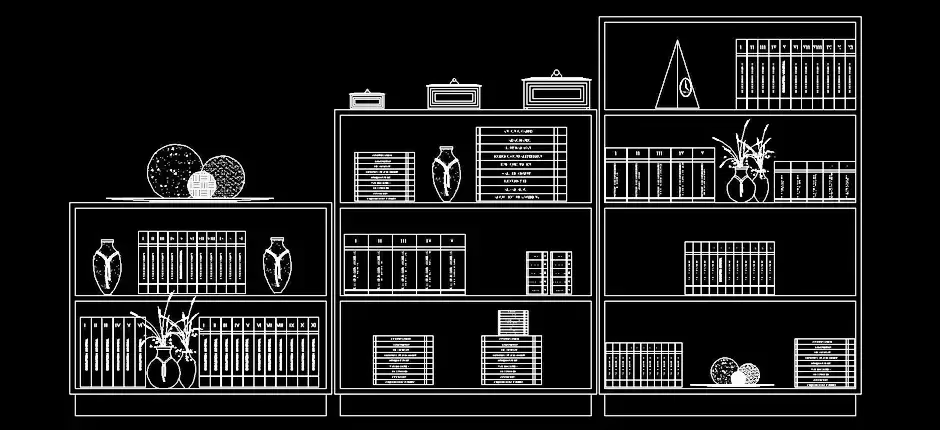
Los bloques de AutoCAD son colecciones de objetos (líneas, arcos, círculos, texto, etc.) que se combinan para formar una única entidad nombrada. Imagina que necesitas dibujar repetidamente una silla, un inodoro, un árbol o un símbolo eléctrico. En lugar de dibujar cada uno de estos elementos desde cero cada vez, puedes crearlos una vez como un bloque y luego insertarlos tantas veces como sea necesario en tu proyecto. Esto no solo ahorra una cantidad considerable de tiempo, sino que también asegura la consistencia y estandarización en tus diseños.

- La Crucial Compatibilidad de Bloques en AutoCAD
- El Poder de las Bibliotecas de Descarga Gratuita de Bloques CAD
- Cómo Aprovechar al Máximo los Bloques CAD
- Tabla Comparativa: Bloques CAD vs. Dibujar Desde Cero
- Preguntas Frecuentes sobre Bloques AutoCAD y Bibliotecas
- ¿Qué versiones de AutoCAD son compatibles con los bloques de bibliotecas gratuitas?
- ¿Puedo modificar un bloque descargado si no se ajusta a mis necesidades?
- ¿Cuál es la diferencia entre bloques CAD 2D/3D y objetos BIM?
- ¿Cómo inserto un bloque en mi dibujo de AutoCAD?
- ¿Son seguros y legales los bloques descargados de bibliotecas gratuitas?
- ¿Por qué debería usar bloques si puedo dibujar todo yo mismo?
- ¿Qué hago si un bloque descargado tiene capas o estilos que no quiero?
- Conclusión
La Crucial Compatibilidad de Bloques en AutoCAD
Una de las preguntas más frecuentes al trabajar con bloques, especialmente cuando se comparten o se descargan de bibliotecas, es la compatibilidad entre diferentes versiones de AutoCAD. La respuesta no es tan simple como un sí o un no, ya que depende en gran medida de cómo se guardó el archivo DWG (el formato nativo de AutoCAD) que contiene el bloque.
AutoCAD, a lo largo de sus múltiples versiones, utiliza diferentes formatos de archivo DWG. Por ejemplo, un archivo guardado en AutoCAD 2024 tendrá un formato DWG más reciente que uno guardado en AutoCAD 2018. La regla general es la siguiente:
- Compatibilidad Ascendente (Backward Compatibility): Las versiones más nuevas de AutoCAD generalmente pueden abrir y trabajar con archivos DWG (y, por lo tanto, con los bloques que contienen) creados en versiones anteriores. Esto significa que un bloque creado en AutoCAD 2007, por ejemplo, debería funcionar sin problemas en AutoCAD 2024.
- Incompatibilidad Descendente (Forward Incompatibility): Las versiones más antiguas de AutoCAD no pueden abrir archivos DWG creados en versiones más nuevas. Si un bloque fue guardado dentro de un archivo DWG en AutoCAD 2024, una versión como AutoCAD 2018 no podrá abrir ese archivo ni utilizar ese bloque.
Por lo tanto, la versión de AutoCAD que se puede usar con los bloques publicados depende de la versión del formato DWG en la que fueron guardados. Las bibliotecas de bloques de descarga gratuita, conscientes de esta limitación, a menudo publican sus bloques guardados en formatos DWG más antiguos (como AutoCAD 2000, 2004 o 2007) para asegurar la máxima compatibilidad posible con una amplia gama de versiones de AutoCAD utilizadas por los profesionales.
Es importante tener en cuenta que, si bien un bloque de una versión anterior funcionará en una más nueva, algunas características o propiedades muy específicas de las versiones más recientes podrían no estar presentes o comportarse de manera diferente al insertarse en un entorno de trabajo más moderno. Sin embargo, para la mayoría de los bloques estándar, la funcionalidad básica se mantiene.
El Poder de las Bibliotecas de Descarga Gratuita de Bloques CAD
La disponibilidad de bibliotecas de bloques CAD gratuitas ha transformado radicalmente el flujo de trabajo de miles de profesionales. Estas plataformas ofrecen un tesoro de recursos que, de otro modo, requerirían innumerables horas de dibujo manual. La biblioteca a la que haces referencia, por ejemplo, se posiciona como la más grande de su tipo en el mundo de habla hispana, lo que subraya su importancia y alcance.
¿Qué Ofrece una Biblioteca de Bloques CAD?
- Vasta Colección: Proporciona miles de bloques AutoCAD gratis, cubriendo una amplia gama de necesidades para arquitectura, ingeniería y construcción. Esto incluye desde mobiliario y accesorios sanitarios hasta elementos estructurales, vegetación, vehículos y símbolos eléctricos o mecánicos.
- Soporte Profesional: Se conciben como un apoyo directo a la tarea profesional, ofreciendo una base de datos robusta y confiable.
- Intercambio y Colaboración: Además de la descarga, muchas de estas plataformas fomentan el intercambio entre usuarios, creando una comunidad colaborativa donde los profesionales pueden compartir sus propios bloques y beneficiarse del trabajo de otros.
- Formatos Versátiles: Ofrecen bloques AutoCAD tanto en 2D como en 3D, y en algunos casos, objetos BIM (Building Information Modeling). Esta versatilidad permite a los usuarios elegir el formato que mejor se adapte a sus proyectos, ya sea para planos detallados en 2D, visualizaciones en 3D, o flujos de trabajo basados en BIM.
- Aplicabilidad Universal: Los recursos son aplicables en el diseño y la industria de la construcción, abarcando diversas disciplinas y especialidades.
Beneficios Innegables de Utilizar Bloques CAD
La adopción de bloques CAD en el proceso de diseño no es solo una comodidad, es una estrategia inteligente que ofrece múltiples ventajas:
- Ahorro de Tiempo y Esfuerzo: Es el beneficio más obvio. Al no tener que dibujar elementos repetitivos, los diseñadores pueden centrarse en aspectos más complejos y creativos de sus proyectos.
- Estandarización y Consistencia: Los bloques garantizan que todos los elementos idénticos en un dibujo tengan la misma apariencia, escala y propiedades. Esto es crucial para la claridad y la profesionalidad de los planos.
- Reducción del Tamaño de Archivo: AutoCAD almacena la definición de un bloque una sola vez, sin importar cuántas veces se inserte. Cada inserción es solo una referencia a esa definición, lo que mantiene el tamaño del archivo DWG significativamente más pequeño en comparación con dibujar cada instancia individualmente.
- Facilidad de Edición y Actualización: Si necesitas modificar un bloque (por ejemplo, cambiar el diseño de una silla), puedes editar la definición del bloque una sola vez, y todos los bloques insertados en el dibujo se actualizarán automáticamente. Esto es una ventaja enorme para proyectos grandes.
- Precisión Mejorada: Los bloques suelen estar predefinidos con dimensiones precisas, lo que reduce el riesgo de errores de dibujo manual.
- Colaboración Eficiente: Los bloques facilitan el trabajo en equipo, ya que los elementos estandarizados pueden ser compartidos y utilizados por todos los miembros del equipo, asegurando la uniformidad en el proyecto.
Cómo Aprovechar al Máximo los Bloques CAD
Para integrar eficazmente los bloques en tu flujo de trabajo, considera los siguientes puntos:
- Organización: Mantén tus bloques bien organizados en carpetas con nombres descriptivos. Las bibliotecas de descarga suelen ya ofrecer una buena organización por categorías.
- Inserción: Utiliza el comando
INSERT(o la paleta de bloques en versiones más recientes de AutoCAD) para insertar bloques. Puedes especificar el punto de inserción, la escala y el ángulo de rotación. - Escala y Unidades: Asegúrate de que los bloques que descargas o creas estén en las unidades correctas (metros, milímetros, pulgadas) y que su escala sea la adecuada para tu dibujo.
- Capas: Los bloques pueden contener sus propias capas internas. Al insertarlos, puedes optar por que los objetos del bloque permanezcan en sus capas originales o que se inserten en la capa actual.
- Purgar (Purge): Después de finalizar un dibujo, utiliza el comando
PURGEpara eliminar las definiciones de bloques no utilizadas. Esto ayuda a mantener el archivo limpio y reduce su tamaño. - Explosión (Explode): Si necesitas modificar un bloque de forma individual sin afectar otras instancias, puedes "explotarlo". Sin embargo, al explotar un bloque, se convierte en sus entidades individuales y pierde los beneficios de un bloque (como la actualización automática). Usa esto con moderación.
Tabla Comparativa: Bloques CAD vs. Dibujar Desde Cero
| Característica | Usar Bloques CAD | Dibujar Desde Cero |
|---|---|---|
| Tiempo de Diseño | Muy Reducido | Muy Extenso |
| Consistencia | Alta, estandarizada | Baja, propensa a variaciones |
| Precisión | Alta, predefinida | Depende de la habilidad del dibujante |
| Tamaño del Archivo | Generalmente menor (referencias) | Generalmente mayor (entidades duplicadas) |
| Actualizaciones | Centralizadas, se actualizan automáticamente en todas las instancias | Requieren edición manual de cada instancia |
| Organización | Mejor, elementos categorizados | Puede volverse caótica rápidamente |
| Colaboración | Más fácil de compartir y reutilizar | Más difícil de integrar en proyectos de equipo |
Preguntas Frecuentes sobre Bloques AutoCAD y Bibliotecas
A continuación, abordamos algunas de las dudas más comunes que surgen al trabajar con bloques y bibliotecas:
¿Qué versiones de AutoCAD son compatibles con los bloques de bibliotecas gratuitas?
Como se mencionó, la compatibilidad depende del formato DWG en el que se haya guardado el bloque. Las bibliotecas gratuitas suelen guardar los bloques en formatos DWG más antiguos (como AutoCAD 2000, 2004 o 2007) para asegurar una compatibilidad máxima con la mayoría de las versiones de AutoCAD utilizadas por los profesionales hoy en día. Si tienes una versión de AutoCAD relativamente reciente (por ejemplo, de 2010 en adelante), es muy probable que puedas usar la gran mayoría de los bloques disponibles.
¿Puedo modificar un bloque descargado si no se ajusta a mis necesidades?
Sí, absolutamente. Una vez insertado el bloque en tu dibujo, puedes editar su definición. Esto se hace usando el Editor de Bloques (comando BEDIT) o explotando el bloque (comando EXPLODE) si necesitas modificar solo una instancia específica y no te importa perder las propiedades del bloque. La mejor práctica es editar la definición para que los cambios se reflejen en todas las instancias.
¿Cuál es la diferencia entre bloques CAD 2D/3D y objetos BIM?
Los bloques CAD 2D y 3D son representaciones geométricas. Los bloques 2D son planos (como una vista superior de una silla), mientras que los 3D tienen volumen y profundidad. Los objetos BIM, por otro lado, son más que solo geometría; son componentes inteligentes que contienen datos ricos y atributos no gráficos (como fabricante, modelo, costo, materiales, propiedades térmicas, etc.). Estos datos permiten análisis más profundos y una mejor gestión del proyecto a lo largo de su ciclo de vida.
¿Cómo inserto un bloque en mi dibujo de AutoCAD?
El método más común es usar el comando INSERT (o I). Esto abrirá un cuadro de diálogo o una paleta donde puedes buscar el bloque en tu disco duro o en la lista de bloques ya definidos en el dibujo actual. Una vez seleccionado, puedes especificar el punto de inserción, la escala y el ángulo de rotación.
¿Son seguros y legales los bloques descargados de bibliotecas gratuitas?
En general, sí, si provienen de fuentes reputadas y bien establecidas. La mayoría de las bibliotecas de bloques gratuitas ofrecen contenido creado por la comunidad o por los propios administradores, diseñado para ser utilizado libremente. Sin embargo, siempre es prudente verificar la reputación de la fuente y, si tienes dudas, evitar el uso de bloques de origen desconocido para proyectos críticos. Las grandes bibliotecas de descarga suelen garantizar que su contenido es libre de derechos de autor o de uso.
¿Por qué debería usar bloques si puedo dibujar todo yo mismo?
Aunque puedes dibujar todo desde cero, usar bloques te permite ser exponencialmente más eficiente. Ahorras tiempo, aseguras la consistencia en tus diseños, reduces el tamaño de los archivos, y facilitas futuras modificaciones. Es una cuestión de optimización del flujo de trabajo y de profesionalismo en el diseño.
¿Qué hago si un bloque descargado tiene capas o estilos que no quiero?
Puedes editar la definición del bloque para modificar sus capas, tipos de línea o estilos de texto internos. También puedes usar el comando PURGE para eliminar capas no utilizadas una vez que hayas insertado y ajustado el bloque. Para una integración perfecta, muchos profesionales ajustan los bloques descargados a sus propios estándares de capas y estilos antes de usarlos masivamente.
Conclusión
Los bloques de AutoCAD son mucho más que simples atajos de dibujo; son una piedra angular para la eficiencia, la estandarización y la precisión en el diseño CAD. Comprender su compatibilidad entre versiones y saber cómo aprovechar las vastas bibliotecas de descarga gratuita puede transformar por completo tu productividad. Al integrar estos recursos en tu rutina de trabajo, no solo ahorrarás incontables horas, sino que también elevarás la calidad y la coherencia de tus proyectos de arquitectura, ingeniería y construcción, permitiéndote concentrarte en la innovación y los desafíos de diseño más complejos.
Si quieres conocer otros artículos parecidos a Dominando Bloques AutoCAD: Compatibilidad y Bibliotecas puedes visitar la categoría Diseño.