
21/11/2023
En el vertiginoso mundo actual, donde la eficiencia y la organización son claves para el éxito, la gestión de proyectos se ha convertido en una disciplina esencial. Ya sea que estemos planificando un evento personal, un trabajo académico o un ambicioso proyecto empresarial, la capacidad de visualizar, organizar y dar seguimiento a nuestras actividades es fundamental. Aquí es donde Excel, una herramienta universalmente accesible y sorprendentemente potente, se revela como un aliado insustituible. Con sus vastas funcionalidades, Excel nos permite crear cronogramas de actividades detallados y dinámicos que no solo facilitan la planificación, sino que también aseguran un control preciso y la optimización de recursos.
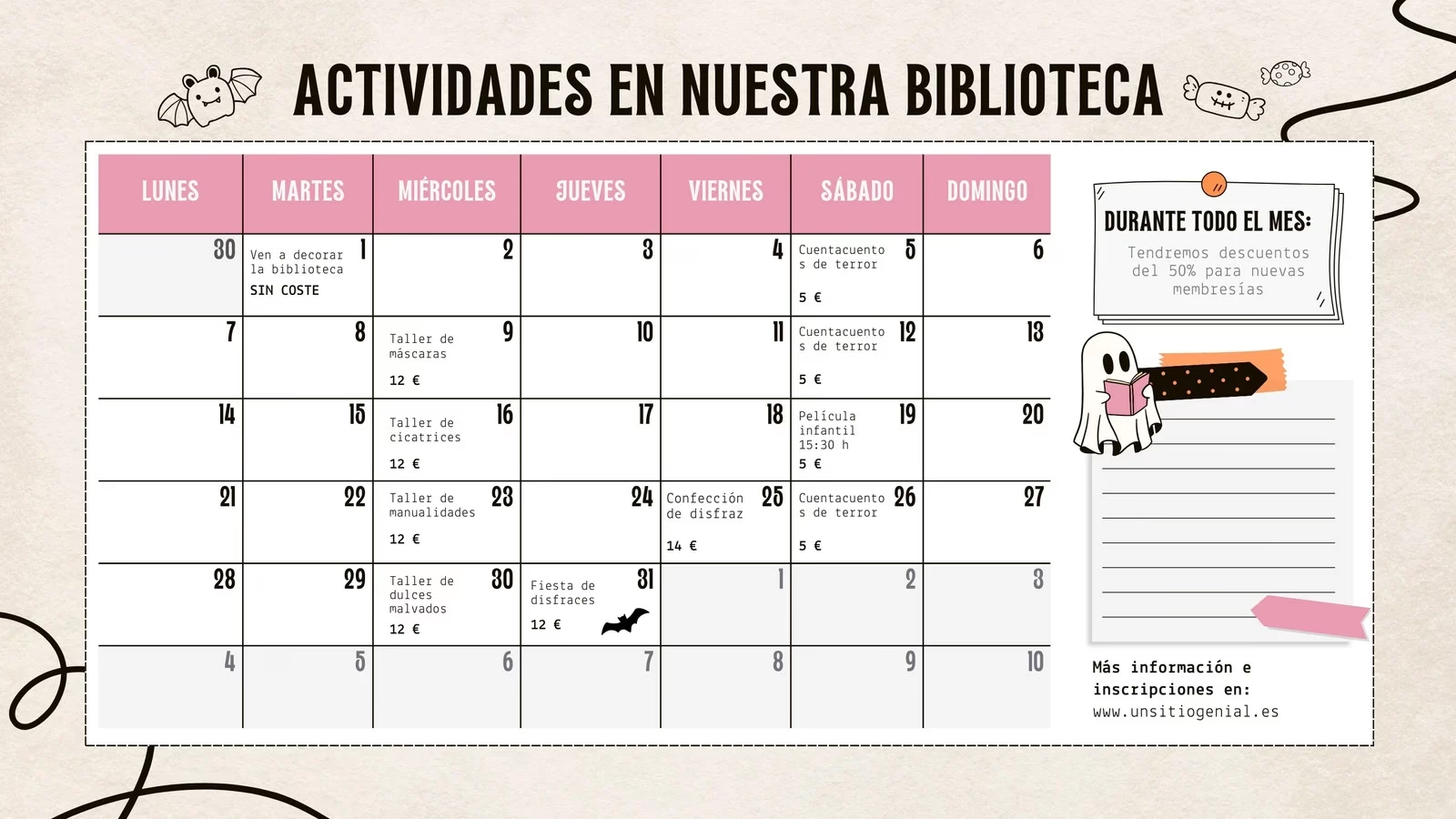
Desde la simple lista de tareas hasta complejos diagramas de Gantt, las plantillas de cronograma en Excel ofrecen una solución práctica para cualquier necesidad. La belleza de estas plantillas radica en su capacidad para transformar una hoja de cálculo en un centro de comando para tus proyectos, permitiéndote ajustar parámetros como los días laborales (incluyendo o excluyendo los sábados) y visualizar el progreso de un vistazo. Sumérgete en esta guía exhaustiva para descubrir cómo puedes aprovechar al máximo el potencial de Excel para llevar tus proyectos a buen puerto, ahorrando tiempo, estandarizando procesos y garantizando que cada objetivo se cumpla con la máxima eficacia.
- ¿Qué es una Plantilla de Cronograma de Actividades en Excel?
- Beneficios Invaluables de Usar Plantillas de Cronogramas en Excel
- Tipos de Plantillas de Cronogramas de Actividades en Excel para Cada Necesidad
- Paso a Paso: Cómo Utilizar las Plantillas de Cronograma en Excel
- Consejos para Maximizar la Eficiencia con tus Cronogramas en Excel
- Preguntas Frecuentes (FAQ) sobre Cronogramas en Excel
- Conclusión
¿Qué es una Plantilla de Cronograma de Actividades en Excel?
Una plantilla de cronograma de actividades en Excel es mucho más que una simple tabla; es un archivo preconfigurado y estructurado que actúa como tu mapa de ruta para la planificación, gestión y seguimiento de las diferentes fases, tareas y recursos involucrados en cualquier proyecto. Imagina tener un esqueleto ya armado, diseñado meticulosamente para que solo tengas que rellenar los detalles específicos de tu iniciativa. Esto es precisamente lo que ofrecen estas plantillas.
La principal ventaja de utilizar una plantilla ya diseñada es el considerable ahorro de tiempo. En lugar de construir un cronograma desde cero, con la posibilidad de cometer errores en la estructura o las fórmulas, estas plantillas ya vienen equipadas con:
- Estructuras de tablas predefinidas: Columnas y filas organizadas para tareas, fechas, responsables y estados.
- Fórmulas automáticas: Cálculos preestablecidos para duraciones, avances o fechas de finalización, que se actualizan automáticamente al introducir datos.
- Formatos condicionales: Reglas visuales que resaltan tareas atrasadas, completadas o prioritarias, facilitando la detección de desviaciones.
- Gráficos o cronogramas visuales: En muchos casos, ya incluyen representaciones gráficas como barras de progreso o diagramas de Gantt para una comprensión rápida del estado del proyecto.
Ya sea que necesites un cronograma de actividades de un proyecto específico o una plantilla más genérica para organizar tus rutinas diarias, estas herramientas están diseñadas para ofrecer una base sólida y personalizable. Su objetivo fundamental es simplificar la planificación, minimizar los errores y proporcionar una visión clara y actualizada del progreso, lo que las hace especialmente valiosas para equipos de trabajo que buscan una gestión coordinada y eficiente.
Beneficios Invaluables de Usar Plantillas de Cronogramas en Excel
La adopción de plantillas de cronograma de actividades en Excel no es solo una cuestión de conveniencia; es una estrategia inteligente que puede transformar radicalmente la forma en que abordas cualquier tipo de proyecto. Los beneficios son múltiples y se extienden desde la fase inicial de planificación hasta la presentación de resultados. Aquí detallamos por qué estas plantillas son tan valoradas:
- Ahorro significativo de tiempo en la planificación: Al disponer de una estructura predefinida, evitas la necesidad de crear el formato desde cero. Esto te permite concentrarte directamente en la sustancia del proyecto: las tareas, los plazos y los responsables.
- Estandarización de procesos: Las plantillas promueven una metodología de trabajo consistente. Esto es particularmente útil en equipos, donde asegura que todos sigan el mismo formato y entiendan la información de manera uniforme, mejorando la comunicación interna.
- Visualización clara de tareas, plazos y responsables: Un buen cronograma en Excel presenta la información de manera concisa y fácil de digerir. Puedes ver rápidamente qué tarea corresponde a quién, cuándo debe comenzar y finalizar, y su estado actual, facilitando la asignación de recursos y la coordinación.
- Detección temprana de retrasos y desviaciones: Gracias a los formatos condicionales y las representaciones visuales (como los diagramas de Gantt), es sencillo identificar tareas que se están desviando de su cronograma original. Esta visibilidad temprana permite tomar acciones correctivas a tiempo, minimizando el impacto negativo en el proyecto.
- Presentación de informes claros y profesionales: Las plantillas bien estructuradas facilitan la creación de reportes de progreso para clientes, superiores o miembros del equipo. La información es coherente, visualmente atractiva y fácil de comprender, lo que refuerza la confianza y la transparencia.
- Optimización de recursos: Al tener una visión global de las tareas y sus duraciones, puedes asignar mejor el tiempo, el personal y otros recursos, evitando la sobrecarga o la subutilización.
En resumen, usar un cronograma de actividades en Excel te dota de una herramienta poderosa para planificar los pasos necesarios para alcanzar tus objetivos, ya sean personales, laborales o académicos. Su accesibilidad y versatilidad la convierten en una solución práctica y económica, sin necesidad de invertir en software adicional complejo o costoso.
Tipos de Plantillas de Cronogramas de Actividades en Excel para Cada Necesidad
Excel es increíblemente versátil, y esto se refleja en la variedad de plantillas de cronogramas disponibles, cada una diseñada para satisfacer necesidades específicas. Conocer los diferentes tipos te permitirá elegir la herramienta perfecta para tu proyecto.
| Tipo de Plantilla | Descripción | Ventajas Clave | Ideal Para |
|---|---|---|---|
| Cronograma de Proyecto (Gantt) | Planifica cada tarea del proyecto con fechas de inicio, fin, duración y responsables, representadas en una línea de tiempo visual con barras. | Visualiza la interdependencia de tareas, ayuda a detectar retrasos y cuellos de botella. | Gestión de proyectos complejos, construcción, desarrollo de software, eventos a gran escala. |
| Lista de Tareas y Seguimiento | Tabla simple con tareas, responsables, fechas límite y estado (pendiente, en curso, completado). | Fácil de usar y mantener, ideal para el seguimiento diario y la colaboración rápida. | Proyectos colaborativos, trabajo remoto, gestión de equipos pequeños. |
| Plantilla de Presupuesto del Proyecto | Controla ingresos, egresos, costos estimados vs. reales y calcula el balance financiero del proyecto. | Permite un control financiero estricto, evita sobrecostos y asegura la rentabilidad. | Eventos, construcción, campañas de marketing, cualquier proyecto con presupuesto definido. |
| Línea de Tiempo | Representación visual organizada de fases, tareas o hitos importantes del proyecto a lo largo del tiempo. | Proporciona una visión general rápida del progreso y los momentos clave. | Presentaciones de alto nivel, planificación estratégica, resúmenes de proyectos. |
| Plantilla Plan de Acción | Documento o esquema que organiza las tareas necesarias para lograr un objetivo específico, con pasos, responsables y plazos. | Fuerza la claridad en los objetivos, desglosa metas grandes en pasos manejables. | Iniciativas estratégicas, objetivos departamentales, resolución de problemas. |
| Agenda Diaria en Excel | Herramienta para planificar el día hora por hora, organizando tareas, citas, reuniones y descansos. | Maximiza la productividad personal, asegura que no se olvide ninguna cita importante. | Organización personal, profesionales con múltiples citas, estudiantes. |
| Plantilla de Presupuesto de Obra | Específica para ingenieros, arquitectos y contratistas para planificar y controlar costos en proyectos de construcción. | Control preciso de materiales, mano de obra y subcontratos, evitando desviaciones presupuestarias. | Proyectos de construcción, remodelaciones, infraestructuras. |
Aunque también existen plantillas para nóminas o cronogramas de limpieza, las mencionadas anteriormente son las más relevantes cuando se trata de la gestión de proyectos y actividades que requieren un seguimiento detallado y una planificación estructurada. La elección del formato para cronograma de actividades dependerá directamente de la complejidad y el propósito de tu proyecto, pero la buena noticia es que siempre habrá una opción en Excel que se adapte a tus necesidades.
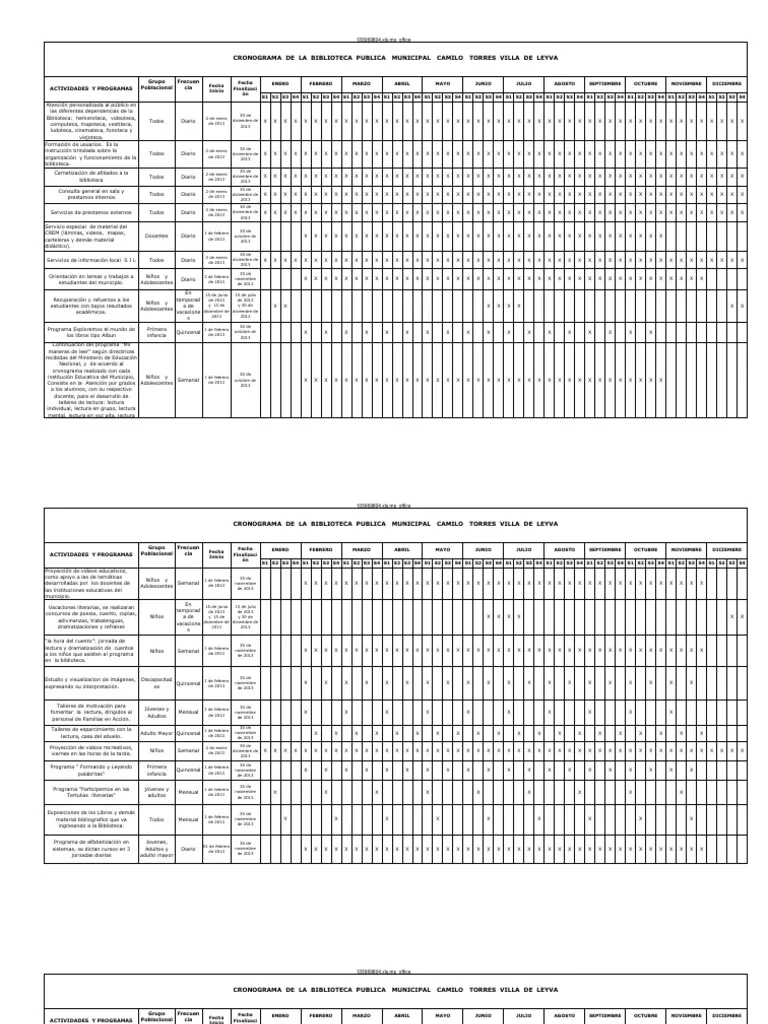
Paso a Paso: Cómo Utilizar las Plantillas de Cronograma en Excel
Una de las grandes ventajas de las plantillas de cronograma en Excel es su facilidad de uso. Una vez que has seleccionado la plantilla adecuada para tu proyecto, los pasos para comenzar a utilizarla son intuitivos y directos. Aquí te explicamos cómo hacerlo, asegurando que aproveches al máximo sus capacidades:
- Descarga o Crea una Copia del Archivo: Si has obtenido una plantilla en línea, descárgala. Si la has creado tú mismo o es una plantilla de Microsoft, asegúrate de guardar una copia para cada nuevo proyecto. Esto te permitirá mantener el original intacto y evitar sobrescribir datos importantes.
- Personaliza los Encabezados: El primer paso para adaptar la plantilla es cambiar los encabezados de las columnas para que reflejen la terminología y las fechas de tu proyecto. Por ejemplo, puedes ajustar los nombres de los meses o las semanas, o añadir columnas específicas para el nombre del proyecto o los hitos clave. Recuerda, en algunas plantillas de Gantt, puedes seleccionar si los sábados son días laborales o no en la esquina superior izquierda, lo que ajustará automáticamente la programación.
- Agrega tus Tareas o Actividades: Comienza a listar todas las tareas y subtareas que componen tu proyecto. Sé lo más detallado posible. Para cada tarea, define una fecha de inicio, una fecha de finalización esperada y asigna un responsable.
- Introduce las Fórmulas (si no están listas): Muchas plantillas ya vienen con fórmulas preconfiguradas. Sin embargo, si tu plantilla es más básica o necesitas cálculos específicos, puedes introducir fórmulas. Por ejemplo, puedes usar
=SI()para condicionales,=HOY()para la fecha actual, o=SUMAR.SI()para totalizar valores basados en criterios. Estas fórmulas automatizarán el seguimiento y te ahorrarán tiempo. - Aplica Formato Condicional: Esta es una de las funciones más poderosas de Excel para cronogramas. Utiliza el formato condicional para visualizar riesgos o atrasos. Puedes configurar reglas para que las celdas cambien de color si una tarea está atrasada, si ha excedido su presupuesto o si está a punto de vencer. Esto proporciona una alerta visual instantánea.
- Inserta Gráficos (si quieres un reporte visual): Para una representación aún más impactante, puedes insertar gráficos. Un gráfico de barras apiladas puede mostrar el progreso de cada tarea, mientras que un gráfico de dispersión o de línea puede ilustrar la duración total del proyecto. Esto es ideal para presentaciones y para obtener una visión general rápida del estado.
Al seguir estos pasos, transformarás una plantilla vacía en una herramienta de gestión de proyectos robusta y personalizada, lista para ayudarte a llevar el control de tus actividades de manera eficiente y profesional.
Consejos para Maximizar la Eficiencia con tus Cronogramas en Excel
Una vez que te sientas cómodo utilizando las plantillas de cronograma en Excel, puedes ir un paso más allá para sacarles el máximo provecho. Estas herramientas, aunque intuitivas, ofrecen funcionalidades avanzadas que pueden potenciar aún más tu productividad y la gestión de tus proyectos:
- Usa Filtros y Tablas Dinámicas: Para proyectos con una gran cantidad de tareas, los filtros te permiten ver solo la información relevante (por ejemplo, tareas de un responsable específico, tareas pendientes, etc.). Las tablas dinámicas, por su parte, son excelentes para resumir grandes volúmenes de datos, permitiéndote analizar el progreso por fase, equipo o tipo de tarea de manera interactiva.
- Activa el Autoguardado en la Nube: Si trabajas en equipo o simplemente quieres asegurarte de no perder tu progreso, guarda tus archivos en servicios de almacenamiento en la nube como OneDrive o Google Drive. Activa la función de autoguardado para que los cambios se sincronicen automáticamente, garantizando que siempre tengas la versión más reciente disponible y accesible desde cualquier lugar.
- Haz una Copia del Archivo para Cada Nuevo Proyecto: Es una práctica fundamental. En lugar de modificar tu plantilla maestra, crea una copia para cada nuevo proyecto. Esto preserva la estructura original y te permite tener un historial limpio y separado para cada iniciativa.
- Crea un Dashboard Maestro para Múltiples Proyectos: Si gestionas varios proyectos simultáneamente, considera la posibilidad de crear un dashboard maestro en Excel. Este dashboard puede alimentarse de datos clave de tus plantillas individuales (utilizando referencias entre libros o Power Query), ofreciéndote una visión consolidada del estado de todos tus proyectos en una sola pantalla.
- Utiliza la Validación de Datos: Para mantener la coherencia y evitar errores, aplica la validación de datos en celdas clave. Por ejemplo, puedes crear listas desplegables para el estado de la tarea (Pendiente, En Curso, Completado) o para los nombres de los responsables, asegurando que los datos se introduzcan de manera uniforme.
- Aprovecha las Funciones de Colaboración: Si trabajas en equipo, utiliza las funciones de coautoría de Excel (disponibles en las versiones en la nube) que permiten a varias personas editar el mismo archivo simultáneamente. Esto facilita la actualización en tiempo real y la colaboración fluida.
Al implementar estos consejos, no solo mejorarás la eficiencia de tus cronogramas en Excel, sino que también transformarás esta herramienta en un centro de control dinámico y colaborativo para todos tus proyectos, permitiéndote tomar decisiones informadas y mantener el rumbo hacia el éxito.
Preguntas Frecuentes (FAQ) sobre Cronogramas en Excel
- ¿Puedo ajustar los días laborales en la plantilla de cronograma de Excel?
- Sí, muchas plantillas prediseñadas, especialmente las de cronograma de proyecto o Gantt, incluyen una opción en la esquina superior izquierda que te permite seleccionar si los sábados son días laborales o no. Esto ajusta automáticamente la programación de tus actividades, excluyendo o incluyendo los fines de semana según tu configuración.
- ¿Necesito conocimientos avanzados de Excel para usar estas plantillas?
- No, las plantillas están diseñadas para ser muy intuitivas y fáciles de usar. Aunque un conocimiento básico de Excel siempre es útil, la mayoría de las funciones clave (como las fórmulas automáticas y el formato condicional) ya están preconfiguradas. Solo necesitas saber cómo introducir tus datos y personalizar algunos encabezados.
- ¿Para qué tipo de proyectos son útiles estas plantillas?
- Las plantillas de cronograma en Excel son increíblemente versátiles y útiles para una amplia gama de proyectos. Esto incluye proyectos empresariales (lanzamientos de productos, campañas de marketing), proyectos académicos (tesis, trabajos de investigación), y proyectos personales (organización de eventos, mudanzas, planificación de viajes). Su adaptabilidad las hace ideales para cualquier iniciativa que requiera planificación y seguimiento.
- ¿Qué diferencia hay entre un cronograma de Gantt y una simple lista de tareas en Excel?
- Una lista de tareas es una tabla que enumera actividades, responsables y fechas límite. Un cronograma de Gantt, por otro lado, es una representación visual de estas tareas a lo largo de una línea de tiempo, usando barras que muestran la duración de cada actividad y sus dependencias. El Gantt ofrece una visión más gráfica y dinámica del progreso y las interrelaciones entre tareas, facilitando la detección de retrasos.
- ¿Es necesario tener software adicional para usar estas plantillas de cronograma?
- No, la principal ventaja de las plantillas de cronograma en Excel es que no requieren software adicional complejo o costoso. Con una instalación básica de Microsoft Excel (o incluso alternativas gratuitas compatibles como Google Sheets o LibreOffice Calc), puedes abrir, editar y gestionar estas plantillas sin problemas.
Conclusión
Las plantillas de cronogramas de actividades en Excel son herramientas verdaderamente poderosas, accesibles y versátiles que pueden transformar la forma en que abordas cualquier iniciativa, desde su planificación inicial hasta su ejecución final. Lejos de ser meras hojas de cálculo, se convierten en centros de control dinámicos que te permiten mantener el pulso de tus proyectos sin perder el control.
Ya sea que necesites la sofisticación visual de una plantilla de Gantt, la simplicidad de una lista de tareas para el seguimiento diario, un plan de trabajo detallado o un cronograma de actividades general, tienes a tu disposición una vasta variedad de opciones, muchas de ellas gratuitas y completamente personalizables. La capacidad de ajustar parámetros como los días laborales, aplicar formatos condicionales para detectar desviaciones y generar informes claros, convierte a Excel en una solución integral para la gestión de proyectos.
En la era digital, donde la eficiencia es un activo invaluable, Excel demuestra que no necesitas herramientas caras o excesivamente complicadas para lograr grandes resultados. Solo requieres la estructura correcta, un poco de práctica y la disposición para adaptar estas plantillas a tu forma única de trabajar y a las necesidades específicas de cada proyecto. Con el uso adecuado, estas plantillas te permitirán mejorar significativamente tu productividad, fomentar una comunicación más efectiva con tu equipo y cumplir con tus metas de forma ordenada, profesional y, lo más importante, exitosa.
Si quieres conocer otros artículos parecidos a Dominando Proyectos: Cronogramas en Excel puedes visitar la categoría Librerías.