
22/11/2024
En el vasto universo del diseño asistido por computadora, AutoCAD se erige como una herramienta fundamental para arquitectos, ingenieros y diseñadores. Sin embargo, para dominarlo verdaderamente y maximizar la productividad, es esencial ir más allá de las funciones básicas. Una de las estrategias más poderosas y a menudo subestimadas es la creación y gestión de una biblioteca de bloques. Imagina tener acceso instantáneo a todos tus componentes de diseño más utilizados, desde mobiliario y accesorios hasta símbolos eléctricos y detalles constructivos, sin necesidad de dibujarlos repetidamente. Este artículo te guiará paso a paso en el proceso de construir tu propia biblioteca de bloques en AutoCAD y, lo que es aún más importante, cómo integrarlos eficazmente en tus paletas de herramientas para una reutilización sin esfuerzo.
- ¿Qué son los Bloques en AutoCAD y Por Qué son Cruciales?
- Construyendo tu Biblioteca de Bloques: Métodos y Estrategias
- Integrando Bloques en Paletas de Herramientas para Acceso Rápido
- Tabla Comparativa: Métodos de Creación y Almacenamiento de Bloques
- Preguntas Frecuentes sobre Bloques y Bibliotecas en AutoCAD
¿Qué son los Bloques en AutoCAD y Por Qué son Cruciales?
Un bloque en AutoCAD es una colección de objetos (líneas, arcos, círculos, texto, etc.) que se combinan para formar un único objeto con nombre. Piensa en ellos como componentes prefabricados que puedes insertar en tus dibujos. Su importancia radica en múltiples beneficios:
- Eficiencia: En lugar de dibujar el mismo objeto una y otra vez, lo creas una vez como bloque y lo insertas cuantas veces sea necesario.
- Consistencia: Garantizan que todos los elementos idénticos en tu dibujo mantengan el mismo aspecto, tamaño y propiedades, lo que es vital para la estandarización.
- Tamaño de Archivo Reducido: AutoCAD almacena una sola definición del bloque, y cada inserción es solo una referencia a esa definición. Esto reduce significativamente el tamaño del archivo DWG en comparación con copiar y pegar los objetos individuales.
- Edición Sencilla: Si necesitas modificar un bloque (por ejemplo, cambiar el diseño de una silla), editas la definición del bloque una sola vez, y todas las inserciones de ese bloque en el dibujo se actualizarán automáticamente.
Creando un Bloque Básico
Antes de construir una biblioteca, primero debes saber cómo crear un bloque individual. Los pasos son sencillos:
- Dibuja los objetos que deseas convertir en un bloque (por ejemplo, una mesa con sus sillas).
- Escribe
BLOQUEoBen la línea de comandos y presiona Enter. Se abrirá la ventana "Definición de bloque". - Nombre: Asigna un nombre descriptivo a tu bloque (ej. "Mesa_Comedor_6pax").
- Punto base: Haz clic en "Designar punto" y selecciona un punto de inserción lógico para tu bloque (por ejemplo, el centro de la mesa o una esquina). Este será el punto que usarás para colocar el bloque en tus dibujos.
- Objetos: Haz clic en "Designar objetos" y selecciona todos los elementos que forman parte de tu bloque. Presiona Enter.
- Comportamiento: Puedes configurar opciones como "Anotativo" (para bloques que se escalan automáticamente con la anotación), "Escalar uniformemente" y "Permitir descomposición". Para la mayoría de los bloques de mobiliario o símbolos, "Permitir descomposición" es útil si necesitas editarlos puntualmente.
- Unidades: Asegúrate de que las unidades del bloque coincidan con las unidades de tu dibujo (metros, milímetros, pulgadas).
- Haz clic en "Aceptar" para crear el bloque. Los objetos originales en tu dibujo se convertirán en una inserción del bloque recién creado.
Construyendo tu Biblioteca de Bloques: Métodos y Estrategias
Una vez que dominas la creación de bloques individuales, el siguiente paso es organizarlos en una biblioteca accesible. Hay dos enfoques principales, cada uno con sus ventajas.
Método 1: La Biblioteca en un Único Archivo DWG
Esta es una de las formas más comunes y sencillas de gestionar una colección de bloques. Consiste en crear un archivo DWG dedicado que contenga todos tus bloques.
- Crea un Nuevo Dibujo: Inicia un nuevo archivo DWG (Ctrl+N). Puedes usar una plantilla en blanco o una que contenga tus capas estándar, estilos de texto, etc.
- Inserta o Crea Bloques: En este nuevo dibujo, inserta o crea todos los bloques que deseas incluir en tu biblioteca. Puedes copiarlos de dibujos existentes, crearlos desde cero o importarlos. Cada bloque que crees o insertes en este archivo se almacenará en su base de datos interna.
- Organización: Considera organizar los bloques en diferentes capas si es necesario, aunque lo ideal es que los objetos dentro del bloque estén en la capa 0.
- Guarda el Archivo: Guarda este dibujo con un nombre descriptivo y fácil de recordar, como "Mi_Biblioteca_Arquitectonica.dwg", "Bloques_Mecanicos.dwg" o "Simbolos_Electricidad.dwg". Almacénalo en una ubicación de red o en una carpeta local de fácil acceso.
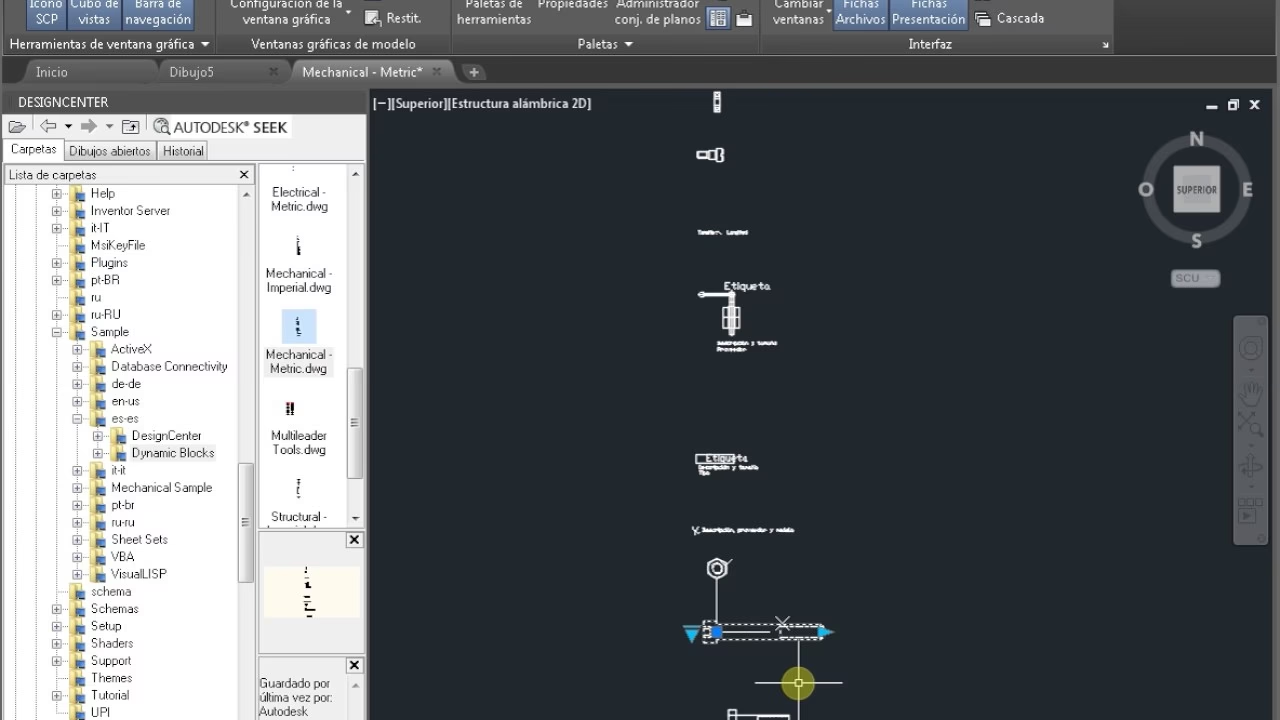
Para acceder a estos bloques desde otro dibujo, puedes usar el comando INSERTAR (o I), navegar hasta el archivo de tu biblioteca y seleccionar el bloque deseado. Sin embargo, la forma más eficiente es a través del DesignCenter.
Método 2: Bloques Individuales como Archivos DWG (WBLOCK)
Este método implica guardar cada bloque como un archivo DWG independiente. Es particularmente útil cuando tienes bloques muy grandes, o si necesitas compartir bloques específicos con otros usuarios que no necesitan toda tu biblioteca.
- Crea o Selecciona un Bloque: Ten el bloque que deseas exportar ya definido en tu dibujo actual.
- Usa el Comando WBLOCK: Escribe
WBLOCKoESCRIBIRBLOQUEen la línea de comandos y presiona Enter. Se abrirá la ventana "Escribir bloque". - Fuente:
- Bloque: Selecciona un bloque ya existente en el dibujo actual de la lista desplegable.
- Dibujo entero: Si deseas guardar todo el contenido del dibujo actual como un nuevo archivo DWG.
- Objetos: Si deseas seleccionar objetos directamente en el dibujo actual y convertirlos en un nuevo archivo DWG. Esta es la opción más flexible si aún no has creado el bloque.
- Punto base: Si elegiste "Objetos", designa un punto base para el nuevo archivo DWG.
- Objetos: Si elegiste "Objetos", selecciona los objetos que se incluirán en el nuevo archivo DWG.
- Destino:
- Nombre de archivo y ruta: Haz clic en el botón "..." para especificar la carpeta donde se guardará el nuevo archivo DWG y el nombre del archivo (ej. "Mesa_Redonda.dwg").
- Unidades: Asegúrate de que las unidades coincidan con las de tu diseño.
- Haz clic en "Aceptar". AutoCAD creará un nuevo archivo DWG que contiene solo ese bloque.
Organiza estos archivos DWG individuales en carpetas lógicas (ej. "Mobiliario", "Fontaneria", "Eléctrico") para facilitar su búsqueda y acceso.
Integrando Bloques en Paletas de Herramientas para Acceso Rápido
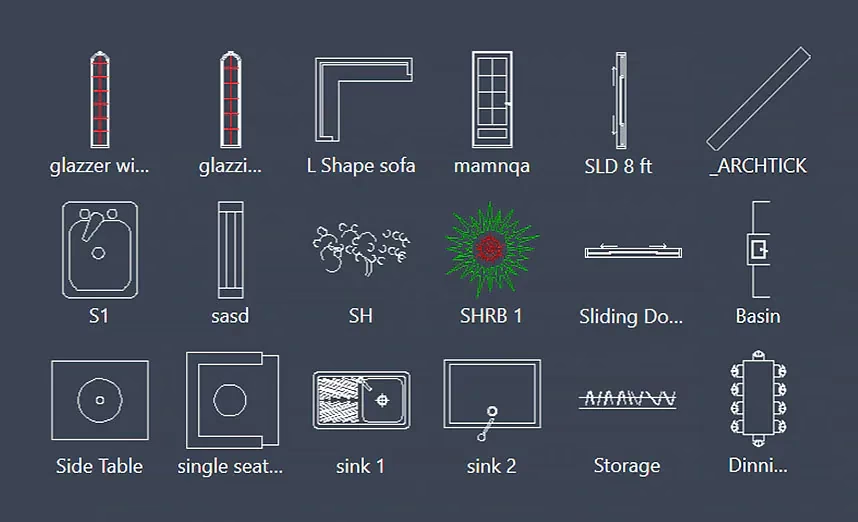
Las paletas de herramientas son, sin duda, la forma más eficiente de acceder y utilizar tus bloques. Actúan como una galería visual de tus componentes, permitiéndote arrastrar y soltar bloques directamente en tu dibujo.
Paso a Paso: Añadir Bloques a una Paleta de Herramientas
- Abre las Paletas de Herramientas: Escribe
PALETASDEHERRAMIENTASoTPen la línea de comandos y presiona Enter, o ve a la pestaña "Vista" en la cinta de opciones y haz clic en "Paletas de herramientas". - Crea una Nueva Paleta (Opcional pero Recomendado): Haz clic derecho en cualquier área vacía de la barra de título de la paleta de herramientas y selecciona "Nueva paleta". Asigna un nombre descriptivo (ej. "Mis Bloques Arquitectónicos"). Esto ayuda a mantener tus bloques organizados.
- Abre el DesignCenter: Escribe
ADCENTERoDCen la línea de comandos y presiona Enter. El DesignCenter es la herramienta central para gestionar contenido en AutoCAD. - Navega a tus Bloques:
- En la pestaña "Carpetas" del DesignCenter, navega hasta la carpeta donde guardaste tus archivos DWG individuales (Método 2).
- Si usas un archivo DWG de biblioteca (Método 1), navega hasta ese archivo, selecciónalo y luego haz doble clic en la sección "Bloques" de la ventana inferior del DesignCenter. Verás una lista de todos los bloques definidos en ese archivo.
- Arrastra y Suelta:
- Selecciona los bloques que deseas añadir en el DesignCenter. Puedes seleccionar uno o varios a la vez.
- Arrastra los bloques seleccionados desde el DesignCenter y suéltalos directamente sobre tu paleta de herramientas. Cada bloque aparecerá como un icono.
- Personaliza las Propiedades del Bloque en la Paleta:
- Haz clic derecho sobre el icono de un bloque en la paleta de herramientas y selecciona "Propiedades".
- Aquí puedes configurar propiedades por defecto para ese bloque al insertarlo:
- Escala: Define una escala predeterminada (ej. 0.001 para milímetros a metros si tu bloque está en mm pero tu dibujo en m).
- Rotación: Establece un ángulo de rotación inicial.
- Capa: Asigna una capa específica en la que se insertará el bloque.
- Descripción: Añade una descripción útil que aparecerá como un tooltip.
- Pedir escala/rotación: Si deseas que AutoCAD te pregunte por estos valores cada vez que insertes el bloque.
- Haz clic en "Aceptar" para guardar los cambios.
¡Felicidades! Ahora tienes tus bloques favoritos accesibles con un simple clic o arrastre desde tu paleta de herramientas.
Tabla Comparativa: Métodos de Creación y Almacenamiento de Bloques
| Característica | Bloque en Archivo DWG Único (Biblioteca) | Bloque como Archivo DWG Individual (WBLOCK) |
|---|---|---|
| Organización | Todos los bloques en un solo archivo maestro. | Cada bloque es un archivo DWG separado. |
| Facilidad de Edición | Editas el archivo maestro para modificar bloques. | Editas el archivo DWG del bloque individual. |
| Tamaño del Archivo | Un archivo grande que contiene muchas definiciones. | Muchos archivos pequeños, cada uno con una definición. |
| Compartir | Debes compartir el archivo DWG de la biblioteca entera. | Fácil compartir bloques específicos individualmente. |
| Uso en Paletas | Se arrastran los bloques desde DesignCenter del archivo de biblioteca. | Se arrastran los archivos DWG desde la carpeta en DesignCenter. |
| Recomendado para | Colecciones extensas y centralizadas, proyectos grandes. | Bloques únicos, reutilizables en múltiples proyectos, compartir con terceros. |
Preguntas Frecuentes sobre Bloques y Bibliotecas en AutoCAD
¿Qué es el DesignCenter y cómo lo uso para bloques?
El DesignCenter es una ventana de utilidad en AutoCAD (comando ADCENTER o DC) que te permite navegar por tus dibujos y otros archivos para reutilizar contenido. Para bloques, puedes navegar a cualquier archivo DWG (ya sea un dibujo de biblioteca o un dibujo de proyecto) y luego ir a la sección "Bloques" de ese archivo para ver todos los bloques definidos en él. Desde allí, puedes arrastrarlos a tu dibujo actual o a una paleta de herramientas.
¿Debo crear mis bloques en la capa 0?
Sí, es una práctica recomendada y casi un estándar de la industria. Cuando los objetos dentro de un bloque se dibujan en la capa 0, al insertar ese bloque en un dibujo, los objetos adoptarán automáticamente las propiedades de la capa actual del dibujo. Esto permite un control flexible sobre la apariencia del bloque mediante la simple asignación a una capa específica en el dibujo donde se inserta. Si dibujas los objetos en una capa diferente a la 0 dentro del bloque, esos objetos siempre mantendrán las propiedades de su capa original, lo que puede limitar la flexibilidad.
¿Cómo puedo editar un bloque existente?
Hay varias formas:
- Editor de Bloques (BEDIT): Haz doble clic en una inserción de bloque, o usa el comando
BEDIT. Esto abre el bloque en un entorno de edición aislado. Cualquier cambio que hagas aquí se aplicará a todas las inserciones de ese bloque en el dibujo. - Edición en Contexto (REFEDIT): Selecciona una inserción de bloque, haz clic derecho y elige "Editar bloque en contexto". Esto te permite editar el bloque directamente dentro de tu dibujo, viendo su entorno. Es útil para ajustes menores.
- Descomponer (EXPLODE): Si necesitas modificar una sola instancia de un bloque sin afectar a las demás, puedes descomponerlo (comando
DESCOMPONoX). Esto convierte el bloque en sus objetos individuales. Sin embargo, ten en cuenta que una vez descompuesto, pierde los beneficios de ser un bloque.
Mis bloques no se escalan correctamente al insertarlos, ¿qué hago?
Verifica las unidades de tu bloque y las unidades de tu dibujo. Si creaste un bloque en milímetros y lo insertas en un dibujo configurado en metros, necesitarás aplicar un factor de escala (0.001 en este caso). Puedes establecer una escala predeterminada en las propiedades del bloque en la paleta de herramientas, o especificarla manualmente durante la inserción. Asegúrate también de que la opción "Escalar uniformemente" esté marcada al crear el bloque si esperas que mantenga sus proporciones.
¿Cuál es la diferencia entre un Bloque y una Referencia Externa (XREF)?
Aunque ambos permiten reutilizar contenido, son fundamentalmente diferentes:
- Bloque: El contenido del bloque se almacena dentro del archivo DWG actual. Si editas la definición del bloque, todas las inserciones se actualizan. Es ideal para componentes repetitivos que forman parte integral del diseño.
- Referencia Externa (XREF): El contenido se mantiene en un archivo DWG separado y solo se "adjunta" o "referencia" al dibujo actual. El dibujo actual no contiene los datos del XREF, solo un puntero a él. Esto es ideal para planos base, fondos o grandes conjuntos de datos que no quieres duplicar en tu archivo principal, manteniendo el tamaño del archivo principal pequeño y permitiendo que varios usuarios trabajen en diferentes partes de un proyecto grande simultáneamente. Las XREFs se actualizan automáticamente si el archivo de origen cambia.
Crear y gestionar una biblioteca de bloques en AutoCAD es una inversión de tiempo que se traduce en enormes ganancias de eficiencia y consistencia en tus proyectos. Al dominar la creación de bloques y su integración en las paletas de herramientas, transformarás tu flujo de trabajo, reducirás errores y liberarás tiempo valioso para la creatividad y los aspectos más complejos del diseño. Empieza hoy mismo a construir tu colección y observa cómo AutoCAD se convierte en una herramienta aún más potente en tus manos.
Si quieres conocer otros artículos parecidos a Construye Tu Biblioteca de Bloques en AutoCAD puedes visitar la categoría Diseño.