
04/02/2026
¿Alguna vez te has sentido abrumado por la inmensa cantidad de imágenes y vídeos en tu sitio de WordPress? Es una situación común. Mantener la biblioteca de medios organizada puede parecer una tarea titánica, una batalla interminable contra el desorden digital. Pero no te preocupes, hay una solución sencilla y efectiva que transformará tu experiencia: el uso de carpetas personalizadas en tu biblioteca de medios.
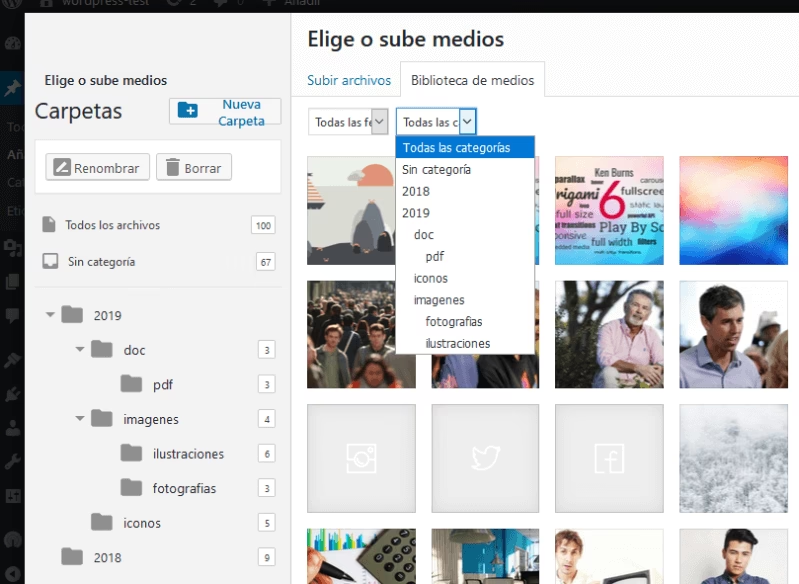
Por defecto, WordPress tiene un sistema de organización preestablecido: crea automáticamente carpetas basadas en el año y el mes de subida de cada archivo multimedia. Si subes una imagen en enero de 2023, esta se alojará en /wp-content/uploads/2023/01/. Si bien este método funciona para muchos, no siempre es la solución ideal para todos los tipos de sitios web o para flujos de trabajo específicos. A menudo, una organización personalizada, basada en temas, proyectos, usuarios o eventos, puede ser mucho más eficiente y beneficiosa.
En esta guía detallada, te mostraremos paso a paso cómo tomar el control de tus archivos de WordPress y organizarlos de manera lógica y accesible utilizando un sistema de carpetas. Prepárate para decir adiós al caos y hola a una biblioteca de medios ordenada y fácil de gestionar.
- ¿Por Qué es Crucial Organizar tus Archivos en Carpetas?
- La Solución Ideal: El Plugin Carpetas de Biblioteca Multimedia
- Tabla Comparativa: Organización por Defecto vs. Carpetas Personalizadas
- Preguntas Frecuentes (FAQ)
- ¿Por qué necesito organizar mi biblioteca de medios si WordPress ya lo hace automáticamente?
- ¿El plugin 'Carpetas de biblioteca multimedia' es gratuito?
- ¿Puedo renombrar carpetas directamente con el plugin?
- ¿Qué hago si una carpeta no se borra aunque parezca vacía?
- ¿Organizar mis archivos en carpetas mejora el SEO de mi sitio?
- Conclusión
¿Por Qué es Crucial Organizar tus Archivos en Carpetas?
La organización de tu biblioteca de medios va más allá de la simple estética; tiene beneficios tangibles para la gestión de tu sitio web y, sorprendentemente, para el SEO. Aquí te explicamos por qué deberías considerar adoptar un sistema de carpetas personalizado:
- Facilidad de Gestión: Encontrar archivos específicos en una biblioteca desordenada puede ser una pesadilla. Con carpetas bien definidas, puedes localizar rápidamente cualquier imagen, vídeo o documento, ahorrándote tiempo y frustración.
- Mejora del Flujo de Trabajo: Para equipos o sitios con gran volumen de contenido, una estructura de carpetas lógica permite que diferentes colaboradores suban y organicen sus archivos sin interferir con otros, optimizando el proceso de creación de contenido.
- SEO de Imágenes: Aunque WordPress por defecto usa la fecha, al organizar tus archivos en carpetas con nombres descriptivos (por ejemplo,
/wp-content/uploads/productos/camisetas-verano/), estás añadiendo palabras clave relevantes a la URL de tus imágenes. Esto puede mejorar el SEO de tus imágenes, haciéndolas más detectables por los motores de búsqueda y potencialmente atrayendo más tráfico a tu sitio. - Claridad y Profesionalismo: Un sistema organizado refleja profesionalismo y atención al detalle, tanto para ti como para cualquier persona que trabaje con tu sitio.
- Prevención de Errores: Minimiza el riesgo de subir archivos duplicados o de sobrescribir archivos importantes, ya que tendrás una visión clara de dónde se guarda cada elemento.
La capacidad de personalizar la forma en que WordPress almacena los archivos multimedia es invaluable. Quizás necesites organizar las subidas por usuarios específicos, o agrupar tus archivos por debates, ubicaciones, eventos o colecciones de productos. Sea cual sea tu necesidad, las carpetas personalizadas son la clave.
La Solución Ideal: El Plugin Carpetas de Biblioteca Multimedia
Aunque podrías intentar gestionar tus archivos de medios mediante FTP o el gestor de archivos de tu alojamiento web, estas opciones son complejas y propensas a errores para la mayoría de los usuarios. La forma más sencilla y eficiente de crear carpetas personalizadas para tus subidas de medios en WordPress es utilizando un plugin diseñado para este propósito. Nuestra recomendación es Carpetas de biblioteca multimedia.
Este plugin gratuito integra una interfaz de usuario intuitiva directamente en tu panel de administración de WordPress, permitiéndote crear, mover, copiar, renombrar y eliminar archivos y carpetas con facilidad. Es como tener un explorador de archivos completo para tu biblioteca de medios, sin salir de tu sitio.
1. Instalación y Activación del Plugin
El primer paso es instalar el plugin. Si ya sabes cómo instalar un plugin de WordPress, este paso te será familiar. Si no, aquí tienes un breve recordatorio:
- Accede a tu panel de administración de WordPress.
- Ve a Plugins > Añadir nuevo.
- En la barra de búsqueda, escribe 'Carpetas de biblioteca multimedia'.
- Haz clic en el botón 'Instalar ahora' junto al plugin correcto.
- Una vez instalado, haz clic en 'Activar'.
Con el plugin activado, verás una nueva opción en tu menú de administración de WordPress, generalmente llamada 'Carpetas de la biblioteca de medios' o similar.
2. Creando Nuevas Carpetas
Una vez activado, navega a la sección 'Carpetas de la biblioteca de medios' en tu escritorio de WordPress. Verás una representación visual de todas las carpetas dentro de tu directorio de subida de WordPress, incluyendo las predeterminadas de año y mes.
Para crear una nueva carpeta:
- Haz clic en el icono 'Añadir carpeta', que se parece a una pequeña carpeta con un signo '+'.
- Aparecerá una ventana emergente. Escribe un nombre para tu carpeta. Es importante recordar que no puedes usar espacios en los nombres de las carpetas. Utiliza guiones (
-) o guiones bajos (_) para separar palabras. Un nombre descriptivo y con palabras clave (por ejemplo,fotos-productos-verano) puede mejorar el SEO de tus imágenes, ya que este nombre se añadirá a la URL de la imagen. - Haz clic en el botón 'Crear carpeta'.
También puedes crear subcarpetas para una organización aún más granular:
- Selecciona la carpeta principal en la que deseas crear una subcarpeta (haciendo clic sobre ella en el panel izquierdo).
- Haz clic de nuevo en el icono 'Añadir carpeta'.
- Dale un nombre a la subcarpeta y haz clic en 'Crear carpeta'.
Para visualizar la estructura jerárquica de tus carpetas, simplemente haz clic en la pequeña flecha blanca (o similar) situada junto a cualquier carpeta principal para expandirla y ver sus subcarpetas.
3. Subiendo Archivos a Carpetas Específicas
Una de las grandes ventajas de este plugin es la capacidad de subir archivos directamente a la carpeta deseada:
- Haz clic para seleccionar la carpeta específica en la que quieres almacenar tus nuevos archivos.
- Luego, haz clic en el icono 'Subir archivos', que generalmente tiene una flecha hacia arriba.
- Ahora puedes arrastrar y soltar tus archivos o seleccionarlos desde tu ordenador.
Después de unos instantes, verás una vista previa de todos los archivos subidos dentro de la carpeta seleccionada. Estos archivos estarán disponibles para ser insertados en tus entradas, páginas o galerías de imágenes de WordPress, como cualquier otro archivo de tu biblioteca de medios.
4. Mover y Copiar Archivos entre Carpetas
El plugin simplifica enormemente la reubicación de tus archivos multimedia existentes.
Mover una Imagen a una Nueva Carpeta
Para mover un archivo (imagen, vídeo, etc.) de una ubicación a otra:
- Haz clic en el icono 'Mover' (generalmente un cuadrado con una flecha en su interior) para que se ilumine en azul. Verás un mensaje indicando que la función de arrastrar y soltar está configurada para mover archivos.
- Localiza la imagen que deseas mover en el panel principal.
- Arrastra la imagen hacia la nueva ubicación deseada en la barra lateral de carpetas.
- Justo antes de soltar el archivo, la carpeta de destino se resaltará en azul. Suelta el archivo cuando veas este resaltado para moverlo a la nueva carpeta.
El archivo original será eliminado de su ubicación anterior y aparecerá en la nueva carpeta.
Copiar una Imagen a Otra Carpeta
A veces, necesitas tener una copia de un archivo en una nueva ubicación, quizás para editarla o redimensionarla sin afectar el original. Para copiar un archivo:
- Asegúrate de hacer clic en el icono 'Copiar' (generalmente dos cuadrados superpuestos) para que se ilumine en azul. El mensaje indicará que la función de arrastrar y soltar está configurada para copiar archivos.
- Busca la imagen que deseas copiar.
- Arrastra la imagen a la nueva carpeta de destino.
- Confirma que la carpeta de destino esté resaltada en azul antes de soltar el archivo.
El plugin creará una copia del archivo en la nueva carpeta, manteniendo el archivo original intacto en su ubicación inicial.
5. Renombrar Archivos y Carpetas
Renombrar Archivos
Puedes cambiar el nombre de un archivo existente para mejorar su descripción o SEO:
- Busca el archivo que deseas renombrar y haz clic en la casilla de verificación debajo de él.
- Haz clic en el botón 'Cambiar el nombre de un archivo', que tiene el aspecto de un pequeño lápiz.
- En la ventana emergente, escribe el nuevo nombre de archivo. Recuerda usar guiones en lugar de espacios y considera incluir palabras clave relevantes para optimizar tus imágenes para el SEO.
- Haz clic en el botón 'Cambiar nombre' para guardar el nuevo nombre.
Renombrar o Mover Carpetas (Consideraciones Importantes)
Es importante destacar que, por lo general, el plugin Carpetas de biblioteca multimedia no permite renombrar o mover carpetas directamente a través de una función de arrastrar y soltar o un botón de renombrar específico para carpetas. Para lograr esto, deberás emplear un pequeño truco:
- Crea una nueva carpeta con el nombre deseado en la ubicación que prefieras.
- Mueve todos los archivos de la carpeta original a esta nueva carpeta (usando la función de mover archivos que describimos anteriormente).
- Una vez que la carpeta original esté vacía, puedes proceder a eliminarla.
6. Eliminar Carpetas
Para eliminar una carpeta (una vez que esté vacía):
- Haz clic con el botón derecho del ratón sobre la carpeta que deseas eliminar en el panel izquierdo.
- Selecciona la opción '¿Borrar esta carpeta?'.
- Aparecerá un mensaje de confirmación. Haz clic en 'Aceptar' para eliminarla definitivamente.
Este método también es útil para limpiar tu biblioteca de medios de carpetas no deseadas.
Solución de Problemas: 'Esta carpeta no está vacía y no se ha podido borrar'
En ocasiones, puede que intentes borrar una carpeta que parece vacía, pero recibes el mensaje 'Esta carpeta no está vacía y no se ha podido borrar'. Esto ocurre porque WordPress crea automáticamente versiones adicionales de tus imágenes (miniaturas, tamaños medianos, etc.) que, aunque no se muestren directamente, aún residen en la carpeta.
Para resolver esto:
- Haz clic en el botón 'Sincronizar contenido de la carpeta' (generalmente un icono de flechas circulares) dentro del plugin.
- Después de la sincronización, deberías ver todas las imágenes duplicadas o versiones generadas por WordPress.
- Borra estas copias siguiendo el mismo proceso de eliminación de archivos individuales (selecciona y busca el botón de eliminar, o muévelos a la papelera si el plugin lo permite).
- Una vez que todas las copias y archivos visibles hayan sido eliminados, intenta borrar la carpeta de nuevo. Ahora debería eliminarse sin problemas.
Tabla Comparativa: Organización por Defecto vs. Carpetas Personalizadas
| Característica | Biblioteca por Defecto (WordPress) | Con Plugin de Carpetas Personalizadas |
|---|---|---|
| Tipo de Organización | Automática por fecha (Año/Mes) | Manual y lógica (por tema, proyecto, cliente, etc.) |
| Facilidad de Búsqueda | Requiere recordar fecha de subida o usar la barra de búsqueda | Navegación visual por estructura de árbol |
| Control del Usuario | Limitado, sin gestión de carpetas visual | Completo, interfaz intuitiva de arrastrar y soltar |
| Impacto SEO de URL | /wp-content/uploads/YYYY/MM/ | /wp-content/uploads/nombre-carpeta-descriptivo/ (potencialmente mejor) |
| Gestión de Archivos | Subida única, sin reubicación visual fácil | Creación, movimiento, copia y renombrado de archivos y carpetas |
| Complejidad para Usuarios | Sencilla para una biblioteca pequeña; compleja para grandes volúmenes | Curva de aprendizaje inicial mínima; muy eficiente a largo plazo |
Preguntas Frecuentes (FAQ)
¿Por qué necesito organizar mi biblioteca de medios si WordPress ya lo hace automáticamente?
Aunque WordPress organiza por fecha, esta estructura no siempre es la más intuitiva o eficiente para todos. Las carpetas personalizadas te permiten agrupar archivos por temas, proyectos, clientes o cualquier criterio que tenga sentido para tu flujo de trabajo, facilitando la búsqueda y gestión a largo plazo.
¿El plugin 'Carpetas de biblioteca multimedia' es gratuito?
Sí, el plugin 'Carpetas de biblioteca multimedia' mencionado en esta guía es gratuito y está disponible en el repositorio oficial de plugins de WordPress.
¿Puedo renombrar carpetas directamente con el plugin?
No, el plugin 'Carpetas de biblioteca multimedia' no permite renombrar o mover carpetas directamente. La solución es crear una nueva carpeta con el nombre o la ubicación deseada, mover todos los archivos de la carpeta antigua a la nueva, y luego eliminar la carpeta antigua una vez vacía.
¿Qué hago si una carpeta no se borra aunque parezca vacía?
Esto suele ocurrir porque WordPress genera versiones adicionales de tus imágenes (miniaturas, etc.) que aún residen en la carpeta. Utiliza la función 'Sincronizar contenido de la carpeta' del plugin para que estas versiones ocultas se muestren, bórralas, y luego intenta eliminar la carpeta de nuevo.
¿Organizar mis archivos en carpetas mejora el SEO de mi sitio?
Sí, indirectamente. Al nombrar tus carpetas de manera descriptiva y con palabras clave (ej., /productos/camisetas-verano/), estas palabras clave se integran en la URL de tus imágenes. Esto puede ayudar a los motores de búsqueda a entender mejor el contenido de tus imágenes y, por ende, mejorar su visibilidad en los resultados de búsqueda de imágenes, lo que contribuye al SEO general de tu sitio.
Conclusión
Organizar tu biblioteca de medios de WordPress con carpetas personalizadas es una inversión de tiempo mínima que te reportará grandes beneficios en términos de eficiencia, gestión y, potencialmente, SEO. Decir adiós al caos y adoptar un sistema estructurado no solo hará que tu sitio sea más fácil de manejar, sino que también mejorará tu flujo de trabajo diario.
Esperamos que esta guía te haya proporcionado las herramientas y el conocimiento necesarios para transformar tu biblioteca de medios en un espacio ordenado y funcional. ¡Empieza hoy mismo a organizar tus archivos y experimenta la diferencia!
Si quieres conocer otros artículos parecidos a Organiza Tu Biblioteca de Medios de WordPress con Carpetas Personalizadas puedes visitar la categoría Librerías.