
01/08/2025
En el dinámico mundo de la gestión de datos, es común encontrarse con la necesidad de comparar diferentes versiones de un mismo archivo o analizar las variaciones entre hojas de cálculo de Excel. Ya sea para identificar cambios realizados por colegas, auditar datos o simplemente asegurar la coherencia, la capacidad de comparar archivos de Excel de manera eficiente es una habilidad indispensable. Afortunadamente, Excel, junto con herramientas complementarias, ofrece una vasta gama de opciones para llevar a cabo esta tarea, desde métodos manuales y visuales hasta soluciones automatizadas y avanzadas.
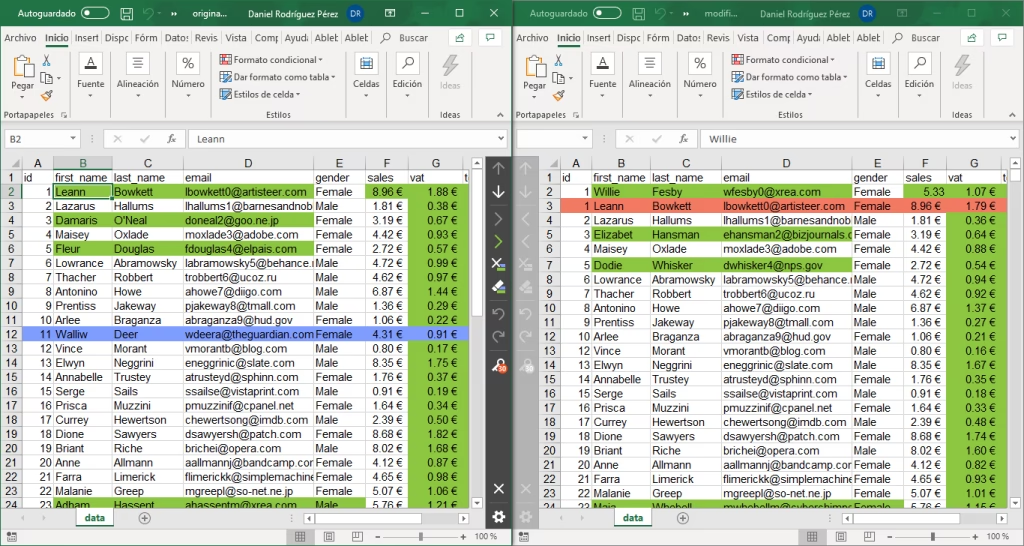
Este artículo explorará a fondo diversas estrategias y herramientas disponibles para comparar archivos de Excel y descubrir sus diferencias, proporcionando una guía completa para que puedas elegir el método que mejor se adapte a tus necesidades específicas.
- Herramientas Integradas de Excel para la Comparación
- Técnicas de Visualización Lado a Lado
- Complementos y Herramientas Avanzadas de Comparación
- Comparando Hojas de Cálculo en Google Sheets
- Tabla Comparativa de Métodos de Comparación en Excel
- Preguntas Frecuentes sobre la Comparación de Archivos en Excel
- Conclusión
Herramientas Integradas de Excel para la Comparación
Excel incorpora funcionalidades nativas que permiten a los usuarios realizar comparaciones sin necesidad de software adicional. Estas herramientas son accesibles y ofrecen diferentes niveles de detalle, desde una vista general hasta una inspección celda por celda.
Comparación Directa: Combinar y Comparar Libros
Una de las formas más directas de comparar archivos en Excel es utilizando la función “Combinar y comparar”. Esta herramienta es especialmente útil cuando se trabaja con versiones de un mismo libro de trabajo que han sido modificadas por diferentes usuarios o en distintos momentos.
- Abre los dos archivos de Excel que deseas comparar. Es fundamental que ambos libros estén abiertos en la misma sesión de Excel para que la herramienta funcione correctamente.
- Dirígete a la pestaña Revisar en la cinta de opciones de Excel. Esta pestaña contiene diversas herramientas relacionadas con la auditoría y colaboración en documentos.
- Dentro del grupo “Cambios”, busca y haz clic en la opción “Combinar y comparar”. Si no la encuentras directamente, puede que esté oculta bajo un menú desplegable o que necesites activar un complemento (en versiones más recientes, esta opción puede variar o requerir la activación del complemento “Inquire”).
- Una vez que se abra el cuadro de diálogo “Combinar y comparar libros”, tendrás la posibilidad de seleccionar las opciones de comparación. Puedes elegir si deseas comparar por valores de celda, fórmulas, o incluso formatos. Además, Excel te permitirá decidir cómo quieres visualizar las diferencias: en una nueva hoja de cálculo dentro de uno de los libros existentes o en un libro completamente separado.
- Después de configurar tus preferencias, haz clic en “Aceptar”. Excel procesará ambos archivos y te presentará un informe detallado de todas las diferencias encontradas, facilitando la identificación de cada cambio.
Resaltando Diferencias Visualmente
Para aquellos que prefieren una aproximación más visual y rápida para identificar discrepancias, Excel ofrece una herramienta para resaltar las diferencias directamente en las hojas de cálculo. Este método es ideal para detectar cambios a simple vista sin la necesidad de informes detallados.
- Abre los dos archivos de Excel que necesitas comparar.
- Navega hasta la pestaña Inicio en la cinta de opciones de Excel.
- En el grupo “Estilos”, busca y haz clic en “Comparar y resaltar”. Al igual que con “Combinar y comparar”, la ubicación exacta o el nombre de esta opción puede variar ligeramente según la versión de Excel.
- Se abrirá el cuadro de diálogo “Comparar y resaltar”. Aquí, puedes especificar qué tipo de diferencias deseas resaltar (valores, fórmulas, etc.) y, lo más importante, el formato de resaltado que prefieres (colores de celda, de fuente, etc.).
- Una vez configuradas las opciones, haz clic en “Aceptar”. Excel aplicará el formato de resaltado elegido a todas las celdas que presenten diferencias entre los dos archivos, haciendo que las discrepancias salten a la vista.
La Potencia de las Fórmulas para Comparar Celdas
Para un control más granular y personalizado, las fórmulas de Excel son una herramienta poderosa para comparar archivos. Este método es especialmente útil si necesitas comparar celdas específicas o aplicar lógica condicional compleja a tu comparación.
- Abre ambos archivos de Excel que deseas analizar.
- En una nueva hoja de cálculo (o en una columna auxiliar en uno de los archivos), introduce una fórmula que compare los valores de las celdas en ambos libros. Por ejemplo, para comparar el valor de la celda A1 en “Archivo1” con la celda A1 en “Archivo2”, puedes usar la siguiente fórmula:
=SI([Archivo1]Hoja1!A1=[Archivo2]Hoja1!A1;"";"Diferente"). Esta fórmula devolverá una cadena vacía si las celdas son iguales o la palabra “Diferente” si no lo son. - Arrastra esta fórmula a través de todas las celdas o rangos que te interese comparar. Excel aplicará la lógica de la fórmula a cada par de celdas correspondiente en ambos archivos.
- Las celdas que muestren el resultado “Diferente” indicarán visualmente las discrepancias. Puedes complementar esto con formato condicional para que estas celdas se resalten automáticamente con un color específico, haciendo la identificación aún más sencilla.
Automatización con Macros para Comparaciones Repetitivas
Si la comparación de archivos de Excel es una tarea recurrente en tu flujo de trabajo, la creación de macros VBA (Visual Basic for Applications) puede automatizar significativamente el proceso. Las macros permiten ejecutar una serie de comandos y acciones con un solo clic.
- Para empezar, necesitarás conocimientos básicos de VBA. Abre el editor de VBA (Alt + F11).
- Crea un nuevo módulo e introduce el código VBA que simule los pasos de la herramienta “Combinar y comparar” o que implemente tu propia lógica de comparación celda por celda. Por ejemplo, puedes escribir código que itere sobre rangos de celdas en ambos libros y marque las diferencias.
- Guarda la macro. Una vez que la macro esté creada y guardada, puedes asignarla a un botón o a una combinación de teclas para ejecutarla cada vez que necesites comparar dos archivos.
- Al ejecutar la macro, Excel realizará automáticamente la comparación según la lógica programada y mostrará las diferencias, ahorrándote tiempo y esfuerzo en tareas repetitivas.
Técnicas de Visualización Lado a Lado
A veces, la forma más sencilla de comparar es simplemente ver los archivos uno al lado del otro. Excel facilita esta inspección visual con herramientas específicas que sincronizan el desplazamiento y organizan las ventanas de trabajo.
Ver Archivos en Paralelo: La Opción “Ver Lado a Lado”
Esta es una de las funciones más intuitivas para la comparación visual, permitiendo a los usuarios inspeccionar dos libros simultáneamente en la misma pantalla.

- Abre los dos archivos de Excel que deseas comparar.
- En la cinta de opciones, selecciona la pestaña Vista y luego, dentro del grupo “Ventana”, haz clic en “Ver lado a lado”.
- Si tienes más de dos archivos abiertos, Excel te pedirá que elijas con qué archivo deseas comparar el archivo activo. Si solo tienes dos, se mostrarán automáticamente uno al lado del otro.
- Ahora puedes comparar visualmente los dos archivos, desplazándote por ellos de forma sincronizada.
Controlando la Vista: Desplazamiento Sincrónico y Organización de Ventanas
Cuando utilizas la vista “Lado a lado”, Excel activa automáticamente el “Desplazamiento sincrónico”, una característica clave para la comparación visual.
- Desplazamiento Sincrónico: Si te desplazas hacia abajo en un archivo, el otro archivo también se moverá en la misma dirección. Esto es extremadamente útil para comparar datos en celdas correspondientes. Si en algún momento deseas desactivar esta función para desplazarte independientemente, simplemente haz clic en el botón “Desplazamiento sincrónico” en la pestaña Vista.
- Organizar Todo: Por defecto, Excel puede organizar las ventanas horizontalmente. Para cambiarlas a una vista vertical (uno al lado del otro), ve a Vista > “Ventana” > “Organizar todo”. En el cuadro de diálogo, selecciona la opción “Vertical” y haz clic en “Aceptar”. Esto te dará una vista más natural para muchos tipos de datos.
- Restablecer Posición de la Ventana: Si deseas volver a la disposición predeterminada de las ventanas (generalmente horizontal), simplemente haz clic en “Restablecer posición de la ventana” en el grupo “Ventana” de la pestaña Vista.
Complementos y Herramientas Avanzadas de Comparación
Más allá de las funciones básicas, Excel ofrece complementos y existen herramientas externas que proporcionan capacidades de comparación más sofisticadas y detalladas.
El Complemento “Inquire” de Excel
El complemento “Inquire” (Consulta) es una herramienta poderosa de auditoría que viene con algunas versiones de Excel (especialmente con Office Professional Plus o como parte de Microsoft 365). Permite realizar análisis profundos de libros de trabajo, incluyendo la comparación de archivos.
- Para usar “Inquire”, primero debes asegurarte de que la pestaña “Programador” esté visible en la cinta de opciones. Si no lo está, ve a Archivo > Opciones > “Personalizar cinta de opciones” y marca la casilla “Programador” (o “Desarrollador”). Haz clic en “Aceptar”.
- Una vez que la pestaña “Programador” esté visible, ve a Programador > “Complementos” > “Complementos COM”.
- Asegúrate de que la casilla de verificación junto a “Inquire” (o “Consulta”) esté marcada y haz clic en “Aceptar”. Esto añadirá una nueva pestaña a tu cinta de opciones llamada “Consulta”.
- Con ambos archivos abiertos, selecciona la pestaña Consulta > “Comparar” > “Comparar archivos”.
- Elige el archivo con el que deseas comparar tu libro activo y haz clic en “Comparar”. “Inquire” abrirá una nueva ventana con un informe detallado de las diferencias, categorizadas por tipo (valores, fórmulas, formatos, etc.), lo que facilita una revisión exhaustiva.
Microsoft Spreadsheet Compare: Una Herramienta Dedicada
Microsoft ofrece una herramienta independiente, “Spreadsheet Compare”, que forma parte de Microsoft Office Professional Plus y Office 365. Es una aplicación robusta diseñada específicamente para la comparación de hojas de cálculo y es ideal para detectar diferencias entre dos libros de trabajo de manera exhaustiva.
- Busca “Spreadsheet Compare” en el menú Inicio de tu sistema operativo y ábrelo.
- Dentro de la aplicación, haz clic en “Comparar Archivos” en la pestaña Inicio.
- Aparecerá un cuadro de diálogo donde podrás seleccionar los dos archivos que deseas comparar. Utiliza los iconos de carpeta para navegar y seleccionar cada archivo.
- Una vez seleccionados, haz clic en “Aceptar”. “Spreadsheet Compare” analizará ambos archivos y presentará un informe visualmente claro, resaltando las diferencias en el segundo libro y proporcionando un listado detallado de todos los cambios encontrados. Esta herramienta es particularmente útil para auditorías complejas y para entender la naturaleza de los cambios realizados.
Soluciones de Terceros: Kutools para Excel
Para usuarios que buscan funcionalidades aún más avanzadas y herramientas que simplifiquen tareas complejas, complementos de terceros como Kutools para Excel son una excelente opción. Kutools ofrece más de 300 funciones adicionales, incluyendo potentes herramientas de comparación.
Identificando Diferencias con “Seleccionar Celdas Iguales & Diferentes”
Una de las funciones de Kutools para una comparación rápida y eficaz es “Seleccionar Celdas Iguales & Diferentes”.
- Abre los dos libros de trabajo que deseas comparar.
- Ve a la pestaña Kutools, haz clic en “Seleccionar” y luego en “Seleccionar Celdas Iguales & Diferentes” en el menú desplegable.
- En el cuadro de diálogo, configura lo siguiente:
- En la sección “Buscar valores en”, selecciona el rango de datos del primer libro.
- En la sección “Según”, selecciona el rango de datos del segundo libro.
- En “Basado en”, elige la opción “Por celda”.
- En “Buscar”, selecciona “Valor diferente”.
- En “Procesamiento de resultados”, marca las casillas para resaltar los resultados y elige el color deseado.
- Haz clic en “Aceptar”. Kutools seleccionará y resaltará automáticamente las celdas con diferencias, proporcionando una identificación visual inmediata.
Comparación Exhaustiva con “Comparar Hojas de Cálculo”
Otra característica potente de Kutools es “Comparar Hojas de Cálculo”, que permite una comparación lado a lado con resaltado de diferencias.
- Abre el libro principal que servirá como hoja base.
- Ve a la pestaña Kutools Plus, haz clic en “Hoja de Cálculo” y luego en “Comparar Hojas de Cálculo”.
- En el cuadro de diálogo “Comparar Hojas de Cálculo”, selecciona la hoja principal y la hoja de búsqueda (el segundo archivo a comparar).
- Haz clic en “Siguiente” para acceder a la configuración de visualización de resultados. Aquí puedes elegir cómo se mostrarán las diferencias: color de fondo, color del borde, o color de fuente. También puedes especificar colores distintos para celdas diferentes en el área de superposición, celdas que solo existen en la hoja principal, y celdas que solo existen en la hoja de búsqueda.
- Haz clic en “Aceptar”. Kutools mostrará ambos libros de trabajo lado a lado, con todas las diferencias resaltadas según tus preferencias de color, ofreciendo una visión completa de los cambios.
Comparando Hojas de Cálculo en Google Sheets
Aunque el enfoque principal ha sido Excel, es importante mencionar cómo abordar la comparación en Google Sheets. A diferencia de Excel, Google Sheets no cuenta con una función de comparación lado a lado integrada de forma tan robusta.
- Comparación Manual Lado a Lado: La forma más directa es abrir cada archivo de Google Sheets en una pestaña separada de tu navegador. Luego, puedes organizar las ventanas del navegador manualmente en tu pantalla para ver ambos archivos al mismo tiempo. Esto te permite una comparación visual, aunque carece de las funciones de sincronización de desplazamiento y resaltado automático de Excel.
- Fórmulas y Formato Condicional: Al igual que en Excel, puedes utilizar fórmulas y reglas de formato condicional en Google Sheets para identificar diferencias. Por ejemplo, una fórmula como
=A1<>IMPORTRANGE("URL_del_otro_archivo";"Hoja1!A1")puede usarse para comparar celdas entre dos hojas de cálculo diferentes, y luego aplicar formato condicional a las celdas que arrojen “VERDADERO”.
En resumen, si bien Google Sheets ofrece métodos para la comparación, estos suelen ser más manuales o requieren el uso de fórmulas avanzadas en comparación con las herramientas integradas de Excel.
Tabla Comparativa de Métodos de Comparación en Excel
Para facilitar la elección del método adecuado, aquí tienes una tabla que resume las principales características de las opciones discutidas:
| Método de Comparación | Tipo de Comparación | Nivel de Automatización | Salida Visual | Consideraciones |
|---|---|---|---|---|
| Combinar y Comparar | Valores, Fórmulas, Formatos | Semi-automático | Informe detallado en nueva hoja | Requiere configuración inicial; útil para cambios incrementales. |
| Resaltar Diferencias | Valores, Fórmulas, Formatos | Semi-automático | Formato condicional en celdas originales | Rápido y visual; ideal para inspección superficial. |
| Fórmulas Personalizadas | Celda a celda | Manual (creación de fórmula) | Indicador en celda auxiliar | Requiere conocimiento de fórmulas; personalizable y flexible. |
| Macros VBA | Altamente personalizable | Alta | Según programación del usuario | Requiere conocimientos de VBA; ideal para procesos repetitivos. |
| Ver Lado a Lado | Visual, manual | Baja | Visual en pantalla con desplazamiento sincronizado | Ideal para inspección rápida; no marca diferencias automáticamente. |
| Complemento Inquire | Detallada (estructura, valores, fórmulas) | Alta | Reporte estructurado con categorías de diferencias | Requiere activación; análisis profundo para auditorías. |
| Microsoft Spreadsheet Compare | Detallada (estructura, valores, fórmulas) | Alta | Informe detallado en herramienta externa | Aplicación dedicada; muy robusta para auditorías complejas. |
| Kutools (Seleccionar Celdas) | Rango a rango | Semi-automático | Resaltado en celdas de origen | Requiere complemento; muy eficaz para rangos específicos. |
| Kutools (Comparar Hojas) | Hoja a hoja | Semi-automático | Resaltado en ambos libros (o uno) con leyenda de colores | Requiere complemento; muy completa y visual para hojas enteras. |
| Google Sheets (Manual) | Visual, manual | Baja | Visual en navegador | Menos herramientas integradas; requiere organización manual de ventanas. |
Preguntas Frecuentes sobre la Comparación de Archivos en Excel
¿Puedo comparar más de dos archivos de Excel a la vez?
Sí, algunas herramientas como “Combinar y comparar” (aunque su nombre sugiere dos) o el complemento “Inquire” y “Spreadsheet Compare” pueden manejar la comparación de múltiples archivos. En el caso de “Combinar y comparar”, puedes seleccionar varios archivos en el cuadro de diálogo correspondiente. Sin embargo, la mayoría de los métodos están optimizados para la comparación entre dos archivos principales.
¿Qué opciones de comparación están disponibles en Excel?
Excel ofrece una amplia variedad de opciones para definir qué se considera una diferencia. Puedes comparar por: valores de celda (el contenido de la celda), fórmulas (la lógica detrás del valor), formato (colores, fuentes, bordes), comentarios, y hasta la estructura de las hojas (añadir o eliminar filas/columnas). La disponibilidad de estas opciones depende del método de comparación que elijas.
¿Puedo comparar archivos de Excel en diferentes idiomas?
Sí, las herramientas de comparación de Excel, como “Combinar y comparar” o el complemento “Inquire”, están diseñadas para funcionar independientemente del idioma utilizado en los archivos. Excel comparará los datos y la estructura subyacente, detectando las diferencias sin importar si el texto está en español, inglés u otro idioma. El idioma de la interfaz de Excel no afecta la capacidad de comparación de los datos.
¿Es posible comparar archivos de Excel con diferentes estructuras?
Sí, es posible, pero la eficacia de la comparación dependerá del método. Herramientas como “Inquire” o “Spreadsheet Compare” son excelentes para identificar diferencias estructurales (filas o columnas añadidas/eliminadas). Los métodos basados en fórmulas o la comparación celda por celda pueden requerir ajustes si la estructura es muy diferente, pero aún pueden ser útiles para comparar rangos específicos.
Conclusión
La capacidad de comparar archivos de Excel y encontrar diferencias es una habilidad esencial en el entorno de trabajo digital actual. Ya sea que necesites una revisión rápida y visual, una auditoría detallada o la automatización de procesos, Excel y sus herramientas complementarias ofrecen una solución para cada escenario. Desde las funciones integradas de “Ver lado a lado” y “Combinar y comparar”, pasando por la versatilidad de las fórmulas y macros, hasta la potencia de complementos como “Inquire” y herramientas como “Spreadsheet Compare” o Kutools, las opciones son variadas y robustas.
Esperamos que esta guía detallada te haya proporcionado el conocimiento necesario para aplicar estos métodos en tu trabajo diario, permitiéndote identificar cambios con precisión, mejorar la integridad de tus datos y, en última instancia, optimizar tu productividad. Dominar estas técnicas te permitirá navegar con confianza por cualquier desafío de comparación de datos en Excel.
Si quieres conocer otros artículos parecidos a Dominando la Comparación de Archivos en Excel puedes visitar la categoría Librerías.