

02/08/2025
En el vasto universo de nuestros archivos digitales, la organización se convierte en una brújula indispensable. Especialmente en un Mac, donde la eficiencia y la estética se entrelazan, saber dónde y cómo guardar nuestros documentos, fotos y videos no es solo una cuestión de orden, sino de productividad y rendimiento. Si bien macOS nos ofrece múltiples herramientas para clasificar nuestro contenido, desde etiquetas hasta carpetas inteligentes, existe una ubicación fundamental que a menudo pasa desapercibida para los usuarios menos experimentados, o cuyo potencial no se explota al máximo: la carpeta de usuario.
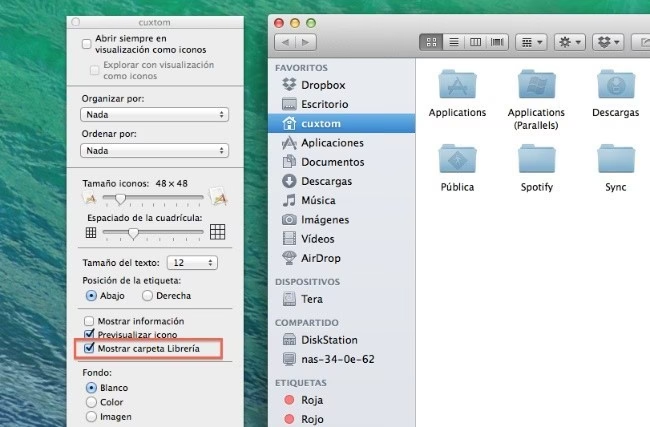
Esta carpeta, que lleva tu nombre (o el nombre de usuario que configuraste al iniciar tu Mac por primera vez), es mucho más que un simple contenedor; es el centro neurálgico de tu vida digital en el ordenador. Comprender su estructura y utilizarla correctamente puede transformar por completo tu experiencia con macOS, pasando de un escritorio caótico y lento a un espacio de trabajo limpio, eficiente y fácil de navegar. Olvídate de la frustración de buscar archivos perdidos o de lidiar con un sistema que parece arrastrarse. Es hora de dominar la organización en tu Mac.
- El Problema del Escritorio y la Solución de la Carpeta de Usuario
- Cómo Acceder a Tu Carpeta de Usuario en Mac
- Profundizando en las Subcarpetas Clave
- Sincronización y Respaldo: El Poder de iCloud Drive
- La Misteriosa Carpeta Biblioteca del Usuario
- Mejores Prácticas para una Organización Impecable
- Tabla Comparativa: Opciones de Organización en macOS
- Preguntas Frecuentes sobre la Carpeta de Usuario en Mac
- ¿Qué pasa si borro algo de mi carpeta de usuario?
- ¿Puedo cambiar la ubicación de las subcarpetas dentro de mi carpeta de usuario (Descargas, Documentos, etc.)?
- ¿Es lo mismo la Carpeta de Usuario que iCloud Drive?
- ¿Por qué mi escritorio se sincroniza con iCloud Drive?
- ¿Con qué frecuencia debo limpiar mi carpeta de Descargas?
- ¿Es seguro acceder a la carpeta Biblioteca del usuario?
- Conclusión
El Problema del Escritorio y la Solución de la Carpeta de Usuario
Es una imagen común: un escritorio de Mac abarrotado de iconos, documentos esparcidos, descargas temporales y atajos a aplicaciones. La tentación de usar el Escritorio como una zona de aterrizaje rápida para todo lo que necesitamos al instante es fuerte, dada su constante visibilidad, justo encima del Dock. Sin embargo, esta práctica, aunque conveniente a corto plazo, es un grave error que tiene consecuencias directas tanto en la usabilidad como en el rendimiento de tu equipo.
Cada archivo o carpeta en el Escritorio es gestionado activamente por el sistema operativo, lo que consume recursos y puede ralentizar drásticamente la velocidad de tu Mac, especialmente al iniciar sesión o al usar aplicaciones que requieren mucha memoria. Además, a medida que la cantidad de elementos en el Escritorio aumenta, encontrar un archivo específico se convierte en una tarea tediosa y frustrante, incluso con la ayuda de la carpeta “Recientes”, que organiza los archivos por orden cronológico pero no por su función o categoría.
Aquí es donde entra en juego la carpeta de usuario. Diseñada específicamente para mantener el orden y la eficiencia, esta ubicación centralizada contiene subcarpetas predefinidas que actúan como compartimentos especializados para cada tipo de archivo. Al utilizar estas subcarpetas, no solo liberas tu Escritorio de la sobrecarga visual y de rendimiento, sino que también estableces un sistema de organización intuitivo y duradero. Dentro de tu carpeta de usuario, encontrarás directorios como:
- Descargas: Para todo lo que bajas de internet.
- Documentos: Ideal para tus trabajos, informes, textos y hojas de cálculo.
- Escritorio: Sí, aunque parezca contradictorio, el contenido de tu Escritorio físico se refleja aquí.
- Imágenes: Para tus fotografías y capturas de pantalla.
- Música: Donde se guardan tus archivos de audio.
- Películas: Para tus vídeos y creaciones audiovisuales.
- Público: Para compartir archivos con otros usuarios de tu Mac.
Al dirigir tus archivos a estas ubicaciones específicas, no solo evitas el caos, sino que también optimizas el acceso y la gestión de tu información. Encontrarás que tu Mac se siente más ágil y que tu flujo de trabajo es mucho más fluido.
Cómo Acceder a Tu Carpeta de Usuario en Mac
Acceder a esta carpeta vital es sorprendentemente sencillo, aunque su ubicación no siempre es obvia para todos. macOS ofrece varias maneras de llegar a ella, adaptándose a tus preferencias de navegación:
Método Rápido: El Atajo de Teclado
La forma más directa y universal de abrir tu carpeta de usuario es a través de un simple atajo de teclado. Simplemente presiona Comando (⌘) + Shift (⇧) + H. Inmediatamente, se abrirá una ventana del Finder mostrando el contenido de tu carpeta personal. La 'H' en el atajo hace referencia a 'Home', que es el término en inglés para esta carpeta principal.
Método Permanente: Añadirla a la Barra Lateral del Finder
Para aquellos que prefieren tener un acceso constante y visible a su carpeta de usuario, añadirla a la barra lateral del Finder es la solución perfecta. Esto te permitirá acceder a ella con un solo clic, sin importar dónde te encuentres en el Finder. Sigue estos pasos:
- Abre la aplicación Finder. Puedes hacerlo haciendo clic en su icono en el Dock.
- En la barra de menú superior, haz clic en Finder y luego selecciona Preferencias... (o usa el atajo ⌘ + ,).
- En la ventana de Preferencias del Finder, ve a la pestaña Barra lateral.
- Desplázate hacia abajo en la lista y busca el elemento que lleva tu nombre de usuario (o el icono de la casa). Marca la casilla junto a él.
- Cierra la ventana de Preferencias.
Verás que tu carpeta de usuario ahora aparece convenientemente en la barra lateral del Finder, lista para ser utilizada en cualquier momento.
Profundizando en las Subcarpetas Clave
Una vez dentro de tu carpeta de usuario, la verdadera magia de la organización comienza al entender el propósito de cada subcarpeta.
La Carpeta Descargas: Un Foco de Acumulación
La carpeta Descargas (Downloads) es, por naturaleza, una zona de tránsito. Aquí es donde van a parar automáticamente todos los archivos que bajas de internet: instaladores de software, documentos adjuntos de correos electrónicos, imágenes, vídeos, etc. Si no se gestiona adecuadamente, esta carpeta puede convertirse rápidamente en un gigantesco vertedero digital, ocupando espacio valioso y dificultando la búsqueda de elementos importantes.
Es una excelente práctica establecer una rutina periódica para revisar el contenido de tu carpeta de Descargas. Pregúntate:
- ¿Necesito este archivo a largo plazo? Si es así, muévelo a la carpeta de Documentos, Imágenes, Música o Películas, según corresponda.
- ¿Es un instalador que ya utilicé? Si la aplicación ya está instalada, puedes eliminar el instalador.
- ¿Es un documento temporal o una imagen que solo necesité una vez? Elimínalo sin remordimientos.
Mantener esta carpeta limpia es crucial para el rendimiento y para liberar espacio de almacenamiento.
Documentos, Imágenes, Música y Películas: Tus Archivos Personales Organizados
Estas carpetas son el destino final para la mayoría de tus creaciones y colecciones personales:
- Documentos: El lugar idóneo para tus proyectos de trabajo, estudios, cartas, hojas de cálculo, PDFs y cualquier archivo de texto. Puedes crear subcarpetas dentro de Documentos para organizar aún más por temas, años o clientes.
- Imágenes: Aunque la aplicación Fotos de Apple gestiona tu biblioteca principal, esta carpeta es perfecta para imágenes sueltas, fondos de pantalla, capturas de pantalla o fotografías que no deseas importar a Fotos.
- Música: Si no utilizas Apple Music o tienes archivos de audio que no están en tu biblioteca principal (grabaciones, efectos de sonido), este es su hogar.
- Películas: Similar a Música, es el lugar para vídeos que no gestionas con la aplicación TV o que son proyectos personales de edición de vídeo.
La clave es la consistencia. Decide dónde guardas cada tipo de archivo y adhiérete a esa estructura. Con el tiempo, se convertirá en un hábito que te ahorrará incontables horas de búsqueda.
Sincronización y Respaldo: El Poder de iCloud Drive
Mientras que la carpeta de usuario organiza tus archivos localmente, iCloud Drive lleva esta organización un paso más allá, sincronizándola con la nube y permitiendo el acceso desde cualquier dispositivo Apple (iPhone, iPad, otro Mac) e incluso desde la web. Activar y utilizar iCloud Drive es una de las recomendaciones más valiosas para cualquier usuario de Mac.
Ventajas de Usar iCloud Drive
- Acceso Ubicuo: Tus archivos están disponibles en todos tus dispositivos. Empiezas un documento en tu Mac, lo editas en tu iPad y lo revisas en tu iPhone.
- Respaldo Automático: Aunque no sustituye a una copia de seguridad completa (como las que hace Time Machine), iCloud Drive funciona como un respaldo en la nube para los archivos que almacenas en él. En caso de pérdida o daño de tu Mac, tus documentos estarán seguros.
- Colaboración Fácil: Puedes compartir archivos y carpetas con otras personas y colaborar en tiempo real.
- Optimización de Almacenamiento: Con la opción “Optimizar almacenamiento del Mac”, los archivos más antiguos o menos usados pueden almacenarse solo en iCloud, liberando espacio en tu disco duro local.
Una característica especialmente útil de iCloud Drive es la posibilidad de sincronizar directamente las carpetas Escritorio y Documentos de tu carpeta de usuario. Al activar esta opción en las Preferencias del Sistema > ID de Apple > iCloud > iCloud Drive > Opciones, todo lo que guardes en tu Escritorio o en la carpeta Documentos de tu Mac se subirá automáticamente a iCloud y estará disponible en tus otros dispositivos. Esto es increíblemente conveniente, pero también requiere que seas consciente del espacio de almacenamiento de iCloud que utilizas.
La Misteriosa Carpeta Biblioteca del Usuario
Más allá de las carpetas visibles en tu directorio de usuario, existe una carpeta oculta, a menudo referida simplemente como “Biblioteca” (Library en inglés). Esta carpeta es un componente crucial de macOS, pero está oculta por una razón importante: contiene archivos de soporte de aplicaciones, preferencias, cachés, plugins y otros datos del sistema que son vitales para el funcionamiento de tu Mac y de tus aplicaciones. Modificar o eliminar archivos en esta carpeta sin saber exactamente lo que estás haciendo puede causar problemas graves, desde fallos en aplicaciones hasta inestabilidad del sistema.
¿Por Qué Está Oculta y Cuándo Acceder a Ella?
Apple oculta la carpeta Biblioteca para proteger a los usuarios de la manipulación accidental de archivos críticos. Sin embargo, hay situaciones específicas en las que un usuario avanzado o alguien siguiendo instrucciones de soporte técnico podría necesitar acceder a ella, por ejemplo:
- Para eliminar archivos de preferencias corruptos de una aplicación.
- Para limpiar cachés de aplicaciones que están causando problemas.
- Para instalar plugins o extensiones de forma manual.
- Para acceder a historiales de navegación o datos específicos de ciertas aplicaciones.
Cómo Acceder a la Carpeta Biblioteca del Usuario
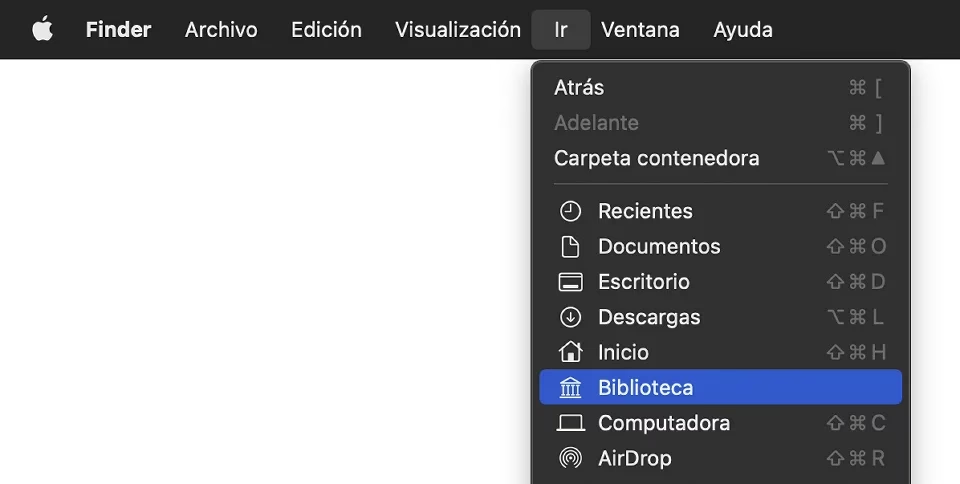
Dado que está oculta por defecto, necesitas un método especial para hacerla visible. El más común y seguro es el siguiente:
- Abre el Finder.
- En la barra de menú superior, haz clic en Ir.
- Mientras el menú “Ir” está desplegado, mantén pulsada la tecla Opción (⌥). Verás que la opción “Biblioteca” aparece en la lista, debajo del directorio principal de tu usuario.
- Haz clic en Biblioteca para abrirla.
Una vez dentro, procede con extrema precaución. Si solo necesitas ver su contenido de forma temporal, simplemente cierra la ventana cuando hayas terminado. Si necesitas que la carpeta Biblioteca sea visible de forma permanente (no recomendado para la mayoría de usuarios), puedes hacerlo seleccionando tu carpeta de usuario en el Finder, presionando ⌘ + J para abrir las opciones de visualización, y marcando “Mostrar carpeta Biblioteca”.
Mejores Prácticas para una Organización Impecable
Dominar la carpeta de usuario es el primer gran paso, pero la organización digital es un proceso continuo. Aquí tienes algunas prácticas adicionales para mantener tu Mac en óptimas condiciones:
- Nombra tus Archivos Coherentemente: Utiliza nombres descriptivos y consistentes (ej. “Informe_Ventas_2023_Q4.pdf” en lugar de “doc1.pdf”).
- Crea Subcarpetas Lógicas: Dentro de Documentos, por ejemplo, puedes tener “Trabajo”, “Personal”, “Estudios”. Dentro de “Trabajo”, puedes tener “Proyectos_Activos”, “Proyectos_Archivados”.
- Utiliza Etiquetas (Tags): macOS te permite asignar etiquetas de colores y palabras clave a cualquier archivo o carpeta. Esto es increíblemente útil para categorizar elementos que pueden pertenecer a múltiples categorías (ej. un documento con la etiqueta “Urgente” y “Cliente X”).
- Revisa Periódicamente: Dedica unos minutos cada semana o mes a revisar tus carpetas, eliminar archivos innecesarios y reubicar los que estén fuera de lugar.
- Vacía la Papelera: No olvides vaciar la Papelera de forma regular para liberar espacio de almacenamiento.
Tabla Comparativa: Opciones de Organización en macOS
| Opción | Ventajas | Desventajas | Uso Recomendado |
|---|---|---|---|
| Carpeta de Usuario | Organización estructurada, rendimiento óptimo del sistema, fácil acceso a subcarpetas predefinidas. | Requiere disciplina para mantener el orden, puede parecer compleja al inicio. | Almacenamiento principal y estructurado de todos tus archivos personales. |
| Escritorio | Acceso inmediato a archivos temporales o de uso frecuente. | Ralentiza el sistema si está abarrotado, dificulta la búsqueda visual, genera desorden. | Para archivos muy temporales o de trabajo inmediato que se moverán o eliminarán rápidamente. |
| Recientes | Vista cronológica de archivos usados recientemente, útil para retomar tareas. | No organiza por tema o tipo, puede ser abrumador con muchos archivos, no es una ubicación de almacenamiento. | Para encontrar rápidamente un archivo que editaste o abriste hace poco. |
| iCloud Drive | Sincronización multidispositivo, respaldo en la nube, colaboración. | Depende del espacio de almacenamiento de iCloud, requiere conexión a internet, puede sincronizar archivos grandes lentamente. | Para archivos que necesitas acceder desde múltiples dispositivos y tener respaldados en la nube. |
| Carpeta Biblioteca (Oculta) | Contiene archivos vitales para apps y sistema, acceso para solución de problemas avanzados. | No debe ser modificada por usuarios sin conocimiento, riesgo de dañar el sistema si se manipula incorrectamente. | Solo para usuarios avanzados o siguiendo instrucciones específicas de soporte técnico. |
Preguntas Frecuentes sobre la Carpeta de Usuario en Mac
¿Qué pasa si borro algo de mi carpeta de usuario?
Si borras un archivo o carpeta de tu carpeta de usuario (como un documento de tu carpeta Documentos), se moverá a la Papelera. Desde allí, puedes recuperarlo si lo necesitas, o eliminarlo permanentemente vaciando la Papelera. Borrar archivos importantes puede resultar en la pérdida de datos, así que siempre revisa antes de eliminar.
¿Puedo cambiar la ubicación de las subcarpetas dentro de mi carpeta de usuario (Descargas, Documentos, etc.)?
No se recomienda cambiar manualmente la ubicación de estas subcarpetas predefinidas (Descargas, Documentos, Imágenes, etc.) fuera de tu carpeta de usuario. macOS espera que estén en esas ubicaciones específicas y moverlas puede causar problemas con las aplicaciones que las utilizan o con las funciones del sistema. Sin embargo, puedes crear tus propias subcarpetas dentro de ellas sin problema.
¿Es lo mismo la Carpeta de Usuario que iCloud Drive?
No, no son lo mismo. La carpeta de usuario es una ubicación en tu disco duro local donde se guardan tus archivos personales. iCloud Drive es un servicio de almacenamiento en la nube. Puedes configurar iCloud Drive para que sincronice algunas de las carpetas de tu usuario (como Escritorio y Documentos) con la nube, pero tus archivos siguen existiendo localmente a menos que actives la optimización de almacenamiento.
¿Por qué mi escritorio se sincroniza con iCloud Drive?
Esto ocurre si has activado la opción “Carpetas Escritorio y Documentos” dentro de las preferencias de iCloud Drive. Esta característica es muy útil para mantener estos lugares accesibles y respaldados en la nube en todos tus dispositivos. Si no deseas que se sincronicen, puedes desactivar esta opción en Preferencias del Sistema > ID de Apple > iCloud > iCloud Drive > Opciones.
¿Con qué frecuencia debo limpiar mi carpeta de Descargas?
La frecuencia ideal depende de tu uso, pero se recomienda revisarla al menos una vez a la semana o cada dos semanas. Si descargas muchos archivos diariamente, quizás debas revisarla cada pocos días. El objetivo es evitar que se acumule desorden.
¿Es seguro acceder a la carpeta Biblioteca del usuario?
Es seguro acceder a ella para ver su contenido. Sin embargo, no es seguro modificar, mover o eliminar archivos dentro de la carpeta Biblioteca a menos que sepas exactamente lo que estás haciendo o estés siguiendo instrucciones específicas de un experto. Manipular estos archivos incorrectamente puede dañar el funcionamiento de tus aplicaciones o del propio sistema operativo.
Conclusión
La carpeta de usuario de tu Mac es mucho más que un simple directorio; es el pilar central de una organización digital eficiente y un factor clave para el rendimiento óptimo de tu equipo. Al comprender su estructura, utilizar sus subcarpetas de manera intencionada y complementarla con herramientas como iCloud Drive, transformarás tu experiencia con macOS. Un Mac ordenado no es solo una cuestión de estética; es un Mac más rápido, más fiable y, en última instancia, un reflejo de una mayor productividad. Dedica tiempo a organizar tus archivos y verás cómo tu Mac te recompensa con un funcionamiento impecable y una tranquilidad invaluable.
Si quieres conocer otros artículos parecidos a Organiza tu Mac: La Carpeta de Usuario Es Clave puedes visitar la categoría Librerías.