
18/08/2022
En el vasto universo del diseño gráfico, la precisión es la clave. Ya sea que estés creando logotipos intrincados, ilustraciones detalladas o complejos diseños editoriales, la capacidad de seleccionar y manipular elementos con exactitud es fundamental. Adobe Illustrator, como líder indiscutible en software de diseño vectorial, ofrece herramientas potentes para lograr esta precisión. Entre ellas, la herramienta Lazo y la Flecha Blanca (también conocida como la herramienta Selección Directa) se erigen como pilares para el control de los puntos de ancla de tus trazados. Este artículo te guiará a través del uso de estas herramientas esenciales, desvelando cómo puedes dominar la manipulación de tus formas para llevar tus diseños al siguiente nivel.
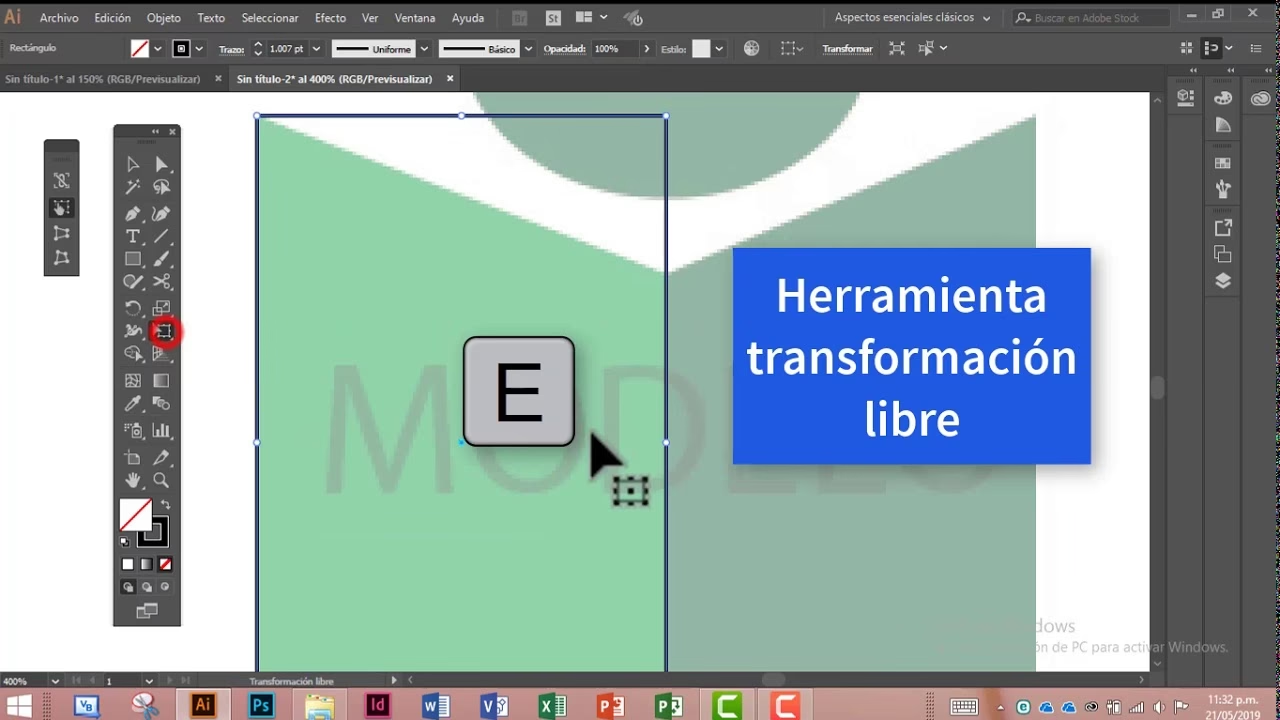
- Fundamentos del Diseño Vectorial: Trazados, Puntos y Control
- La Herramienta Flecha Blanca (Selección Directa): El Bisturí de Precisión
- La Herramienta Lazo: Selección a Mano Alzada para lo Intrincado
- Paso a Paso: Seleccionando y Manipulando Puntos Clave
- Consejos Avanzados para Selecciones Eficaces
- Tabla Comparativa: Lazo vs. Flecha Blanca
- Resolviendo Problemas Comunes
- Preguntas Frecuentes
Fundamentos del Diseño Vectorial: Trazados, Puntos y Control
Antes de sumergirnos en el uso específico de la herramienta Lazo y la Flecha Blanca, es crucial comprender la base sobre la que operan: las formas vectoriales. En Illustrator, cada línea, curva o forma está compuesta por trazados. Un trazado es una secuencia de puntos de ancla conectados por segmentos de línea o curva. Estos puntos de ancla son los nodos que definen la forma del trazado, y los segmentos son las líneas o curvas que los unen. La belleza del diseño vectorial reside en que estas formas son escalables a cualquier tamaño sin perder calidad, precisamente porque se basan en ecuaciones matemáticas que definen la posición de estos puntos de ancla y la curvatura de sus segmentos. Las formas, tal como se mencionó, son la piedra angular del diseño vectorial, y manipular sus puntos de ancla es como esculpir tu obra maestra digital.
Cada punto de ancla puede ser de dos tipos principales: de esquina o suave (también llamado de dirección). Los puntos de esquina crean ángulos agudos y cambios abruptos de dirección, mientras que los puntos suaves crean curvas fluidas. Los puntos suaves tienen "manejadores" o "tangentes" que te permiten controlar la forma y la dirección de la curva que sale de ese punto. La habilidad para seleccionar y ajustar estos puntos y manejadores es lo que te otorga un control total sobre tus creaciones.
La Herramienta Flecha Blanca (Selección Directa): El Bisturí de Precisión
La herramienta Selección Directa, comúnmente conocida por su icono de flecha blanca, es tu aliada principal para interactuar con los componentes individuales de un trazado. A diferencia de la herramienta de Selección (flecha negra), que selecciona objetos completos, la Flecha Blanca te permite sumergirte en la anatomía de tus formas y manipular sus partes más pequeñas.
- Selección de Puntos Individuales: Simplemente haz clic en un punto de ancla para seleccionarlo. Una vez seleccionado, el punto se mostrará como un cuadrado sólido, mientras que los puntos no seleccionados permanecerán huecos. Puedes mover este punto arrastrándolo, alterando directamente la forma del trazado.
- Selección de Múltiples Puntos: Para seleccionar varios puntos de ancla a la vez, tienes varias opciones:
- Arrastrar un Marco de Selección: Haz clic y arrastra el cursor sobre los puntos que deseas seleccionar. Todos los puntos dentro del área de arrastre se seleccionarán.
- Selección Aditiva (Mayús): Haz clic en el primer punto y luego, manteniendo presionada la tecla Mayús (Shift), haz clic en otros puntos para añadirlos a la selección. Esto es útil para seleccionar puntos no contiguos.
- Manipulación de Segmentos y Manejadores: Con la Flecha Blanca, no solo puedes seleccionar puntos, sino también los segmentos entre ellos. Al hacer clic en un segmento, puedes moverlo para remodelar una parte del trazado. Si seleccionas un punto suave, aparecerán sus manejadores. Puedes arrastrar estos manejadores para ajustar la curvatura del segmento asociado, lo que te brinda un control increíblemente fino sobre las curvas Bézier.
La Herramienta Lazo: Selección a Mano Alzada para lo Intrincado
Mientras que la Flecha Blanca es excelente para selecciones directas y basadas en clics, la herramienta Lazo ofrece una aproximación más orgánica y fluida. Su icono se asemeja a un lazo, y su función es precisamente esa: permitirte "lanzar un lazo" alrededor de los puntos o segmentos que deseas seleccionar.
- Funcionamiento: Selecciona la herramienta Lazo (aparece como un lazo o un lazo con un punto de ancla al lado) desde la barra de herramientas. Luego, haz clic y arrastra el cursor dibujando una forma libre alrededor de los puntos de ancla y/o segmentos que deseas seleccionar. Cuando sueltes el botón del ratón, todos los puntos y segmentos que hayan estado total o parcialmente dentro de la forma que dibujaste quedarán seleccionados.
- Ventajas: La herramienta Lazo es particularmente útil cuando los puntos que necesitas seleccionar están dispersos, se encuentran en un área densamente poblada de tu ilustración, o cuando simplemente prefieres un método de selección más intuitivo y menos rígido que el cuadro de selección rectangular. Es ideal para selecciones rápidas y complejas donde un arrastre rectangular sería torpe o impreciso.
- Combinación con otras Herramientas: Al igual que con la Flecha Blanca, puedes usar la tecla Mayús (Shift) para añadir selecciones a una selección existente o la tecla Alt (Opción en Mac) para restar puntos de una selección.
Paso a Paso: Seleccionando y Manipulando Puntos Clave
Ahora que conoces las herramientas, veamos cómo usarlas en un flujo de trabajo práctico, incluyendo la importante operación de "Unión" de trazados mencionada en la información proporcionada.
- Elige la Herramienta Adecuada: Decide si necesitas la precisión de la Flecha Blanca para clics individuales o un marco de selección, o la flexibilidad de la herramienta Lazo para una selección a mano alzada. Ambas herramientas se encuentran generalmente cerca una de la otra en el panel de herramientas de Illustrator.
- Selecciona los Puntos Deseados:
- Con la Flecha Blanca: Haz clic directamente en los puntos o arrastra un cuadro de selección sobre ellos.
- Con la Herramienta Lazo: Dibuja un contorno de forma libre alrededor de los puntos que quieres incluir en tu selección. Asegúrate de rodear completamente los puntos para asegurar su selección.
Una vez seleccionados, los puntos se resaltarán (normalmente con un color sólido) indicando que están activos y listos para ser manipulados.
- Realiza la Manipulación Deseada: Con los puntos seleccionados, puedes realizar diversas acciones:
- Mover: Haz clic y arrastra cualquiera de los puntos seleccionados para moverlos. Todos los puntos seleccionados se moverán juntos, manteniendo sus relaciones relativas.
- Eliminar: Presiona la tecla Supr (Delete) para eliminar los puntos seleccionados. Esto puede romper un trazado o eliminar segmentos si solo se eliminan puntos intermedios.
- Convertir Tipo de Punto: En el panel de control superior o en el panel Propiedades, puedes convertir puntos de esquina a suaves y viceversa. Esto es crucial para refinar la fluidez de tus curvas.
- Operaciones de Trazado (Menú Objeto > Trazados): Esta es una de las aplicaciones más poderosas de la selección de puntos, y donde encontramos la opción de "Unión" que nos interesa. Una vez que tienes puntos seleccionados, ve al menú superior Objeto > Trazados. Aquí encontrarás opciones como:
- Unir (Join): Si tienes dos puntos finales de trazados diferentes (o dos puntos finales de un mismo trazado abierto que quieres cerrar), seleccionarlos y elegir "Unir" los conectará con un nuevo segmento. Si los puntos no están en la misma ubicación, Illustrator los unirá con una línea recta. Si los puntos están superpuestos, se fusionarán en un solo punto. Esta es una función vital para cerrar formas o conectar segmentos dispersos.
- Promediar (Average): Si seleccionas dos o más puntos, la opción "Promediar" los moverá a la posición media entre ellos, ya sea horizontal, vertical o en ambas direcciones. Esto es útil para alinear puntos o crear simetría.
- Unir Trazados (Join Paths): Similar a "Unir", pero enfocado en conectar extremos de trazados abiertos para formar uno solo.
Consejos Avanzados para Selecciones Eficaces
- Combinación de Herramientas: No tengas miedo de alternar entre la Flecha Blanca y la herramienta Lazo. A menudo, la mejor estrategia implica usar una para la selección inicial y la otra para refinarla.
- Modo de Aislamiento: Si estás trabajando con un grupo complejo de objetos, haz doble clic en el grupo con la herramienta de Selección (flecha negra) para entrar en el modo de aislamiento. Esto te permite concentrarte en los componentes de ese grupo sin afectar el resto de la ilustración, haciendo que la selección de puntos sea mucho más sencilla.
- Uso de Atajos de Teclado:
- V: Herramienta de Selección (flecha negra).
- A: Herramienta Selección Directa (flecha blanca).
- Q: Herramienta Lazo.
- Mayús (Shift): Añadir a la selección.
- Alt (Opción en Mac): Restar de la selección.
Dominar estos atajos acelerará drásticamente tu flujo de trabajo.
- Capas y Bloqueo: Si tienes muchos objetos, considera organizar tu trabajo en capas y bloquear las capas o los objetos que no deseas modificar. Esto evita selecciones accidentales y mantiene tu enfoque en los elementos correctos.
Tabla Comparativa: Lazo vs. Flecha Blanca
| Característica | Herramienta Flecha Blanca (Selección Directa) | Herramienta Lazo |
|---|---|---|
| Icono | Flecha blanca | Lazo o lazo con punto de ancla |
| Método de Selección | Clic individual, arrastre rectangular, Mayús + clic | Arrastre de forma libre (mano alzada) |
| Ideal para | Selección precisa de puntos específicos, segmentos o manejadores; manipulación detallada | Selección rápida de grupos de puntos dispersos o en áreas congestionadas; selecciones orgánicas |
| Control de Manejadores | Acceso directo a los manejadores de los puntos de ancla para ajustar curvas | No manipula manejadores directamente; solo selecciona puntos y segmentos |
| Precisión Inicial | Muy alta, ideal para ajustes milimétricos | Buena para grupos, pero puede requerir refinamiento posterior con Flecha Blanca para puntos exactos |
| Velocidad para Grandes Selecciones | Puede ser más lento si los puntos no están en un rectángulo perfecto | Muy rápido para seleccionar áreas irregulares o complejas |
Resolviendo Problemas Comunes
- "No puedo seleccionar puntos individuales, solo el objeto completo."
Asegúrate de que estás usando la Flecha Blanca (Selección Directa) o la herramienta Lazo, no la herramienta de Selección (flecha negra). La flecha negra selecciona objetos completos, mientras que la flecha blanca y el lazo se enfocan en los subcomponentes del trazado.
- "Mis puntos no se unen al usar 'Unir'."
Para que la función "Unir" (Objeto > Trazados > Unir) funcione correctamente, necesitas seleccionar exactamente dos puntos finales de trazados abiertos. Si seleccionas más de dos puntos, puntos intermedios, o puntos de trazados cerrados, la función podría no estar disponible o no comportarse como esperas. Asegúrate de que los trazados no estén agrupados de forma que impida la unión directa de sus puntos finales.
- "La herramienta Lazo selecciona demasiados puntos."
Intenta dibujar un contorno más ajustado alrededor de los puntos que realmente necesitas. Si la selección sigue siendo demasiado amplia, puedes usar la tecla Alt (Opción en Mac) mientras dibujas con el Lazo para restar puntos de la selección, o cambiar a la Flecha Blanca para deseleccionar puntos específicos con Mayús + clic.
Preguntas Frecuentes
- ¿Cuál es la diferencia fundamental entre la herramienta Lazo y la herramienta Selección Directa?
- La diferencia principal radica en su método de selección. La Selección Directa (Flecha Blanca) permite seleccionar puntos o segmentos individuales mediante clics o arrastrando un marco rectangular. La herramienta Lazo, en cambio, ofrece una selección a mano alzada, permitiéndote dibujar una forma libre alrededor de los puntos que deseas seleccionar, ideal para selecciones no rectangulares o dispersas.
- ¿Puedo seleccionar solo segmentos de un trazado con estas herramientas?
- Sí, con la Flecha Blanca, puedes hacer clic directamente en un segmento (la línea entre dos puntos de ancla) para seleccionarlo. Con la herramienta Lazo, si dibujas el lazo sobre un segmento, este también se seleccionará junto con los puntos que abarque.
- ¿Cómo puedo deseleccionar puntos específicos sin deseleccionar todo?
- Mantén presionada la tecla Mayús (Shift) y haz clic en los puntos que ya están seleccionados para deseleccionarlos. Alternativamente, puedes usar la tecla Alt (Opción en Mac) mientras usas la herramienta Lazo para dibujar un área y deseleccionar los puntos dentro de ella.
- ¿Qué otras funciones ofrece el menú "Trazados" además de "Unir"?
- El menú "Objeto > Trazados" es muy potente. Además de "Unir" y "Promediar", encontrarás opciones como "Contornear trazado" (para convertir el trazo en un objeto rellenable), "Dividir objetos debajo", "Limpiar" (para eliminar puntos redundantes o trazados vacíos), y "Desplazar trazado" (para crear un trazado paralelo al original a una distancia específica), entre otras. Estas funciones son esenciales para la edición avanzada de trazados.
- ¿Es posible usar estas herramientas en texto?
- Sí, pero con una condición. Para manipular los puntos de un texto, primero debes convertirlo a trazados. Selecciona el texto con la herramienta de Selección (flecha negra) y luego ve a "Texto > Crear contornos" (Shift + Ctrl/Cmd + O). Una vez convertido, el texto deja de ser editable como texto y se convierte en formas vectoriales, cuyos puntos de ancla podrás manipular con la Flecha Blanca o la herramienta Lazo.
Dominar la selección y manipulación de puntos de ancla con la Flecha Blanca y la herramienta Lazo es una habilidad fundamental para cualquier diseñador en Adobe Illustrator. Estas herramientas te otorgan un control granular sobre tus formas, permitiéndote refinar cada curva y cada ángulo con la máxima precisión. Al integrar estas técnicas en tu flujo de trabajo, no solo mejorarás la calidad de tus ilustraciones, sino que también acelerarás tu proceso creativo, abriendo un mundo de posibilidades para tus diseños. ¡Practica, experimenta y observa cómo tus creaciones cobran una nueva dimensión de detalle y perfección!
Si quieres conocer otros artículos parecidos a Dominando el Lazo y la Flecha Blanca en Illustrator puedes visitar la categoría Diseño.