
08/11/2023
Cuando nos sumergimos en el apasionante mundo del diseño gráfico, el color emerge como uno de los pilares fundamentales que definen la estética, la emoción y la coherencia de cualquier proyecto. En Adobe Illustrator, una herramienta indispensable para millones de diseñadores, la gestión eficiente de los colores no es solo una buena práctica, sino una necesidad imperante para optimizar el flujo de trabajo y garantizar resultados de alta calidad. La correcta organización y el almacenamiento de nuestras paletas de color son cruciales para mantener una coherencia visual impecable, ahorrar tiempo valioso y, en última instancia, elevar el nivel de nuestras creaciones. Si alguna vez te has preguntado dónde residen esos tonos perfectos o cómo puedes tenerlos siempre a mano, este artículo te guiará a través de los consejos y trucos esenciales para dominar el arte de guardar y gestionar tus muestras de color en Illustrator de forma eficaz.
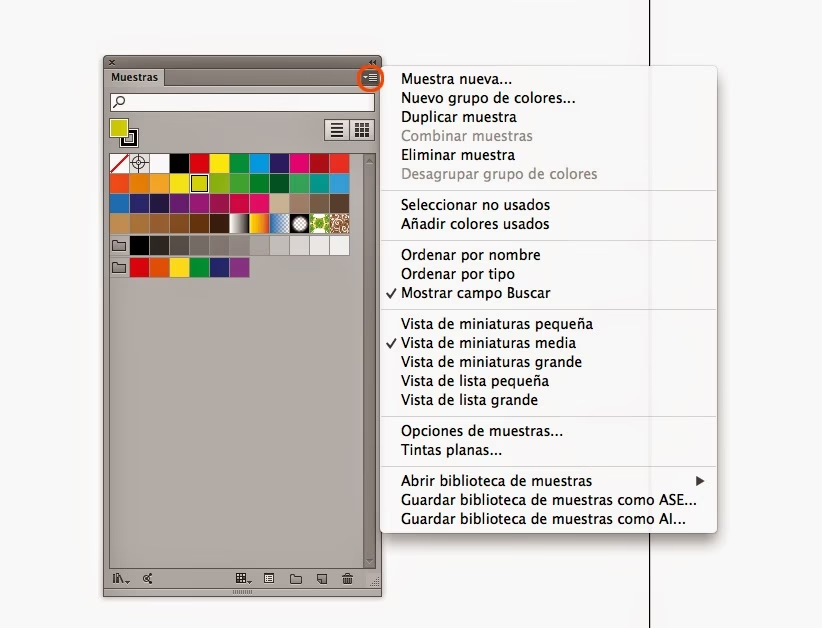
La importancia de guardar muestras de color radica en la capacidad de mantener una coherencia visual en el producto final y, al mismo tiempo, ahorrar una cantidad significativa de tiempo en la selección repetitiva de colores. Imagina tener que recrear un tono específico para cada elemento de tu diseño o, peor aún, para cada nuevo proyecto. Un escenario así no solo sería tedioso, sino que abriría la puerta a inconsistencias cromáticas que podrían comprometer la profesionalidad de tu trabajo. Por ello, Illustrator nos proporciona herramientas robustas para que esta tarea sea sencilla y efectiva.
- ¿Dónde Residen tus Colores en Illustrator? El Panel de Muestras
- Creación y Almacenamiento de Muestras Personalizadas
- La Versatilidad del Panel de Muestras: Más Allá de los Colores Planos
- Organización Maestra: Estrategias para un Flujo de Trabajo Impecable
- Aplicando tus Paletas: Usando las Muestras Guardadas
- Beneficios de una Gestión de Colores Eficiente
- Preguntas Frecuentes sobre la Gestión de Colores en Illustrator
- ¿Cuál es la diferencia entre un color de proceso y un color global en Illustrator?
- ¿Puedo guardar colores de una imagen rasterizada (JPEG, PNG) en Illustrator?
- ¿Cómo puedo compartir mis paletas de colores con otros diseñadores?
- ¿Qué debo hacer si mi Panel de Muestras está desorganizado o tiene demasiados colores?
- ¿Los colores guardados en el Panel de Muestras se guardan con el documento de Illustrator?
- ¿Hay un límite en la cantidad de muestras que puedo guardar?
- ¿Cómo puedo asegurarme de que mis colores se vean igual en pantalla y en impresión?
- Conclusión
¿Dónde Residen tus Colores en Illustrator? El Panel de Muestras
El corazón de la gestión de colores en Adobe Illustrator es, sin lugar a dudas, el Panel de Muestras. Este panel es tu centro de comando personal para todo lo relacionado con el color, los degradados y los patrones. Para acceder a él, simplemente dirígete al menú "Ventana" en la barra superior de Illustrator y selecciona "Muestras". Una vez abierto, verás una colección de colores predeterminados, pero su verdadero poder reside en la capacidad de personalizarlo a tu gusto y necesidad.
El Panel de Muestras no es solo un simple contenedor; es una herramienta dinámica que te permite:
- Crear y guardar muestras de color personalizadas.
- Asignar nombres descriptivos a cada muestra para una fácil identificación.
- Organizar tus colores en grupos y bibliotecas.
- Guardar degradados y motivos (patrones) para su uso rápido.
- Importar y exportar paletas de color.
Es fundamental comprender que cualquier color que desees reutilizar de manera consistente en tu proyecto o en futuros trabajos debe ser guardado como una muestra en este panel. De lo contrario, Illustrator lo tratará como un color temporal que podría perderse o ser difícil de replicar con exactitud.
Creación y Almacenamiento de Muestras Personalizadas
Guardar un color en Illustrator es un proceso intuitivo que ofrece varias vías, adaptándose a tu flujo de trabajo. La forma más directa es a través del propio Panel de Muestras:
1. Creación de una Nueva Muestra de Color Directamente
Para crear una muestra desde cero, abre el Panel de Muestras. En la parte inferior del panel, encontrarás un icono de "Nueva muestra" (un pequeño cuadrado con un signo más). Al hacer clic en él, se abrirá un cuadro de diálogo donde podrás definir tu color. Aquí, tienes varias opciones:
- Modo de Color: Puedes seleccionar entre diferentes modelos de color como RGB (para pantallas y web), CMYK (para impresión), o incluso colores planos como Pantone, si tu proyecto lo requiere. Es crucial elegir el modo de color correcto desde el principio para asegurar la fidelidad cromática en el resultado final, especialmente si el diseño está destinado a la impresión.
- Valores Numéricos: Introduce los valores exactos (por ejemplo, códigos hexadecimales para RGB, o porcentajes para CMYK) para asegurarte de que el color es preciso.
- Nombre de la Muestra: Asigna un nombre claro y descriptivo. Evita nombres genéricos como "Color 1" y opta por algo como "Azul Corporativo", "Verde Pastel", o "Rojo Principal". Un buen nombre facilita la localización y el uso posterior.
- Tipo de Color: Puedes elegir entre "Color de proceso" (CMYK) o "Color global". Los colores globales son altamente recomendables porque, si modificas el color en el panel de muestras, todos los objetos a los que se les aplicó ese color global se actualizarán automáticamente. Esto es una ventaja inmensa para la coherencia y la eficiencia.
2. Creación de Muestras a Partir de Objetos Existentes
A menudo, te encontrarás con un color fantástico que ya has aplicado a un objeto y deseas guardarlo como una muestra. Illustrator lo hace muy fácil:
- Selecciona el Objeto: Haz clic en el objeto que tiene el color que deseas guardar.
- Arrastrar y Soltar: Con el objeto seleccionado, simplemente arrastra el color desde el cuadro de relleno (en la barra de herramientas o en el panel de color) directamente al Panel de Muestras. Illustrator creará automáticamente una nueva muestra con ese color.
- Opción "Nueva Muestra" con Objeto Seleccionado: También puedes tener el objeto seleccionado y hacer clic en el icono de "Nueva muestra" en el Panel de Muestras. El cuadro de diálogo de "Nueva muestra" se rellenará automáticamente con los valores del color del objeto seleccionado, listo para que le asignes un nombre y lo guardes.
3. Utilizando Herramientas de Selección de Color
Herramientas como la "Herramienta Cuentagotas" (I) o la "Varita Mágica" (Y) te permiten seleccionar colores de cualquier parte de tu documento o incluso de una imagen rasterizada. Una vez que hayas muestreado un color con el Cuentagotas, este se cargará en tus cuadros de color de relleno/trazo. Desde allí, puedes arrastrarlo al Panel de Muestras o crear una nueva muestra como se describió anteriormente.
4. Importación de Muestras desde Bibliotecas Externas
Illustrator permite importar muestras de color desde diversas fuentes, como bibliotecas predefinidas de Adobe (por ejemplo, bibliotecas de colores Pantone, o bibliotecas creadas por otros usuarios). Para acceder a estas bibliotecas, haz clic en el icono de "Bibliotecas de muestras" (un pequeño estante de libros) en la parte inferior del Panel de Muestras. Esto te abrirá un vasto mundo de paletas ya organizadas, que puedes añadir a tu panel actual o explorar en ventanas separadas.
| Método | Descripción | Ventajas | Consideraciones |
|---|---|---|---|
| Nueva Muestra Directa | Definir color desde cero usando valores RGB/CMYK/Pantone. | Control preciso sobre los valores del color. | Requiere conocer los valores exactos. |
| Desde Objeto Seleccionado | Arrastrar color de un objeto existente al panel o usar "Nueva Muestra". | Rápido y conveniente para colores ya en uso. | El color debe estar ya aplicado a un objeto. |
| Herramienta Cuentagotas | Muestrear un color de cualquier parte del lienzo o imagen. | Ideal para replicar colores existentes visualmente. | Puede muestrear colores fuera de gamas CMYK/RGB si se usa con imágenes. |
| Importar Biblioteca | Cargar colecciones de colores predefinidas o personalizadas. | Acceso a paletas estandarizadas (Pantone) o compartidas. | Requiere tener las bibliotecas disponibles. |
La Versatilidad del Panel de Muestras: Más Allá de los Colores Planos
Aunque el foco principal está en los colores individuales, el Panel de Muestras es mucho más versátil. También puedes guardar y gestionar:
- Degradados: Si has creado un degradado complejo y deseas reutilizarlo, arrástralo desde el Panel de Degradado al Panel de Muestras, o selecciona el objeto con el degradado y crea una nueva muestra. Asegúrate de nombrarlo descriptivamente.
- Motivos (Patrones): Los patrones repetitivos que creas en Illustrator también se almacenan en el Panel de Muestras. Una vez que hayas diseñado tu patrón, puedes arrastrarlo al panel para guardarlo. Esto es increíblemente útil para texturas o fondos que se repiten.
Al igual que con los colores, es crucial asignar nombres descriptivos a tus degradados y motivos. Esto te permitirá encontrarlos fácilmente en el futuro y mantener la coherencia en tus diseños, especialmente cuando trabajas en proyectos grandes o en equipo.
Organización Maestra: Estrategias para un Flujo de Trabajo Impecable
Guardar colores es solo el primer paso; la verdadera maestría reside en cómo los organizas. Una buena organización de las muestras de color en Illustrator puede agilizar significativamente tu flujo de trabajo. Aquí te presentamos algunas mejores prácticas:
1. Crea un Catálogo de Colores Personalizado y Ordenado
Piensa en tus proyectos y en cómo utilizas los colores. Puedes crear grupos de muestras (carpetas en el panel de Muestras) para organizar tus colores por categorías, como:
- Colores de Marca: Los colores principales de tu cliente o tu propia marca.
- Colores Secundarios: Tonos complementarios o de acento.
- Colores Neutros: Grises, blancos, negros.
- Colores de Proyecto Específico: Paletas únicas para un diseño en particular.
- Colores Semánticos: Por ejemplo, "Rojo Error", "Verde Éxito", "Azul Fondo".
Para crear un nuevo grupo de muestras, haz clic en el icono de "Nuevo grupo de colores" (una carpeta) en la parte inferior del Panel de Muestras.
2. Etiquetación Clara y Consistente
Como mencionamos, los nombres descriptivos son vitales. Sé consistente con tu convención de nomenclatura. Por ejemplo, si usas "Azul_Primario", sigue un patrón similar para "Verde_Secundario". Esto facilita la búsqueda y comprensión, especialmente si otros diseñadores van a trabajar con tus archivos.
3. Guarda y Carga Conjuntos de Muestras Personalizadas (Bibliotecas)
Una vez que hayas organizado una paleta de colores para un cliente o un tipo de proyecto recurrente, puedes guardarla como una biblioteca de muestras separada. Para hacer esto, desde el menú desplegable del Panel de Muestras, selecciona "Guardar biblioteca de muestras". Esto creará un archivo .ase (Adobe Swatch Exchange) que puedes compartir con colegas o cargar en otros proyectos de Illustrator.
Para cargar una biblioteca .ase en un nuevo proyecto, ve a "Ventana > Bibliotecas de muestras > Otra biblioteca..." y navega hasta tu archivo .ase. Esto es increíblemente útil para mantener la consistencia en múltiples documentos o para compartir paletas de marca con un equipo.
4. Elimina Duplicados y Muestras No Utilizadas
Con el tiempo, tu Panel de Muestras puede llenarse de colores que ya no utilizas o que son duplicados. Esto puede ralentizar Illustrator y dificultar la búsqueda. Regularmente, selecciona "Seleccionar todas las no utilizadas" desde el menú del Panel de Muestras y luego haz clic en el icono de la papelera para eliminarlas. Esto ayuda a mantener tu panel limpio y eficiente.
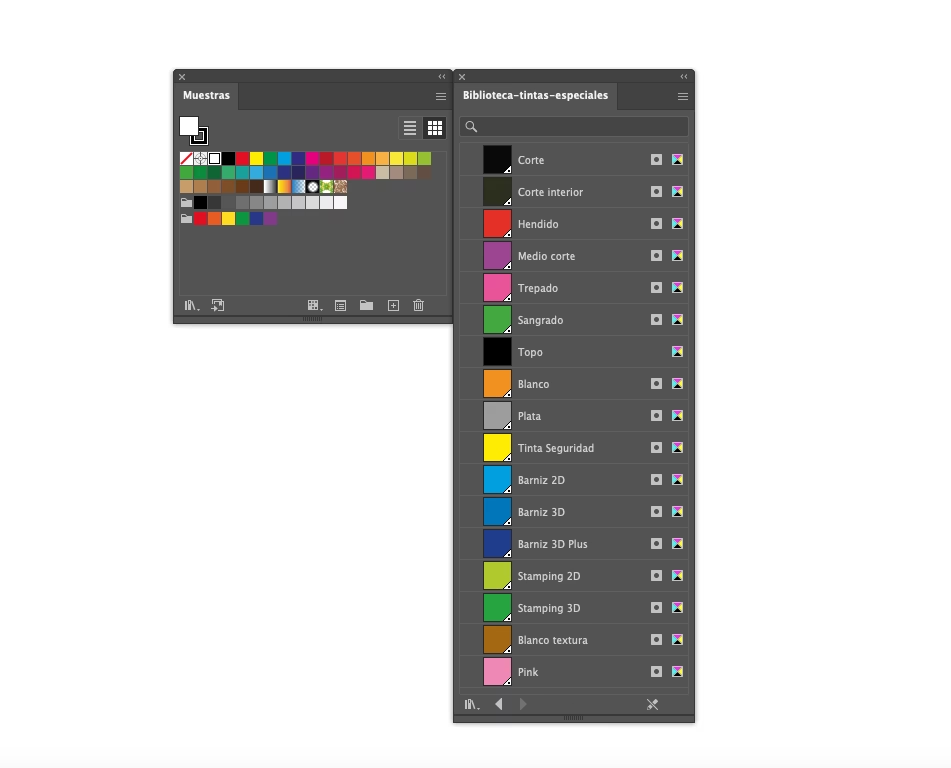
5. Utiliza Colores Globales
Hemos mencionado los colores globales, pero vale la pena reiterar su importancia. Al crear una nueva muestra, asegúrate de marcar la casilla "Global". Esto te permitirá modificar el color centralizado en el Panel de Muestras y ver esos cambios reflejados instantáneamente en todos los objetos que usan esa muestra. Esto es un ahorro de tiempo monumental y una garantía de consistencia.
Aplicando tus Paletas: Usando las Muestras Guardadas
Una vez que tus muestras están guardadas y organizadas, aplicarlas a tus diseños es sencillo:
- Herramienta de Selección: Selecciona el objeto (o varios objetos) al que deseas aplicar el color. Luego, simplemente haz clic en la muestra de color deseada en el Panel de Muestras. Asegúrate de tener seleccionado el cuadro de relleno o de trazo en la barra de herramientas, dependiendo de dónde quieras aplicar el color.
- Panel de Capas: Aunque menos común para la aplicación directa, el Panel de Capas te permite ver los colores aplicados a los objetos. Sin embargo, la aplicación principal se realiza a través del Panel de Muestras o los paneles de color/apariencia.
- Menú de Objeto (No Directo): La opción "Aplicar muestra de color" en el menú de objetos no existe directamente como tal para aplicar una muestra específica. Sin embargo, las muestras guardadas se integran en las opciones de color de cualquier panel o herramienta que trabaje con colores (como el panel de Apariencia o el selector de color).
La integración de tus muestras guardadas en tu flujo de trabajo diario hará que la aplicación de colores sea rápida, precisa y sin esfuerzo.
Beneficios de una Gestión de Colores Eficiente
La inversión de tiempo en organizar tus colores en Illustrator rinde frutos significativos:
- Coherencia Visual: Garantiza que todos tus diseños, tanto dentro de un proyecto como a través de diferentes proyectos, mantengan una paleta de colores consistente, esencial para la identidad de marca y la profesionalidad.
- Ahorro de Tiempo: Elimina la necesidad de buscar o recrear colores repetidamente. Accede a tus paletas favoritas con un solo clic.
- Optimización del Flujo de Trabajo: Un panel de muestras limpio y bien organizado mejora la eficiencia general, permitiéndote concentrarte en la creatividad en lugar de la gestión.
- Facilita el Trabajo en Equipo: Al compartir bibliotecas de muestras (.ase), todos los miembros del equipo pueden trabajar con la misma paleta de colores, asegurando la uniformidad en proyectos colaborativos.
- Reducción de Errores: Minimiza la posibilidad de usar tonos incorrectos o variaciones sutiles que podrían pasar desapercibidas a simple vista.
- Adaptabilidad: La facilidad para modificar colores globales permite realizar cambios de paleta a gran escala en segundos, sin tener que ajustar cada objeto individualmente.
Preguntas Frecuentes sobre la Gestión de Colores en Illustrator
¿Cuál es la diferencia entre un color de proceso y un color global en Illustrator?
Un color de proceso (CMYK) es una mezcla de las cuatro tintas de impresión (Cian, Magenta, Amarillo, Negro). Si modificas un color de proceso después de aplicarlo a varios objetos, tendrás que ir objeto por objeto para actualizarlo. Un color global, por otro lado, es un color de proceso o un color plano (como Pantone) que, una vez definido y aplicado, permite que cualquier cambio realizado en la muestra maestra en el Panel de Muestras se refleje automáticamente en todos los objetos que utilizan esa muestra. Son ideales para colores de marca o elementos recurrentes que podrían necesitar ajustes futuros.
¿Puedo guardar colores de una imagen rasterizada (JPEG, PNG) en Illustrator?
Sí, absolutamente. Puedes usar la Herramienta Cuentagotas (tecla 'I') para muestrear cualquier color de una imagen rasterizada colocada en tu documento de Illustrator. Una vez muestreado, el color aparecerá en el cuadro de relleno/trazo de tu barra de herramientas. Desde allí, puedes arrastrarlo al Panel de Muestras para guardarlo como una nueva muestra, o hacer clic en el botón "Nueva muestra" en el panel de Muestras para definirlo y nombrarlo.
¿Cómo puedo compartir mis paletas de colores con otros diseñadores?
La mejor manera de compartir paletas de colores es guardándolas como una biblioteca de muestras en formato .ase (Adobe Swatch Exchange). Desde el menú desplegable del Panel de Muestras, selecciona "Guardar biblioteca de muestras como ASE...". Este archivo puede ser enviado y abierto por otros usuarios de Illustrator (o Photoshop e InDesign) a través de "Ventana > Bibliotecas de muestras > Otra biblioteca...".
¿Qué debo hacer si mi Panel de Muestras está desorganizado o tiene demasiados colores?
Es una situación común. Primero, puedes eliminar las muestras no utilizadas. Ve al menú del Panel de Muestras, selecciona "Seleccionar todas las no utilizadas" y luego haz clic en el icono de la papelera. Para una limpieza más profunda, considera crear nuevos grupos de colores (carpetas) para organizar tus muestras por categorías lógicas. También puedes exportar solo las muestras esenciales a una nueva biblioteca .ase y empezar de nuevo con un panel más limpio si lo deseas.
¿Los colores guardados en el Panel de Muestras se guardan con el documento de Illustrator?
Sí, las muestras que creas o añades a tu Panel de Muestras se guardan automáticamente con el archivo .ai de tu documento. Esto significa que cuando abres ese documento en el futuro, tus muestras personalizadas estarán disponibles. Sin embargo, si deseas que esas muestras estén disponibles en todos tus nuevos documentos, deberías guardarlas como una biblioteca .ase y luego cargarlas en tu perfil de documento predeterminado o importarlas manualmente en cada nuevo proyecto.
¿Hay un límite en la cantidad de muestras que puedo guardar?
Técnicamente, no hay un límite estricto en la cantidad de muestras que puedes guardar en Illustrator. Sin embargo, tener un Panel de Muestras excesivamente grande y desorganizado puede afectar el rendimiento del programa y, más importante aún, la eficiencia de tu flujo de trabajo. Es por eso que se recomienda encarecidamente la organización en grupos y la eliminación de muestras no utilizadas.
¿Cómo puedo asegurarme de que mis colores se vean igual en pantalla y en impresión?
Este es un desafío común en diseño. Para la impresión, asegúrate de trabajar en modo de color CMYK y utiliza colores globales o colores planos (como Pantone) siempre que sea posible. Para la visualización en pantalla, usa RGB. La calibración de tu monitor también juega un papel crucial. Para una mayor precisión en la impresión, considera realizar pruebas de color y trabajar con tu imprenta para entender sus perfiles de color específicos.
Conclusión
La gestión de colores en Adobe Illustrator es mucho más que una simple tarea; es una habilidad fundamental que define la profesionalidad y eficiencia de cualquier diseñador gráfico. Dominar el Panel de Muestras, comprender los diferentes tipos de colores y aplicar las mejores prácticas de organización te permitirá trabajar con una fluidez sin precedentes. No solo mantendrás una paleta de colores coherente y precisa en todos tus proyectos, sino que también ahorrarás un tiempo valioso que podrás invertir en la creatividad y la innovación.
Al implementar estos consejos y trucos, transformarás tu enfoque del color, pasando de una búsqueda constante a una aplicación estratégica y sin esfuerzo. Recuerda, una paleta bien organizada es el lienzo invisible sobre el que se construyen diseños excepcionales. ¡Es hora de tomar el control total de tus colores en Illustrator y llevar tus creaciones al siguiente nivel!
Si quieres conocer otros artículos parecidos a Gestión Maestra de Colores en Illustrator puedes visitar la categoría Diseño.