

27/11/2025
En la era digital, plataformas como Google Play Books se han convertido en el refugio de millones de lectores, ofreciendo un vasto universo literario al alcance de la mano. Sin embargo, la comodidad de una biblioteca en línea a menudo se topa con la frustración de la dependencia de una conexión a internet estable. ¿Qué sucede cuando te encuentras en un avión, en una zona sin cobertura o simplemente deseas desconectarte del mundo digital sin renunciar a tu lectura? La solución es simple y poderosa: descargar tus libros de Google Books en formato PDF.
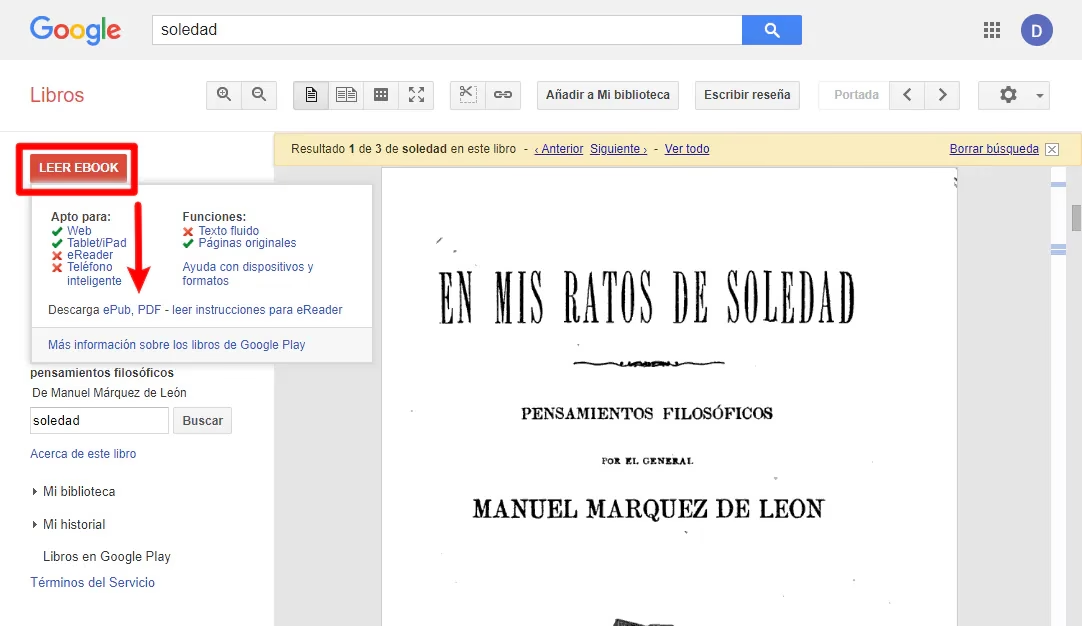
Convertir tus títulos a PDF no solo te garantiza acceso offline, sino que también te brinda la libertad de leerlos en una amplia gama de dispositivos sin preocuparte por la conectividad. Este formato universal asegura que tu experiencia de lectura sea fluida y consistente, sin importar dónde te encuentres. En esta guía, desglosaremos los métodos más efectivos para lograrlo, junto con consejos útiles para optimizar tu experiencia de lectura offline. Además, exploraremos cómo herramientas especializadas pueden enriquecer tu interacción con estos documentos, permitiéndote tomar notas y organizar tus ideas de manera eficiente.
La Ventaja de Descargar Google Books en PDF
Descargar tus libros de Google Books en formato PDF ofrece una serie de beneficios que van más allá de la simple lectura sin conexión. El formato PDF, conocido por su portabilidad y fidelidad visual, garantiza que el diseño original del libro, sus imágenes y su maquetación se mantengan intactos, independientemente del dispositivo que utilices para leerlo. Esto es crucial para libros con gráficos complejos, tablas o diseños específicos que podrían alterarse en otros formatos.
Además, tener una copia en PDF te proporciona una mayor autonomía sobre tu contenido digital. Si bien Google Play Books es una plataforma excelente, tener tus libros descargados significa que no dependes de la disponibilidad continua del servicio o de posibles cambios en las políticas de acceso. Es tu copia, para siempre, en tu dispositivo. Esto es especialmente útil para estudiantes, investigadores o cualquier persona que necesite consultar material de referencia constantemente.
Método 1: Desde el Sitio Web de Google Books
Si tu intención es buscar un libro específico en Google Books y descargarlo directamente, este método es ideal por su sencillez y rapidez. Te permite acceder a una amplia biblioteca de libros, muchos de ellos con vista completa y disponibles para descarga.
- Accede a Google Books: Abre tu navegador web preferido y navega al sitio web oficial de Google Books.
- Realiza tu Búsqueda: En la barra de búsqueda, introduce el nombre del libro que deseas encontrar y haz clic en el icono de búsqueda.
- Filtra los Resultados: Para asegurarte de encontrar versiones completas y descargables, ajusta los filtros de búsqueda. Selecciona "Vista completa" y "Libros". Si deseas refinar aún más, puedes establecer un rango de tiempo específico para la fecha de publicación.
- Selecciona y Descarga el Libro: Revisa la lista de resultados y haz clic en el libro que te interese. Esto abrirá una ventana de vista previa. Dentro de esta vista, busca el menú de tres puntos (generalmente ubicado en la parte superior izquierda de la interfaz) y haz clic en él. En el menú desplegable, selecciona la opción "Descargar PDF". El libro comenzará a descargarse en tu dispositivo.
Método 2: Desde Google Play Books (Tu Biblioteca Personal)
Este método es perfecto si ya tienes una biblioteca de libros comprados o agregados en Google Play Books y deseas descargar una copia en PDF para uso offline. Es una forma directa de gestionar tus adquisiciones digitales.
- Inicia Sesión en Google Play Books: Abre tu navegador y dirígete al sitio web de Google Play Books. Asegúrate de iniciar sesión con la misma cuenta de Google que utilizas para tu biblioteca de libros.
- Accede a Tu Biblioteca: Una vez dentro, busca y haz clic en la sección "Mis libros" o "Su biblioteca". Aquí verás todos los libros que has agregado.
- Exporta el Libro: Localiza el libro que deseas descargar. Pasa el cursor sobre la portada o el título del libro hasta que aparezca un botón de "Opciones de 3 puntos" (o similar). Haz clic en él y selecciona la opción "Exportar" del menú desplegable.
- Elige el Formato PDF: Se te presentarán dos opciones de descarga: "Exportar como EPUB" y "Exportar como PDF". Haz clic en "Exportar como PDF".
- Finaliza la Descarga: Se abrirá una nueva pestaña en tu navegador con la versión PDF del libro. Sin embargo, aún no está guardada en tu dispositivo. Para descargarla, mueve el cursor a la parte superior derecha de la interfaz del navegador, donde suelen aparecer las opciones de descarga de PDF. Haz clic en el botón "Descargar". Se abrirá una ventana del explorador de archivos para que elijas el nombre y la ubicación de guardado. Selecciona tu preferencia y haz clic en "Guardar". El libro se descargará inmediatamente y estará listo para tu lectura offline.
Una vez que la descarga haya finalizado, es crucial que verifiques la integridad del archivo. Abre el PDF y asegúrate de que el libro esté completo y que no falten páginas, especialmente al final. Este problema puede surgir si experimentaste interrupciones en la conectividad de red durante la descarga. Ten en cuenta que el tiempo de descarga puede variar significativamente según el tamaño del libro y la velocidad de tu conexión a internet.
Potencia tu Experiencia de Lectura con UPDF: Anotaciones y Más
Una vez que hayas descargado tus libros de Google Books en formato PDF, la experiencia de lectura puede ir más allá de la simple visualización. Para muchos, leer es un proceso activo que involucra tomar notas, resaltar ideas clave y añadir comentarios. Aquí es donde una herramienta como UPDF se vuelve indispensable. UPDF es un potente editor de PDF todo en uno, diseñado para ofrecer una amplia gama de funcionalidades, pero sus herramientas de anotación son particularmente útiles para los ávidos lectores.
Con UPDF, puedes transformar tus PDFs en documentos interactivos. Dispondrás de opciones como resaltado, pegatinas, notas adhesivas, rótulos de texto y muchas otras que te permitirán interactuar con el contenido de tus libros de una manera significativa. Además, UPDF te permite añadir marcadores a secciones específicas de un libro PDF, facilitando la navegación rápida a puntos de interés.
Una característica destacada de UPDF es su integración con inteligencia artificial, a través de UPDF AI, que incorpora capacidades similares a ChatGPT. Esta función es invaluable para comprender textos complejos o trabajar con libros en diferentes idiomas. UPDF AI puede resumir el libro completo, explicar secciones específicas o incluso responder preguntas sobre el contenido, actuando como un asistente de lectura personal.
Cómo Tomar Notas en Tus Libros PDF Descargados con UPDF
Tomar notas en tus PDFs es un proceso intuitivo con UPDF, diseñado para mejorar tu comprensión y retención de la información. Sigue estos sencillos pasos para empezar a anotar tus libros:
- Abre UPDF y Carga tu Libro: Haz doble clic en el icono de UPDF en tu escritorio para iniciar la aplicación. Una vez abierta, haz clic en el botón "Abrir archivo" y selecciona el libro PDF que descargaste de Google Books desde el almacenamiento de tu dispositivo. El libro se abrirá en la interfaz de UPDF, listo para ser leído y anotado.
- Accede a las Herramientas de Comentario: En el menú de la izquierda de la interfaz de UPDF, busca y haz clic en el botón "Comentario" dentro de la sección "Herramientas". Al hacerlo, verás que aparecen todas las diferentes opciones de anotación en la parte superior de la ventana.
- Empieza a Anotar: Puedes usar cualquiera de las herramientas disponibles. Por ejemplo, haz clic en el botón "Resaltar" y arrastra el cursor sobre el texto que deseas destacar. Una vez resaltado, puedes hacer clic derecho sobre esa área para añadir una nota adhesiva o un comentario de texto específico. De manera similar, puedes utilizar las herramientas para subrayar contenido, añadir formas, o usar el botón de lápiz para dibujos a mano alzada o para escribir notas directamente en el PDF.
Más allá de las anotaciones, UPDF es una suite completa para la gestión de documentos PDF. Sus capacidades se extienden a:
- Reconocimiento Óptico de Caracteres (OCR): Transforma documentos escaneados o basados en imágenes en texto editable y buscable, con una precisión superior al 99% en varios idiomas, ideal para digitalizar tu biblioteca física.
- Edición de PDF: No solo puedes editar el texto de tus documentos PDF, sino también modificar imágenes y enlaces, dándote un control total sobre el contenido.
- Procesamiento por Lotes: Aumenta tu productividad al permitirte realizar operaciones en múltiples documentos PDF simultáneamente, como la conversión o la encriptación.
- UPDF Cloud: Te ofrece almacenamiento dedicado en la nube para tus documentos PDF, garantizando que estén sincronizados y accesibles desde todos tus dispositivos con tu cuenta.
- Creación y Edición de Formularios PDF: Diseña y edita formularios interactivos, facilitando la recopilación de información.
- Conversión de Archivos: Convierte archivos hacia y desde el formato PDF, incluyendo Word, Excel, PowerPoint, imágenes y más.
- Compartir y Colaborar: Facilita el intercambio de documentos y la colaboración con otros de múltiples maneras.
- Lectura en Voz Alta: Convierte tus PDFs en audiolibros, permitiéndote escuchar el contenido mientras realizas otras tareas.
- Cifrado y Protección con Contraseña: Protege tus documentos sensibles con contraseñas para garantizar la privacidad y seguridad.
UPDF es una solución versátil que se adapta a diversas necesidades, desde el estudiante que toma notas hasta el profesional que gestiona documentos complejos. Su interfaz intuitiva y sus potentes funciones lo convierten en una herramienta esencial para cualquiera que trabaje con PDFs.
Preguntas Frecuentes (FAQ)
P1. ¿Cómo convertir Google Play Books a PDF en Android?
Cuando utilizas la aplicación Google Play Books en un dispositivo Android, la conversión directa a PDF puede variar según el libro. Primero, abre la aplicación y selecciona el libro que deseas convertir. Si el libro ofrece una opción de descarga en PDF, verás un botón "Descargar" con la opción "PDF" disponible. Si solo está disponible en formato EPUB, puedes descargarlo en EPUB y luego usar una aplicación de conversión de terceros, como "EPUB to PDF Converter" (disponible en la Play Store), para transformarlo a PDF y leerlo sin problemas.
P2. ¿Cómo cargar PDF a Google Play Books?
Cargar un libro PDF a tu biblioteca de Google Play Books es un proceso sencillo. Accede al sitio web de Google Play Books e inicia sesión con tu cuenta. Una vez dentro, ve a la sección "Mis libros" y busca el botón "Cargar archivos". Haz clic en él, selecciona el archivo PDF desde tu dispositivo y confirma la carga. Necesitarás una conexión a internet para este proceso, y el tiempo de carga dependerá del tamaño del archivo y la velocidad de tu conexión.
P3. ¿Google Libros admite PDF?
Sí, Google Books admite el formato PDF. Puedes añadir archivos PDF a tu biblioteca de Google Play Books y, para algunos títulos, también tienes la opción de descargarlos directamente en formato PDF. Sin embargo, es importante recordar que la disponibilidad de la opción de descarga en PDF no es universal para todos los libros en la plataforma, ya que algunos solo se ofrecen en formatos como EPUB o solo para lectura en línea.
Últimas Palabras
En un mundo cada vez más conectado, la capacidad de desconectarse sin perder acceso a tus recursos es un verdadero lujo. Descargar tus libros de Google Books en formato PDF no es solo una cuestión de conveniencia; es una estrategia para asegurar que tu pasión por la lectura y tu acceso al conocimiento no estén condicionados por la disponibilidad de una red. Esto te brinda la libertad de llevar tu biblioteca contigo a cualquier lugar, garantizando que siempre tengas algo fascinante que leer.
Pero la experiencia de lectura va más allá de solo tener el libro. Para aquellos que buscan una interacción más profunda con el texto, herramientas como UPDF son esenciales. Sus funciones de anotación te permiten transformar la lectura pasiva en un proceso activo de aprendizaje y reflexión. La posibilidad de resaltar, tomar notas, añadir comentarios e incluso utilizar asistencia de inteligencia artificial eleva la comprensión y la retención del contenido. Así que, no solo descargues tus libros; ¡potencia tu forma de leerlos! Descarga UPDF hoy mismo y comienza a transformar tus libros PDF en verdaderas obras interactivas.
Si quieres conocer otros artículos parecidos a Descarga Google Books para Leer Sin Conexión puedes visitar la categoría Libros.