
14/08/2023
En el vasto universo de la programación Java, el desarrollo de aplicaciones dinámicas es una habilidad fundamental. NetBeans, como uno de los entornos de desarrollo integrado (IDE) más populares, nos ofrece herramientas robustas para crear, compilar y ejecutar programas de manera eficiente. Un aspecto crucial en el diseño de aplicaciones es la capacidad de recibir y procesar información externa, lo que comúnmente se logra mediante el paso de parámetros o argumentos a nuestras clases.
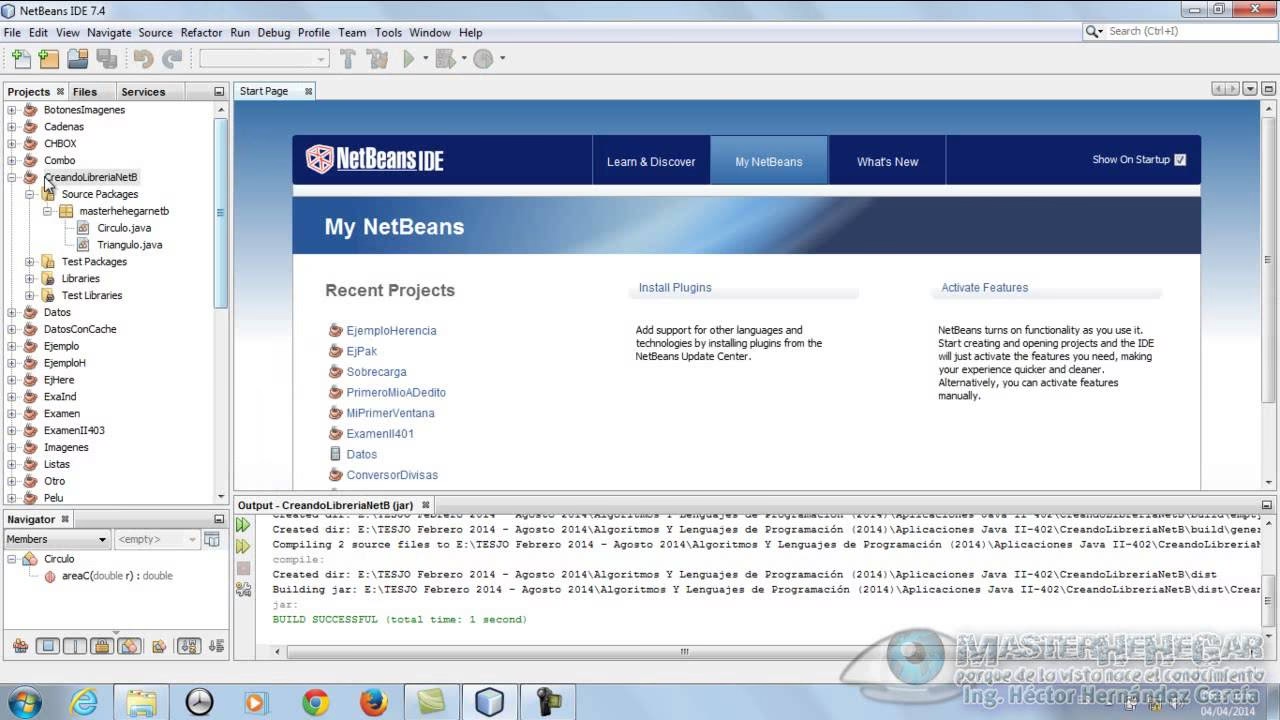
Este artículo te guiará a través del proceso de creación y modificación de clases en NetBeans para que tu aplicación Java pueda aceptar y utilizar parámetros externos. Abordaremos desde la estructura básica de un proyecto hasta la ejecución de tu aplicación empaquetada en un archivo JAR, pasando por la gestión de errores y la integración con interfaces gráficas. Prepárate para hacer tus aplicaciones más interactivas y adaptables.
Concepto de Clases en Java y su Importancia en NetBeans
Antes de sumergirnos en los detalles técnicos, es vital comprender qué es una clase en Java. En esencia, una clase es una plantilla o un plano para crear objetos. Define las propiedades (atributos) y los comportamientos (métodos) que tendrán los objetos de ese tipo. En el contexto de NetBeans, crear una clase es tan sencillo como hacer clic derecho en tu paquete de código fuente y seleccionar 'Nuevo > Clase Java'.
Las clases son el pilar de la programación orientada a objetos (POO) en Java, permitiéndonos organizar nuestro código de manera lógica, promover la reutilización y facilitar el mantenimiento. Una aplicación bien estructurada se compone de múltiples clases que interactúan entre sí, cada una con una responsabilidad específica. La clase principal, que contiene el método main, actúa como el punto de entrada desde donde se inicia la ejecución del programa y se orquesta la interacción con otras clases.
Paso a Paso: Creando un Proyecto y Clases en NetBeans
Para comenzar, necesitamos un entorno de trabajo adecuado. Si aún no lo tienes, asegúrate de tener instalado el IDE NetBeans en cualquiera de sus versiones, junto con el kit de desarrollo de Java (JDK).
1. Creación del Proyecto Base
El primer paso es establecer la base de nuestro proyecto en NetBeans:
- Abre NetBeans y ve a 'Archivo' (File) > 'Nuevo Proyecto...' (New Project...).
- En la ventana de categorías, selecciona 'Java con Ant' (o 'Java con Maven' si prefieres Maven para la gestión de dependencias).
- Luego, elige 'Aplicación Java' (Java Application) y haz clic en 'Siguiente' (Next).
- Asigna un nombre a tu proyecto, por ejemplo, 'ManejoParametrosApp'. Asegúrate de que la casilla 'Crear clase principal' (Create Main Class) esté marcada, ya que esto generará automáticamente la clase que contendrá nuestro método
main. - Haz clic en 'Finalizar' (Finish). NetBeans creará la estructura del proyecto, incluyendo una clase principal (e.g.,
manejoparametrosapp.javaoSample.javacomo en el ejemplo original).
2. La Clase Principal (Main): El Punto de Entrada de tu Aplicación
La clase principal es el corazón de nuestra aplicación. Es donde la ejecución comienza y, crucialmente, donde recibiremos nuestros parámetros externos. El método main en Java tiene una firma estándar: public static void main(String[] args). El array String[] args es el protagonista aquí, ya que es el contenedor de todos los argumentos que se le pasen a la aplicación desde la línea de comandos.
Para este tutorial, prepararemos nuestra clase principal para que espere dos parámetros. Si no se proporcionan, mostraremos un mensaje de error utilizando un cuadro de diálogo de JOptionPane y luego terminaremos el programa. Si los parámetros están presentes, procederemos a instanciar nuestra interfaz gráfica, pasándole estos argumentos.
import javax.swing.JOptionPane; public class Sample { public static void main(String[] args) { try { // Llama a la interfaz pasando el array de parametros que entra por la variable args new interfaz(args).setVisible(true); } catch (ArrayIndexOutOfBoundsException e) { // Si no existen parametros muestra error y termina programa JOptionPane.showMessageDialog(null, "Error: No se pasaron argumentos. Necesita 2"); System.exit(0); } } }En este fragmento de código, utilizamos un bloque try-catch para manejar una posible excepciónArrayIndexOutOfBoundsException. Esta excepción ocurre si intentamos acceder a un elemento de un array (en este caso, args[0] o args[1] dentro del constructor de interfaz) que está fuera de los límites de su tamaño. Si el array args no contiene al menos dos elementos, la excepción será capturada, mostrando el mensaje de error y asegurando que la aplicación no intente operar con datos inexistentes.
3. Creando y Diseñando una Clase de Interfaz Gráfica (JFrame)
Para visualizar los parámetros que recibimos, crearemos una clase de interfaz gráfica. En NetBeans, esto se hace fácilmente:
- Haz clic derecho en el paquete de tu proyecto (donde está
Sample.java). - Selecciona 'Nuevo' (New) > 'JFrame Form...'.
- Nombra la nueva clase como 'interfaz.java' y haz clic en 'Finalizar' (Finish).
Una vez que el diseñador de JFrame se abra, puedes arrastrar y soltar un componente JTextArea desde la Paleta (Palette) hacia tu formulario. Para este ejemplo, asegúrate de que el nombre de la variable de este JTextArea sea jTextArea1 (puedes verificarlo y cambiarlo en la ventana de propiedades, sección 'Código'). Aquí es donde mostraremos los dos parámetros de entrada.

4. Adaptando la Clase de Interfaz para Recibir Parámetros
Por defecto, el constructor de una clase JFrame creada por NetBeans es simple y no acepta parámetros. Necesitamos modificar el constructor de interfaz.java para que pueda recibir el array String[] args que le pasará nuestra clase principal (Sample.java).
Localiza el constructor de interfaz.java, que inicialmente se verá así:
public interfaz() { initComponents(); }Y modifícalo para que acepte el array de cadenas:
public interfaz(String[] args) { initComponents(); // Se colocan los parametros de entrada en el JTextArea this.jTextArea1.setText("" + "Parametro 1: " + args[0] + " " + "Parametro 2: " + args[1]); }Aquí, el constructor ahora espera un array String[] args. Dentro de este, después de llamar a initComponents() (que inicializa los componentes de la interfaz), accedemos a los elementos del array (args[0] para el primer parámetro, args[1] para el segundo) y los mostramos en nuestro jTextArea1. La cadena "\n" se utiliza para crear un salto de línea y mostrar cada parámetro en una línea separada, mejorando la legibilidad.
5. Ajustando la Invocación de la Interfaz en `main`
Un detalle importante que puede causar errores es la forma en que NetBeans genera la invocación del JFrame por defecto. Si intentas ejecutar tu proyecto directamente desde el IDE sin pasar argumentos, es probable que la línea de código que llama a la interfaz cause un error, ya que no le estamos pasando el array args que ahora espera.
Busca la siguiente sección en tu clase interfaz.java (generalmente al final del archivo):
/* Create and display the form */ java.awt.EventQueue.invokeLater(new Runnable() { public void run() { new interfaz().setVisible(true); } });Esta es la instrucción que se encarga de que la interfaz gráfica se ejecute en el hilo de eventos de AWT (Abstract Window Toolkit). Debemos modificarla para simular el paso de parámetros cuando se ejecuta desde el IDE, evitando así la excepción si no configuramos los argumentos de ejecución en las propiedades del proyecto.
Modifica el bloque invokeLater para que luzca así:
java.awt.EventQueue.invokeLater(new Runnable() { public void run() { String args[] = new String[2]; // Crea un array de 2 elementos para simular parametros // Puedes asignar valores por defecto aqui si quieres: // args[0] = "ValorDefecto1"; // args[1] = "ValorDefecto2"; new interfaz(args).setVisible(true); } });Al añadir String args[] = new String[2];, creamos un array vacío con la longitud esperada. Esto asegura que, cuando ejecutes la aplicación directamente desde NetBeans sin configurar argumentos específicos en las propiedades del proyecto (lo que veremos a continuación), no se produzca una excepción por intentar acceder a índices inexistentes. Si quisieras simular más valores, simplemente modificarías el tamaño del array.
Empaquetando la Aplicación en un Archivo JAR
Una vez que tu aplicación está lista y funciona correctamente, querrás empaquetarla para su distribución. Los archivos JAR (Java ARchive) son el formato estándar para empaquetar clases Java y sus recursos asociados en un solo archivo ejecutable. NetBeans simplifica este proceso a un par de clics.
Para generar el archivo JAR de tu proyecto:
- Haz clic derecho en el nombre de tu proyecto en la ventana 'Proyectos' (Projects).
- Selecciona la opción 'Limpiar y Construir' (Clean and Build).
NetBeans compilará todo tu código, resolverá las dependencias y creará el archivo .jar. Este archivo se encontrará en la carpeta dist dentro del directorio raíz de tu proyecto. Por ejemplo, si tu proyecto se llama 'ManejoParametrosApp', el JAR estará en ManejoParametrosApp/dist/ManejoParametrosApp.jar.
Ejecutando la Aplicación con Parámetros
Ahora que tenemos nuestra aplicación lista, podemos ejecutarla de dos maneras principales, cada una útil en diferentes escenarios:
Desde la Línea de Comandos (CMD o Terminal)
La forma más común de ejecutar un JAR con parámetros es a través de la línea de comandos. Esto es ideal para la distribución o para ejecutar la aplicación en entornos de servidor o scripts automatizados.
Abre el Símbolo del Sistema (CMD en Windows) o una terminal (en Linux/macOS) y navega hasta la carpeta dist de tu proyecto. Una vez allí, puedes ejecutar tu JAR con el siguiente comando:
java -jar Sample.jar "Hola Mundo" "Adios Mundo Cruel"Observa que los parámetros que contienen espacios (como "Hola Mundo") deben ir entre comillas dobles. Cada cadena entre comillas o cada palabra sin espacios se considerará un parámetro individual en el array args.
Para simplificar la ejecución, especialmente si los parámetros son fijos o la ruta al JAR es larga, puedes crear un archivo Batch (.bat en Windows) con el comando. Por ejemplo, crea un archivo llamado ejecutar.bat en la misma carpeta dist con el siguiente contenido:
java -jar Sample.jar "Hola Mundo" "Adios Mundo Cruel" pauseLa línea pause es opcional y sirve para mantener la ventana de la consola abierta después de la ejecución, permitiéndote ver cualquier mensaje de salida o error.
Desde el IDE de NetBeans para Pruebas
Durante el desarrollo, es más eficiente probar la aplicación directamente desde NetBeans. Para pasar parámetros sin tener que construir el JAR cada vez, puedes configurar las propiedades de ejecución de tu proyecto:
- Haz clic derecho en el nombre de tu proyecto en la ventana 'Proyectos'.
- Selecciona 'Propiedades' (Properties).
- En el árbol de categorías de la izquierda, selecciona 'Ejecutar' (Run).
- En el panel derecho, busca el campo 'Argumentos' (Arguments).
- Aquí, puedes ingresar los parámetros que deseas pasar, separados por espacios. Por ejemplo:
Parametro1 Parametro2. Si un parámetro contiene espacios, no es necesario usar comillas aquí; NetBeans los manejará automáticamente.
Después de configurar esto, cada vez que ejecutes tu proyecto desde el botón 'Ejecutar' (Run) en la barra de herramientas de NetBeans (o presionando F6), estos argumentos predefinidos serán pasados a tu método main.
Tabla Comparativa: Métodos de Ejecución con Parámetros
Entender las diferencias entre los métodos de ejecución es clave para elegir el más adecuado según la fase de tu proyecto.
| Característica | Ejecución desde JAR (CMD/BAT) | Ejecución desde IDE (NetBeans) |
|---|---|---|
| Propósito Principal | Distribución, ejecución final, automatización. | Desarrollo, depuración rápida, pruebas incrementales. |
| Configuración de Parámetros | Directamente en el comando java -jar o en archivos .bat. | En las propiedades del proyecto de NetBeans (sección 'Ejecutar' > 'Argumentos'). |
| Requisitos | JDK instalado en el sistema, archivo .jar generado. | IDE NetBeans abierto, proyecto cargado y configurado. |
| Flexibilidad en Producción | Alta, ideal para scripts, cron jobs, o llamadas desde otras aplicaciones. | Limitada al entorno de desarrollo; no es para despliegue final. |
| Feedback de Errores | Salida directa en la consola del sistema. | Consola de salida integrada en el IDE, con funciones de depuración avanzadas. |
| Generación de Ejecutable | Requiere 'Limpiar y Construir' para generar el .jar. | No requiere la generación de un .jar para cada prueba. |
Preguntas Frecuentes (FAQ)
¿Qué es ArrayIndexOutOfBoundsException y cómo la evito?
La excepción ArrayIndexOutOfBoundsException ocurre cuando intentas acceder a un índice de un array que está fuera de los límites de su tamaño. Por ejemplo, si tu array args tiene solo un elemento (args[0]) y tu código intenta acceder a args[1], esta excepción se lanzará. Para evitarla, siempre debes verificar la longitud del array antes de acceder a sus elementos. Nuestro ejemplo lo maneja con un bloque try-catch, pero otra forma es usar una condición if para verificar args.length:
if (args.length >= 2) { new interfaz(args).setVisible(true); } else { JOptionPane.showMessageDialog(null, "Error: Se necesitan al menos 2 argumentos."); System.exit(0); }¿Puedo pasar más de dos parámetros?
¡Absolutamente! El array String[] args puede contener un número ilimitado de parámetros, limitado solo por la memoria disponible y las capacidades del sistema operativo. Si necesitas más de dos, simplemente accede a args[2], args[3], y así sucesivamente. Recuerda que, si modificaste el bloque invokeLater para simular parámetros con new String[2], deberás ajustar esa longitud para que coincida con el número de parámetros que esperas.
¿Es obligatorio usar un JFrame para mostrar los parámetros?
No, el uso de un JFrame en este ejemplo es solo una forma visual de demostrar que los parámetros se están recibiendo y procesando correctamente. Los parámetros pasados al método main pueden ser utilizados en cualquier tipo de aplicación Java: aplicaciones de consola que imprimen en la terminal, servicios que procesan datos en segundo plano, o incluso aplicaciones web. La forma en que consumes y utilizas esos parámetros depende completamente de la lógica de tu aplicación.
¿Qué pasa si mis parámetros contienen espacios?
Si un parámetro que deseas pasar contiene espacios (por ejemplo, "Mi Nombre Completo"), debes encerrarlo entre comillas dobles cuando lo ejecutes desde la línea de comandos (CMD o terminal). Por ejemplo: java -jar TuApp.jar "Mi Nombre Completo" "Otro Valor". Cada par de comillas dobles encapsula un único argumento, incluso si contiene espacios internos. Si usas NetBeans para pasar argumentos en las propiedades del proyecto, generalmente no necesitas las comillas, ya que el IDE maneja los espacios automáticamente.
¿Dónde se guarda el archivo .jar resultante?
Después de realizar la operación 'Limpiar y Construir' (Clean and Build) en tu proyecto NetBeans, el archivo .jar compilado se guarda dentro de la carpeta dist (de "distribution") que se encuentra en el directorio raíz de tu proyecto. Por ejemplo, si tu proyecto se llama 'MiAplicacionJava', la ruta completa al JAR sería MiAplicacionJava/dist/MiAplicacionJava.jar. Dentro de esta carpeta, también encontrarás una carpeta lib si tu proyecto tiene dependencias externas.
Conclusión
La capacidad de manejar parámetros externos es un pilar fundamental en la creación de aplicaciones Java flexibles y robustas. A través de este tutorial, hemos explorado cómo NetBeans facilita la creación y modificación de clases, la gestión de la entrada de argumentos a través del método main, y la integración de estos con interfaces gráficas. Dominar estas técnicas te permitirá desarrollar aplicaciones más interactivas, adaptables a diferentes escenarios y fáciles de usar, ya sea ejecutándolas directamente desde el IDE para depuración o como archivos JAR empaquetados para su distribución. La clave reside en comprender el papel del array String[] args y en implementar una gestión de errores adecuada para asegurar la estabilidad de tu software.
Si quieres conocer otros artículos parecidos a Manejo de Parámetros en Clases Java con NetBeans puedes visitar la categoría Librerías.