
30/07/2023
En la era digital actual, nuestra bandeja de entrada de correo electrónico se ha convertido en un centro neurálgico para comunicaciones personales, profesionales y todo lo que hay en medio. Sin una organización adecuada, puede transformarse rápidamente en un mar de mensajes no leídos, importantes y triviales mezclados, haciendo que encontrar información clave sea una tarea frustrante y que consume mucho tiempo. Gmail, el servicio de correo electrónico más popular del mundo, ofrece una solución elegante a este problema: las etiquetas. Aunque muchos usuarios las conocen como 'carpetas', es fundamental entender que en Gmail funcionan de una manera mucho más flexible y potente que las tradicionales carpetas de otros clientes de correo.
Este artículo te guiará paso a paso para dominar la creación y gestión de estas etiquetas, así como el uso de filtros para automatizar tu organización, transformando tu Gmail en una herramienta de productividad sin igual. Prepárate para decir adiós al desorden y hola a una bandeja de entrada impecable.
- ¿Qué Son Realmente las 'Carpetas' en Gmail? La Diferencia Clave
- Paso a Paso: Creando Etiquetas en Gmail Desde tu PC
- ¿Y en el Móvil? Creando y Gestionando Etiquetas en Android e iOS
- Automatiza tu Organización: El Poder de los Filtros en Gmail
- Gestiona tus Etiquetas: Edita, Elimina y Colorea
- Consejos Avanzados para un Gmail Impecable
- Preguntas Frecuentes (FAQs)
- ¿Es lo mismo una carpeta que una etiqueta en Gmail?
- ¿Puedo crear etiquetas desde la aplicación de Gmail en mi teléfono Android?
- ¿Es posible crear subetiquetas (carpetas dentro de carpetas) en Gmail?
- ¿Qué pasa con mis correos si elimino una etiqueta?
- ¿Cómo puedo automatizar la clasificación de mis correos en etiquetas?
- ¿Puedo asignar colores a mis etiquetas para distinguirlas mejor?
¿Qué Son Realmente las 'Carpetas' en Gmail? La Diferencia Clave
Antes de sumergirnos en el 'cómo', es crucial entender la filosofía de Gmail. A diferencia de otros sistemas de correo donde un mensaje reside físicamente en una única carpeta, Gmail utiliza etiquetas. Piensa en ellas como etiquetas adhesivas que puedes aplicar a tus correos. Un mismo correo puede tener múltiples etiquetas, lo que significa que puede pertenecer a varias 'categorías' o 'carpetas' a la vez. Por ejemplo, un email sobre un proyecto de trabajo podría tener las etiquetas 'Trabajo', 'Proyecto X' y 'Urgente'. Esta flexibilidad es una de las grandes ventajas de Gmail, permitiéndote una organización multidimensional.
¿Por qué deberías usar etiquetas en Gmail?
- Organización Avanzada: Agrupa correos de la misma temática (notificaciones, newsletters, facturas, proyectos específicos).
- Búsqueda Eficiente: Encuentra correos rápidamente filtrando por una o varias etiquetas.
- Reducción de Estrés: Una bandeja de entrada limpia y ordenada reduce la sensación de agobio y mejora tu concentración.
- Claridad Visual: Asigna colores a tus etiquetas para identificar la importancia o la categoría de un correo de un vistazo.
Paso a Paso: Creando Etiquetas en Gmail Desde tu PC
La creación y gestión completa de etiquetas es más robusta y recomendable desde la versión de escritorio de Gmail, accesible a través de tu navegador web. La aplicación móvil ofrece funcionalidades más limitadas para la creación, pero permite la gestión.
Crear una nueva etiqueta desde cero:
- Accede a tu cuenta de Gmail: Abre tu navegador web y dirígete a mail.google.com e inicia sesión con tus credenciales.
- Dirígete al menú de etiquetas: En el panel izquierdo de Gmail, desplázate hacia abajo. Si el menú está contraído, busca la opción 'Más' y haz clic para expandirlo. Verás la sección 'Etiquetas'.
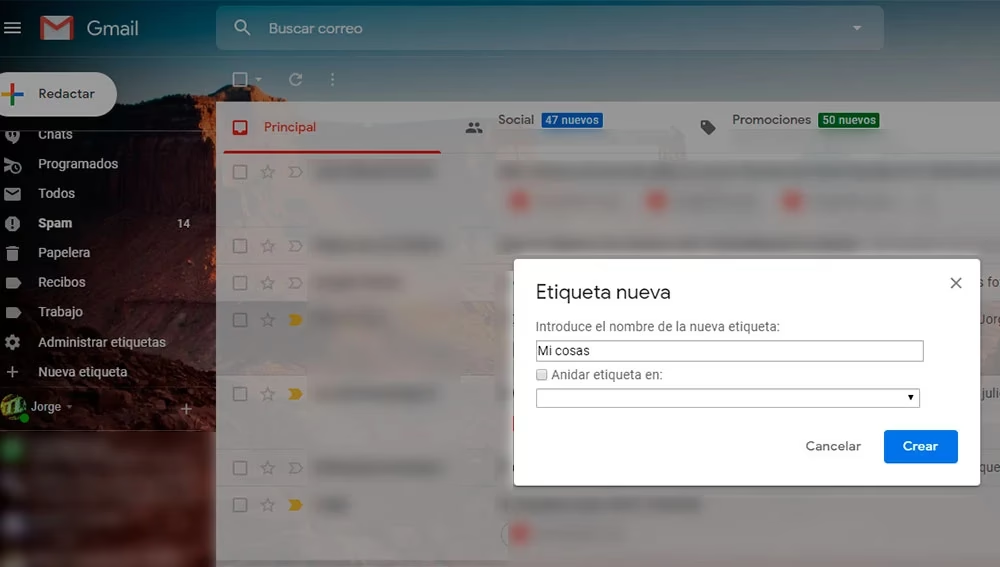
- Haz clic en 'Crear nueva etiqueta': Esta opción te permitirá definir una nueva categoría para tus correos.
- Asigna un nombre a tu etiqueta: Escribe un nombre claro y descriptivo para tu nueva 'carpeta'. Por ejemplo: 'Facturas', 'Proyectos Clientes', 'Formación Online'.
- Opcional: Anidar etiqueta en: Si deseas que esta nueva etiqueta sea una 'subcarpeta' de otra ya existente (por ejemplo, 'Reuniones' dentro de 'Trabajo'), marca esta opción y selecciona la etiqueta principal. Esto ayuda a mantener una estructura jerárquica y ordenada.
- Haz clic en 'Crear': ¡Y listo! Tu nueva etiqueta ha sido creada y aparecerá en el panel izquierdo.
Asignar correos a una etiqueta (y quitar de Recibidos):
Una vez que tienes tus etiquetas creadas, el siguiente paso es comenzar a organizar tus correos. Hay varias maneras de hacerlo:
- Desde la bandeja de entrada:
- Selecciona uno o varios correos marcando la casilla a la izquierda de cada uno.
- En la barra de herramientas superior, haz clic en el icono de 'Etiquetas' (parece una etiqueta o un rectángulo con una punta doblada).
- Marca la casilla de la etiqueta o etiquetas que deseas aplicar a esos correos.
- Opcional pero recomendado: Si quieres que el correo desaparezca de tu bandeja de entrada principal pero siga siendo accesible a través de su etiqueta, haz clic en el icono de 'Archivar' (un archivador con una flecha hacia abajo) en la misma barra de herramientas. Esto es clave para mantener tu bandeja de entrada limpia.
- Desde un correo abierto:
- Abre el correo que deseas etiquetar.
- En la parte superior, junto al asunto del correo, haz clic en el icono de 'Etiquetas'.
- Selecciona las etiquetas deseadas y haz clic en 'Aplicar'.
¿Y en el Móvil? Creando y Gestionando Etiquetas en Android e iOS
La experiencia de Gmail en dispositivos móviles difiere ligeramente, especialmente en la capacidad de crear nuevas etiquetas. La aplicación oficial de Gmail no permite crear etiquetas desde cero en Android, aunque sí en iOS.
Capacidades de etiquetas en la aplicación móvil de Gmail:
| Funcionalidad | Gmail en Android | Gmail en iOS |
|---|---|---|
| Crear Nueva Etiqueta | No es posible | Sí es posible |
| Gestionar Etiquetas Existentes (aplicar/cambiar) | Sí es posible | Sí es posible |
| Anidar Etiquetas (subetiquetas) | No es posible | No es posible |
Crear una nueva etiqueta desde iOS:
- Abre la aplicación de Gmail en tu dispositivo iOS.
- Toca las tres barras horizontales en la esquina superior izquierda (menú de navegación).
- Desplázate hacia abajo hasta la sección 'Etiquetas' y toca 'Crear nueva etiqueta'.
- Asigna un nombre a tu etiqueta y toca 'Listo'.
Gestionar etiquetas desde Android e iOS (aplicar/cambiar):
Aunque la creación sea limitada en Android, la gestión de etiquetas existentes es muy sencilla en ambas plataformas:
- Abre la aplicación de Gmail y selecciona uno o varios correos que quieras etiquetar.
- Toca el icono de los tres puntos verticales (más opciones) en la esquina superior derecha.
- En el menú desplegable, selecciona 'Cambiar etiquetas' (o 'Etiquetas' en iOS).
- Marca o desmarca las etiquetas que desees aplicar o quitar de los correos seleccionados y toca 'Listo' o 'Aplicar'.
Automatiza tu Organización: El Poder de los Filtros en Gmail
Una vez que entiendes las etiquetas, el siguiente nivel de organización en Gmail es la automatización mediante filtros. Los filtros permiten que Gmail realice acciones específicas (como aplicar una etiqueta, archivar, marcar como leído) automáticamente cuando un correo entrante cumple ciertos criterios.
Cómo crear un filtro para aplicar etiquetas automáticamente:
- Inicia sesión en Gmail desde tu PC. La creación de filtros es exclusiva de la versión de escritorio.
- En la barra de búsqueda superior: Haz clic en la flecha hacia abajo en el extremo derecho de la barra de búsqueda. Esto abrirá un menú desplegable con opciones de búsqueda avanzadas.
- Define los criterios de tu filtro: Aquí es donde especificas qué correos quieres que el filtro capture. Puedes usar una combinación de:
- De: Remitente específico (ej. [email protected])
- Para: Destinatario (útil para cuentas con alias)
- Asunto: Palabras clave en el asunto del correo.
- Contiene las palabras: Palabras clave en el cuerpo del correo.
- No contiene: Palabras que no deben estar presentes.
- Tamaño: Correos de cierto tamaño.
- Tiene archivo adjunto: Si el correo incluye un archivo adjunto.
- Haz clic en 'Crear filtro': Una vez que hayas definido tus criterios, haz clic en este botón.
- Selecciona las acciones a realizar: En la siguiente pantalla, elige qué quieres que haga Gmail con los correos que coincidan con tus criterios. Para la organización con etiquetas, las opciones más comunes son:
- 'Saltar Recibidos (Archivarlo)': Para que el correo no aparezca en tu bandeja de entrada principal.
- 'Aplicar la etiqueta:': Aquí seleccionas la etiqueta que quieres que se aplique automáticamente. Si la etiqueta no existe, puedes crearla directamente desde aquí.
- 'Marcar como leído': Para que los correos se marquen como leídos automáticamente.
- Opcional: 'Aplicar también el filtro a X conversaciones coincidentes': Si marcas esta opción, el filtro se aplicará retroactivamente a los correos existentes en tu bandeja de entrada que cumplan con los criterios.
- Haz clic en 'Crear filtro' nuevamente: Tu filtro ha sido creado y comenzará a funcionar para los correos entrantes.
Gestiona tus Etiquetas: Edita, Elimina y Colorea
Las etiquetas no son estáticas; puedes modificarlas, reestructurarlas o eliminarlas según cambien tus necesidades de organización.
Cómo editar una etiqueta:
- Desde la versión de escritorio de Gmail, ve al panel izquierdo y desplázate hasta la sección 'Etiquetas'.
- Pasa el ratón sobre la etiqueta que deseas editar. Verás un icono de tres puntos verticales a la derecha. Haz clic en él.
- Selecciona 'Editar'. Podrás cambiar el nombre de la etiqueta o anidarla bajo otra. Haz clic en 'Guardar' para aplicar los cambios.
Cómo eliminar una etiqueta:
- Sigue los pasos 1 y 2 de 'Cómo editar una etiqueta'.
- Selecciona 'Eliminar etiqueta'.
- Gmail te preguntará si estás seguro. Ten en cuenta que al eliminar una etiqueta, los correos a los que estaba aplicada NO se eliminarán; simplemente perderán esa etiqueta y seguirán en tu bandeja de entrada o archivados.
Asignar colores a las etiquetas:
Una característica visual muy útil es la posibilidad de asignar colores a tus etiquetas para una identificación rápida:
- Desde la versión de escritorio de Gmail, ve al panel izquierdo y desplázate hasta la sección 'Etiquetas'.
- Pasa el ratón sobre la etiqueta que deseas colorear. Haz clic en el icono de tres puntos verticales.
- Selecciona 'Color de la etiqueta' y elige el color que prefieras de la paleta. ¡Verás cómo cambia al instante!
Consejos Avanzados para un Gmail Impecable
- Agrupa etiquetas en subcarpetas: Utiliza la función 'anidar etiqueta en' para crear estructuras jerárquicas lógicas. Por ejemplo: 'Proyectos/Cliente A', 'Proyectos/Cliente B', o 'Personal/Finanzas', 'Personal/Viajes'.
- Utiliza el archivo en lugar de eliminar: Si un correo ya no es relevante para tu bandeja de entrada principal pero podrías necesitarlo en el futuro, archívalo en lugar de eliminarlo. Desaparecerá de 'Recibidos' pero seguirá siendo accesible a través de su etiqueta o mediante la búsqueda de Gmail.
- Vacía la papelera regularmente: Los correos eliminados se guardan en la papelera durante 30 días antes de ser eliminados permanentemente. Revísala ocasionalmente si buscas algo que crees haber borrado por error.
- Aprovecha la búsqueda de Gmail: Incluso con una organización perfecta, la potente barra de búsqueda de Gmail es tu mejor aliada. Puedes buscar por remitente, fecha, palabras clave, e incluso por etiquetas específicas (ej.
label:Facturas). - Etiquetas inteligentes de Gmail: Gmail también aplica automáticamente etiquetas como 'Social', 'Promociones', 'Notificaciones' o 'Foros'. Puedes configurar si quieres que estos correos se muestren en tu bandeja principal o en pestañas separadas.
Preguntas Frecuentes (FAQs)
A continuación, respondemos algunas de las dudas más comunes sobre la organización en Gmail:
¿Es lo mismo una carpeta que una etiqueta en Gmail?
No exactamente. En Gmail, el término correcto es etiqueta. A diferencia de las carpetas tradicionales donde un correo solo puede estar en una, una etiqueta es como una etiqueta que puedes pegar a un correo, y un mismo correo puede tener varias etiquetas. Esto ofrece mucha más flexibilidad de organización.
¿Puedo crear etiquetas desde la aplicación de Gmail en mi teléfono Android?
No, la aplicación oficial de Gmail para Android no permite crear nuevas etiquetas desde cero. Sin embargo, sí puedes aplicar o cambiar etiquetas ya existentes a tus correos.
¿Es posible crear subetiquetas (carpetas dentro de carpetas) en Gmail?
Sí, desde la versión de escritorio de Gmail puedes anidar etiquetas. Al crear o editar una etiqueta, puedes seleccionar la opción 'Anidar etiqueta en' y elegir una etiqueta existente para que la nueva se convierta en su subetiqueta.
¿Qué pasa con mis correos si elimino una etiqueta?
Si eliminas una etiqueta, los correos a los que estaba aplicada no se borrarán. Simplemente perderán esa etiqueta y seguirán en tu cuenta de Gmail, ya sea en tu bandeja de entrada, archivados o en otras etiquetas que tuvieran.
¿Cómo puedo automatizar la clasificación de mis correos en etiquetas?
La mejor manera de automatizar la clasificación es mediante la creación de filtros. Puedes configurar un filtro para que, basándose en criterios como el remitente o palabras clave en el asunto, aplique automáticamente una etiqueta específica a los correos entrantes e incluso los archive para mantener tu bandeja de entrada limpia.
¿Puedo asignar colores a mis etiquetas para distinguirlas mejor?
Sí, desde la versión de escritorio de Gmail puedes asignar un color a cada una de tus etiquetas. Esto es muy útil para identificar rápidamente la categoría o la importancia de un correo al visualizarlo en tu lista de mensajes.
Dominar la creación y el uso de etiquetas y filtros en Gmail es un paso fundamental para mejorar tu gestión del correo y, por ende, tu productividad diaria. Una bandeja de entrada organizada no solo te ahorra tiempo y esfuerzo al buscar información, sino que también reduce el estrés y la sensación de agobio. Dedica unos minutos a configurar tus etiquetas y filtros, y verás cómo tu experiencia con el correo electrónico se transforma por completo. ¡Es hora de tomar el control de tu bandeja de entrada!
Si quieres conocer otros artículos parecidos a Organiza tu Gmail: El Poder de las Etiquetas puedes visitar la categoría Librerías.