
27/03/2026
El color es el alma de cualquier diseño, la primera impresión que cautiva la mirada y comunica emociones sin necesidad de palabras. En Adobe Illustrator, el control del color es una herramienta poderosa que te permite dar vida a tus ilustraciones, logotipos y gráficos vectoriales con una precisión y versatilidad inigualables. Dominar cómo aplicar, organizar y gestionar los colores en esta potente aplicación es fundamental para cualquier diseñador, ya sea principiante o experimentado. Desde la creación de paletas personalizadas hasta la aplicación de armonías complejas, Illustrator ofrece un sinfín de posibilidades para que tus proyectos no solo se vean bien, sino que transmitan el mensaje correcto y evoquen la respuesta deseada en tu audiencia. Prepárate para sumergirte en el fascinante mundo del color dentro de Illustrator y transformar por completo tu flujo de trabajo creativo.
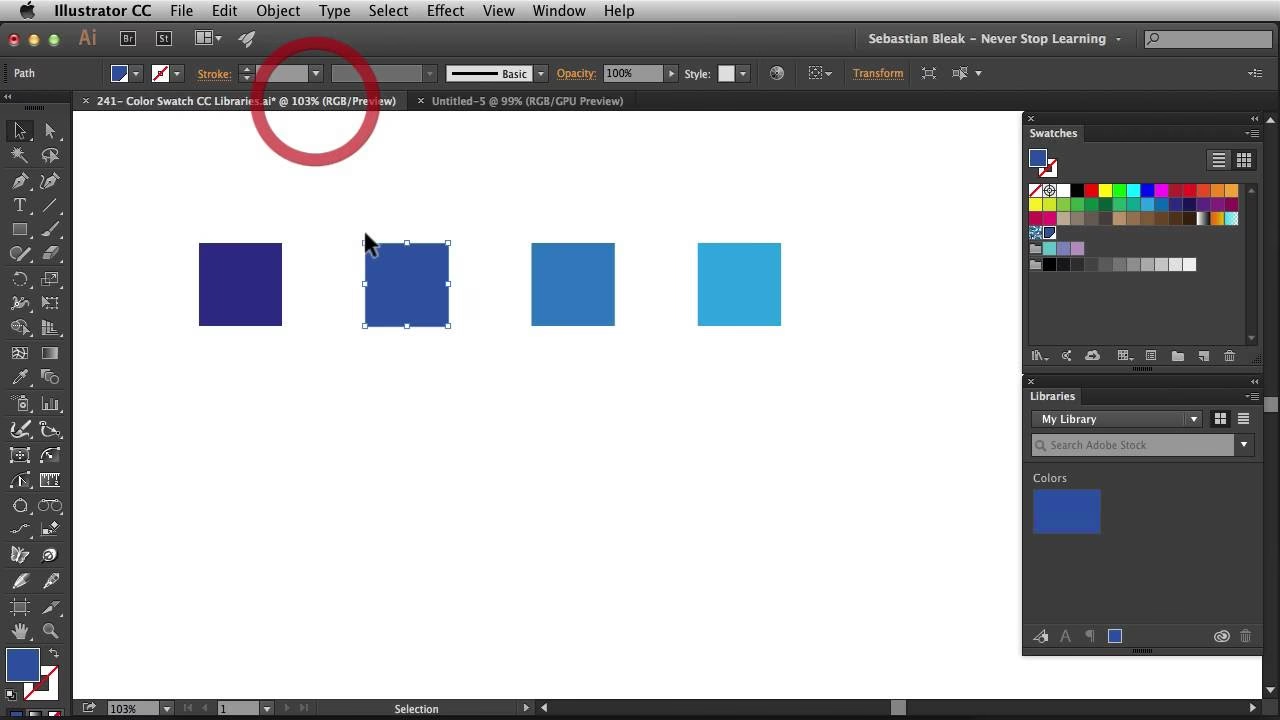
La gestión del color en Illustrator va más allá de simplemente elegir un tono; implica comprender cómo interactúan los diferentes modos de color, cómo se comportan las muestras y cómo puedes reutilizar tus paletas de manera eficiente. Una correcta configuración y aplicación del color asegura la coherencia visual en todos tus trabajos, ya sea para impresión, web o cualquier otra plataforma. Acompáñanos en este recorrido detallado para desentrañar cada aspecto del manejo del color, desde las funciones más básicas hasta las técnicas más avanzadas, garantizando que cada píxel de tu diseño refleje tu visión con la máxima fidelidad.
- El Panel Muestras: Tu Biblioteca de Color Esencial
- Herramientas Avanzadas de Color en Illustrator
- Preguntas Frecuentes sobre el Color en Illustrator
- ¿Qué es una muestra global y por qué debería usarla?
- ¿Por qué mis colores se ven diferentes al imprimir que en la pantalla?
- ¿Cómo puedo crear una paleta de colores personalizada en Illustrator?
- ¿Puedo usar colores Pantone en Illustrator?
- ¿Cómo puedo extraer colores de una imagen o fotografía para usar en mi diseño?
- Consejos Adicionales para un Control Total del Color
El Panel Muestras: Tu Biblioteca de Color Esencial
El corazón de la gestión del color en Illustrator es, sin duda, el panel Muestras. Este panel actúa como tu biblioteca personal de colores, donde puedes almacenar, organizar y acceder rápidamente a todos los tonos, degradados y motivos que utilizas en tus documentos. Trabajar con muestras es mucho más eficiente que definir colores cada vez, ya que te permite mantener la coherencia y realizar cambios globales de manera instantánea. Cada vez que aplicas un color desde el panel Muestras, Illustrator crea un vínculo dinámico con ese color. Si decides modificar la muestra en el panel, todos los objetos que utilicen esa muestra se actualizarán automáticamente, ahorrándote horas de trabajo.
Para abrir el panel Muestras, simplemente ve a Ventana > Muestras. Aquí encontrarás una serie de muestras predeterminadas que incluyen colores básicos, escalas de grises, degradados y patrones. Sin embargo, el verdadero poder reside en la capacidad de añadir tus propios colores personalizados. Puedes añadir colores de varias formas: arrastrando un color desde el panel Color o el Selector de color directamente al panel Muestras, o seleccionando un objeto con el color deseado y haciendo clic en el botón 'Nueva muestra' en la parte inferior del panel. También es posible crear grupos de colores, lo que es ideal para organizar paletas temáticas o para proyectos específicos. Estos grupos te permiten aplicar y gestionar conjuntos de colores de manera conjunta, facilitando la experimentación y la aplicación de armonías.
Añadiendo Colores al Panel Muestras: Manual y Automático
Una de las funciones más interesantes de Illustrator en cuanto a la gestión del color es su capacidad para poblar el panel Muestras de forma inteligente. Cuando trabajas con un documento que contiene muchos colores, ya sean importados de otras fuentes o creados directamente, Illustrator ofrece una forma eficiente de organizarlos.
Cuando decides añadir colores de forma automática al panel Muestras, Illustrator realiza un barrido exhaustivo de todos los colores presentes en tu documento. Es un proceso diseñado para la eficiencia: el software busca específicamente aquellos colores que aún no se encuentran en tu panel Muestras. Esto evita duplicados y mantiene tu biblioteca de colores limpia y organizada. Además, un aspecto crucial de este proceso es que Illustrator convierte automáticamente cualquier cuatricromía (colores definidos por porcentajes de CMYK) en colores globales. Esta conversión es una ventaja estratégica, ya que las muestras globales ofrecen una flexibilidad sin igual para realizar ediciones posteriores. Si modificas una muestra global, todos los objetos que la utilizan se actualizarán al instante, asegurando la consistencia en todo tu diseño.
Es importante destacar que, si bien Illustrator es muy completo al añadir colores automáticamente, existen ciertas excepciones o tipos de colores que podrían no incluirse en este proceso. Generalmente, estos son colores que ya existen como muestras, o colores que tienen una naturaleza muy específica (como ciertos colores directos predefinidos o colores con propiedades muy particulares que requieren una configuración manual). La filosofía detrás de esta exclusión es mantener la integridad de tu panel y evitar la redundancia, fomentando un flujo de trabajo más limpio y controlado por el usuario.
Colores Globales vs. No Globales: La Diferencia Crucial
Comprender la distinción entre colores globales y no globales es fundamental para cualquier usuario de Illustrator. Esta diferencia define cómo se comportan los colores en tu documento y cómo puedes editarlos de manera eficiente.
Un color global es una muestra en el panel Muestras que, una vez definida, mantiene un vínculo dinámico con todos los objetos a los que se aplica. Si modificas el valor de un color global en el panel Muestras, todos los objetos que utilizan ese color se actualizarán automáticamente en todo el documento. Esto es increíblemente útil para logotipos, branding y cualquier proyecto que requiera coherencia visual y cambios rápidos en la paleta de colores. Los colores globales se identifican en el panel Muestras por un pequeño triángulo en la esquina inferior derecha de su miniatura. Por defecto, al crear una nueva muestra, Illustrator te da la opción de hacerla global.
Por otro lado, un color no global (o color de proceso) es simplemente un valor de color que se aplica a un objeto. Si utilizas un color no global y decides cambiarlo, tendrás que seleccionar manualmente cada objeto que contenga ese color y modificarlo individualmente. Esto puede ser una tarea tediosa y propensa a errores en documentos complejos. Los colores no globales no tienen el triángulo en su miniatura en el panel Muestras.
La mejor práctica es utilizar siempre colores globales para los colores principales de tu diseño. Esto te brindará un control y una flexibilidad incomparables, permitiéndote experimentar con diferentes paletas o realizar ajustes de última hora con total facilidad.
| Característica | Color Global | Color No Global |
|---|---|---|
| Identificación en Muestras | Triángulo en esquina inferior derecha | Sin triángulo |
| Edición de Color | Actualización automática en todo el documento | Cambio manual por objeto |
| Uso Recomendado | Colores de marca, paletas principales, diseño web, impresión | Colores únicos para objetos específicos, degradados complejos |
| Flexibilidad | Alta | Baja |
Modos de Color en Illustrator: CMYK y RGB
Illustrator es una herramienta versátil que se utiliza para una amplia gama de proyectos, desde impresiones de alta calidad hasta gráficos para la web. Por lo tanto, comprender los diferentes modos de color es vital para asegurar que tus diseños se vean como esperas en su destino final.
Los dos modos de color principales con los que trabajarás en Illustrator son CMYK y RGB.
- CMYK (Cyan, Magenta, Yellow, Black): Este modo de color es sustractivo y se utiliza principalmente para proyectos destinados a la impresión. Se basa en la forma en que las tintas absorben la luz. Cuando se mezclan estos cuatro colores primarios de pigmento, se crea una gama de colores que se acerca al negro puro. Es crucial para cualquier diseño que vaya a ser impreso profesionalmente, ya que los colores en pantalla (RGB) a menudo no se traducen directamente a los colores de tinta (CMYK). Un diseño creado en RGB y luego convertido a CMYK puede sufrir cambios de color notables, especialmente en los tonos brillantes y saturados.
- RGB (Red, Green, Blue): Este modo de color es aditivo y se utiliza para proyectos que se verán en pantallas, como sitios web, aplicaciones móviles, videos o presentaciones digitales. Se basa en la forma en que los píxeles de una pantalla emiten luz. Al mezclar diferentes intensidades de luz roja, verde y azul, se pueden crear millones de colores. El espectro de colores RGB es mucho más amplio y brillante que el de CMYK, lo que significa que algunos colores vibrantes que ves en tu pantalla RGB simplemente no se pueden reproducir con tintas CMYK.
Es fundamental configurar el modo de color correcto al inicio de tu proyecto (Archivo > Modo de color del documento). Si estás creando un logotipo para impresión, elige CMYK. Si es para un sitio web, elige RGB. Aunque Illustrator te permite convertir entre modos, siempre es mejor empezar con el modo de color final para evitar sorpresas desagradables.
| Modo de Color | Uso Principal | Principio | Gama de Colores | Ejemplos de Uso |
|---|---|---|---|---|
| RGB | Pantallas digitales | Aditivo (luz) | Amplia y brillante | Web, UI/UX, Animación, Video, Presentaciones |
| CMYK | Impresión | Sustractivo (pigmento) | Más limitada, menos brillante | Folletos, Revistas, Tarjetas de Visita, Packaging |
Herramientas Avanzadas de Color en Illustrator
Más allá de las muestras básicas, Illustrator ofrece un conjunto robusto de herramientas para manipular y explorar el color de formas más sofisticadas.
Panel Color y Selector de Color
El panel Color (Ventana > Color) te permite ajustar los valores de color de una manera más interactiva. Puedes elegir colores usando deslizadores para los modos RGB, CMYK, Escala de grises o HSB (Tono, Saturación, Brillo). También puedes usar el cuentagotas para tomar colores de cualquier parte de tu ilustración o incluso de la interfaz de tu sistema operativo. El Selector de Color (activado al hacer doble clic en el cuadro de color de relleno o trazo en la barra de herramientas) ofrece una rueda de color, un espectro y campos numéricos para una selección de color precisa, incluyendo la posibilidad de introducir valores hexadecimales, muy útil para diseño web.
Recolorizar Ilustración: Transformación de Paletas
La herramienta Recolorizar Ilustración (Editar > Editar colores > Recolorizar Ilustración) es una de las características más potentes de Illustrator para la manipulación del color. Te permite cambiar la paleta de colores de una ilustración completa de forma rápida y experimental. Puedes acceder a ella seleccionando los objetos que deseas recolorizar y luego haciendo clic en el icono de la rueda de color en la barra de control o desde el menú. Esta función te permite:
- Cambiar colores individuales de la ilustración.
- Asignar colores de una nueva paleta a los colores existentes.
- Extraer una paleta de colores de una imagen.
- Reducir el número de colores en una ilustración.
- Crear armonías de color basadas en reglas predefinidas (análogos, complementarios, triádicos, etc.).
La interfaz de Recolorizar Ilustración es muy visual, con una rueda de color interactiva que facilita la experimentación. Puedes bloquear la relación entre los colores o moverlos libremente para explorar nuevas combinaciones. Es una herramienta invaluable para la creación de variaciones de diseño, la adaptación de ilustraciones a diferentes temas o la corrección rápida de paletas.
Panel Degradado: Transiciones Suaves y Efectos Vibrantes
Los degradados son una forma excelente de añadir profundidad y dinamismo a tus diseños. El panel Degradado (Ventana > Degradado) te permite crear y editar degradados lineales, radiales y de forma libre. Puedes definir múltiples paradas de color (los puntos en el degradado donde un color cambia a otro), ajustar su posición, opacidad y el punto medio entre ellas. Illustrator también te permite guardar degradados como muestras para su reutilización.
Bibliotecas de Color y Adobe Color
Illustrator se integra perfectamente con las bibliotecas de Adobe Creative Cloud, lo que te permite acceder a tus paletas de color guardadas en Adobe Color (anteriormente Adobe Kuler). Adobe Color es una plataforma web donde puedes explorar, crear y guardar temas de color. Estos temas se sincronizan automáticamente con tus aplicaciones de Creative Cloud, lo que significa que puedes crear una paleta en tu navegador y tenerla disponible instantáneamente en Illustrator para tus diseños. Esta integración facilita enormemente la coherencia de la marca y el flujo de trabajo entre diferentes proyectos y aplicaciones.
Preguntas Frecuentes sobre el Color en Illustrator
¿Qué es una muestra global y por qué debería usarla?
Una muestra global es un color en el panel Muestras que, al ser modificado, actualiza automáticamente todos los objetos en tu documento que utilizan ese color. Deberías usarla porque proporciona una flexibilidad y eficiencia enormes, especialmente en proyectos complejos. Te permite realizar cambios de color a gran escala con un solo clic, asegurando la coherencia y ahorrándote mucho tiempo y esfuerzo en la edición. Son esenciales para mantener la identidad de marca y agilizar el flujo de trabajo.
¿Por qué mis colores se ven diferentes al imprimir que en la pantalla?
Esta es una de las preguntas más comunes y se debe principalmente a la diferencia entre los modos de color RGB (para pantallas) y CMYK (para impresión). Las pantallas emiten luz (RGB) y tienen una gama de colores más amplia y brillante, mientras que las impresoras utilizan tintas (CMYK) que absorben la luz y tienen una gama de colores más limitada. Además, factores como la calibración de tu monitor, el tipo de papel y la impresora utilizada influyen en el resultado final. Para minimizar estas diferencias, siempre trabaja en modo CMYK si tu diseño es para impresión y considera realizar pruebas de color.
¿Cómo puedo crear una paleta de colores personalizada en Illustrator?
Hay varias formas. Puedes seleccionar colores individualmente usando el panel Color o el Selector de Color, y luego arrastrarlos al panel Muestras. Para organizarlos, puedes crear un 'Grupo de colores' haciendo clic en el icono de carpeta en el panel Muestras. Otra forma eficiente es usar la herramienta Recolorizar Ilustración para extraer colores de una imagen o explorar armonías. También puedes usar Adobe Color para crear y sincronizar paletas, que luego aparecerán en tus bibliotecas de Illustrator.
¿Puedo usar colores Pantone en Illustrator?
Sí, absolutamente. Illustrator incluye bibliotecas de colores Pantone (y otras bibliotecas de colores directos) que puedes cargar a través del panel Muestras (Menú del panel Muestras > Abrir biblioteca de muestras > Libros de color). Los colores Pantone son colores directos estandarizados que garantizan la consistencia del color en diferentes impresoras y materiales, lo cual es crucial para la identidad de marca. Al usarlos, te aseguras de que el color se reproduzca exactamente como se espera en la impresión profesional.
¿Cómo puedo extraer colores de una imagen o fotografía para usar en mi diseño?
La forma más sencilla es usar la herramienta Cuentagotas (I) para muestrear los colores directamente de la imagen colocada en tu lienzo de Illustrator. Una vez muestreado el color, aparecerá en el panel Color y podrás añadirlo a tus Muestras. Para una extracción más avanzada y la creación de una paleta completa, puedes seleccionar la imagen y usar la función Recolorizar Ilustración. Esta herramienta te permitirá analizar los colores predominantes de la imagen y crear una paleta de muestras basada en ellos, incluso te sugerirá armonías.
Consejos Adicionales para un Control Total del Color
Para llevar tu manejo del color al siguiente nivel en Illustrator, considera estos consejos:
- Calibración del Monitor: Asegúrate de que tu monitor esté calibrado regularmente. Un monitor calibrado mostrará los colores de manera más precisa, lo que reducirá las sorpresas al imprimir o exportar tus diseños.
- Perfiles de Color: Comprende el concepto de perfiles de color (ICC). Estos perfiles describen las características de color de un dispositivo (monitor, impresora) o un espacio de color. Asignar el perfil de color correcto a tu documento ayuda a mantener la consistencia del color a lo largo de tu flujo de trabajo. Puedes configurar esto en Edición > Ajustes de color.
- Pruebas en Pantalla (Soft Proofing): Utiliza la función de prueba en pantalla de Illustrator (Ver > Ajuste de prueba > Personalizado o una de las opciones predefinidas) para simular cómo se verá tu diseño en un dispositivo de salida específico (como una impresora CMYK) sin tener que imprimirlo. Esto te permite hacer ajustes antes de la impresión final.
- Organización: Mantén tu panel Muestras organizado. Elimina los colores no utilizados y utiliza grupos de colores para categorizar tus paletas. Un panel Muestras limpio y ordenado acelera tu flujo de trabajo y reduce la confusión.
- Experimentación: No tengas miedo de experimentar con diferentes combinaciones de colores. La herramienta Recolorizar Ilustración es excelente para esto. Juega con las armonías de color y los ajustes de brillo/saturación para descubrir nuevas paletas que funcionen para tus diseños.
Dominar el color en Adobe Illustrator es una habilidad que te diferenciará como diseñador. Al comprender las herramientas y los principios detrás de la gestión del color, no solo crearás diseños visualmente atractivos, sino que también asegurarás la precisión y la consistencia en todos tus proyectos. Invierte tiempo en explorar cada función que Illustrator ofrece para el color, y verás cómo tus ilustraciones cobran vida de formas que antes solo podías imaginar.
Si quieres conocer otros artículos parecidos a Dominando el Color en Adobe Illustrator puedes visitar la categoría Diseño.