

27/10/2025
En el mundo de los negocios, la primera impresión es fundamental. Y pocas herramientas transmiten profesionalismo y atención al detalle como una carpeta de presentación bien diseñada. Lejos de ser un simple contenedor de documentos, este elemento es una extensión de tu marca, un soporte publicitario clásico y, a la vez, increíblemente elegante que no puede faltar en tu papelería corporativa. En esta guía, desglosaremos todo lo que necesitas saber para crear una carpeta de presentación que no solo cumpla su función práctica, sino que también hable por tu empresa con cada detalle.
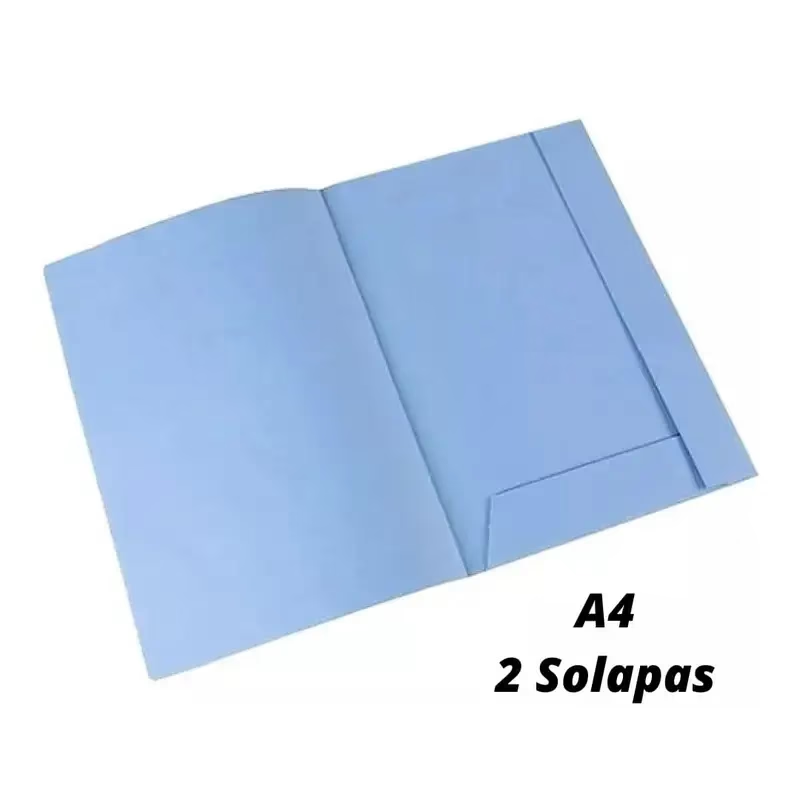
Desde la elección del formato adecuado hasta las sutilezas del diseño y las cruciales especificaciones técnicas, te acompañaremos paso a paso para que el resultado final sea impecable. Prepárate para transformar un simple folio en una poderosa herramienta de marketing que dejará una impresión duradera en tus clientes y colaboradores.
- ¿Qué Incluir en el Diseño de tu Carpeta de Presentación?
- Elegir el Formato Adecuado: DIN A4 o DIN A5
- Recomendaciones Cruciales para un Diseño Profesional
- Recomendaciones Técnicas Esenciales
- Ejemplos Prácticos para el Diseño Exterior de tu Carpeta
- Consideraciones para el Diseño Interior de tu Carpeta
- Exportación del Arte Final
- Preguntas Frecuentes sobre el Diseño de Carpetas de Presentación
- ¿Es realmente necesario usar un programa de diseño profesional?
- ¿Qué es el 'sangrado' y por qué es tan importante?
- ¿Qué pasa si no uso la plantilla que me proporciona el proveedor?
- ¿Puedo incluir fotografías en mi diseño de carpeta?
- ¿Por qué debo eliminar la plantilla antes de exportar el arte final?
¿Qué Incluir en el Diseño de tu Carpeta de Presentación?
Cuando te embarcas en el diseño de una carpeta de presentación, es esencial pensar en su propósito principal: comunicar eficazmente la identidad de tu empresa y la información relevante. Si bien la personalización es clave, existen elementos clásicos que no deben faltar:
- Logotipo: El protagonista indiscutible. Comúnmente se ubica en la parte delantera de la carpeta, asegurando que tu marca sea lo primero que se vea.
- Datos de Contacto: Para facilitar que tus clientes te encuentren, la parte trasera es el lugar ideal para incluir tu dirección, números de teléfono, correo electrónico y sitio web.
- Información Adicional: No te limites solo al exterior. Las solapas y el interior de la carpeta ofrecen espacio adicional. Aquí puedes incorporar eslóganes, breves descripciones de tus servicios, un código QR a tu portafolio o cualquier otro mensaje clave que refuerce tu propuesta de valor. Personalizar el interior agrega una capa extra de profesionalismo y cohesión a tu marca.
Elegir el Formato Adecuado: DIN A4 o DIN A5
La elección del formato de tu carpeta de presentación dependerá del tipo de documentos que planeas contener. Los formatos más comunes y versátiles son:
- Carpetas DIN A4: Este es el tamaño de folio clásico, ideal para presentar documentos estándar como presupuestos, contratos, informes o folletos de tamaño carta. Es el formato más utilizado y ofrece una amplia superficie para el diseño.
- Carpetas DIN A5: Equivalente a medio folio, este formato es perfecto para documentos más pequeños, invitaciones, programas de eventos o material promocional compacto. Pueden encontrarse en orientación horizontal o vertical, lo que te da flexibilidad creativa según el contenido que desees albergar.
Considera siempre el tamaño de los documentos que más frecuentemente entregarás para asegurarte de que encajen perfectamente sin sobresalir ni doblarse.
Recomendaciones Cruciales para un Diseño Profesional
El éxito de tu carpeta de presentación no solo reside en lo que incluyas, sino en cómo lo presentes. Aquí te brindamos recomendaciones esenciales para que tu diseño cumpla con los estándares de calidad profesional:
Software y Tipos de Archivo Recomendados
Para lograr la máxima definición y calidad en la impresión, es fundamental trabajar con programas gráficos profesionales que permitan el manejo de vectores. Los elementos vectorizados son trazados que no pierden calidad al ser escalados, lo que es vital para logotipos y textos.
- Programas Recomendados: InDesign, Illustrator, QuarkXPress, CorelDraw y Affinity Designer son excelentes opciones que te permitirán crear un diseño vectorial preciso y exportar tu trabajo a los formatos adecuados.
- Programas No Recomendados: Evita a toda costa el uso de programas de Office (Word, PowerPoint, Publisher) para el diseño de productos de impresión profesional. Aunque son útiles para documentos de texto, carecen de las herramientas necesarias para manejar espacios de color, resolución y formatos de impresión de manera óptima, lo que puede resultar en una calidad de impresión deficiente.
- Formatos de Archivo Compatibles: Tu diseño final debe ser exportado en uno de los siguientes formatos: JPEG, TIFF (de una sola capa) o, el más recomendado, PDF 1.3. Este último asegura la conservación de todos los elementos gráficos y tipográficos tal como los concebiste.
La Base de tu Diseño: La Hoja de Datos y la Plantilla
Este es, quizás, el punto más crítico para un diseño correcto. Cada producto de impresión tiene especificaciones técnicas únicas, y las carpetas de presentación no son la excepción. Para asegurar que tu diseño se ajuste perfectamente y se imprima sin errores, debes siempre:
- Consultar la Hoja de Datos del Producto: Este documento PDF contiene todos los detalles técnicos, como las dimensiones exactas, márgenes de seguridad, líneas de corte y plegado. Generalmente, lo encontrarás junto al listado de precios en la plataforma donde realices tu pedido o al finalizar el proceso de configuración del producto.
- Descargar y Usar la Plantilla: La hoja de datos incluirá una plantilla (generalmente en formato PDF) que representa el formato exacto que debe tener tu diseño. Esta plantilla es tu mapa. Ábrela en tu programa de edición gráfica (InDesign, Illustrator, etc.).
- Bloquear la Capa de la Plantilla: Una vez que tengas la plantilla abierta, bloquéala en una capa separada. Esto evitará que la muevas o alteres accidentalmente.
- Crea tu Diseño en una Nueva Capa: Ubica todos los elementos de tu diseño (logotipos, textos, imágenes, fondos) en una segunda capa, por encima de la capa de la plantilla. Esto te asegura que no 'pises' ningún elemento de la plantilla y que tu diseño se ajuste a las guías.
La plantilla te mostrará la ubicación exacta de las incisiones, los pliegues y las solapas, lo cual es vital para colocar correctamente tus elementos y evitar que se corten o queden ocultos.
Recomendaciones Técnicas Esenciales
Para evitar errores comunes y asegurar un acabado profesional, presta especial atención a estas directrices técnicas:
- Zonas de Seguridad y Márgenes:
- Incisiones de Solapas: No sitúes elementos importantes de tu diseño (textos, logotipos) en las áreas de las incisiones de las solapas. Estas son las zonas donde se realizarán cortes para el montaje, y cualquier elemento allí será afectado.
- Distancia a Pliegues e Incisiones: Respeta una distancia mínima de 5 mm entre tus elementos de diseño y todos los pliegues (líneas donde la carpeta se doblará) e incisiones. Esto garantiza que el texto no se vea cortado ni deformado al doblar la carpeta.
- Distancia a Bordes: Del mismo modo, no incluyas textos a menos de 5 mm de los bordes finales de la carpeta.
- Sangrado (Bleed): Este es un concepto fundamental en impresión. El sangrado es una extensión de tu diseño que va más allá de la línea de corte final. Para evitar que aparezcan líneas blancas no deseadas en los bordes de tu carpeta, debes:
- Sobrepasar la línea del troquel (corte exterior) en al menos 3 mm.
- Asegúrate de que tus colores de fondo, fotografías y texturas se extiendan hasta el final de este formato extendido (los 3 mm adicionales).
- Nunca recortes tu diseño justo en la línea de corte.
- Eliminación de la Plantilla: Este es un error muy común. ¡Antes de exportar tu arte final, asegúrate de eliminar por completo la capa de la plantilla! Si la dejas, todas las líneas de la plantilla (blancas y rojas punteadas) se imprimirán en tu carpeta, arruinando el diseño.
Entendiendo la Plantilla: Líneas y Significado
La plantilla es tu mejor aliada. Generalmente, verás dos tipos de líneas:
- Línea Blanca: Representa el formato final de la carpeta una vez que ha sido troquelada (cortada) y las incisiones para montar las solapas. Es el límite final de tu producto.
- Línea Punteada Roja: Indica las partes hendidas o los pliegues. Cuando la carpeta se monte, estas serán las líneas donde se doblará, formando los bordes del soporte. Es crucial que no coloques textos o elementos importantes sobre estas líneas para evitar que se deformen o queden ilegibles.
Ejemplos Prácticos para el Diseño Exterior de tu Carpeta
Para ilustrar la importancia de las recomendaciones técnicas, veamos algunos ejemplos comunes de errores y aciertos:
Ejemplo 1: La Plantilla Impresa
Imagina una carpeta con un fondo de color sólido y dos elementos gráficos simples. Si al exportar tu diseño, no eliminas la capa de la plantilla, el resultado será una carpeta con todas las líneas blancas y rojas impresas sobre tu diseño. Esto es un error grave que indica falta de profesionalismo.
Arte Final Erróneo: Contiene las líneas de la plantilla, que se imprimirán.
Arte Final Correcto: Se han eliminado las líneas de la plantilla, dejando un diseño limpio y listo para la impresión.
Ejemplo 2: Sangrado Insuficiente en el Fondo
Supongamos que tu carpeta tiene un solo color de fondo que debe cubrir toda la superficie. Si tu diseño termina justo en la línea de troquel (corte), es muy probable que, debido a ligeros desplazamientos en el proceso de corte, aparezcan pequeñas franjas blancas o del color de la plantilla en los bordes de tu carpeta final.
Arte Final Erróneo: El diseño delimita con las líneas de troquel. Un mínimo desplazamiento del corte revelaría el color de la plantilla o el blanco del papel.
Arte Final Correcto: Hemos extendido el color de fondo (el sangrado) al menos 3 mm más allá de la línea de corte, cubriendo toda la superficie y asegurando que no haya bordes no deseados.
Ejemplo 3: Solapas de Diferente Color y Sangrado
Si las solapas interiores de tu carpeta tienen un color diferente al del fondo principal, el principio del sangrado sigue siendo vital. Si el color de tus solapas no se extiende lo suficiente más allá de la línea de corte, podrías ver el color de la plantilla o el blanco en los bordas de estas solapas.
Arte Final Erróneo: El diseño de las solapas no tiene sangrado. Cualquier pequeño desajuste en el corte dejará ver el color de la plantilla o el blanco del papel.
Arte Final Correcto: El color de las solapas se ha extendido (sangrado) para cubrir completamente la superficie de impresión, evitando cualquier borde no deseado.
Ejemplo 4: Texto Demasiado Cerca de Bordes e Incisiones
Colocar texto o elementos importantes demasiado cerca de los bordes o, peor aún, sobre las incisiones de las solapas, es un error común que compromete la legibilidad y la estética. El texto podría ser cortado o deformarse al doblar la carpeta.
Arte Final Erróneo: Partes del diseño o texto quedan en el borde o en las incisiones de las solapas, lo que provocará que el texto se vea afectado por el corte o el pliegue.
Arte Final Correcto: Se respeta la distancia mínima recomendada de 5 mm hacia los pliegues e incisiones. El texto está seguro y legible, sin riesgo de ser cortado o deformado. Recuerda que, aunque en la plantilla se usen líneas para ilustrar estas distancias, debes eliminarlas en tu arte final.
Una vez que hayas verificado que tu diseño respeta todas las distancias recomendadas, que el sangrado es correcto y que no hay elementos de la plantilla en tu arte final, ¡puedes dar por finalizado el diseño de la parte exterior de tu carpeta de presentación!
Consideraciones para el Diseño Interior de tu Carpeta
Para la parte interior de la carpeta, la mayoría de los consejos y ejemplos mencionados anteriormente son igualmente aplicables. Sin embargo, hay un detalle crucial a tener en cuenta: las partes de las solapas que quedan ocultas una vez que la carpeta está montada.
Por ejemplo, en el área de las solapas que se doblan hacia el interior y se pegan o encajan, cualquier elemento que coloques allí quedará solapado y, por tanto, cubierto o no visible. Si tienes un diseño que se extiende por toda la superficie interior, no te preocupes por el contenido de estas zonas ocultas, ya que no serán visibles para el usuario final.
Con esto, habrás finalizado el diseño tanto del exterior como del interior de tu carpeta de presentación.
Exportación del Arte Final
El último paso es exportar tu diseño final de manera correcta. Asegúrate de:
- No agregar sangrado adicional manualmente si tu programa ya lo maneja al exportar.
- No incluir marcas de corte ni de registro en el archivo final. Estas son para uso del impresor y no deben ser parte de tu arte final.
- Exportar en uno de los formatos compatibles y recomendados: JPEG, TIFF (de una sola capa) o, preferiblemente, PDF 1.3.
Preguntas Frecuentes sobre el Diseño de Carpetas de Presentación
¿Es realmente necesario usar un programa de diseño profesional?
Sí, absolutamente. Los programas como InDesign o Illustrator están diseñados para trabajar con gráficos vectoriales y gestionar los perfiles de color y las especificaciones de impresión de manera precisa. Usar programas de oficina, como Word, puede llevar a problemas de resolución, fuentes incrustadas incorrectamente y colores que no se ven igual en la impresión.
¿Qué es el 'sangrado' y por qué es tan importante?
El 'sangrado' (o bleed en inglés) es un margen adicional de diseño que se extiende más allá de la línea de corte final. Es fundamental porque las máquinas de corte tienen una ligera tolerancia. Si tu diseño termina justo en la línea de corte, es posible que, al cortar, queden pequeñas franjas blancas en los bordes. Al extender el diseño 3 mm adicionales, garantizas que el color o la imagen lleguen hasta el borde del producto final, incluso con una ligera variación en el corte.
¿Qué pasa si no uso la plantilla que me proporciona el proveedor?
No usar la plantilla es uno de los errores más comunes y costosos. La plantilla te da las dimensiones exactas, la ubicación de los pliegues, las solapas y las zonas de corte. Sin ella, es muy probable que tu diseño no encaje correctamente, que elementos importantes queden cortados, que los textos queden ilegibles en los pliegues o que las solapas no se monten adecuadamente. Siempre descarga y utiliza la plantilla.
¿Puedo incluir fotografías en mi diseño de carpeta?
Sí, las carpetas de presentación admiten fotografías y otros elementos basados en píxeles. Sin embargo, para obtener la mejor definición, asegúrate de que tus fotografías tengan una resolución adecuada para impresión (generalmente 300 dpi a tamaño real) y que tu diseño, en general, también disponga de una base vectorizada para logotipos y textos.
¿Por qué debo eliminar la plantilla antes de exportar el arte final?
La plantilla contiene líneas guía (blancas y rojas punteadas) que son solo para tu referencia durante el diseño. Si no eliminas la capa de la plantilla antes de exportar el archivo final para impresión, estas líneas se imprimirán en tu carpeta, arruinando el aspecto profesional y haciendo que el producto sea inutilizable.
Con esta guía detallada, tienes todas las herramientas y conocimientos necesarios para diseñar carpetas de presentación que no solo sean funcionales, sino que también reflejen la calidad y el profesionalismo de tu marca. ¡Manos a la obra y crea una impresión duradera!
Si quieres conocer otros artículos parecidos a Guía Completa para Diseñar tu Carpeta de Presentación puedes visitar la categoría Diseño.