
23/04/2025
MySensors se ha establecido como un marco de trabajo de código abierto excepcionalmente potente y versátil para proyectos de domótica. Su promesa de transformar componentes electrónicos básicos en nodos de una red de hogar inteligente, comunicándose eficazmente con una amplia gama de controladores, lo convierte en una opción atractiva para entusiastas y desarrolladores. Una de las preguntas más frecuentes que surgen al considerar MySensors es su compatibilidad con las diversas placas Arduino disponibles en el mercado. Afortunadamente, la respuesta es contundente y muy positiva: MySensors está diseñado para ser compatible con todas las arquitecturas de Arduino, lo que significa que puedes utilizarlo con prácticamente cualquier placa Arduino que tengas a mano.
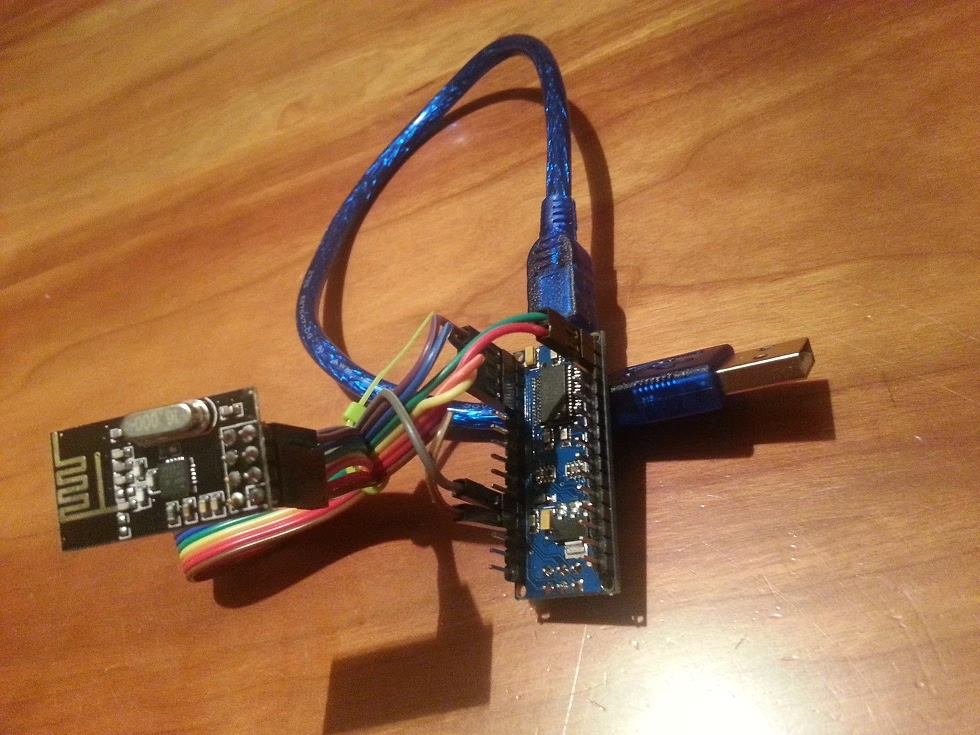
Esta compatibilidad universal es una de las grandes fortalezas de MySensors. No importa si eres un principiante que comienza con un Arduino Uno, un desarrollador que busca la compacidad de un Arduino Nano, o un ingeniero que prioriza la eficiencia energética de un Arduino Pro Mini, MySensors se adapta a tus necesidades. Esta flexibilidad es crucial, ya que permite a los usuarios reutilizar hardware existente o elegir la placa más adecuada para cada proyecto específico sin preocuparse por limitaciones de software. Además de su amplia compatibilidad de hardware, MySensors destaca por su soporte para actualizaciones inalámbricas (OTA) y su integración con más de 20 controladores de domótica, lo que facilita la gestión y el mantenimiento de tu red de sensores.
- Compatibilidad Universal con Placas Arduino
- Actualizaciones Inalámbricas (OTA) y Soporte de Controladores
- Guía Detallada de Instalación de la Librería MySensors
- 1. Instalación del Entorno de Desarrollo Arduino (IDE)
- 2. Instalación de la Librería MySensors
- 3. Ejemplos Externos de MySensors (Opcional)
- 4. Añadiendo el Hardware Oficial MySensors al Gestor de Placas (Opcional)
- 5. Conectando la Placa Arduino a tu Ordenador
- 6. Carga de Sketches de Ejemplo
- 7. Estructura Básica de los Sketches de Arduino MySensors
- Consejos Esenciales para el Éxito con MySensors
- Preguntas Frecuentes (FAQ)
- ¿Es MySensors compatible con todas las placas Arduino?
- ¿Qué es el Arduino IDE y por qué lo necesito para MySensors?
- ¿Cómo se instalan las librerías en Arduino?
- ¿Qué significa 'actualizaciones inalámbricas (OTA)' en MySensors?
- ¿Cuál es la función de setup() y loop() en un sketch de Arduino?
- ¿Qué precauciones debo tener al usar un Arduino Pro Mini?
- ¿Cómo puedo resolver problemas si mi sketch de MySensors no funciona?
Compatibilidad Universal con Placas Arduino
La afirmación de que MySensors es compatible con todas las arquitecturas de Arduino no es una mera declaración, sino una ventaja fundamental que distingue a este framework. Significa que el código de la librería MySensors está escrito de tal manera que puede ser compilado y ejecutado en los diferentes microcontroladores que impulsan las placas Arduino, como el ATmega328P (presente en el Uno y Nano), el ATmega2560 (en el Mega), o el ATmega32U4 (en el Leonardo). Esta adaptabilidad garantiza que los proyectos puedan escalar desde prototipos sencillos hasta implementaciones más complejas, sin la necesidad de reescribir el código base de comunicación.
La posibilidad de utilizar MySensors en placas tan populares como el Arduino Uno y el Arduino Nano es ideal para quienes se inician en la domótica. Estas placas son accesibles, cuentan con una gran cantidad de recursos y comunidades de soporte, y su tamaño es manejable para la mayoría de los proyectos. Para aplicaciones donde el espacio es un factor crítico o se requiere un bajo consumo de energía, el Arduino Pro Mini se convierte en la opción predilecta. Su tamaño compacto y la ausencia de componentes como el puerto USB integrado lo hacen perfecto para nodos de sensores discretos y alimentados por batería. La capacidad de MySensors para operar en todas estas variantes maximiza la libertad de diseño y reduce la barrera de entrada para la creación de soluciones de hogar inteligente personalizadas y eficientes.
Actualizaciones Inalámbricas (OTA) y Soporte de Controladores
Más allá de la compatibilidad con el hardware, MySensors ofrece características avanzadas que elevan la experiencia de la domótica DIY. Las actualizaciones inalámbricas (OTA) son un pilar de esta modernidad. Imagina tener múltiples sensores distribuidos por tu hogar: un termómetro en cada habitación, un sensor de movimiento en el pasillo, un monitor de calidad del aire en la sala. Si necesitas actualizar el firmware de estos dispositivos, la opción OTA te permite hacerlo de forma remota, sin tener que desconectar cada nodo, conectarlo a un ordenador y subir el nuevo código manualmente. Esta característica ahorra un tiempo valioso y simplifica enormemente el mantenimiento de tu red de sensores, garantizando que tus dispositivos estén siempre al día con las últimas mejoras y correcciones de seguridad.
El soporte de MySensors se extiende a más de 20 controladores de domótica populares. Esto significa que los nodos que crees con MySensors pueden integrarse sin problemas con los sistemas que ya utilizas o planeas utilizar para gestionar tu hogar inteligente. MySensors actúa como un puente, traduciendo los datos de tus sensores y los comandos de tus actuadores a un lenguaje que estos controladores entienden. Esta amplia interoperabilidad asegura que tus proyectos DIY no se queden aislados, sino que formen parte de un ecosistema más grande y funcional, lo que potencia el valor y la utilidad de tus creaciones.
Guía Detallada de Instalación de la Librería MySensors
Para comenzar a utilizar MySensors y dar vida a tus sensores, el primer paso es instalar la librería en tu entorno de desarrollo Arduino. El proceso es sencillo y está bien documentado, lo que lo hace accesible incluso para quienes dan sus primeros pasos en la programación de microcontroladores.
1. Instalación del Entorno de Desarrollo Arduino (IDE)
El Arduino IDE (Integrated Development Environment) es el software oficial proporcionado por el equipo de Arduino. Es tu centro de operaciones para escribir, compilar y cargar el software (conocido como 'sketches') a tus placas. Su interfaz es intuitiva y fácil de usar. Para instalarlo, simplemente sigue la guía oficial que el equipo de Arduino ha preparado para tu plataforma específica (Windows, macOS). Esta guía es exhaustiva y te llevará paso a paso por el proceso. Una vez completada la instalación, estarás listo para el siguiente paso. Para aquellos que prefieren una guía visual, existen numerosos videoclips disponibles en plataformas como YouTube que muestran cómo configurar el entorno Arduino desde cero.
2. Instalación de la Librería MySensors
Una vez que el IDE de Arduino esté instalado y funcionando, el siguiente paso es añadir la librería MySensors. La forma más sencilla y recomendada de hacerlo es a través del Gestor de Librerías del IDE:
- Abre el Arduino IDE.
- Ve a 'Sketch' en la barra de menú.
- Selecciona 'Incluir Librería' y luego 'Gestionar Librerías...'.
- Se abrirá una nueva ventana llamada 'Gestor de Librerías'. En la barra de búsqueda, escribe 'MySensors'.
- En los resultados, busca la librería 'MySensors' (generalmente la primera opción oficial) y haz clic en el botón 'Instalar'.
El Gestor de Librerías se encargará de descargar e instalar la librería y sus dependencias automáticamente, simplificando enormemente el proceso y asegurando que tengas la versión correcta.
3. Ejemplos Externos de MySensors (Opcional)
Algunos ejemplos de MySensors requieren librerías de terceros que no se incluyen por defecto para evitar conflictos. Estos ejemplos están diseñados para usuarios con un poco más de experiencia. Se recomienda encarecidamente que esperes a que tus primeros nodos MySensors funcionen correctamente antes de intentar instalar y utilizar estos ejemplos externos. Esto te ayudará a evitar frustraciones innecesarias y a depurar problemas de forma más efectiva si surgen.
4. Añadiendo el Hardware Oficial MySensors al Gestor de Placas (Opcional)
Para una integración óptima y acceso a ciertas funcionalidades específicas de MySensors, puede ser necesario añadir las definiciones de hardware oficiales al Gestor de Placas de Arduino. Este proceso implica añadir una URL adicional en las preferencias del IDE que permite al Gestor de Placas descargar configuraciones específicas para el hardware MySensors. Los detalles exactos para este paso se encuentran en la documentación oficial de MySensors y son sencillos de seguir.
5. Conectando la Placa Arduino a tu Ordenador
La conexión física de tu placa Arduino al ordenador es un paso crucial antes de cargar cualquier sketch:
- Arduino Uno y Nano: Estas placas incluyen conectores USB incorporados. Simplemente conéctalas a tu ordenador utilizando un cable USB estándar. Una vez conectadas, en el Arduino IDE, ve a 'Herramientas' > 'Puerto' y selecciona la conexión serie correspondiente a tu placa.
- Arduino Pro Mini: Esta placa no cuenta con un circuito USB integrado debido a su diseño compacto. Para cargar el software, necesitarás un adaptador USB-a-TTL serial externo. Este adaptador actúa como un puente entre el puerto USB de tu ordenador y los pines de programación del Pro Mini. Es fundamental seleccionar el voltaje correcto (5V o 3.3V) en el adaptador, especialmente si estás utilizando un Arduino Pro Mini de 3.3V, ya que alimentar una placa de 3.3V con 5V puede dañarla irreversiblemente.
6. Carga de Sketches de Ejemplo
Una vez que la librería esté instalada y tu placa conectada, estás listo para cargar tu primer sketch. Puedes encontrar enlaces de descarga de ejemplos directamente en las páginas de construcción de sensores de MySensors, o acceder a ellos a través del IDE en la ruta /libraries/MySensors/examples/. Para cargar un sketch:
- Abre el sketch de ejemplo en el Arduino IDE.
- Haz clic en el botón 'Verificar' (el icono de la 'palomita') para compilar el código. Esto comprobará si hay errores de sintaxis.
- Si la compilación es exitosa, haz clic en el botón 'Subir' (el icono de la 'flecha hacia la derecha'). El sketch binario se enviará a tu Arduino a través del cable USB (o adaptador FTDI).
La placa Arduino se reiniciará automáticamente una vez que la carga del sketch se complete. Cualquier error que ocurra durante la compilación o la carga se mostrará en la consola en la parte inferior de la pantalla del IDE, lo cual es una herramienta vital para la depuración.
7. Estructura Básica de los Sketches de Arduino MySensors
Todos los sketches de Arduino, incluidos los de MySensors, deben contener al menos dos funciones principales: setup() y loop(). La función setup() se llama una sola vez cuando la placa Arduino se enciende o se reinicia, y se utiliza para toda la lógica de inicialización (configuración de pines, inicio de comunicaciones seriales, etc.). La función loop(), por otro lado, se llama continuamente después de que setup() ha terminado, y es donde reside el trabajo principal del programa (lectura de sensores, envío de datos, etc.).
Los sketches de MySensors añaden algunas funciones específicas para gestionar la comunicación en la red de sensores:
void before() { }
void setup() { }
void presentation() {
 sendSketchInfo( "Nombre de mi nodo sensor", "1.0" );
 present(CHILD_ID, S_WHATEVER);
}
void loop() { }before(): Se ejecuta muy temprano, incluso antes de que se inicialice la comunicación serial. Es útil para configuraciones de bajo nivel o para inicializar hardware que debe estar listo antes que nada.presentation(): Esta función es crucial en MySensors. Se llama una vez al inicio del nodo para 'presentarse' al controlador de domótica. Aquí es donde el nodo le dice al controlador qué tipo de sensor es (ej. un sensor de temperatura, un sensor de movimiento) y qué 'hijos' (sensores individuales si el nodo tiene múltiples) posee. Funciones comosendSketchInfo()(para enviar el nombre y la versión del sketch) ypresent()(para presentar cada sensor individual) se utilizan dentro depresentation(). Esta presentación inicial es fundamental para que el controlador pueda reconocer y utilizar tus dispositivos.
Consejos Esenciales para el Éxito con MySensors
Iniciar un proyecto de domótica con MySensors puede ser una experiencia gratificante, pero como cualquier nueva habilidad, requiere práctica y algunos consejos útiles. Aquí te dejamos algunas recomendaciones clave para asegurar el éxito de tus proyectos:
- Explora la Referencia de Arduino: Si eres nuevo en la programación de Arduino, la página de referencia oficial de Arduino (
arduino.cc/en/Reference/HomePage) es un recurso invaluable. Contiene explicaciones detalladas de todas las funciones, estructuras y sintaxis del lenguaje de programación de Arduino, lo que te ayudará a entender mejor cómo funcionan los sketches y cómo modificarlos para tus propias necesidades. - Utiliza el Monitor Serie para Depuración: El monitor serie del Arduino IDE es tu mejor amigo para la depuración. MySensors, al igual que muchos sketches de Arduino, emite información de depuración a través del puerto serie. Puedes habilitarlo en 'Herramientas' > 'Monitor Serie'. Observar esta salida te permitirá ver qué está sucediendo dentro de tu sensor en tiempo real, ayudándote a identificar posibles problemas, desde fallos en la comunicación hasta lecturas incorrectas de sensores. Es una herramienta indispensable para entender el flujo de tu programa y diagnosticar errores.
- Establece el Tipo de Placa Correcto: Antes de cargar tu sketch, asegúrate siempre de haber seleccionado el tipo de placa Arduino correcto en el IDE. Ve a 'Herramientas' > 'Placa' y elige la opción que coincida con tu hardware (por ejemplo, 'Arduino Uno', 'Arduino Nano', 'Arduino Pro or Pro Mini'). Seleccionar una placa incorrecta puede resultar en errores de compilación o, lo que es peor, en que el sketch no funcione correctamente en tu dispositivo.
- Verifica el Puerto Serie: Cuando la carga del sketch falla, una de las causas más comunes es que no se ha seleccionado el puerto serie correcto. En 'Herramientas' > 'Puerto', asegúrate de que el puerto seleccionado corresponda al puerto USB al que está conectada tu placa Arduino o tu adaptador USB-a-TTL. Este es un error común pero fácil de corregir.
- Precaución con el Adaptador FTDI y el Pro Mini: Si estás utilizando un Arduino Pro Mini, recuerda que debes cargar el sketch utilizando un adaptador FTDI serial. ¡Es absolutamente crucial que verifiques dos veces que has seleccionado la salida de energía correcta utilizando el jumper en el adaptador! Si accidentalmente alimentas una placa Arduino de 3.3V con 5V, lo más probable es que la dañes permanentemente. Esta advertencia crítica es vital para proteger tu hardware.
Con estos consejos en mente y siguiendo la guía de instalación, estarás bien equipado para empezar a construir tus propios nodos de sensores MySensors y expandir tu sistema de domótica de manera efectiva y divertida. La comunidad de MySensors es activa y ofrece una gran cantidad de recursos adicionales si te encuentras con desafíos.
Preguntas Frecuentes (FAQ)
¿Es MySensors compatible con todas las placas Arduino?
Sí, MySensors está diseñado para ser compatible con todas las arquitecturas de microcontroladores Arduino. Esto significa que puedes usarlo con una amplia variedad de placas, incluyendo modelos populares como Arduino Uno, Nano y Pro Mini, lo que ofrece gran flexibilidad para tus proyectos de domótica.
¿Qué es el Arduino IDE y por qué lo necesito para MySensors?
El Arduino IDE (Integrated Development Environment) es el software oficial que te permite escribir, compilar y cargar el código (sketches) a tu placa Arduino. Es esencial para MySensors porque a través de él instalarás la librería MySensors y cargarás los programas que controlarán tus sensores y comunicarán con tu controlador de domótica.
¿Cómo se instalan las librerías en Arduino?
La forma más sencilla de instalar la librería MySensors (y otras librerías) es a través del Gestor de Librerías del Arduino IDE. Simplemente ve a 'Sketch' > 'Incluir Librería' > 'Gestionar Librerías...', busca 'MySensors' y haz clic en 'Instalar'.
¿Qué significa 'actualizaciones inalámbricas (OTA)' en MySensors?
Las actualizaciones inalámbricas (Over-The-Air, OTA) permiten actualizar el firmware de tus nodos MySensors de forma remota, sin necesidad de conectarlos físicamente a tu ordenador. Esto es una gran ventaja para la comodidad y el mantenimiento de tu red de sensores, especialmente cuando tienes múltiples dispositivos distribuidos por tu hogar.
¿Cuál es la función de setup() y loop() en un sketch de Arduino?
En un sketch de Arduino, setup() es una función que se ejecuta una sola vez al inicio o reinicio de la placa, utilizada para inicializar configuraciones. loop() es la función principal que se ejecuta repetidamente de forma continua, conteniendo la lógica central de tu programa (como la lectura de sensores y el envío de datos).
¿Qué precauciones debo tener al usar un Arduino Pro Mini?
Al usar un Arduino Pro Mini, es crucial utilizar un adaptador USB-a-TTL serial externo para cargar los sketches, ya que no tiene USB integrado. Además, debes asegurarte de seleccionar el voltaje correcto (5V o 3.3V) en el jumper del adaptador FTDI para evitar dañar la placa si es de 3.3V.
¿Cómo puedo resolver problemas si mi sketch de MySensors no funciona?
Para depurar problemas, utiliza el Monitor Serie del Arduino IDE (Herramientas > Monitor Serie) para ver la información de depuración que MySensors emite. Además, siempre verifica que hayas seleccionado el tipo de placa y el puerto serie correctos en el menú 'Herramientas' del IDE antes de intentar cargar el sketch.
En resumen, MySensors, con su sólida compatibilidad con el hardware Arduino y sus avanzadas funcionalidades como las actualizaciones OTA, ofrece una plataforma accesible y potente para la creación de soluciones de domótica personalizadas. La instalación de la librería es un proceso directo, y con una atención cuidadosa a los detalles de configuración y depuración, estarás en camino de construir un hogar inteligente que se adapte perfectamente a tus necesidades. ¡Ahora que tienes esta guía, es momento de empezar a construir!
Si quieres conocer otros artículos parecidos a MySensors en Arduino: Compatibilidad y Guía de Instalación puedes visitar la categoría Librerías.