
05/04/2022
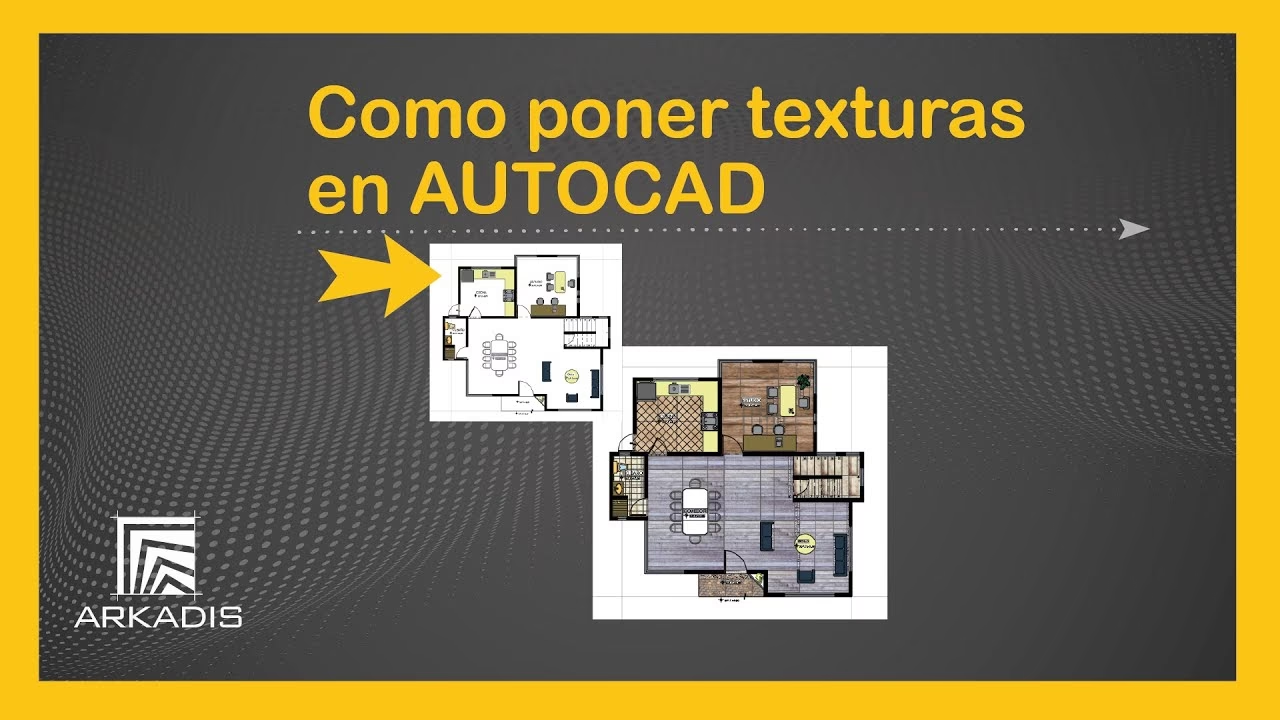
AutoCAD, la herramienta de diseño asistido por computadora por excelencia de Autodesk, es mundialmente reconocida por su precisión inigualable en la creación de dibujos técnicos y planos detallados. Sin embargo, el diseño va más allá de simples líneas y formas. Para que un proyecto cobre vida y transmita la verdadera esencia de su concepto, es fundamental incorporar elementos visuales que simulen materiales y superficies reales. Aquí es donde entran en juego las texturas, capaces de transformar un dibujo técnico en una representación visualmente rica y comprensible. Aunque muchos diseñadores dominan las herramientas básicas de dibujo, el arte de aplicar sombreados y materiales para representar texturas y patrones es una habilidad que eleva la calidad de cualquier presentación. Acompáñanos en esta guía exhaustiva para dominar la aplicación de texturas en AutoCAD, desde los comandos bidimensionales hasta los materiales tridimensionales, y descubre cómo lograr acabados verdaderamente profesionales.
La Importancia de las Texturas en AutoCAD
En el vasto universo del diseño y la arquitectura, la capacidad de comunicar una idea de manera efectiva es tan crucial como la idea misma. Los dibujos técnicos de AutoCAD son la base, pero ¿qué sucede cuando necesitamos que el cliente o el equipo visualice cómo se verá un muro de ladrillo, una superficie de madera o un suelo de hormigón? Las texturas son la respuesta. Permiten añadir profundidad, realismo y una comprensión instantánea de los materiales propuestos en un diseño. No solo mejoran la estética, sino que también facilitan la toma de decisiones al proporcionar una representación más fiel de la realidad.
AutoCAD ha evolucionado para ofrecer herramientas robustas que permiten a los usuarios ir más allá del simple dibujo lineal. Desde las versiones más antiguas hasta las más recientes, la funcionalidad para aplicar texturas ha estado presente, adaptándose a las necesidades de diseños 2D y 3D. Comprender cómo utilizar estas herramientas es un paso fundamental para cualquier profesional que busque llevar sus proyectos al siguiente nivel y ofrecer presentaciones de alto impacto visual.
Aplicando Texturas 2D: El Comando Sombreado
Para los diseños bidimensionales, AutoCAD ofrece una herramienta poderosa y versátil: el comando 'Sombreado' (HATCH en inglés). Este comando permite rellenar áreas cerradas con patrones predefinidos o personalizados, simulando la apariencia de diversos materiales como ladrillos, arena, hormigón, o incluso patrones abstractos para indicar cortes o secciones. Es ideal para planos arquitectónicos, dibujos mecánicos y cualquier representación donde se necesite indicar la composición o el tipo de material de una superficie en 2D.
Pasos para aplicar sombreado en objetos 2D:
- Abre tu proyecto en AutoCAD: Inicia AutoCAD y carga el archivo de dibujo en el que deseas trabajar. Puedes hacerlo yendo al menú 'Archivo', seleccionando 'Abrir', buscando tu archivo en la ventana emergente y haciendo clic en 'Abrir'.
- Activa el comando Sombreado: Una vez que tu dibujo esté abierto, dirígete a la línea de comandos de AutoCAD, generalmente ubicada en la parte inferior de la interfaz. Escribe 'Sombreado' (o 'HATCH') y presiona la tecla Enter. Esto abrirá la ventana de diálogo o la cinta de opciones contextual para el sombreado, dependiendo de tu versión de AutoCAD.
- Configura las propiedades del sombreado: En la ventana de sombreado, encontrarás diversas opciones para personalizar la apariencia de tu textura 2D:
- Tipo: Puedes elegir entre 'Predefinido' (patrones estándar de AutoCAD), 'Definido por el usuario' (patrones que creas tú mismo) o 'Personalizado' (patrones de archivos .PAT externos). Para la mayoría de los casos, 'Predefinido' es suficiente.
- Patrón: Aquí seleccionarás el diseño específico que deseas aplicar. AutoCAD incluye una amplia biblioteca de patrones para materiales comunes. Por ejemplo, 'ANSI31' para secciones de acero, 'BRICK' para ladrillo, 'CONC' para hormigón, etc. Tómate tu tiempo para explorar las opciones disponibles.
- Color de trama: Define el color de las líneas o puntos que forman el patrón de sombreado.
- Color de fondo: Permite asignar un color de fondo al área sombreada, lo que puede ser útil para resaltar la textura o para diferenciarla de otras áreas.
- Ángulo y Escala: Estos parámetros son cruciales. El 'Ángulo' te permite rotar el patrón de sombreado, mientras que la 'Escala' ajusta el tamaño del patrón. Experimentar con estos valores es clave para que la textura se vea proporcional a tu diseño. Una escala muy pequeña hará que el patrón se vea muy denso, y una muy grande lo hará invisible o disperso.
- Selecciona las áreas a sombrear: Una vez configuradas las propiedades, haz clic en el botón 'Añadir: designar puntos' (o 'Add: Pick points' en inglés). El cursor cambiará a un puntero de selección. Haz clic dentro de las áreas cerradas de tu dibujo a las que deseas aplicar el sombreado. Es fundamental que las áreas sean completamente cerradas para que el sombreado se aplique correctamente. Si hay alguna brecha, AutoCAD te lo indicará.
- Confirma y aplica: Después de seleccionar todas las áreas deseadas, presiona la tecla Enter (o Intro) en tu teclado. Verás una vista previa del sombreado aplicado. Si estás satisfecho con el resultado, haz clic en 'Aceptar' o 'Cerrar' en la ventana de sombreado. La textura de sombreado se aplicará instantáneamente sobre los objetos seleccionados.
El sombreado es una herramienta dinámica. Puedes seleccionarlo y modificar sus propiedades en cualquier momento después de haberlo aplicado, lo que permite una gran flexibilidad en el proceso de diseño.
Dando Vida a tus Diseños 3D: El Comando Materiales
Cuando hablamos de modelos tridimensionales, la necesidad de realismo se intensifica. Aquí es donde el comando 'Materiales' se convierte en tu mejor aliado. A diferencia del sombreado 2D, los materiales permiten aplicar texturas de mapa (imágenes) y propiedades físicas (como brillo, reflectividad, transparencia) a las superficies de objetos 3D, lo que es esencial para renders fotorrealistas. Las versiones de AutoCAD desde 2008 en adelante han mejorado significativamente sus capacidades de renderizado y gestión de materiales, ofreciendo una experiencia más inmersiva y resultados impactantes.
Pasos para aplicar materiales de textura en objetos 3D:
- Abre tu modelo 3D: Carga el archivo de AutoCAD que contiene los objetos tridimensionales a los que deseas aplicar texturas de material.
- Accede al Explorador de Materiales: En la línea de comandos de AutoCAD, escribe 'Materiales' (o 'MATERIALS' en inglés) y presiona Enter. Esto abrirá la ventana del 'Explorador de Materiales' o el 'Buscador de materiales', que es tu centro de control para la gestión de texturas 3D.
- Explora la Librería Autodesk: Dentro del Explorador de Materiales, verás una sección llamada 'Librería Autodesk'. Esta biblioteca es una mina de oro, ya que contiene una vasta colección de materiales predefinidos listos para usar. Incluye categorías como madera, metal, vidrio, hormigón, piedra, plásticos, telas, y muchas más. Navega a través de estas categorías para encontrar el material que mejor se adapte a tu diseño. Al seleccionar un material, podrás ver una pequeña vista previa de cómo lucirá.
- Aplica el material a los objetos:
- Método 1 (Arrastrar y Soltar): La forma más sencilla de aplicar un material es simplemente arrastrarlo desde la 'Librería Autodesk' y soltarlo directamente sobre el objeto 3D en tu área de dibujo.
- Método 2 (Asignar a Selección): Selecciona primero el objeto o los objetos 3D en tu modelo. Luego, en el 'Explorador de Materiales', haz clic derecho sobre el material deseado y selecciona la opción 'Asignar a selección' o 'Assign to Selection'.
- Método 3 (Usando el botón): Con el material seleccionado en la librería, puedes usar el botón 'Aplicar a objetos seleccionados' (un icono de un cubo con una flecha hacia abajo, o similar, dependiendo de la versión).
- Confirma la aplicación: Una vez que hayas asignado el material, presiona Enter o Retroceder para finalizar la operación. El material se aplicará al objeto seleccionado.
- Visualiza la textura aplicada: Para ver cómo se ve la textura en tu objeto 3D con un sombreado más realista (no solo el modo alámbrico o conceptual), puedes cambiar el estilo visual de tu espacio de trabajo. Sin embargo, para una vista rápida de la textura de mapa, puedes usar el comando 'Imagen' (o 'RENDER' o 'RENDERWINDOW' para un renderizado completo) en la línea de comandos. Esto te mostrará la textura aplicada en el objeto con mayor fidelidad visual, aunque para un renderizado final de alta calidad, necesitarás configurar las opciones de renderizado completas de AutoCAD.
El uso de materiales en 3D es un arte en sí mismo. AutoCAD permite ajustar parámetros como el mapeado de la textura (cómo se proyecta la imagen sobre la superficie del objeto), la escala, la rotación, la reflectividad, la transparencia, entre otros. Experimentar con estas propiedades es clave para lograr el efecto deseado y un renderizado impactante.
Para resumir las diferencias clave entre estos dos métodos de aplicación de textura, aquí tienes una tabla comparativa:
| Característica | Sombreado (2D) | Materiales (3D) |
|---|---|---|
| Dimensión de Aplicación | Bidimensional (2D) | Tridimensional (3D) |
| Comando Principal | Sombreado (HATCH) | Materiales (MATERIALS) |
| Tipo de Textura | Patrones de líneas, puntos o sólidos | Mapas de textura (imágenes), propiedades físicas |
| Uso Principal | Indicar materiales en planos técnicos, secciones | Renderizado fotorrealista, visualización de superficies |
| Capacidades Avanzadas | Escala, ángulo, color de trama y fondo | Mapeado, reflectividad, transparencia, relieve, etc. |
| Realismo | Básico, esquemático | Alto, fotorrealista (con renderizado) |
Personalizando tu Biblioteca: ¿Dónde Guardar Texturas Adicionales?
AutoCAD viene con una biblioteca de materiales bastante completa, pero en ocasiones, los diseñadores necesitan utilizar texturas personalizadas que se adapten a la perfección a sus proyectos específicos. Esto es especialmente cierto para materiales muy particulares o para texturas que se obtienen de proveedores específicos. Saber dónde se almacenan estas bibliotecas y cómo añadir tus propias texturas es fundamental para expandir tus posibilidades de diseño.
Las bibliotecas de materiales de Autodesk, que son utilizadas por AutoCAD, Inventor, Revit y 3ds Max, se instalan por defecto en una ubicación común en tu sistema operativo Windows. La ruta estándar es:
C:\Archivos de programa\Archivos comunes\Autodesk Shared\
Dentro de esta carpeta, encontrarás los archivos de las bibliotecas de materiales. Es crucial comprender que estos archivos contienen las texturas en diferentes resoluciones. Por defecto, AutoCAD suele trabajar con texturas de baja resolución para optimizar el rendimiento durante el diseño. Sin embargo, para la generación de renders de alta calidad, es aconsejable configurar el programa para que utilice la máxima resolución disponible de estas texturas.
Consejos importantes sobre las bibliotecas de materiales:
- No las elimines: Aunque desinstales uno de los programas de Autodesk (como Inventor o Revit), es vital que conserves esta carpeta. Si la eliminas, los materiales dejarán de estar disponibles para los otros programas de Autodesk que aún tengas instalados, y los dibujos que ya utilizan esos materiales podrían mostrarse incorrectamente o con errores.
- Añadiendo texturas personalizadas: AutoCAD te permite crear tus propios materiales y añadirles mapas de textura personalizados (imágenes). Una vez que has creado un material personalizado dentro del Explorador de Materiales, puedes guardarlo en una biblioteca de usuario o en una biblioteca existente. Esto te permite reutilizar tus texturas en diferentes proyectos y compartirlas con otros miembros de tu equipo.
- Fuentes de texturas externas: El mundo digital está lleno de recursos para diseñadores. Existen numerosas páginas web y plataformas en línea donde puedes descargar texturas de alta calidad de forma gratuita o de pago. Estas texturas suelen venir como archivos de imagen (JPEG, PNG, TIF, etc.) que luego puedes importar y usar como mapas de textura para tus materiales personalizados en AutoCAD. Al utilizar texturas externas, asegúrate de que tengan una buena resolución para evitar que se vean pixeladas en tus renders.
La gestión adecuada de tus bibliotecas de materiales no solo optimiza tu flujo de trabajo, sino que también garantiza la coherencia y la calidad visual en todos tus proyectos.
Consejos Adicionales para un Acabado Profesional
Dominar los comandos de sombreado y materiales es solo el primer paso. Para que tus diseños en AutoCAD alcancen un nivel de profesionalismo superior, considera los siguientes consejos:
- Experimenta con las escalas: La escala de una textura es fundamental. Una textura de madera que es demasiado grande puede parecer irreal, mientras que una demasiado pequeña puede crear un efecto moiré. Tómate el tiempo para ajustar la escala del sombreado o el mapeado del material hasta que se vea proporcionado y natural en tu diseño.
- Ajustes de iluminación en 3D: En modelos 3D, la forma en que la luz interactúa con las superficies es tan importante como la textura misma. AutoCAD permite configurar fuentes de luz, sombras y entornos. Una buena iluminación puede realzar la textura de un material, haciendo que un ladrillo parezca rugoso o un metal brillante.
- Utiliza capas para sombreados: Organiza tus sombreados en capas separadas. Esto te permitirá activarlos o desactivarlos fácilmente, cambiar sus propiedades de forma masiva o incluso congelarlos para mejorar el rendimiento del dibujo. Por ejemplo, puedes tener una capa para 'Sombreado_Muros', otra para 'Sombreado_Suelos', etc.
- Renderizado progresivo: Si estás trabajando con materiales 3D, utiliza las opciones de renderizado de AutoCAD. El renderizado progresivo te permite ver cómo se va formando la imagen final, lo que es útil para hacer ajustes de materiales e iluminación sobre la marcha sin esperar a que termine todo el proceso.
- Calidad de las texturas de imagen: Si importas tus propias texturas de imagen, asegúrate de que sean de alta resolución y que no presenten artefactos visuales. Una textura de baja calidad puede arruinar un render, sin importar cuán bien esté modelado el objeto.
- Consistencia en el diseño: Mantén una coherencia en el uso de texturas a lo largo de todo tu proyecto. Si estás simulando un tipo específico de madera, usa la misma textura y configuración para todas las superficies de madera en el diseño para mantener la uniformidad y el realismo.
La práctica constante y la experimentación son tus mejores aliados en el camino para convertirte en un experto en la aplicación de texturas en AutoCAD. Cada proyecto es una oportunidad para probar nuevas configuraciones y expandir tu biblioteca de recursos.
Preguntas Frecuentes sobre Texturas en AutoCAD
Para aclarar algunas dudas comunes, hemos recopilado una serie de preguntas frecuentes sobre la aplicación de texturas en AutoCAD:
¿Qué versiones de AutoCAD soportan la aplicación de materiales 3D?
Las versiones de AutoCAD desde 2008 en adelante han incorporado y mejorado significativamente las funcionalidades de materiales para objetos tridimensionales y capacidades de renderizado. Cuanto más reciente sea la versión, más avanzadas y fáciles de usar serán estas herramientas.
¿Puedo crear mis propias texturas de sombreado 2D?
Sí, AutoCAD permite crear patrones de sombreado personalizados utilizando archivos .PAT. Esto es útil para patrones muy específicos que no están incluidos en la biblioteca predefinida del programa.
¿Por qué mi sombreado 2D no se aplica o muestra un error?
La razón más común es que el área que intentas sombrear no es una región cerrada. Asegúrate de que todas las líneas o polilíneas que definen el contorno estén perfectamente unidas y no haya espacios. AutoCAD necesita un límite cerrado para aplicar el sombreado.
¿Cómo ajusto la orientación de una textura 3D en un objeto?
Dentro del Explorador de Materiales, al seleccionar un material, encontrarás opciones para editar su mapeado. Esto te permite controlar cómo se proyecta la textura sobre el objeto, incluyendo la posición, rotación y escala de la imagen de textura. Puedes usar herramientas como el 'Mapeado de Textura Automático' o 'Planar', 'Box', 'Cylindrical', 'Spherical' para ajustar la proyección.
¿Las texturas de AutoCAD aumentan el tamaño de mi archivo de dibujo?
Sí, especialmente los materiales 3D que utilizan imágenes de alta resolución como mapas de textura. Estas imágenes se incrustan o se referencian en el archivo de dibujo, lo que puede aumentar su tamaño. Es recomendable optimizar las imágenes de textura antes de importarlas si el tamaño del archivo es una preocupación.
¿Es necesario renderizar para ver las texturas 3D?
Para ver el efecto completo y fotorrealista de las texturas 3D con iluminación y sombras, sí, es necesario realizar un renderizado. Sin embargo, en el espacio de trabajo, puedes cambiar los 'Estilos Visuales' a opciones como 'Realista' o 'Conceptual' para obtener una vista previa aproximada de las texturas aplicadas sin necesidad de un render completo.
¿Puedo compartir mis texturas personalizadas con otros usuarios?
Sí, puedes exportar tus materiales personalizados o las bibliotecas de materiales que hayas creado. Esto facilita la colaboración y asegura que todos los miembros de un equipo utilicen los mismos materiales en un proyecto.
Conclusión
La aplicación de texturas en AutoCAD es una habilidad indispensable para cualquier profesional que busque ir más allá de los dibujos técnicos básicos y crear representaciones visuales impactantes y realistas. Ya sea que estés trabajando con planos 2D que requieren sombreados precisos o modelos 3D que necesitan materiales fotorrealistas, AutoCAD te proporciona las herramientas necesarias para lograr tus objetivos. Al dominar los comandos 'Sombreado' y 'Materiales', y al comprender cómo gestionar tus bibliotecas de texturas, abrirás un mundo de posibilidades para la comunicación visual de tus diseños. Recuerda que la práctica y la experimentación son clave para perfeccionar esta habilidad. Anímate a explorar las infinitas combinaciones de texturas y materiales, y observa cómo tus proyectos cobran vida con un nivel de detalle y realismo que cautivará a tu audiencia.
Si quieres conocer otros artículos parecidos a Texturas en AutoCAD: Guía Completa puedes visitar la categoría Diseño.