
30/10/2023
En el vasto y vibrante universo del diseño gráfico, la precisión del color es un pilar fundamental. Adobe Illustrator, una herramienta insignia para la creación de ilustraciones vectoriales y logotipos, se erige como un software indispensable para profesionales y entusiastas por igual. Una de sus características más valiosas es la capacidad de trabajar con colores Pantone, un sistema de igualación de colores universalmente reconocido que garantiza la consistencia cromática desde el diseño digital hasta la impresión final.
Los colores Pantone no son solo una paleta más; son un lenguaje estándar que permite a diseñadores y empresas de impresión comunicarse de manera efectiva, asegurando que el azul corporativo de una marca sea exactamente el mismo en un folleto, una tarjeta de presentación o un cartel publicitario. Mantener estas librerías de color actualizadas en tu software es crucial para acceder a las últimas tendencias, nuevos tonos y para garantizar la compatibilidad con los sistemas de impresión modernos. Pero, ¿cómo se logra esto? Y más allá de la actualización, ¿cómo se integran y manejan estos colores vitales en tu flujo de trabajo diario?
- La Importancia de los Colores Pantone en el Diseño Gráfico
- Integrando Colores Pantone en Adobe Illustrator: Un Paso a Paso Inicial
- Creando Colores Pantone Personalizados: Más Allá de la Biblioteca Estándar
- Encontrando el Equivalente Pantone de un Color Existente
- La Clave: Actualización de Librerías Pantone en Illustrator
- Comparativa de Librerías Pantone Comunes
- Consideraciones Adicionales: Pantone en Otros Programas Adobe
- Preguntas Frecuentes sobre Pantone en Illustrator
- ¿Por qué mis colores Pantone se ven diferentes en pantalla que en la impresión?
- ¿Necesito comprar las guías físicas de Pantone?
- ¿Qué significa el sufijo 'C' o 'U' en un color Pantone?
- ¿Puedo convertir un color CMYK a Pantone en Illustrator?
- ¿Qué hago si mis librerías Pantone están desactualizadas y no tengo Creative Cloud?
- Conclusión
La Importancia de los Colores Pantone en el Diseño Gráfico
Antes de sumergirnos en los detalles técnicos, comprendamos por qué Pantone es tan relevante. Imagina que diseñas un logotipo para un cliente. El color es una parte intrínseca de su identidad de marca. Si ese color varía ligeramente en diferentes materiales impresos, la percepción de la marca puede verse comprometida. Pantone resuelve este problema proporcionando un sistema estandarizado que asigna un número específico a cada color, asegurando que, independientemente de dónde se imprima o qué material se utilice, el color sea idéntico.
Los colores Pantone son lo que se conoce como colores directos o tintas planas, a diferencia de los colores de proceso (CMYK), que se forman mezclando cian, magenta, amarillo y negro. Los colores directos se imprimen con una tinta premezclada, lo que resulta en una mayor precisión y, a menudo, colores más vibrantes o metálicos que no pueden lograrse con CMYK. Esta distinción es fundamental para proyectos que exigen la máxima fidelidad cromática, como el branding corporativo.
Integrando Colores Pantone en Adobe Illustrator: Un Paso a Paso Inicial
Para aquellos que se inician en el uso de Pantone en Illustrator, el proceso es sorprendentemente sencillo. Estos pasos te permitirán incorporar colores de la biblioteca estándar a tus diseños:
Paso 1: Acceder al Panel de Muestras
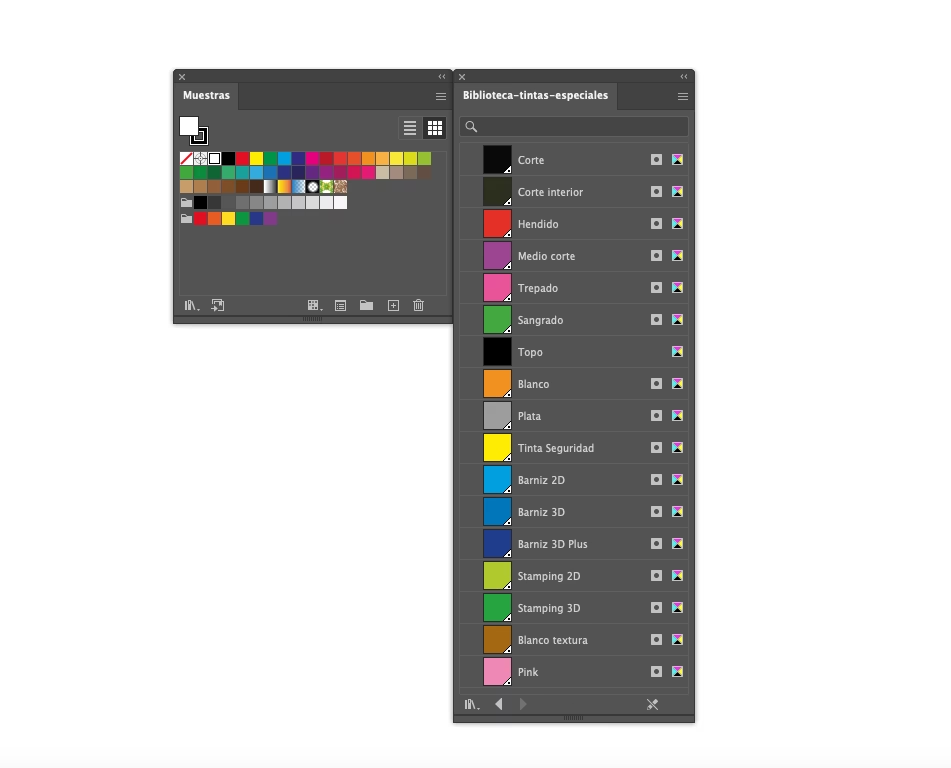
En Illustrator, la puerta de entrada a tus colores es el panel de Muestras. Ve al menú «Ventana» y selecciona «Muestras». Este panel es tu paleta personal, donde puedes almacenar y organizar todos los colores que utilizas en tus proyectos.
Paso 2: Abrir las Librerías de Color
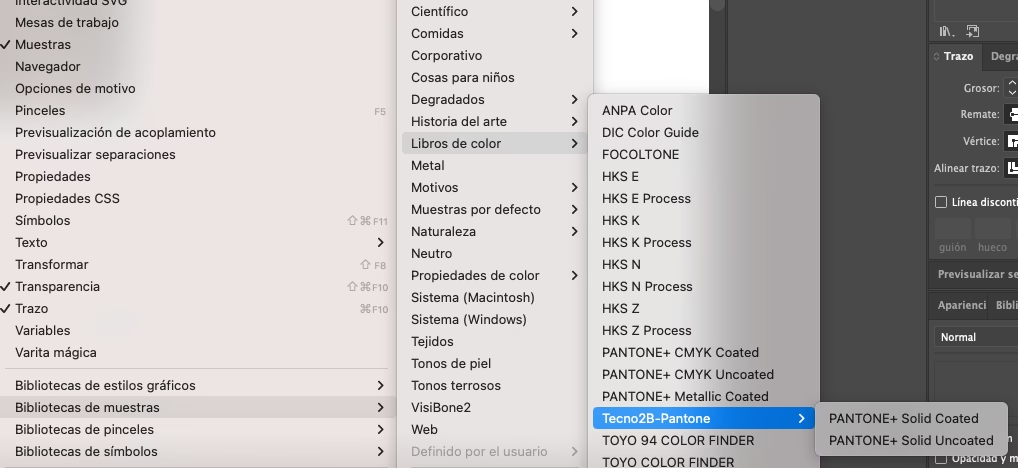
Dentro del panel de Muestras, busca el icono de la biblioteca de colores (generalmente un pequeño icono de un libro o varias líneas horizontales que despliegan un menú). Haz clic en él y selecciona «Bibliotecas de Color». Aquí encontrarás una lista extensa de sistemas de color, entre ellos, las diversas bibliotecas de Pantone (Pantone+ Solid Coated, Pantone+ Solid Uncoated, etc.).
Paso 3: Seleccionar la Librería Pantone Deseada
Elige la biblioteca Pantone que mejor se adapte a tu proyecto. Por ejemplo, Pantone+ Solid Coated es ideal para impresión en papel brillante, mientras que Pantone+ Solid Uncoated es para papeles mates. Al seleccionar una, se abrirá un nuevo panel flotante con todos los colores de esa biblioteca. Puedes buscar un color específico por su nombre o número en el campo de búsqueda de este panel.
Paso 4: Añadir el Color Pantone a Tus Muestras
Una vez que encuentres el color Pantone que necesitas, simplemente haz clic en él. Illustrator lo añadirá automáticamente al panel de Muestras de tu documento. Ahora puedes aplicar este color a cualquier objeto en tu diseño.
Creando Colores Pantone Personalizados: Más Allá de la Biblioteca Estándar
Aunque las librerías Pantone son extensas, puede que en ocasiones necesites un color que no esté directamente disponible o que quieras simular un Pantone específico a partir de valores CMYK o Lab. Illustrator te permite crear tus propias muestras de color que se comportarán como colores directos Pantone.
Paso 1: Abrir el Panel de Muestras
De nuevo, ve a «Ventana» > «Muestras».
Paso 2: Crear una Nueva Muestra
Haz clic en el icono de «Nueva Muestra» (un pequeño cuadrado con un signo más) en la parte inferior del panel de Muestras. Se abrirá el cuadro de diálogo de Opciones de Nueva Muestra.
Paso 3: Configurar la Muestra como Color Directo Pantone
En el cuadro de diálogo, asigna un nombre a tu color (es recomendable usar el formato Pantone XXX C/U para una fácil identificación). En el desplegable «Tipo de color», selecciona «Tinta Plana». Esto es crucial, ya que le indica a Illustrator que este color debe tratarse como un Pantone. Luego, en «Modo de color», puedes elegir CMYK, RGB o Lab e introducir los valores que desees. Illustrator intentará encontrar la aproximación más cercana a un Pantone. También puedes elegir una de las bibliotecas Pantone y seleccionar un color de allí para convertirlo en una muestra personalizada editable.
Paso 4: Guardar y Utilizar
Haz clic en «OK» para guardar la nueva muestra en tu panel de Muestras. Ahora la tienes disponible para usar en tu diseño, comportándose como un color directo Pantone.
Encontrando el Equivalente Pantone de un Color Existente
A menudo, te encontrarás con un diseño que utiliza colores RGB o CMYK y necesitarás encontrar su equivalente más cercano en Pantone para impresión. Illustrator ofrece herramientas para facilitar esta tarea.
Paso 1: Seleccionar el Objeto con el Color
Elige el objeto o la forma en tu diseño cuyo color deseas identificar.
Paso 2: Abrir el Panel de Muestras y Librerías de Color
Asegúrate de tener el panel de Muestras abierto («Ventana» > «Muestras»). Luego, abre una de las bibliotecas Pantone (por ejemplo, Pantone+ Solid Coated) desde el menú de bibliotecas de color.
Paso 3: Utilizar la Función de Coincidencia
Con el objeto seleccionado y la librería Pantone abierta, Illustrator a menudo resaltará automáticamente el color Pantone más cercano en la ventana de la librería. Si no lo hace, puedes ir al menú del panel de la librería Pantone y seleccionar «Ordenar por > Por Tipo de Color» o simplemente desplazar la vista para encontrar la coincidencia visual más cercana. Algunos flujos de trabajo más avanzados utilizan el panel «Recolor Artwork» (Editar > Editar Colores > Volver a colorear ilustración) para mapear colores existentes a una paleta Pantone, ofreciendo un control más granular.
La Clave: Actualización de Librerías Pantone en Illustrator
Este es el punto central de nuestra guía. Las librerías de Pantone no son estáticas; se actualizan periódicamente para incluir nuevos colores, adaptarse a las tendencias de la industria y mantener la precisión en diferentes medios. No tener las librerías actualizadas puede llevar a discrepancias de color, especialmente al colaborar con impresores que sí utilizan las versiones más recientes. Asegurar que tus librerías de Pantone estén al día es un paso crítico para la fidelidad del color en tus proyectos.
Método 1: Actualización a Través de Adobe Creative Cloud
La forma más común y recomendada de mantener tus librerías Pantone actualizadas es a través de la aplicación de escritorio de Adobe Creative Cloud. Adobe colabora estrechamente con Pantone para integrar las últimas versiones directamente en sus aplicaciones.
- Asegúrate de que Illustrator esté actualizado: Primero, verifica que tu versión de Adobe Illustrator sea la más reciente. Abre la aplicación de escritorio de Adobe Creative Cloud, ve a la sección «Aplicaciones» y busca Illustrator. Si hay una actualización disponible, instálala. Las actualizaciones de software de Illustrator a menudo incluyen las librerías Pantone más recientes.
- Verificar la instalación de librerías: A veces, las librerías Pantone se instalan como un componente separado. Dentro de la aplicación Creative Cloud, puedes buscar en la sección de «Archivos» o «Activos» si hay alguna actualización específica para las librerías de color o plugins.
Método 2: Actualización Manual (Descarga de Archivos .acb)
En ocasiones, puede que necesites una librería específica que no se actualiza automáticamente o que desees añadir librerías personalizadas. Pantone ofrece paquetes de librerías para descargar desde su sitio web oficial, generalmente en formato .acb (Adobe Color Book).
- Descargar las librerías: Visita el sitio web oficial de Pantone y busca la sección de descargas o soporte para diseñadores. Podrás encontrar enlaces para descargar las últimas librerías de color. Asegúrate de descargar las versiones compatibles con tu software Adobe.
- Ubicar la carpeta de librerías de Illustrator: Una vez descargados los archivos .acb, necesitas copiarlos en la ubicación correcta dentro de la estructura de archivos de Illustrator. La ruta típica es (puede variar ligeramente según tu sistema operativo y versión de Illustrator):
- Windows:
C:\Program Files\Adobe\Adobe Illustrator [Versión]\Presets\en_US\Swatches\Color Books - macOS:
Applications/Adobe Illustrator [Versión]/Presets/en_US/Swatches/Color Books
- Windows:
- Reiniciar Illustrator: Después de copiar los archivos, cierra y vuelve a abrir Adobe Illustrator. Las nuevas librerías deberían aparecer en la lista de «Bibliotecas de Color» dentro del panel de Muestras.
Es importante destacar que el acceso a las librerías Pantone completas y actualizadas puede requerir una suscripción activa a Adobe Creative Cloud, ya que forman parte del ecosistema de licencias y servicios de Adobe.
Comparativa de Librerías Pantone Comunes
Pantone ofrece una variedad de librerías, cada una diseñada para propósitos específicos. Conocer las diferencias te ayudará a elegir la correcta para tu proyecto:
| Librería Pantone | Descripción | Uso Principal | Características Clave |
|---|---|---|---|
| Pantone+ Solid Coated | Colores directos para papel estucado (brillante). | Impresión offset, diseño de logotipos, branding. | Colores brillantes y saturados, alta fidelidad. |
| Pantone+ Solid Uncoated | Colores directos para papel no estucado (mate, poroso). | Impresión en soportes absorbentes, papelería. | Colores más apagados debido a la absorción de tinta. |
| Pantone+ Pastels & Neons Coated/Uncoated | Gamas de colores pastel suaves y tonos neón vibrantes. | Diseños modernos, moda, embalaje. | Amplía la paleta con tonos especiales. |
| Pantone+ Metallics Coated | Colores con efectos metálicos (oro, plata, bronces). | Branding de lujo, invitaciones, etiquetas. | Acabados brillantes y reflectantes. |
| Pantone+ Color Bridge Coated/Uncoated | Muestra el Pantone directo junto a su equivalente CMYK. | Diseño para impresión CMYK que necesita referencia Pantone. | Útil para prever cómo se verá un Pantone en CMYK. |
Consideraciones Adicionales: Pantone en Otros Programas Adobe
La importancia del color Pantone se extiende más allá de Illustrator. Si trabajas con otras aplicaciones de Adobe, la coherencia es clave. Por ejemplo, en Adobe Photoshop, el proceso para añadir y utilizar colores Pantone es similar, aunque con algunas particularidades.
Agregando Pantone a Photoshop: Tutorial Básico
- Abrir el Selector de Color: En Photoshop, haz clic en el cuadro de color frontal o de fondo en la barra de herramientas para abrir el Selector de Color.
- Acceder a las Librerías de Color: En el Selector de Color, haz clic en el botón «Bibliotecas de color...».
- Seleccionar la Librería Pantone: En el cuadro de diálogo de Bibliotecas de color, selecciona la librería Pantone deseada (ej. PANTONE+ Solid Coated).
- Elegir y Confirmar: Busca el color Pantone deseado, selecciónalo y haz clic en «OK» para añadirlo como tu color frontal o de fondo.
- Guardar como Muestra: Para que el color esté disponible en tu panel de Muestras de Photoshop, haz clic en el icono de «Nueva Muestra» en el panel de Muestras.
Es fundamental recordar que Photoshop trabaja principalmente con píxeles, mientras que Illustrator trabaja con vectores. Aunque puedes usar colores Pantone en Photoshop, su uso principal es para la comunicación del color con el impresor, no para la creación de tintas directas en la misma medida que en Illustrator, que es más adecuado para la preparación de archivos para impresión.
Preguntas Frecuentes sobre Pantone en Illustrator
¿Por qué mis colores Pantone se ven diferentes en pantalla que en la impresión?
Esta es una pregunta común. La visualización en pantalla (RGB) y la impresión (CMYK o tintas directas) utilizan diferentes modos de color. La calibración de tu monitor es crucial para que los colores en pantalla sean lo más precisos posible. Además, el tipo de papel y el proceso de impresión influyen en el resultado final. Siempre confía en las guías físicas de Pantone (pantone books) como la referencia definitiva para el color impreso.
¿Necesito comprar las guías físicas de Pantone?
Sí, son altamente recomendables, especialmente si trabajas profesionalmente con impresión. Las guías físicas son la única forma de ver con precisión cómo se verá un color Pantone una vez impreso. La pantalla de tu ordenador solo puede simular el color, y esa simulación puede variar.
¿Qué significa el sufijo 'C' o 'U' en un color Pantone?
El sufijo 'C' significa Coated (estucado o brillante) y 'U' significa Uncoated (sin estucar o mate). Estos sufijos indican cómo se verá el color en diferentes tipos de papel. La misma tinta Pantone puede aparecer diferente en papel brillante versus papel mate debido a la forma en que la tinta se asienta y refleja la luz.
¿Puedo convertir un color CMYK a Pantone en Illustrator?
Sí, puedes hacerlo. Selecciona el objeto con el color CMYK, abre una librería Pantone (como Solid Coated), y Illustrator te mostrará el color Pantone más cercano. También puedes usar la función de Recolor Artwork para un mapeo más avanzado.
¿Qué hago si mis librerías Pantone están desactualizadas y no tengo Creative Cloud?
Si no tienes una suscripción activa a Creative Cloud, tu mejor opción es buscar las librerías .acb actualizadas en el sitio web de Pantone (si están disponibles para descarga pública) e instalarlas manualmente en la carpeta de presets de Illustrator, como se explicó anteriormente. Sin embargo, ten en cuenta que las versiones más recientes de las librerías pueden estar ligadas a las últimas versiones del software de Adobe.
Conclusión
Dominar el uso y la actualización de las librerías Pantone en Adobe Illustrator es una habilidad indispensable para cualquier diseñador gráfico que aspire a la precisión y la profesionalidad en sus proyectos. Desde la simple adición de colores hasta la creación de tonos personalizados y la crucial tarea de mantener tus librerías al día, cada paso contribuye a garantizar que tus diseños luzcan exactamente como los imaginaste, tanto en pantalla como en su forma impresa. Al invertir tiempo en comprender y aplicar estas prácticas, no solo mejorarás la calidad de tu trabajo, sino que también optimizarás tu flujo de colaboración con impresores, asegurando resultados impecables y consistentes. La precisión cromática es un arte, y con las herramientas y conocimientos adecuados, tú puedes ser el maestro.
Si quieres conocer otros artículos parecidos a Maestría del Color: Actualizando Librerías Pantone en Illustrator puedes visitar la categoría Diseño.