
06/06/2022
En el dinámico mundo de la educación en línea, la capacidad de ofrecer contenido interactivo y rastreable es fundamental para el éxito de cualquier curso. Moodle, una de las plataformas de gestión del aprendizaje (LMS) más populares y robustas del mercado, ofrece una compatibilidad excepcional con el estándar SCORM (Shareable Content Object Reference Model). Este estándar permite a los educadores integrar paquetes de contenido multimedia e interactivo creados con herramientas de autoría externas, garantizando que el progreso y las calificaciones de los estudiantes se registren automáticamente en la plataforma. Si eres un profesor, un autor de contenidos o un administrador de Moodle, comprender cómo añadir y configurar contenido SCORM no solo te ahorrará tiempo, sino que también enriquecerá significativamente la experiencia de aprendizaje de tus alumnos.
A continuación, desglosaremos el proceso de añadir contenido SCORM en Moodle, desde los pasos iniciales hasta las configuraciones avanzadas, y exploraremos las ventajas que ofrece esta integración. Prepárate para llevar tus cursos al siguiente nivel, ofreciendo experiencias de aprendizaje más ricas, interactivas y eficientemente gestionadas.
- ¿Qué es SCORM y por qué es importante en Moodle?
- Preparativos antes de subir tu paquete SCORM
- Guía Paso a Paso para Agregar Contenido SCORM en Moodle
- Paso 1: Accede a tu plataforma Moodle y selecciona el curso
- Paso 2: Activa el modo de edición del curso
- P3: Añade una Actividad o Recurso
- P4: Elige 'Paquete SCORM' y Agrégalo
- P5: Configuración General del Paquete SCORM
- P6: Configuración de Apariencia y Opciones Avanzadas
- P7: Guarda los cambios y muestra el paquete SCORM
- Atajo: Arrastrar y Soltar el Archivo SCORM
- ¿Qué datos reporta SCORM a Moodle?
- Experiencia del participante con el contenido SCORM
- SCORM: Un estándar, no una herramienta de autoría
- Tabla Comparativa: Opciones de Visualización de SCORM en Moodle
- Preguntas Frecuentes (FAQ) sobre SCORM en Moodle
- ¿Qué es un paquete SCORM?
- ¿Puedo crear contenido SCORM directamente en Moodle?
- ¿Qué versiones de SCORM soporta Moodle?
- ¿Cómo veo el progreso de mis estudiantes en un SCORM?
- ¿Qué hago si mi SCORM no funciona o no reporta datos?
- ¿Es SCORM el único tipo de contenido interactivo que puedo usar en Moodle?
- Conclusión
¿Qué es SCORM y por qué es importante en Moodle?
Antes de sumergirnos en el 'cómo', es crucial entender el 'qué'. SCORM no es un tipo de archivo, sino un conjunto de especificaciones técnicas que permiten que el contenido de aprendizaje electrónico y los sistemas de gestión del aprendizaje (LMS) como Moodle se comuniquen entre sí. En esencia, SCORM define cómo se empaqueta el contenido de aprendizaje para que pueda ser 'compartible' y cómo se 'refiere' a las interacciones del estudiante (progreso, puntuación, tiempo invertido, etc.) para que el LMS pueda 'modelar' esos datos.
La importancia de SCORM en Moodle radica en su capacidad para estandarizar la forma en que el contenido se entrega y se rastrea. Sin SCORM, cada herramienta de autoría de contenido podría tener su propio formato propietario, haciendo imposible o muy difícil el intercambio de contenido entre diferentes LMS. Gracias a SCORM, puedes crear un curso interactivo con una herramienta de autoría específica (como Articulate Storyline, Adobe Captivate o iSpring Suite) y tener la certeza de que funcionará y reportará correctamente en tu plataforma Moodle.
Los beneficios de utilizar SCORM en Moodle incluyen:
- Reusabilidad: Crea un paquete SCORM una vez y úsalo en múltiples cursos o incluso en otras plataformas LMS compatibles.
- Interoperabilidad: Asegura que tu contenido se ejecute y reporte datos consistentemente en cualquier sistema que cumpla con el estándar SCORM.
- Seguimiento Detallado: Moodle puede registrar el progreso del estudiante, las puntuaciones obtenidas, el tiempo dedicado a la actividad e incluso las respuestas a preguntas específicas dentro del paquete SCORM.
- Experiencia de Aprendizaje Enriquecida: Los paquetes SCORM suelen incluir simulaciones, videos interactivos, cuestionarios avanzados y otras actividades que van más allá de los tipos de actividades nativas de Moodle, ofreciendo una experiencia más inmersiva y atractiva.
Preparativos antes de subir tu paquete SCORM
Antes de iniciar el proceso de carga, asegúrate de tener lo siguiente:
- Acceso a Moodle: Debes tener credenciales de Administrador o Creador de cursos en la plataforma Moodle donde deseas subir el contenido.
- Curso Creado: El curso en el que integrarás el contenido SCORM debe haber sido creado previamente en Moodle.
- Paquete SCORM Listo: Tu contenido SCORM debe estar empaquetado como un archivo ZIP. Este archivo ZIP contiene todos los elementos necesarios del curso (HTML, JavaScript, CSS, medios, etc.) y un manifiesto XML (imsmanifest.xml) que describe la estructura y el comportamiento del contenido.
Guía Paso a Paso para Agregar Contenido SCORM en Moodle
El proceso de añadir un paquete SCORM en Moodle es intuitivo, pero requiere atención a los detalles para asegurar su correcta configuración y funcionamiento.
Paso 1: Accede a tu plataforma Moodle y selecciona el curso
Ingresa a tu cuenta de Moodle utilizando tus credenciales de Administrador o Creador de cursos. Una vez dentro, navega hasta el curso específico donde deseas agregar el paquete SCORM. Es crucial seleccionar el curso correcto para evitar confusiones y asegurar que el contenido se integre en el lugar adecuado.
Paso 2: Activa el modo de edición del curso
Para realizar cualquier cambio en la estructura o contenido de un curso, primero debes activar el modo de edición. En las versiones más recientes de Moodle, encontrarás la opción 'Activar edición' (o 'Turn editing on' en inglés) generalmente en la parte superior derecha de la pantalla del curso. Puede ser un botón, un enlace o un icono de engranaje. Si tu plataforma Moodle utiliza un tema personalizado, la ubicación o el texto del botón pueden variar, pero su función es la misma: habilitar la capacidad de añadir o modificar actividades y recursos.
P3: Añade una Actividad o Recurso
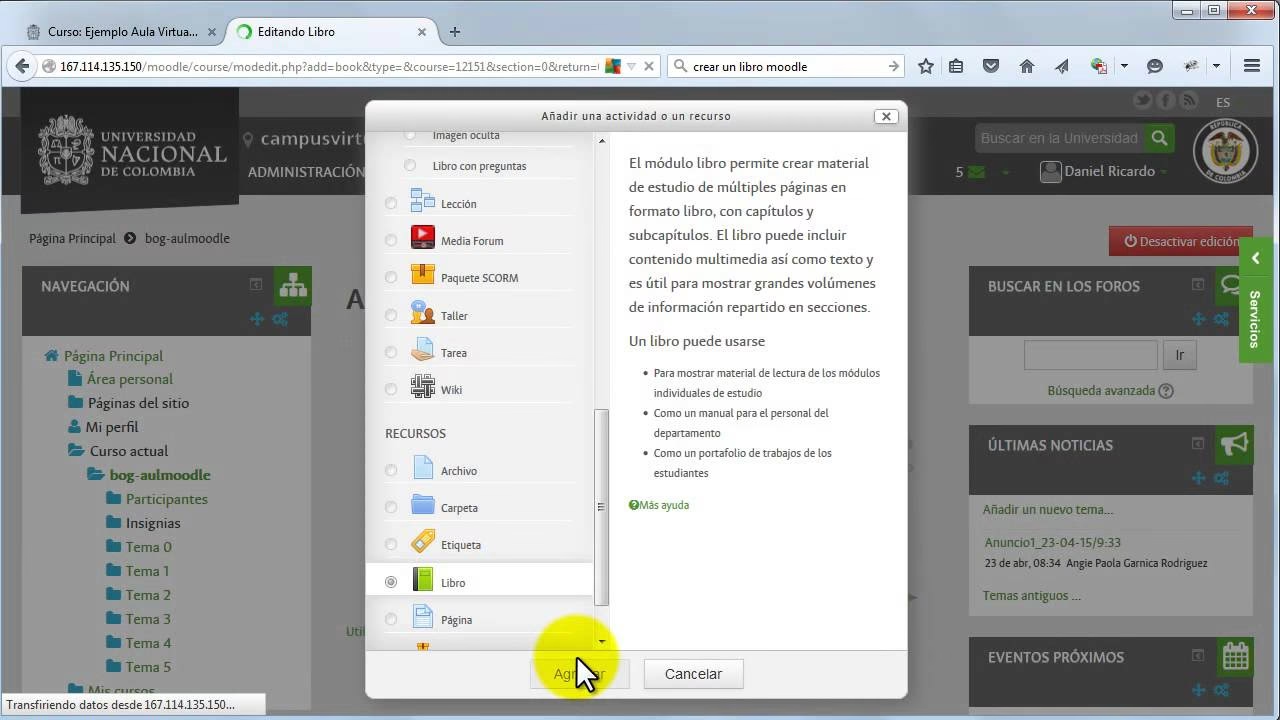
Una vez que el modo de edición esté activado, verás una serie de enlaces o botones con la leyenda 'Añadir una actividad o recurso' dentro de cada sección de tu curso. Haz clic en el que corresponda a la sección donde deseas ubicar tu paquete SCORM. Esto abrirá el 'Selector de actividades', una ventana emergente que muestra todas las actividades y recursos disponibles en Moodle.
P4: Elige 'Paquete SCORM' y Agrégalo
Dentro del 'Selector de actividades', desplázate hacia abajo hasta encontrar la opción 'Paquete SCORM' bajo la sección de 'Actividades'. Selecciónala y luego haz clic en el botón 'Agregar' en la parte inferior de la ventana. Esto te llevará a la página de configuración del nuevo paquete SCORM.
P5: Configuración General del Paquete SCORM
En esta sección, deberás completar los campos básicos para tu actividad SCORM:
- Nombre: Asigna un nombre claro y descriptivo a tu actividad SCORM. Este será el título que los estudiantes verán en la página del curso. Por ejemplo: 'Módulo 1: Introducción a SCORM'.
- Descripción: (Opcional) Puedes añadir una breve descripción del contenido del paquete SCORM. Si marcas la casilla 'Muestra la descripción en la página del curso', esta información será visible directamente bajo el nombre de la actividad.
- Carga del archivo SCORM: Aquí es donde subirás tu archivo ZIP que contiene el paquete SCORM. Puedes arrastrar y soltar el archivo directamente desde tu explorador de archivos al área designada, o hacer clic en el icono de 'Archivo' para usar el selector de archivos de Moodle y buscarlo en tu computadora. Asegúrate de subir el archivo ZIP completo, sin descomprimirlo. Moodle se encargará de descomprimirlo internamente.
P6: Configuración de Apariencia y Opciones Avanzadas
Esta sección es crucial para definir cómo se presentará el paquete SCORM a los participantes y cómo interactuará con Moodle. Haz clic en 'Mostrar más' para revelar todas las opciones:
- Mostrar paquete SCORM:
- En ventana nueva: Abre el contenido SCORM en una ventana emergente separada del navegador. Esto es útil para contenido que requiere pantalla completa o para evitar que los estudiantes se distraigan con la navegación de Moodle.
- En ventana actual: Incrusta el contenido SCORM directamente en la ventana de Moodle, dentro del marco principal del curso. Esto proporciona una experiencia más integrada, pero el contenido SCORM debe estar diseñado para adaptarse a un espacio limitado.
- Mostrar estructura de contenido en la página de entrada: Permite a los estudiantes ver una tabla de contenidos del SCORM antes de iniciar.
- Otras opciones de apariencia: Puedes configurar el ancho y alto de la ventana, mostrar el menú del SCORM, los botones de navegación, el estado del curso, etc. Estas opciones te permiten personalizar la experiencia del usuario.
Más allá de la apariencia, Moodle te permite configurar aspectos fundamentales del comportamiento del SCORM:
- Calificación: Define cómo se calificará el paquete SCORM. Puedes elegir entre:
- Objetos de aprendizaje: Si tu SCORM tiene múltiples objetos que reportan calificaciones individuales.
- Calificación más alta: Si el estudiante realiza múltiples intentos, se toma la puntuación más alta.
- Calificación promedio: El promedio de todos los intentos.
- Suma de calificaciones: La suma de las calificaciones de todos los objetos o intentos.
- Último intento: Solo se considera la calificación del último intento.
También puedes establecer la calificación máxima que se puede obtener y la categoría de calificación en el libro de calificaciones de Moodle.
- Gestión de intentos: Configura el número de intentos permitidos para el SCORM y cómo se manejarán los intentos múltiples (por ejemplo, si se permite reintentar cuando el estado es 'completado' o 'aprobado').
- Restringir acceso: Permite establecer condiciones bajo las cuales los estudiantes pueden acceder al SCORM (por ejemplo, después de completar otra actividad, en una fecha específica, o si tienen una calificación particular).
- Finalización de actividad: Define cómo Moodle determinará que el estudiante ha 'completado' la actividad SCORM. Esto puede basarse en la visualización, la obtención de una calificación o un estado específico reportado por el SCORM (como 'completado' o 'aprobado'). Esto es vital para establecer requisitos previos en la progresión del curso.
- Marcas (Tags): Añade palabras clave para ayudar a los usuarios a encontrar la actividad SCORM a través de la búsqueda en Moodle.
Es importante dedicar tiempo a estas configuraciones, ya que impactan directamente en la experiencia del usuario y en cómo se gestiona el progreso y la calificación del estudiante.
P7: Guarda los cambios y muestra el paquete SCORM
Una vez que hayas configurado todas las opciones deseadas, haz clic en el botón 'Guardar cambios y mostrar' o 'Guardar cambios y regresar al curso'. 'Guardar cambios y mostrar' te llevará directamente a la página del paquete SCORM recién cargado, permitiéndote probarlo inmediatamente. 'Guardar cambios y regresar al curso' te devolverá a la página principal del curso, donde verás la nueva actividad SCORM listada.
Atajo: Arrastrar y Soltar el Archivo SCORM
Para aquellos que buscan una forma aún más rápida, Moodle ofrece un atajo muy conveniente. Con el modo de edición activado, simplemente puedes arrastrar tu archivo ZIP del paquete SCORM desde tu explorador de archivos directamente al área de la sección del curso donde deseas que aparezca. Moodle detectará automáticamente que es un archivo SCORM y te preguntará si deseas agregarlo como una actividad SCORM. Si confirmas, se creará la actividad con las configuraciones por defecto, y luego podrás editarla para ajustar las opciones según sea necesario. Este método es ideal para una carga inicial rápida.
¿Qué datos reporta SCORM a Moodle?
Una de las grandes ventajas de utilizar contenido SCORM es la rica información que puede reportar a Moodle. Más allá de un simple 'completado' o 'no completado', un paquete SCORM bien diseñado puede enviar una variedad de datos al LMS, incluyendo:
- Puntuación obtenida: La calificación del estudiante en el paquete SCORM.
- Estatus de finalización: Si el estudiante ha completado (passed/failed) o no ha completado (completed/incomplete) el paquete.
- Número de intentos: Cuántas veces el estudiante ha iniciado o completado el SCORM.
- Tiempo invertido: El tiempo total que el estudiante pasó dentro del paquete SCORM.
- Fecha de inicio y último acceso: Cuándo el estudiante comenzó y cuándo fue la última vez que accedió al contenido.
- Interacciones con preguntas: En SCORM 2004, se pueden reportar datos más granulares como las respuestas individuales a preguntas, los aciertos y errores, y el tiempo por pregunta.
Estos datos son accesibles para los profesores a través del informe de actividades de Moodle y el libro de calificaciones, proporcionando una visión detallada del rendimiento y la interacción del estudiante con el contenido.
Experiencia del participante con el contenido SCORM
Cuando un estudiante accede a un paquete SCORM en Moodle, la experiencia es generalmente fluida. Si el estudiante no ha completado el SCORM en una sesión anterior, Moodle (o el propio paquete SCORM) le preguntará si desea reanudar desde donde lo dejó. Esta funcionalidad es clave para la comodidad del usuario, permitiéndole aprender a su propio ritmo sin perder su progreso.
SCORM: Un estándar, no una herramienta de autoría
Es fundamental recordar que Moodle, como la mayoría de los LMS, es una plataforma para *distribuir* y *gestionar* el aprendizaje, no para *crear* el contenido interactivo SCORM en sí. Para desarrollar paquetes SCORM, se requieren herramientas de autoría SCORM especializadas. Estas herramientas, que a menudo tienen un costo asociado (aunque existen opciones gratuitas o de código abierto), permiten a los diseñadores instruccionales y autores de contenido crear experiencias de aprendizaje ricas con simulaciones, videos interactivos, arrastrar y soltar, escenarios ramificados y cuestionarios avanzados. Algunos ejemplos populares incluyen:
- Articulate Storyline: Muy popular por su flexibilidad y potencia.
- Adobe Captivate: Otra herramienta robusta con amplias capacidades multimedia y de simulación.
- iSpring Suite: Un add-in para PowerPoint que convierte presentaciones en cursos SCORM interactivos.
- Lectora Inspire: Ofrece gran control y personalización.
- H5P: Una opción de código abierto que permite crear una variedad de contenidos interactivos que pueden exportarse como SCORM (aunque su integración nativa en Moodle es a menudo más sencilla).
- Adapt Learning: Un framework de código abierto para crear contenido responsive.
Una vez que el contenido es creado en estas herramientas, se exporta como un paquete SCORM (un archivo ZIP) que luego se puede cargar en Moodle siguiendo los pasos que hemos descrito.
Tabla Comparativa: Opciones de Visualización de SCORM en Moodle
| Característica | 'En ventana nueva' (Pop-up) | 'En ventana actual' (Incrustado) |
|---|---|---|
| Experiencia de Usuario | Más inmersiva, aísla el contenido. | Integrada, el usuario no abandona la página de Moodle. |
| Distracciones | Minimiza las distracciones de la interfaz de Moodle. | La interfaz de Moodle permanece visible y accesible. |
| Tamaño de Pantalla | Ideal para contenido que requiere pantalla completa o dimensiones específicas. | El contenido debe adaptarse al área disponible dentro del marco de Moodle. |
| Navegación | Requiere que el estudiante cierre la ventana emergente para volver al curso. | El estudiante puede navegar por Moodle mientras interactúa con el SCORM (si el SCORM lo permite). |
| Compatibilidad | Generalmente más compatible con SCORM antiguos o complejos que no se adaptan bien. | Puede tener problemas con ciertos SCORM que no están diseñados para marcos incrustados. |
| Control de Ventana | Se pueden configurar las dimensiones y si tiene barras de desplazamiento, etc. | Controlado por el diseño de la plantilla de Moodle. |
Preguntas Frecuentes (FAQ) sobre SCORM en Moodle
¿Qué es un paquete SCORM?
Un paquete SCORM es un archivo comprimido (ZIP) que contiene todo el contenido de un curso o módulo de aprendizaje electrónico, incluyendo archivos multimedia, código HTML, JavaScript y un archivo de manifiesto (imsmanifest.xml) que define la estructura del curso y cómo se comunica con un LMS.
¿Puedo crear contenido SCORM directamente en Moodle?
No, Moodle no es una herramienta de autoría de contenido SCORM. Moodle es una plataforma LMS que te permite alojar y gestionar contenido SCORM creado con herramientas de autoría externas como Articulate Storyline, Adobe Captivate, iSpring Suite, etc.
¿Qué versiones de SCORM soporta Moodle?
Moodle soporta las versiones más comunes de SCORM, incluyendo SCORM 1.2 y SCORM 2004 (todas las ediciones). Es importante asegurarse de que el paquete SCORM que intentas subir haya sido exportado en una de estas versiones compatibles.
¿Cómo veo el progreso de mis estudiantes en un SCORM?
Para ver el progreso de los estudiantes en un paquete SCORM, ve a la actividad SCORM en tu curso y haz clic en ella. Dentro de la actividad, busca un enlace o pestaña que diga 'Informes' o 'Ver informes de intentos'. Aquí podrás ver el estado de finalización, la puntuación, el tiempo dedicado y otros datos relevantes para cada estudiante.
¿Qué hago si mi SCORM no funciona o no reporta datos?
Si tu SCORM no funciona correctamente o no reporta datos a Moodle, verifica lo siguiente:
- Archivo ZIP corrupto: Asegúrate de que el archivo ZIP no esté dañado y que contenga el archivo imsmanifest.xml en la raíz.
- Versión de SCORM: Confirma que el SCORM fue exportado en una versión compatible con Moodle (1.2 o 2004).
- Configuración en Moodle: Revisa las configuraciones de 'Calificación' y 'Finalización de actividad' para asegurarte de que estén correctamente establecidas.
- Problemas del navegador: Prueba con diferentes navegadores o desactiva extensiones que puedan interferir (como bloqueadores de pop-ups).
- Contenido SCORM: El problema podría estar en el propio paquete SCORM (errores en el código, problemas con la herramienta de autoría). Contacta al creador del SCORM o a la herramienta de autoría si es necesario.
¿Es SCORM el único tipo de contenido interactivo que puedo usar en Moodle?
No, Moodle ofrece otros tipos de actividades interactivas nativas (cuestionarios, lecciones, talleres, etc.) y soporta otros estándares como LTI (Learning Tools Interoperability) para integrar herramientas externas, o H5P para crear contenido interactivo directamente en la plataforma. SCORM es una opción poderosa para contenido pre-empaquetado y complejo.
Conclusión
La integración de contenido SCORM en Moodle es una habilidad invaluable para cualquier profesional de la educación o administrador de plataforma. No solo te permite incorporar experiencias de aprendizaje ricas y multimedia en tus cursos, sino que también facilita un seguimiento preciso del progreso y el rendimiento de tus estudiantes. Al seguir los pasos detallados en esta guía, desde la activación del modo de edición hasta la configuración avanzada de la apariencia y la calificación, estarás bien equipado para aprovechar al máximo el potencial de SCORM en tu entorno Moodle. Recuerda que la clave está en comprender tanto el proceso técnico como el impacto pedagógico de cada configuración. Con la práctica, la adición de contenido SCORM se convertirá en una parte fluida y poderosa de tu arsenal de herramientas educativas digitales, permitiéndote ofrecer cursos más dinámicos, atractivos y efectivos.
Si quieres conocer otros artículos parecidos a Integrando Contenido SCORM en Moodle: Guía Completa puedes visitar la categoría Librerías.