
11/07/2022
La programación moderna en Java rara vez se realiza desde cero. En la mayoría de los proyectos, los desarrolladores se apoyan en una vasta colección de librerías y marcos de trabajo existentes para evitar reinventar la rueda y acelerar el desarrollo. Estas librerías a menudo se distribuyen como archivos JAR (Java Archive), que son paquetes que contienen clases compiladas, recursos y metadatos. Si te encuentras trabajando en Eclipse y necesitas incorporar funcionalidades de un archivo JAR externo, como el "main.jar" que mencionas, entender cómo importarlo correctamente es fundamental. Esta guía exhaustiva te llevará a través del proceso, asegurando que tu proyecto Java pueda acceder y utilizar todas las clases y recursos contenidos en tus archivos JAR.

¿Qué es un Archivo JAR y Por Qué Necesitarías Importarlo?
Un archivo JAR es esencialmente un archivo ZIP que contiene archivos de clase Java (.class), recursos (como imágenes o archivos de configuración) y metadatos. Piensa en él como un paquete precompilado de código que puedes reutilizar en tus propios proyectos. La razón principal para importar un JAR es la reutilización de código. En tu caso, si tienes un "main.jar" y un "file.java", lo más probable es que "file.java" sea parte de tu código fuente principal, y "main.jar" contenga clases o funcionalidades que tu "file.java" (o cualquier otra clase de tu proyecto) necesita para compilar y ejecutarse correctamente. Sin la importación adecuada, el compilador de Java no sabrá dónde encontrar las clases referenciadas dentro del JAR, lo que resultará en errores de compilación o, peor aún, errores en tiempo de ejecución como el temido NoClassDefFoundError o ClassNotFoundException. Integrar estas dependencias de forma correcta es crucial para el éxito y la funcionalidad de tu aplicación.
Preparando tu Entorno en Eclipse
Antes de importar el JAR, asegúrate de que tu proyecto Java esté configurado correctamente en Eclipse. Si aún no tienes un proyecto, aquí te explicamos cómo crearlo y organizar tus archivos de manera eficiente para una mejor gestión de las dependencias:
- Crear un Nuevo Proyecto Java (si es necesario):
- Ve a
File > New > Java Projecten el menú superior de Eclipse. - Asigna un nombre descriptivo a tu proyecto (por ejemplo, "MiProyectoConJAR" o "AplicacionPrincipal"). Es importante elegir un nombre que refleje el propósito del proyecto.
- Asegúrate de que la configuración del JRE (Java Runtime Environment) sea la adecuada para tu proyecto. Generalmente, la opción por defecto es suficiente, pero si tu JAR o tu código requieren una versión específica de Java, selecciónala aquí.
- Haz clic en
Finish. Eclipse creará la estructura básica del proyecto, incluyendo una carpetasrcpara tu código fuente.
- Ve a
- Organizar tus Archivos:
Tu archivo
file.javadebe residir en una carpeta de origen dentro de tu proyecto. Por defecto, Eclipse crea una carpetasrc. Para el archivomain.jar, es una buena práctica colocarlo en una carpeta dedicada dentro de tu proyecto, por ejemplo, una carpeta llamadalib(abreviatura de "libraries"). Esto ayuda a mantener tu proyecto organizado y facilita su portabilidad.- Para
file.java: Arrastra y sueltafile.javadirectamente en la carpetasrcde tu proyecto en el Explorador de Paquetes de Eclipse. Si tufile.javapertenece a un paquete específico (por ejemplo,com.ejemplo.miaplicacion), asegúrate de colocarlo en la estructura de carpetas correspondiente dentro desrc(src/com/ejemplo/miaplicacion/file.java). Si lo copias manualmente a la ubicación física de la carpetasrc, no olvides actualizar el proyecto en Eclipse (clic derecho sobre el proyecto >Refresh) para que Eclipse detecte el nuevo archivo. - Para
main.jar: Haz clic derecho en tu proyecto en el Explorador de Paquetes >New > Folder. Nombra la nueva carpetalib. Luego, arrastramain.jara esta recién creada carpetalib. Esta organización es una convención común y facilita la gestión de dependencias.
- Para
Paso a Paso: Importando el Archivo JAR en Eclipse
Ahora que tu entorno está listo y tus archivos organizados, el proceso de importar el JAR es sencillo y se realiza a través de las propiedades de construcción de tu proyecto. Esta configuración es fundamental para que el compilador y la Máquina Virtual de Java (JVM) puedan encontrar las clases necesarias en main.jar.
- Selecciona tu Proyecto: En el Explorador de Paquetes (Package Explorer) de Eclipse, haz clic derecho sobre el nombre de tu proyecto (por ejemplo, "MiProyectoConJAR").
- Abre las Propiedades del Proyecto: En el menú contextual que aparece, selecciona
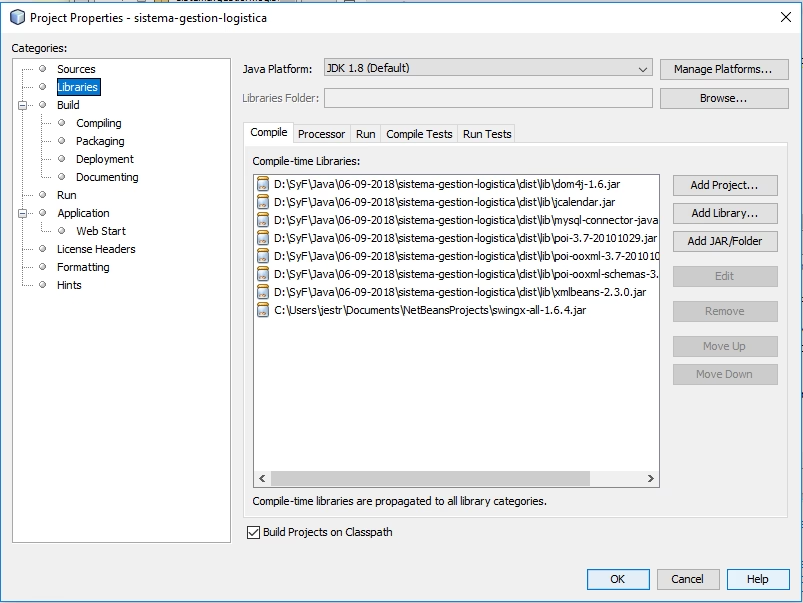
Properties. Alternativamente, puedes seleccionarBuild Path > Configure Build Path..., que te llevará directamente a la sección relevante. - Navega a Java Build Path: En la ventana de propiedades, selecciona
Java Build Pathen el panel izquierdo. Esta sección es el corazón de la configuración de dependencias de tu proyecto en Eclipse. - Selecciona la Pestaña Libraries: Dentro de
Java Build Path, ve a la pestañaLibraries. Esta pestaña lista todas las librerías que tu proyecto actualmente utiliza, incluyendo el JRE del sistema y cualquier otra librería que hayas añadido previamente. - Agrega el JAR:
- Opción Recomendada (si el JAR está en la carpeta 'lib' del proyecto): Si has colocado
main.jardentro de una carpeta comolibdentro de tu proyecto de Eclipse, esta es la forma preferida de añadirlo. Haz clic en el botónAdd JARs.... Se abrirá un cuadro de diálogo que te permitirá navegar por la estructura de tu proyecto. Expande tu proyecto, luego la carpetalib, seleccionamain.jary haz clic enOK. Esta práctica es superior porque la ruta del JAR se guarda de forma relativa al proyecto, lo que facilita enormemente compartir el proyecto con otros desarrolladores o moverlo a una nueva ubicación sin romper las referencias. - Opción Alternativa (si el JAR está fuera del espacio de trabajo de Eclipse): Si el archivo
main.jarestá fuera de tu espacio de trabajo de Eclipse (por ejemplo, en tu escritorio, en una carpeta genérica del sistema o en una unidad de red compartida), puedes usar el botónAdd External JARs.... Se abrirá un cuadro de diálogo de selección de archivos estándar de tu sistema operativo. Navega hasta la ubicación demain.jar, selecciónalo y haz clic enOpen. Ten en cuenta que esta opción guarda una ruta absoluta al JAR, lo que puede causar problemas de portabilidad si el archivo se mueve o si el proyecto se utiliza en una máquina diferente donde esa ruta no existe.
- Opción Recomendada (si el JAR está en la carpeta 'lib' del proyecto): Si has colocado
- Verifica la Importación: Una vez que hayas agregado el JAR utilizando cualquiera de las opciones anteriores, deberías verlo listado bajo
Classpathen la pestañaLibraries. El nombre del JAR aparecerá en la lista, indicando que Eclipse lo ha reconocido como una dependencia. La ruta mostrada será relativa o absoluta dependiendo de cómo lo hayas añadido. - Aplica los Cambios: Haz clic en
Apply and Close(oApplyy luegoClose) para guardar los cambios en la configuración de tu proyecto. Eclipse reconstruirá automáticamente el proyecto para aplicar la nueva configuración del Classpath.
En este punto, Eclipse debería ser capaz de encontrar las clases de main.jar. Si tu file.java hace referencia a clases dentro de main.jar, los errores de compilación relacionados con "clase no encontrada" deberían desaparecer, y podrás compilar y ejecutar tu aplicación sin problemas.
Entendiendo el Classpath: La Clave de las Dependencias
Cuando importas un archivo JAR en Eclipse a través del "Java Build Path", lo que estás haciendo en esencia es añadir la ruta de ese JAR al Classpath de tu proyecto. El Classpath es una lista de directorios y archivos JAR que la Máquina Virtual de Java (JVM) y el compilador de Java utilizan para buscar clases y paquetes. Piensa en ello como una hoja de ruta que Java sigue para encontrar todo el código que necesita ejecutar. Cuando tu código Java intenta utilizar una clase (por ejemplo, una clase de main.jar), el sistema busca esa clase en todas las ubicaciones especificadas en el Classpath, en el orden en que fueron listadas.
Si una clase no se encuentra en ninguna de las ubicaciones del Classpath, obtendrás errores: errores de compilación si la clase no se encuentra durante la fase en que el código fuente se convierte en bytecode, o errores en tiempo de ejecución (como el mencionado NoClassDefFoundError) si la clase solo es necesaria cuando el programa ya está en ejecución y la JVM no puede cargarla.
Eclipse gestiona el Classpath de tu proyecto de forma automática basándose en las librerías que añades a través de las propiedades de construcción, simplificando lo que de otro modo sería una tarea manual y propensa a errores si tuvieras que configurar el Classpath directamente en la línea de comandos o en un script de construcción. Esta automatización es una de las grandes ventajas de utilizar un IDE como Eclipse para el desarrollo Java.
Resolución de Problemas Comunes
Aunque el proceso de importación de JARs en Eclipse es bastante directo, a veces pueden surgir problemas. Aquí te presentamos algunos de los más comunes y cómo abordarlos de manera efectiva:
1. NoClassDefFoundError o ClassNotFoundException:
- Causa: Este es el error más común y significa que la JVM no pudo encontrar una clase específica en el Classpath en tiempo de ejecución. A menudo ocurre si el JAR no se importó correctamente, si se eliminó o movió después de la importación, o si hay un problema con el nombre del paquete o la clase en tu código o en el JAR.
- Solución:
- Revisa la importación: Vuelve a verificar cuidadosamente los pasos de importación descritos anteriormente. Asegúrate de que el JAR esté listado en la pestaña
LibrariesdelJava Build Pathde tu proyecto. - Verifica la ruta: Asegúrate de que la ruta al JAR sea correcta y que el archivo
main.jarrealmente exista en esa ubicación. Si usaste "Add External JARs..." y moviste el archivo, la referencia en Eclipse se habrá roto. - Errores tipográficos: Asegúrate de que no haya errores tipográficos en el nombre de la clase o el paquete en tus sentencias
importo en las referencias a las clases en tu códigofile.java. - Limpia y reconstruye: A veces, Eclipse puede tener un estado de construcción obsoleto o cachés que necesitan ser actualizados. Ve a
Project > Clean..., selecciona tu proyecto, y luegoProject > Build Project. Esto forzará una reconstrucción completa. - JRE compatibility: Asegúrate de que la versión del JRE configurada para tu proyecto sea compatible con la versión de Java con la que se compiló el
main.jar. Un JAR compilado con una versión de Java más nueva no funcionará en una JRE más antigua.
- Revisa la importación: Vuelve a verificar cuidadosamente los pasos de importación descritos anteriormente. Asegúrate de que el JAR esté listado en la pestaña
2. Errores de Compilación (e.g., "Cannot resolve symbol"):
- Causa: Si Eclipse subraya líneas de código donde usas clases del JAR y te muestra errores como "Cannot resolve symbol" o "The import X cannot be resolved", significa que el compilador de Java no puede encontrar las clases del JAR en tiempo de compilación. Esto es un problema directo con la configuración del Build Path.
- Solución:
- Verifica el Build Path: Este es el primer lugar a revisar. Vuelve a los pasos de importación y verifica que el JAR esté presente en la pestaña
LibrariesdelJava Build Pathy que no haya ningún icono de error junto a él. - Orden de las librerías: En la misma pestaña
Libraries, verifica el orden de las librerías en el Classpath. Aunque no es tan común para JARs simples, a veces el orden puede importar si hay dependencias complejas o clases con el mismo nombre en diferentes JARs. Puedes ajustar el orden con los botones "Up" y "Down". - Configuración del compilador: Asegúrate de que la versión del compilador de Java configurada en
Project Properties > Java Compilersea compatible con el JAR y con la JRE System Library de tu proyecto.
- Verifica el Build Path: Este es el primer lugar a revisar. Vuelve a los pasos de importación y verifica que el JAR esté presente en la pestaña
3. Conflicto de Versiones de JARs:
- Causa: Si tienes múltiples JARs en tu Classpath que contienen la misma clase, pero en diferentes versiones, puede haber un conflicto. La JVM cargará la primera clase que encuentre en el Classpath, lo que podría no ser la versión que esperas o necesitas. Esto es más común en proyectos grandes con muchas dependencias.
- Solución: Identifica los JARs que están en conflicto. Esto a menudo requiere investigar qué librerías son las responsables. Una vez identificados, elimina el duplicado o la versión no deseada. En proyectos complejos, herramientas de gestión de dependencias como Maven o Gradle son invaluables para manejar estos escenarios, ya que resuelven automáticamente estos conflictos o te alertan sobre ellos.
Alternativas y Mejores Prácticas
Para proyectos simples o cuando tienes solo unos pocos JARs, la importación manual a través de "Java Build Path" es perfectamente adecuada y rápida. Sin embargo, para proyectos más grandes, con muchas dependencias (especialmente aquellas con dependencias transitorias, es decir, JARs que dependen de otros JARs) o cuando trabajas en equipo, existen herramientas más sofisticadas que ofrecen una gestión de dependencias superior. Estas herramientas son los gestores de dependencias.
| Característica | Importación Manual de JARs | Gestores de Dependencias (Maven/Gradle) |
|---|---|---|
| Simplicidad para pocos JARs | Muy simple, solo unos clics en el IDE. No requiere archivos de configuración adicionales. | Requiere una configuración inicial (archivos pom.xml para Maven o build.gradle para Gradle), lo que puede añadir una pequeña curva de aprendizaje. |
| Resolución de Dependencias Transitorias | No gestiona. Si el main.jar depende de otras librerías, deberás buscar y añadir manualmente cada una de esas dependencias también. Esto puede volverse tedioso y propenso a errores. | Automático. Las herramientas descargan y gestionan automáticamente todas las dependencias de tus librerías, incluyendo las dependencias de las dependencias. |
| Gestión de Versiones | Manual. Si actualizas un JAR, debes reemplazar el archivo manualmente en tu carpeta lib y refrescar el proyecto. | Declarativo. Especificas la versión deseada de cada librería en el archivo de configuración, y la herramienta se encarga de descargar la versión correcta. |
| Construcción del Proyecto | Depende en gran medida del IDE (Eclipse en este caso). La construcción puede no ser reproducible fácilmente fuera de Eclipse. | Estándar y portable. El proyecto se puede construir fácilmente desde la línea de comandos o en un servidor de integración continua, sin depender de un IDE específico. |
| Colaboración en Equipo | Puede ser problemático si las rutas de los JARs son absolutas o si los miembros del equipo tienen diferentes versiones de los JARs localmente. Se requiere una coordinación manual. | Excelente. Todos los miembros del equipo obtienen las mismas dependencias automáticamente al construir el proyecto, ya que se basan en el archivo de configuración compartido. |
Incluso si usas la importación manual, considera estas buenas prácticas para mantener tu proyecto organizado y robusto:
- Carpeta
lib: Siempre que sea posible, coloca tus JARs de librerías en una carpeta dedicada (por ejemplo,lib) dentro de tu proyecto de Eclipse y usa la opción "Add JARs..." (en lugar de "Add External JARs..."). Esto hace que tu proyecto sea más portable y autocontenido. - Comentarios y Documentación: Si tu proyecto tiene dependencias específicas o configuraciones inusuales, documenta por qué se necesitan ciertos JARs, sus versiones y cualquier nota importante sobre su uso. Esto es invaluable para futuros mantenimientos o para nuevos miembros del equipo.
- Actualizaciones: Mantén tus librerías actualizadas a las últimas versiones estables para aprovechar nuevas funcionalidades, mejoras de rendimiento y correcciones de seguridad. Sin embargo, siempre prueba a fondo tu aplicación después de actualizar cualquier librería para evitar problemas de compatibilidad o regresiones inesperadas.
- Control de versiones: Si usas un sistema de control de versiones (como Git), considera si debes incluir los JARs en tu repositorio. Para JARs pequeños y estables, incluirlos en la carpeta
libpuede ser útil. Para muchos JARs o JARs muy grandes, es mejor documentar cómo obtenerlos o usar un gestor de dependencias.
Preguntas Frecuentes (FAQ)
- ¿Puedo importar un JAR que no tiene código fuente?
- Sí, absolutamente. La mayoría de los JARs de librerías solo contienen archivos
.classcompilados (bytecode) y no el código fuente original (archivos.java). Eclipse te permitirá usarlos sin problemas. Solo necesitas el bytecode para que tu aplicación se compile y ejecute. Si el JAR incluye el código fuente o un archivo.jar.srcseparado (a menudo distribuido con el JAR principal), Eclipse puede adjuntarlo para que puedas ver el código fuente de la librería mientras depuras, lo cual es muy útil para entender su funcionamiento interno. - ¿Qué diferencia hay entre "Add JARs..." y "Add External JARs..."?
Add JARs...: Se utiliza para JARs que residen *dentro* de tu espacio de trabajo de Eclipse, generalmente en una subcarpeta de tu proyecto (como la carpetalibque creamos). Cuando usas esta opción, la ruta del JAR se guarda de forma relativa al proyecto. Esto es la práctica preferida y es ideal para proyectos que se compartirán o moverán entre diferentes máquinas o desarrolladores, ya que la dependencia se mantiene junto con el proyecto y no depende de una ubicación fija en un sistema de archivos específico.Add External JARs...: Se utiliza para JARs que están *fuera* de tu espacio de trabajo, en una ubicación absoluta en tu sistema de archivos (por ejemplo,C:\Users\TuUsuario\Descargas\main.jaren Windows o/home/tuusuario/libs/main.jaren Linux/macOS). Cuando usas esta opción, la ruta se guarda como una ruta absoluta. Esto puede causar problemas de "ruta rota" si el proyecto se mueve a otra ubicación en tu disco duro o si se comparte con otra persona, ya que la ruta absoluta podría no existir en el nuevo entorno. Se recomienda usar esta opción solo para pruebas rápidas o para JARs que sabes que siempre estarán en esa ubicación específica del sistema.
- ¿Cómo sé si el JAR se importó correctamente?
- El indicador más claro es que los errores de compilación relacionados con las clases del JAR desaparezcan de tu código en
file.java. Si Eclipse deja de marcar líneas con "Cannot resolve symbol" o "The import X cannot be resolved" para las clases del JAR, es una buena señal. - Puedes expandir el nodo "Referenced Libraries" (o "JRE System Library [Workspace default]" si es una librería del sistema) en el Explorador de Paquetes de Eclipse. Deberías ver el nombre de tu JAR listado allí. Si lo expandes aún más, podrás ver los paquetes y clases que contiene el JAR, lo que confirma que Eclipse puede leer su contenido.
- Intenta hacer un
importde una clase conocida del JAR en tufile.java. Si Eclipse te ofrece autocompletado para esa clase (presionando Ctrl+Espacio), es una confirmación visual de que el JAR está correctamente en el Classpath.
- El indicador más claro es que los errores de compilación relacionados con las clases del JAR desaparezcan de tu código en
- ¿Qué hago si mi programa sigue dando errores después de importar el JAR?
- Limpia y reconstruye el proyecto: Este es un paso muy común en Eclipse. A veces, el IDE no actualiza su estado de construcción de inmediato. Ve a
Project > Clean..., selecciona tu proyecto y haz clic enClean. Luego, asegúrate de queProject > Build Automaticallyesté marcado, o manualmente seleccionaProject > Build Project. - Verifica las dependencias transitorias: Si el
main.jardepende de *otros* JARs para funcionar (algo común en librerías complejas), es posible que también necesites importar esos JARs adicionales. Revisa la documentación demain.jarpara ver si tiene dependencias explícitas que debas añadir. - Revisa el Classpath de ejecución: Si el error ocurre solo en tiempo de ejecución (por ejemplo, un
NoClassDefFoundErrorcuando intentas ejecutar tu programa, pero no hay errores de compilación), asegúrate de que el JAR esté incluido en la configuración de ejecución de tu aplicación. Esto generalmente se maneja automáticamente si lo agregaste al Build Path, pero puedes verificarlo enRun > Run Configurations..., seleccionar tu configuración de lanzamiento, ir a la pestañaClasspathy asegurarte de que el JAR esté presente allí. - Revisa la versión de Java: Confirma que la versión de Java (JRE/JDK) que estás usando para compilar y ejecutar tu proyecto es compatible con el JAR. Un JAR compilado con Java 11 no funcionará si tu proyecto está configurado para Java 8, a menos que uses herramientas de retrocompatibilidad.
- Limpia y reconstruye el proyecto: Este es un paso muy común en Eclipse. A veces, el IDE no actualiza su estado de construcción de inmediato. Ve a
- ¿Es necesario reiniciar Eclipse después de importar un JAR?
- Generalmente, no. Eclipse es bastante bueno detectando cambios en el Build Path y actualizando el estado del proyecto en tiempo real. Sin embargo, si los errores persisten o el IDE se comporta de forma extraña (por ejemplo, el autocompletado no funciona para las clases del JAR a pesar de que está en el Build Path), un reinicio de Eclipse (
File > Restart) es un paso de solución de problemas inofensivo y a menudo efectivo que puede resolver problemas de caché o de estado interno del IDE.
Dominar la importación de archivos JAR en Eclipse es una habilidad esencial para cualquier desarrollador Java. Te permite aprovechar el vasto ecosistema de librerías existentes, lo que a su vez acelera el desarrollo, mejora la calidad de tu código y te permite construir aplicaciones más complejas y robustas. Al seguir los pasos descritos en esta guía y comprender los conceptos fundamentales detrás del Classpath, estarás bien equipado para integrar cualquier funcionalidad externa que tu proyecto requiera, garantizando un flujo de trabajo de desarrollo más eficiente y libre de errores.
Si quieres conocer otros artículos parecidos a Importar Archivos JAR en Eclipse: Guía Completa puedes visitar la categoría Librerías.