
03/03/2026
Si ya llevas un tiempo explorando el fascinante mundo de Arduino y sientes la confianza para embarcarte en proyectos cada vez más ambiciosos, es muy probable que te encuentres pronto con un escenario común: acabas de adquirir un nuevo sensor, un módulo WiFi, o un shield que promete funcionalidades increíbles, pero requiere una librería especial para poder comunicarse con tu placa. La pregunta inevitable surge, ¿cómo instalo el software necesario para hacerlo funcionar? Este tutorial está diseñado para guiarte paso a paso en la instalación de librerías de Arduino, tanto en sistemas operativos Windows como en Mac, asegurando que puedas retomar tu proyecto lo más rápido posible y sin frustraciones. Nos centraremos en la librería NewPing, popular para sensores ultrasónicos, y exploraremos las tres formas principales de instalar una librería, reflejando los pasos a seguir en las versiones más recientes del IDE de Arduino.
- ¿Qué Son las Librerías de Arduino y Por Qué Son Cruciales?
- Métodos de Instalación de Librerías en Arduino
- Comparativa de Métodos de Instalación de Librerías
- Incluyendo una Librería en tu Código (Sketch) de Arduino
- Preguntas Frecuentes (FAQ) sobre Librerías de Arduino
- Conclusión: Domina tus Proyectos con Librerías
¿Qué Son las Librerías de Arduino y Por Qué Son Cruciales?
Las librerías en el contexto de Arduino son mucho más que simples colecciones de código; son herramientas esenciales que simplifican enormemente la interacción entre tu placa Arduino y una vasta gama de componentes electrónicos, como sensores, pantallas LCD, módulos de comunicación (Bluetooth, Wi-Fi), motores y mucho más. Imagina tener que escribir desde cero cada línea de código necesaria para interpretar las señales de un sensor de temperatura o para enviar datos a una pantalla. Sería una tarea ardua y consumiría un tiempo valioso que podrías dedicar a la lógica principal de tu proyecto.
Aquí es donde las librerías se vuelven indispensables. Proporcionan un conjunto de funciones preescritas y optimizadas que encapsulan la complejidad de la comunicación a bajo nivel con el hardware. Esto significa que, en lugar de entender los intrincados protocolos de comunicación de un sensor ultrasónico, simplemente llamas a una función como sensor.ping(), y la librería se encarga de todo el trabajo sucio en segundo plano. Este concepto de abstracción de hardware no solo acelera el desarrollo, sino que también reduce drásticamente la probabilidad de errores y hace que tu código sea mucho más legible y fácil de mantener. El entorno de desarrollo integrado (IDE) de Arduino ya incluye algunas librerías fundamentales por defecto, pero el verdadero poder reside en las miles de librerías desarrolladas por la comunidad global, disponibles gratuitamente en internet, que te permiten conectar prácticamente cualquier dispositivo.
Para aprender a utilizar una librería específica, siempre es recomendable consultar la referencia oficial de Arduino, el sitio web desde el cual la descargaste, o, lo que es muy común y útil, revisar los ejemplos de código que suelen venir incluidos con la propia librería. Estos ejemplos son mini-programas que demuestran cómo usar las funciones principales de la librería y son un excelente punto de partida para tus propios proyectos.
Componentes Clave de una Librería de Arduino
Una librería de Arduino se distribuye habitualmente en formato ZIP y, al descomprimirla, encontrarás una estructura de archivos estándar que facilita su funcionamiento dentro del Arduino IDE. Los archivos más comunes y su propósito son:
- Archivos .cpp (código fuente de C++): Contienen la implementación real de las funciones y clases de la librería. Aquí es donde reside la lógica que interactúa con el hardware.
- Archivos .h o encabezados de C: Son los archivos de cabecera que declaran las funciones, variables y clases públicas de la librería. Tu programa Arduino (`.ino` sketch) incluye estos archivos para saber qué funciones puede llamar y cómo.
- Archivo Keywords.txt: Este archivo es utilizado por el IDE de Arduino para proporcionar resaltado de sintaxis automático para las palabras clave específicas de la librería, lo que mejora la legibilidad de tu código.
- Archivo library.properties: Contiene metadatos importantes sobre la librería, como su nombre, versión, autor, URL del repositorio, y una breve descripción. Es crucial para el Gestor de Librerías del IDE.
- Directorio de sketch de ejemplo (opcional, pero muy común): Una carpeta llamada
examplesque contiene pequeños programas de ejemplo que demuestran cómo usar la librería. Son increíblemente útiles para empezar. - Archivo readme (opcional): A menudo, un archivo de texto con información adicional para el desarrollador, instrucciones de uso o notas sobre la compatibilidad.
La siguiente tabla resume los componentes principales que encontrarás en una librería típica de Arduino:
| Archivo/Carpeta | Extensión Común | Propósito |
|---|---|---|
| Código Fuente | .cpp | Implementación de funciones y lógica principal. |
| Cabecera | .h | Declaración de funciones y clases, interfaz pública. |
| Palabras Clave | Keywords.txt | Resaltado de sintaxis en el IDE. |
| Metadatos | library.properties | Información de la librería (versión, autor, etc.). |
| Ejemplos | Carpeta 'examples' | Programas de muestra para aprender a usar la librería. |
| Información Adicional | readme.txt | Notas, instrucciones, compatibilidad (opcional). |
Métodos de Instalación de Librerías en Arduino
El IDE de Arduino ofrece tres formas principales de instalar una librería, cada una adecuada para diferentes escenarios. La elección del método dependerá de cómo obtengas la librería y de tus preferencias personales. A continuación, detallamos cada uno de ellos:
1. Instalación Mediante el Gestor de Librerías (El Método Más Sencillo)
El Gestor de Librerías es, sin duda, la forma más recomendada y sencilla de instalar librerías en Arduino. Esta característica, implementada en versiones recientes del IDE, permite instalar y actualizar librerías de forma totalmente transparente. Es ideal cuando la librería que necesitas ya ha sido registrada y aprobada por el equipo de Arduino o su comunidad, lo que asegura su compatibilidad y estabilidad. La principal ventaja de este método es que el IDE puede ubicar y descargar automáticamente las actualizaciones de la librería, y te permite elegir entre diferentes versiones para asegurar la compatibilidad con tus proyectos existentes.
Pasos para usar el Gestor de Librerías:
- Abrir el Gestor de Librerías: En el IDE de Arduino, haz clic en
Programa>Incluir Librería>Gestionar Librerías.... Se abrirá una nueva ventana. - Buscar la Librería: En la ventana del Gestor de Librerías, encontrarás un campo de búsqueda en la parte superior. Ingresa el nombre de la librería que deseas instalar (por ejemplo, "NewPing"). El gestor filtrará la lista a medida que escribes.
- Instalar la Librería: Una vez que encuentres la librería deseada en la lista, selecciona la versión que prefieras (generalmente la más reciente es la predeterminada) y haz clic en el botón
Instalar. El IDE descargará e instalará la librería automáticamente en la ubicación correcta.
Después de la instalación, la librería estará disponible para ser incluida en tus sketches. Si la librería ya estaba instalada, el botón cambiará a "Actualizar" si hay una versión más nueva disponible, o "Instalada" si ya tienes la última.
2. Importar Librerías Desde un Archivo ZIP
Este método es la segunda opción más común y es particularmente útil cuando descargas una librería directamente de un repositorio en línea (como GitHub o Bitbucket), del sitio web de un fabricante, o cuando trabajas con una versión específica de una librería que no está disponible a través del Gestor de Librerías. Las librerías suelen distribuirse en un archivo ZIP comprimido.
Pasos para importar desde un archivo ZIP:
- Ubicar y Descargar la Librería: Primero, descarga el archivo .ZIP de la librería que necesitas desde su fuente. Asegúrate de que es el archivo ZIP que contiene la librería y no un repositorio completo de un proyecto.
- Abrir la Opción de Importación en el IDE: En el IDE de Arduino, haz clic en
Programa>Incluir Librería...>Añadir Librería .ZIP.... - Seleccionar el Archivo ZIP: Se abrirá una ventana de diálogo para que navegues hasta la ubicación donde guardaste el archivo .ZIP de la librería. Selecciona el archivo y haz clic en
AbriroSeleccionar.
El IDE de Arduino descomprimirá el archivo y lo instalará en la carpeta de librerías correcta. Si la instalación es exitosa, verás un mensaje en la barra de estado del IDE confirmando que la librería ha sido añadida.
3. Instalación Manual de Librerías (Para un Mayor Control)
Aunque los dos métodos anteriores cubren la mayoría de los casos, la instalación manual de una librería puede ser necesaria en situaciones específicas, como cuando hay problemas con los métodos automáticos, si necesitas depurar una librería, o si deseas un control más preciso sobre dónde se ubican tus archivos. Este método implica descomprimir el archivo ZIP de la librería y copiarlo directamente en la carpeta de librerías de tu instalación de Arduino.
Pasos para la instalación manual:
- Descomprimir el Archivo ZIP: Descarga la librería en formato .ZIP y descomprímela en una ubicación temporal en tu ordenador. Asegúrate de que la carpeta descomprimida contenga los archivos estándar de la librería (.cpp, .h, etc.). Es crucial que la carpeta principal de la librería (ej.
NewPing) contenga directamente sus archivos fuente o una subcarpetasrcque los contenga. - Copiar la Carpeta de la Librería: Navega hasta la carpeta de librerías de Arduino en tu sistema operativo y copia la carpeta de la librería descomprimida dentro de ella.
- En Windows: La ruta típica es
Documentos\Arduino\libraries\. - En Mac: La ruta típica es
Documentos/Arduino/libraries/. - Reiniciar el IDE de Arduino: Después de copiar los archivos, es fundamental cerrar y volver a abrir el IDE de Arduino para que detecte la nueva librería.
Por ejemplo, si la librería se llama "NewPing", la estructura final debería verse así:
En Windows:C:\Users\TuUsuario\Documents\Arduino\libraries\NewPing\src\NewPing.cppC:\Users\TuUsuario\Documents\Arduino\libraries\NewPing\src\NewPing.hC:\Users\TuUsuario\Documents\Arduino\libraries\NewPing\examples\
En Mac:/Users/TuUsuario/Documents/Arduino/libraries/NewPing/src/NewPing.cpp/Users/TuUsuario/Documents/Arduino/libraries/NewPing/src/NewPing.h/Users/TuUsuario/Documents/Arduino/libraries/NewPing/examples/
Comparativa de Métodos de Instalación de Librerías
Elegir el método adecuado puede depender de tu experiencia y del origen de la librería. Aquí te ofrecemos una tabla comparativa para ayudarte a decidir:
| Método | Facilidad de Uso | Actualizaciones | Casos de Uso Ideales |
|---|---|---|---|
| Gestor de Librerías | Extremadamente fácil (clics) | Automáticas, control de versión | Librerías populares y bien mantenidas, principiantes. |
| Importar .ZIP | Muy fácil (descargar y seleccionar) | Manual (requiere nueva descarga) | Librerías descargadas de GitHub, sitios de fabricantes, versiones específicas. |
| Manual | Requiere conocimiento de rutas de archivos | Manual (copiar y pegar) | Depuración, librerías no estándar, control absoluto de la ubicación. |
Incluyendo una Librería en tu Código (Sketch) de Arduino
Una vez que la librería ha sido instalada correctamente utilizando cualquiera de los métodos anteriores, el último paso es indicarle a tu programa (sketch) de Arduino que deseas utilizarla. Esto se hace mediante la directiva #include, que le dice al compilador que incorpore el código de la librería en tu sketch antes de compilarlo.
Existen dos formas de añadir la directiva #include:
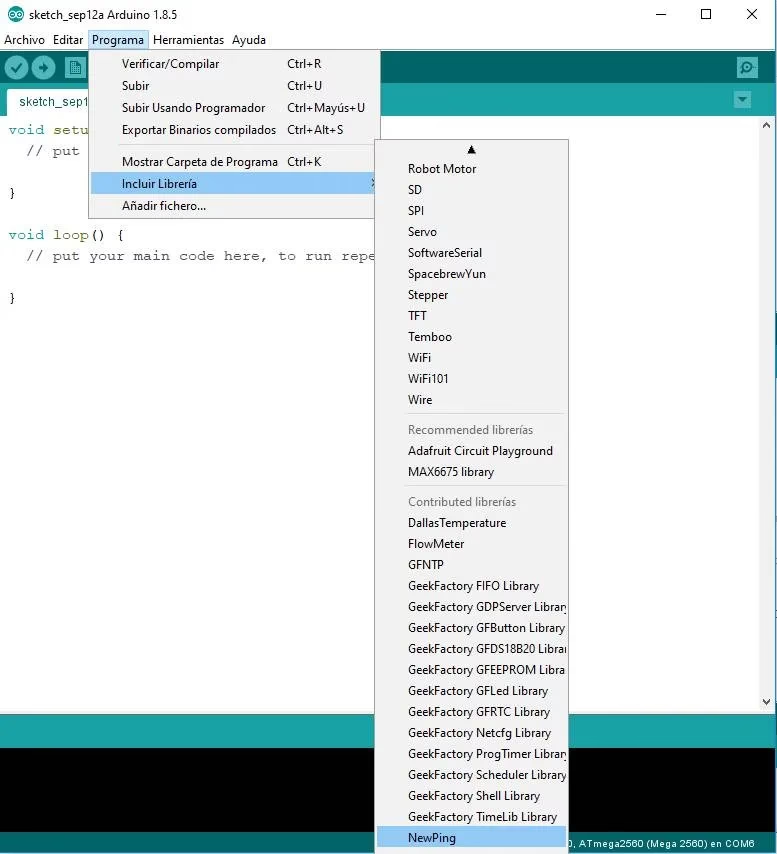
- Desde el Menú del IDE: La forma más sencilla es ir a
Programa>Incluir Libreríay seleccionar el nombre de la librería que acabas de instalar de la lista. El IDE insertará automáticamente la línea#include <NombreDeLaLibreria.h>al principio de tu sketch. Por ejemplo, para la librería NewPing, se añadiría: - Escribiéndola Manualmente: También puedes simplemente escribir la línea
#include <NombreDeLaLibreria.h>al principio de tu sketch. Asegúrate de que el nombre del archivo de cabecera (.h) sea el correcto, incluyendo mayúsculas y minúsculas, ya que los sistemas operativos y compiladores pueden ser sensibles a esto.
#include <NewPing.h>Es importante recordar que no necesitarás realizar el procedimiento de instalación de la librería para cada nuevo programa que crees. Una vez instalada, la librería estará disponible para todos tus sketches. Solo necesitarás insertar la directiva #include en cada programa que la utilice.
Preguntas Frecuentes (FAQ) sobre Librerías de Arduino
¿Qué hago si no encuentro una librería en el Gestor de Librerías?
Si una librería no aparece en el Gestor de Librerías, es probable que no haya sido registrada en el índice oficial de librerías de Arduino. En este caso, deberías buscar la librería en línea. Los lugares comunes para encontrar librerías son GitHub (muchos desarrolladores alojan sus proyectos allí), los sitios web oficiales de los fabricantes de hardware, o foros y comunidades de Arduino. Una vez que la encuentres, lo más probable es que la descargues como un archivo .ZIP y la instales usando el método "Importar Librerías Desde un Archivo ZIP".
¿Puedo tener múltiples versiones de la misma librería instaladas?
Técnicamente, el IDE de Arduino está diseñado para usar una sola versión de una librería a la vez, generalmente la más reciente que encuentra en tu carpeta de librerías. Si instalas una nueva versión manualmente o a través del Gestor de Librerías, podría sobrescribir o generar conflictos con una versión anterior. Para gestionar múltiples versiones, algunos usuarios avanzados recurren a entornos de desarrollo más complejos o a la gestión manual de las carpetas de librerías, pero para la mayoría de los proyectos, se recomienda mantener una única versión estable de cada librería para evitar problemas de compilación.
¿Por qué mi programa no compila después de instalar una librería?
Hay varias razones comunes por las que un sketch podría no compilar después de instalar una librería:
- Librería no incluida correctamente: Asegúrate de que la línea
#include <NombreDeLaLibreria.h>esté presente al principio de tu sketch y que el nombre del archivo de cabecera sea exactamente correcto (sensible a mayúsculas y minúsculas). - Librería mal instalada: Verifica que la estructura de carpetas de la librería sea correcta si la instalaste manualmente (
Documentos/Arduino/libraries/NombreDeLaLibreria/src/...). - Dependencias faltantes: Algunas librerías dependen de otras librerías. Si la librería que instalaste requiere otra, y esta última no está instalada, el compilador generará errores. Revisa la documentación de la librería para ver si tiene dependencias.
- Conflicto de librerías: Menos común, pero dos librerías podrían usar los mismos nombres de funciones o variables, causando conflictos.
- Versión incorrecta del IDE o placa: Asegúrate de que estás usando una versión del IDE compatible con la librería y que tienes seleccionada la placa Arduino correcta en
Herramientas>Placa.
Los mensajes de error del compilador suelen ser muy útiles para diagnosticar el problema. Presta atención a las primeras líneas de error, ya que a menudo indican la causa raíz.
¿Dónde puedo encontrar más librerías para mis proyectos?
Además del Gestor de Librerías de Arduino, que es la primera parada, puedes buscar librerías en:
- GitHub: Es el repositorio más grande de código abierto. Muchos proyectos de Arduino se alojan allí. Puedes buscar por el nombre del componente (ej. "DHT11 library Arduino").
- Sitios web de fabricantes: Muchos fabricantes de módulos y sensores ofrecen sus propias librerías optimizadas para sus productos.
- Foros y comunidades de Arduino: Preguntar en foros como el oficial de Arduino o Stack Exchange puede llevarte a librerías menos conocidas pero útiles.
- Arduino Playground: Una wiki comunitaria con muchos ejemplos y librerías.
Al descargar librerías de fuentes externas, siempre es una buena práctica revisar la reputación del autor y la actividad del repositorio para asegurar que sea un código fiable y bien mantenido.
Conclusión: Domina tus Proyectos con Librerías
Hemos llegado al final de este completo tutorial sobre la instalación de librerías en el IDE de Arduino. Dominar estos métodos es un paso fundamental para cualquier entusiasta o profesional que desee llevar sus proyectos de Arduino al siguiente nivel. Las librerías son las llaves que abren la puerta a un universo de sensores, actuadores y módulos, permitiéndote interactuar con hardware complejo con unas pocas líneas de código fuente sencillo. Ya sea que optes por la comodidad del Gestor de Librerías, la flexibilidad de la importación desde un archivo ZIP, o el control preciso de la instalación manual, ahora tienes el conocimiento necesario para integrar cualquier componente a tus creaciones.
Con tus librerías recién instaladas y listas para usar, el siguiente paso es sumergirte en la documentación y los ejemplos para aprender a aprovechar al máximo las nuevas funciones que te ofrecen. La comunidad de Arduino es vasta y colaborativa, así que no dudes en compartir tus sugerencias, trucos o preguntas en la sección de comentarios. ¡Feliz programación y a seguir construyendo maravillas con Arduino!
Si quieres conocer otros artículos parecidos a Instala Librerías en Arduino: Guía Completa puedes visitar la categoría Librerías.