
18/05/2025
El vasto y potente mundo de Linux ha intrigado a desarrolladores, estudiantes y usuarios curiosos durante décadas. Si eres un usuario de Windows y sientes esa curiosidad, o si necesitas un entorno compatible con herramientas de código abierto sin abandonar tus aplicaciones habituales, es muy probable que hayas escuchado hablar de WSL (Windows Subsystem for Linux). En particular, WSL2 ha revolucionado la forma de usar Linux dentro de Windows, proporcionando un kernel real y un rendimiento significativamente mejor que su primera versión. Este artículo es tu guía definitiva para aprender Linux, aprovechando al máximo WSL2 y entendiendo cuándo una instalación completa podría ser el siguiente paso.
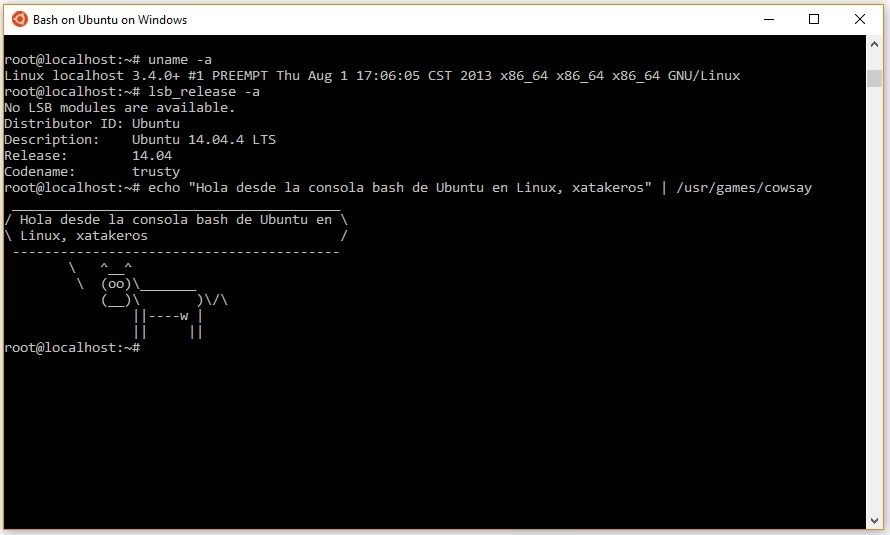
- WSL2: Tu Puerta de Entrada al Mundo Linux
- Primeros Pasos y Entornos de Desarrollo en WSL2
- WSL2 vs. Instalación Nativa: ¿Cuál es tu Mejor Opción para Aprender?
- ¿Para Quién es Ideal WSL2 en tu Viaje de Aprendizaje Linux?
- Consideraciones y Desafíos al Usar WSL2
- Consejos Clave para un Aprendizaje Efectivo de Linux
- Preguntas Frecuentes sobre Aprender Linux y WSL2
- Conclusión: La Balanza entre Comodidad y Experiencia Real
WSL2: Tu Puerta de Entrada al Mundo Linux
WSL2 es la segunda generación de la innovadora tecnología de Microsoft que permite ejecutar distribuciones Linux de forma casi nativa en Windows 10 y Windows 11. A diferencia de WSL1, que se basaba en una capa de traducción de llamadas del kernel, WSL2 incorpora un kernel Linux real dentro de una arquitectura de virtualización ligera. Esto significa que las aplicaciones y herramientas de Linux se comportan de una manera mucho más auténtica y eficiente.
Ventajas Clave de WSL2:
- Compatibilidad Mejorada: Muchas aplicaciones y herramientas que presentaban problemas en WSL1, ahora funcionan de forma fluida y nativa, abriendo un abanico más amplio de posibilidades para el desarrollo y la experimentación.
- Rendimiento Superior: La inclusión de un kernel real permite tiempos de respuesta más cortos, operaciones de entrada/salida de ficheros más eficientes y un manejo general del sistema que se acerca mucho más a una instalación nativa de Linux.
- Integración Fluida con Windows: Puedes interactuar sin esfuerzo con tus carpetas de Windows (por ejemplo,
C:\Users\...) desde la terminal Linux y viceversa. Además, es posible abrir ficheros en programas de Windows directamente desde la terminal Linux o utilizar tus editores gráficos favoritos de Windows para modificar archivos ubicados en tu distribución Linux.
Cómo Instalar WSL2 Paso a Paso:
La instalación de WSL2 en Windows 10 y Windows 11 es sorprendentemente sencilla. Sigue estos pasos generales para comenzar tu aventura Linux:
- Activar la característica “Subsistema de Windows para Linux”: Ve al Panel de Control o utiliza la búsqueda de Windows para localizar “Activar o desactivar las características de Windows”. Marca la casilla “Subsistema de Windows para Linux”.
- Activar la plataforma de máquina virtual (Virtual Machine Platform): En el mismo panel de “Activar o desactivar las características de Windows”, asegúrate de que “Plataforma de máquina virtual” esté habilitada.
- Reinicia el sistema: Para que los cambios surtan efecto, es crucial reiniciar tu ordenador.
- Instalar la distribución Linux de tu preferencia: Abre la Microsoft Store y busca tu distribución favorita: “Ubuntu”, “Debian”, “Kali Linux”, “openSUSE” o cualquier otra disponible. Instálala con un solo clic y permite que Windows configure el entorno inicial.
- Establecer la versión 2 como predeterminada (opcional pero recomendado): Para asegurar que todas las nuevas distribuciones se instalen con WSL2, abre Windows PowerShell (o Terminal de Windows) como administrador y ejecuta:
wsl --set-default-version 2 - Convertir una distribución existente a WSL2 (si venías de WSL1): Si ya tenías una distribución instalada en WSL1, puedes actualizarla ejecutando en PowerShell:
wsl --set-version <nombre-de-distro> 2(Ejemplo:wsl --set-version Ubuntu 2).
Con estos pasos, tendrás Linux funcionando dentro de Windows, listo para instalar paquetes, compilar software o utilizar tu framework de desarrollo preferido.
Primeros Pasos y Entornos de Desarrollo en WSL2
Una vez que tu distribución Linux esté instalada, haz clic en su icono desde el menú Inicio para abrir una terminal. Este será tu centro de operaciones para interactuar con Linux. Aquí te presentamos los primeros pasos esenciales:
- Actualizar los paquetes: Es una buena práctica actualizar siempre los repositorios y paquetes de tu sistema. En distribuciones basadas en Debian (como Ubuntu), usa:
sudo apt-get update && sudo apt-get upgrade - Instalar herramientas esenciales: Dependiendo de lo que quieras hacer, necesitarás instalar herramientas como Git, compiladores (por ejemplo,
build-essential), Python, Node.js, Ruby, etc. Por ejemplo, para un entorno básico de desarrollo:sudo apt-get install -y build-essential git python3-pip nodejs - Configurar tu editor o IDE: Una de las mayores comodidades de WSL2 es su integración con editores de código de Windows. Puedes usar Visual Studio Code en Windows y conectarte a tu distribución WSL2 mediante la extensión “Remote – WSL” de Microsoft. Esto te permite trabajar con tus archivos Linux como si estuvieran en tu sistema Windows. Alternativamente, puedes usar editores basados en terminal como Nano, Vim o Emacs directamente en la consola de WSL2.
Integración con el Sistema de Archivos de Windows:
Una de las características más potentes de WSL2 es la facilidad con la que puedes interactuar con el sistema de ficheros de Windows. Tu disco C se monta automáticamente en /mnt/c, lo que significa que puedes acceder a C:\Users\TuUsuario simplemente escribiendo: cd /mnt/c/Users/TuUsuario. Esta flexibilidad te permite editar un archivo con un editor en Windows y, al mismo tiempo, compilar o ejecutar algo desde la terminal Linux sin la necesidad de duplicar o sincronizar archivos.
WSL2 vs. Instalación Nativa: ¿Cuál es tu Mejor Opción para Aprender?
Aunque WSL2 acerca mucho la experiencia de Linux a Windows, es importante entender las diferencias clave con un sistema Linux real. La elección entre uno y otro dependerá de tus objetivos de aprendizaje y tus necesidades específicas.
Tabla Comparativa: WSL2 vs. Instalación Nativa de Linux
| Característica | WSL2 | Instalación Nativa de Linux |
|---|---|---|
| Rendimiento Puro | Muy fluido para la mayoría de tareas de desarrollo y comandos. | Exprime al máximo el hardware, ideal para compilaciones grandes, bases de datos de alta carga o virtualización sofisticada. |
| Soporte de Hardware | Acceso limitado a dispositivos como webcams o GPU (soporte parcial para Machine Learning con CUDA). | Acceso directo y sencillo a todos los dispositivos, configuración de drivers más robusta. |
| Consumo de Recursos | Entorno virtualizado ligero, puede notar ralentizaciones en equipos con RAM limitada. | Gestión de recursos más transparente y eficiente, ya que es el sistema operativo principal. |
| Interfaz Gráfica | Permite lanzar apps gráficas Linux (con X server en Win 11 o herramientas adicionales), pero no tan inmediato ni estable como un escritorio nativo. | Todo el entorno gráfico funciona perfectamente y es totalmente personalizable. |
| Experiencia de Aprendizaje | Fantástico para “probar Linux” y “mezclar lo mejor de ambos mundos”, manteniendo Windows como base. | Permite sumergirse en la experiencia pura de software libre, aprender las particularidades de Linux sin capas de compatibilidad. |
| Integración con Windows | Excelente, acceso fácil a carpetas y ejecución de apps Windows desde Linux. | Limitada a doble partición, arranques separados o máquinas virtuales adicionales. |
Para la mayoría de los usuarios que están dando sus primeros pasos o que necesitan Linux para tareas de desarrollo específicas, WSL2 ofrece una solución ideal. Sin embargo, si tu objetivo es dominar Linux a fondo, entender cómo funciona el sistema a un nivel más profundo, o si trabajas con hardware muy específico, una instalación nativa (ya sea en un equipo dedicado o mediante dual boot) te brindará una experiencia más completa y sin compromisos.
¿Para Quién es Ideal WSL2 en tu Viaje de Aprendizaje Linux?
WSL2 es una herramienta increíblemente versátil que beneficia a una amplia gama de usuarios, especialmente aquellos que buscan una transición suave o una coexistencia armoniosa entre Windows y Linux:
- Desarrolladores Web: La mayoría de los frameworks modernos como Laravel, Rails, Django o Node.js funcionan excepcionalmente bien en WSL2. La comodidad de ejecutar estos entornos “Linux” sin salir de Windows es un gran atractivo.
- Estudiantes: Es una manera excelente de aprender comandos de Linux, scripting Bash, la estructura de paquetes y la administración básica del sistema, todo sin la necesidad de desinstalar Windows o configurar un complicado dual boot.
- Usuarios que necesitan software específico de Linux: Si requieres scripts de Python, herramientas de red, o cualquier otra utilidad que solo corre en Linux, pero no deseas (o no puedes) abandonar Windows por completo, WSL2 es la solución perfecta.
- Gamers: Muchos jugadores prefieren mantener Windows para sus videojuegos y utilizar WSL2 para tareas de programación, desarrollo o experimentación con Linux, combinando lo mejor de ambos mundos sin sacrificar el rendimiento de los juegos.
Consideraciones y Desafíos al Usar WSL2
Aunque WSL2 es una herramienta poderosa, existen algunos puntos a tener en cuenta que podrían afectar tu experiencia, especialmente si buscas una inmersión completa en Linux:
- Gestión de Archivos Cruzada: Si bien es fantástico poder acceder a
/mnt/c, si tu proyecto realiza muchas lecturas o escrituras en la carpeta de Windows, podrías notar una ligera degradación del rendimiento. Para proyectos intensivos, se recomienda trabajar desde el sistema de ficheros nativo de WSL2 (por ejemplo, tu directorio/homeen la distribución Linux) y usar/mnt/csolo para intercambios puntuales de archivos. - Limitaciones en Aplicaciones Gráficas: Aunque WSL2 permite ejecutar aplicaciones con interfaz gráfica (especialmente mejorado en Windows 11 con el soporte de servidor X integrado), la aceleración 3D o la integración total con el escritorio de Windows no está al mismo nivel que en un entorno completamente nativo de Linux.
- Dependencia de Windows: Si tu objetivo final es abandonar Windows y sumergirte por completo en el ecosistema Linux, WSL2 no es un sustituto completo. Es más bien un punto intermedio, una excelente herramienta para la transición o la coexistencia.
- Drivers o Herramientas Específicas: No todo el software de Linux se comporta igual en WSL2, especialmente si depende de módulos del kernel muy específicos, drivers de hardware o interacciones de bajo nivel que una instalación nativa maneja directamente.
Consejos Clave para un Aprendizaje Efectivo de Linux
Más allá de la herramienta que elijas (WSL2, dual boot o máquina virtual), la forma en que abordes el aprendizaje es crucial. Aquí tienes los mejores consejos para dominar Linux:
- Empieza con una Distribución Amigable: Para los principiantes, distribuciones como Ubuntu o Linux Mint son excelentes puntos de partida. Están basadas en Debian, son fáciles de instalar y usar, y cuentan con comunidades enormes y una vasta documentación en línea. Esto significa que, si te encuentras con un problema, es muy probable que alguien ya lo haya resuelto y la solución esté disponible.
- Domina la Terminal (Línea de Comandos): La línea de comandos es el corazón de Linux. No le temas. Empieza con comandos básicos (
lspara listar,cdpara cambiar de directorio,pwdpara ver tu ubicación,manpara obtener ayuda sobre comandos,sudopara permisos de administrador). La práctica constante te hará sentir cómodo y eficiente. - Practica, Practica, Practica: La teoría está bien, pero la experiencia práctica es insustituible. Configura un pequeño servidor web, instala una base de datos, escribe scripts en Bash o Python para automatizar tareas. Cuanto más interactúes con el sistema, más rápido aprenderás.
- Explora el Sistema de Archivos: Linux tiene una estructura de directorios lógica y estandarizada. Aprende qué significa
/(la raíz),/home(tus archivos personales),/etc(archivos de configuración),/var(archivos variables como logs). Entender esto te ayudará a navegar y gestionar tu sistema. - Únete a la Comunidad: Los foros, grupos de Telegram o Discord, y la vasta documentación de las distribuciones Linux son recursos invaluables. No dudes en buscar ayuda cuando te atasques o en contribuir cuando puedas. La comunidad de software libre es una de las más colaborativas del mundo.
- Comprende los Gestores de Paquetes: En Linux, las aplicaciones se instalan y gestionan a través de gestores de paquetes. Para distribuciones basadas en Debian/Ubuntu, es
apt. En Fedora/RHEL, esdnfoyum. En Arch Linux, espacman. Aprender a usarlos eficientemente es fundamental para mantener tu sistema actualizado y con el software que necesitas. - No Temas Romper Cosas (y Aprende a Arreglarlas): Es parte del proceso de aprendizaje. Si estás usando WSL2, es muy fácil reinstalar una distribución si algo sale mal. En una instalación nativa, hacer copias de seguridad antes de cambios mayores es una buena práctica. La capacidad de depurar y solucionar problemas es una habilidad valiosa en Linux.
- Considera un Dual Boot o Máquina Virtual Dedicada para el Siguiente Nivel: Una vez que te sientas cómodo con WSL2 y quieras una experiencia más profunda, considera instalar Linux en una máquina virtual (como VirtualBox o VMware) o configurar un dual boot con Windows. Esto te dará un control total sobre el hardware y una experiencia de escritorio Linux más completa.
Preguntas Frecuentes sobre Aprender Linux y WSL2
- ¿Necesito desinstalar Windows para aprender Linux?
- Absolutamente no. WSL2 te permite ejecutar Linux dentro de Windows sin necesidad de desinstalar nada. Si buscas una experiencia más completa, puedes optar por una máquina virtual o una configuración de dual boot, que te permite elegir qué sistema operativo iniciar al encender el ordenador.
- ¿Qué distribución de Linux es la mejor para principiantes?
- Para principiantes, las distribuciones más recomendadas son Ubuntu y Linux Mint. Ambas son muy fáciles de usar, tienen una gran cantidad de tutoriales y una comunidad muy activa que puede ayudarte con cualquier duda.
- ¿Es WSL2 suficiente para un desarrollador profesional?
- Para la mayoría de los desarrolladores web y de software, WSL2 es más que suficiente. Proporciona un entorno Linux robusto para herramientas de desarrollo, servidores y bases de datos. Sin embargo, para tareas que requieren acceso directo a hardware específico (como desarrollo de drivers, gráficos avanzados o Machine Learning con GPU), una instalación nativa podría ser preferible.
- ¿Puedo ejecutar aplicaciones gráficas de Linux en WSL2?
- Sí. Desde Windows 11, Microsoft ha integrado un servidor X que permite ejecutar aplicaciones con interfaz gráfica de Linux directamente en el escritorio de Windows. Para Windows 10, puedes instalar servidores X de terceros.
- ¿Qué hago si me encuentro un problema o necesito ayuda?
- La comunidad de Linux es inmensa y muy colaborativa. Los foros de las distribuciones (Ubuntu Forums, Linux Mint Forums), Stack Overflow, Reddit (r/linux, r/learnlinux) y la documentación oficial son excelentes recursos. Aprender a buscar soluciones es una habilidad clave en Linux.
Conclusión: La Balanza entre Comodidad y Experiencia Real
WSL2 ha marcado un hito en la interoperabilidad entre Windows y Linux, brindando a los usuarios de Windows la capacidad de ejecutar aplicaciones Linux de forma más rápida y nativa que nunca. Es una herramienta formidable para quienes buscan beneficiarse de las herramientas de código abierto y el entorno Linux sin tener que abandonar su sistema operativo principal. Para quienes provienen de un entorno Linux puro, WSL2 puede servir como un puente invaluable en equipos donde Windows sea obligatorio.
La comparación con una instalación real de Linux es inevitable: en un sistema nativo, obtienes un control total, un rendimiento puro y la experiencia completa del software libre, incluyendo una personalización profunda del escritorio y acceso irrestricto al hardware. Sin embargo, esta pureza a menudo implica una integración más limitada con Windows, requiriendo configuraciones de doble partición o arranques separados.
En definitiva, si tu meta es aprovechar las herramientas y el poder de Linux para el desarrollo, la automatización o el aprendizaje sin la curva de aprendizaje inicial de una instalación completa, WSL2 es una solución casi idónea. Permite un flujo de trabajo moderno y eficiente, facilita la adopción de scripts y entornos de código abierto, y se ejecuta con agilidad dentro de la infraestructura de Windows. Por el contrario, si buscas desengancharte por completo de Windows y sumergirte al 100% en las ventajas de Linux (control absoluto sobre el hardware, personalización ilimitada, un ecosistema de drivers libre, etc.), una instalación nativa sigue siendo la mejor ruta. Sea cual sea tu elección, el mundo de Linux te espera con un sinfín de posibilidades.
Si quieres conocer otros artículos parecidos a Aprender Linux: Tu Guía con WSL2 y Más Allá puedes visitar la categoría Librerías.