

28/11/2025
En el vasto universo de la ofimática, Microsoft Excel se erige como una de las herramientas más potentes y versátiles para la gestión de datos. En el corazón de esta aplicación se encuentra el concepto de 'libro', una pieza fundamental que permite organizar, analizar y presentar información de manera coherente. Pero, ¿qué es exactamente un libro en Excel y cómo podemos aprovechar al máximo sus capacidades, desde su creación hasta su gestión diaria? Este artículo te guiará a través de los pasos esenciales para dominar los libros de Excel, tanto en su versión de escritorio como en la nube con Excel 365, asegurando que tu trabajo sea siempre eficiente y organizado.
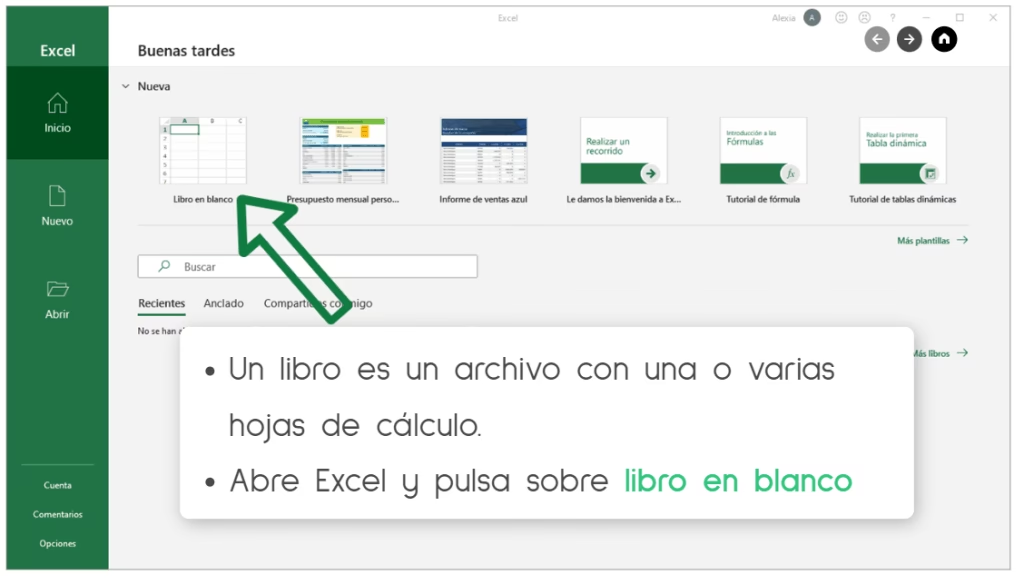
Desde la simple tarea de abrir un nuevo documento hasta la gestión avanzada de múltiples hojas de cálculo, comprender el funcionamiento de un libro es crucial para cualquier usuario de Excel. Prepárate para desentrañar los secretos de esta herramienta y transformar la manera en que interactúas con tus datos.
- Comprendiendo el Corazón de Excel: ¿Qué es un Libro?
- El Primer Paso: Creando un Nuevo Libro en Excel
- Gestión Esencial: Guardar, Cerrar y Abrir Libros
- Dominando las Hojas de Cálculo dentro de un Libro
- Tabla Comparativa: Métodos de Creación de Libros de Excel
- Preguntas Frecuentes sobre Libros de Excel
- Conclusión
Comprendiendo el Corazón de Excel: ¿Qué es un Libro?
En términos sencillos, un libro en Excel es el archivo principal con el que trabajas. Piensa en él como un cuaderno o una carpeta que contiene una o más páginas, donde cada página es lo que conocemos como una hoja de cálculo. Dentro de estas hojas de cálculo es donde se almacenan y manipulan los datos en forma de filas y columnas, celdas individuales, gráficos, tablas dinámicas y mucho más. La analogía con un libro físico es perfecta: así como un libro tiene capítulos o secciones, un libro de Excel tiene hojas, cada una dedicada a una parte específica de tu proyecto o información.
La extensión de archivo más común para un libro de Excel moderno es .xlsx, aunque también puedes encontrar .xls para versiones más antiguas. La capacidad de un solo libro para contener múltiples hojas de cálculo es lo que lo hace increíblemente poderoso para la organización. Puedes tener una hoja para los ingresos de enero, otra para febrero, una tercera para un resumen anual, y todas ellas residen convenientemente dentro del mismo archivo de libro, facilitando la navegación y el análisis de la información relacionada.
El Primer Paso: Creando un Nuevo Libro en Excel
Crear un nuevo libro en Excel es el punto de partida para cualquier proyecto de datos. Existen varias formas de hacerlo, dependiendo de si necesitas empezar desde cero con una hoja en blanco o si prefieres utilizar una estructura predefinida que te ahorre tiempo. A continuación, exploramos los métodos más comunes, incluyendo la creación en la versión de escritorio y en la nube con Excel 365.
Crear un Libro Nuevo desde Cero (Versión de Escritorio)
Este es el método más directo y se utiliza cuando necesitas una hoja de cálculo completamente en blanco para construir tu propio diseño y estructura de datos. Es ideal para proyectos personalizados o cuando no existe una plantilla que se adapte a tus necesidades específicas.
- Abre Excel en tu computadora: Puedes hacerlo desde el menú de inicio, el escritorio o la barra de tareas.
- Haz clic en 'Nuevo libro' o presiona 'Ctrl+N': Una vez que Excel se abre, verás una pantalla de inicio. Aquí, selecciona la opción 'Libro en blanco' o simplemente utiliza el atajo de teclado 'Ctrl+N' (Control + N) para abrir un nuevo libro de forma instantánea.
¡Listo! Acabas de crear un nuevo libro en Excel con una hoja de cálculo vacía, esperando tus datos.
Crear un Libro Nuevo a partir de una Plantilla (Versión de Escritorio)
Las plantillas son archivos de Excel preformateados que ya contienen diseños, fórmulas y a veces incluso datos de ejemplo, diseñados para propósitos específicos como presupuestos, calendarios, listas de tareas o facturas. Usarlas puede ahorrarte una cantidad significativa de tiempo y esfuerzo.
- Abre Excel en tu computadora: Al igual que antes, inicia la aplicación.
- Haz clic en 'Nuevo libro' o presiona 'Ctrl+N': En la pantalla de inicio, en lugar de seleccionar 'Libro en blanco', verás una sección con diversas plantillas.
- Selecciona la plantilla que deseas utilizar: Puedes explorar las categorías o usar la barra de búsqueda para encontrar una plantilla específica (por ejemplo, 'presupuesto' o 'calendario'). Haz clic en la plantilla de tu elección y luego en 'Crear'.
¡Listo! Has creado un nuevo libro basado en una plantilla, lo que te permite comenzar a trabajar de inmediato con una estructura ya establecida.
Crear un Libro Nuevo en Excel 365 (Versión Web)
Excel 365, la versión en la nube, ofrece una gran flexibilidad al permitirte acceder y trabajar con tus libros desde cualquier dispositivo con conexión a internet. El proceso de creación es ligeramente diferente, ya que se realiza a través de un navegador web.
- Abre tu navegador favorito y escribe:
www.office.com. - Haz clic en la opción 'Iniciar sesión': Ingresa tu usuario y contraseña de Microsoft. Si ya has iniciado sesión, este paso se omitirá.
- Una vez dentro de Office, ubícate en el menú lateral izquierdo: Aquí encontrarás varios íconos de aplicaciones.
- Haz clic en el icono de Excel: Se abrirá la interfaz web de Excel, mostrando tus libros recientes y opciones para crear nuevos.
- Ahora, haz clic en el rectángulo blanco que tiene el símbolo de “+” de color verde: Generalmente etiquetado como 'Nuevo libro en blanco' o 'Nuevo'. Esto creará un nuevo libro de Excel directamente en tu navegador.
¡Eso es todo! Ya puedes utilizar esta herramienta en la nube, con la ventaja de la accesibilidad y la colaboración en tiempo real.
Gestión Esencial: Guardar, Cerrar y Abrir Libros
Una vez que has creado un libro y comenzado a trabajar en él, la gestión adecuada es fundamental para asegurar que tu información no se pierda y esté siempre accesible. Esto incluye guardar, cerrar y abrir tus archivos de manera correcta.
Guardar un Libro: Asegurando tu Trabajo
Guardar tu trabajo regularmente es una de las prácticas más importantes en cualquier software, y Excel no es la excepción. Un guardado oportuno previene la pérdida de datos debido a cortes de energía, cierres inesperados de la aplicación o errores del sistema.

- Haz clic en 'Archivo' en la barra de herramientas de Excel: Esta opción se encuentra en la esquina superior izquierda de la ventana.
- Selecciona 'Guardar como': Si es la primera vez que guardas el libro, o si deseas guardar una nueva versión o una copia con un nombre diferente, elige 'Guardar como'. Si ya has guardado el libro antes y solo quieres actualizarlo, simplemente haz clic en 'Guardar' o presiona 'Ctrl+G'.
- Escribe el nombre que deseas darle al archivo en el campo 'Nombre': Elige un nombre descriptivo que te ayude a identificar el contenido del libro más tarde.
- Selecciona la ubicación donde deseas guardar el archivo: Puedes elegir una carpeta en tu computadora, una unidad de red o servicios en la nube como OneDrive o SharePoint.
- Haz clic en 'Guardar'.
¡Listo! Acabas de guardar tu nuevo libro de Excel, asegurando que tu progreso esté a salvo.
Cerrar un Libro: Finalizando Sesiones de Trabajo
Cerrar un libro de Excel de forma adecuada es importante para liberar recursos del sistema y evitar posibles corrupciones de archivo, especialmente si el libro se comparte o se accede desde múltiples ubicaciones.
- Haz clic en 'Archivo' en la barra de herramientas de Excel.
- Selecciona 'Cerrar'.
Si has realizado cambios no guardados, Excel te preguntará si deseas guardar el libro antes de cerrarlo. Asegúrate de guardar si no quieres perder tu trabajo. Si estás en Excel 365 (web), los cambios se guardan automáticamente, por lo que simplemente puedes cerrar la pestaña del navegador.
Abrir un Libro Existente: Retomando Proyectos
Para continuar trabajando en un proyecto o consultar información previamente guardada, necesitarás abrir un libro existente.
- Haz clic en 'Archivo' en la barra de herramientas de Excel.
- Selecciona 'Abrir': Verás una lista de libros recientes.
- Busca el archivo que deseas abrir: Si el libro no está en la lista de recientes, haz clic en 'Examinar' para navegar hasta la ubicación donde lo guardaste.
- Haz clic en 'Abrir'.
El libro se cargará y podrás retomar tu trabajo o revisar su contenido.
Dominando las Hojas de Cálculo dentro de un Libro
Un libro de Excel no es solo una hoja; es un contenedor de múltiples hojas, lo que te brinda una flexibilidad enorme para organizar tu información. Aprender a agregar y eliminar hojas es clave para mantener tus libros ordenados y funcionales.
Agregando Hojas: Expandiendo tu Espacio de Trabajo
Agregar nuevas hojas de cálculo es útil cuando necesitas separar diferentes conjuntos de datos dentro del mismo libro, por ejemplo, datos mensuales, diferentes departamentos o categorías de productos.
- Haz clic derecho en la pestaña de una hoja existente: Las pestañas de las hojas se encuentran en la parte inferior de la ventana de Excel.
- Selecciona 'Insertar': Se abrirá un cuadro de diálogo.
- Selecciona 'Hoja' y haz clic en 'Aceptar': Esto agregará una nueva hoja al libro. También puedes hacer clic en el botón '+' (signo más) que aparece junto a las pestañas de las hojas existentes para agregar una hoja nueva rápidamente.
Eliminando Hojas: Manteniendo la Claridad y el Orden
Eliminar hojas es útil para mantener tu libro limpio y libre de información innecesaria, especialmente si una hoja ya no es relevante o si se creó por error.
- Haz clic derecho en la pestaña de la hoja que deseas eliminar: Asegúrate de seleccionar la hoja correcta, ya que esta acción no se puede deshacer fácilmente.
- Selecciona 'Eliminar'.
- Luego, confirma la acción haciendo clic en 'Eliminar' nuevamente: Excel te advertirá si la hoja contiene datos, ya que estos se perderán permanentemente.
Tabla Comparativa: Métodos de Creación de Libros de Excel
| Característica | Desde Cero (Libro en Blanco) | Desde Plantilla | Excel 365 (Versión Web) |
|---|---|---|---|
| Ideal para | Proyectos únicos, diseño completamente personalizado, exploración de funcionalidades. | Estructuras predefinidas, ahorro de tiempo en formatos comunes, aprendizaje de diseños. | Acceso remoto, colaboración en tiempo real, trabajo desde cualquier dispositivo con navegador. |
| Requerimientos | Creatividad, conocimiento de Excel para estructurar datos, tiempo para diseño inicial. | Identificación de la necesidad (ej. presupuesto, calendario), exploración de plantillas disponibles. | Conexión a internet estable, cuenta de Microsoft 365 activa, navegador web. |
| Flexibilidad | Máxima; control total sobre cada aspecto del diseño y la funcionalidad. | Moderada; se parte de una base predefinida que puede ser adaptada, pero no creada desde cero. | Alta; funcionalidad completa de Excel en la nube, con opciones de integración con otros servicios de Microsoft. |
| Uso Típico | Modelos financieros complejos, bases de datos personalizadas, análisis de datos ad-hoc. | Planificación de eventos, seguimiento de inventarios, creación de facturas, calendarios. | Edición colaborativa de documentos, acceso a informes desde fuera de la oficina, proyectos compartidos. |
Preguntas Frecuentes sobre Libros de Excel
A continuación, respondemos algunas de las preguntas más comunes relacionadas con la gestión de libros en Excel:
¿Cómo puedo abrir un libro existente en Excel?
Para abrir un libro existente en Excel, dirígete a la pestaña 'Archivo' en la barra de herramientas superior, luego selecciona 'Abrir'. Desde allí, puedes elegir entre los libros recientes o hacer clic en 'Examinar' para buscar el archivo en tu computadora o en la nube y luego hacer clic en 'Abrir'.
¿Cómo puedo agregar hojas a un libro en Excel?
Para agregar hojas a un libro en Excel, la forma más sencilla es hacer clic en el símbolo de '+' (más) que se encuentra junto a las pestañas de las hojas existentes en la parte inferior de la ventana de Excel. Alternativamente, puedes hacer clic derecho en la pestaña de cualquier hoja, seleccionar 'Insertar' y luego elegir 'Hoja' en el cuadro de diálogo que aparece.
¿Cómo puedo eliminar hojas de un libro en Excel?
Para eliminar hojas de un libro en Excel, haz clic derecho en la pestaña de la hoja que deseas eliminar en la parte inferior de la ventana. Luego, selecciona 'Eliminar' del menú contextual. Excel te pedirá una confirmación si la hoja contiene datos, ya que la eliminación es permanente. Asegúrate de guardar tu libro si has realizado cambios importantes antes de eliminar una hoja.
Conclusión
Los libros de Excel son mucho más que simples archivos; son contenedores dinámicos y flexibles que te permiten gestionar y organizar tus datos de manera eficiente. Desde la elección de crear un libro desde cero para proyectos personalizados, hasta aprovechar la estructura predefinida de una plantilla, o incluso colaborar en la nube con Excel 365, las opciones son vastas y se adaptan a cada necesidad.
La clave para una eficiencia óptima en Excel reside en comprender no solo cómo realizar cada acción (crear, guardar, cerrar, abrir, agregar y eliminar hojas), sino también cuándo y por qué utilizar cada método. Al dominar estas habilidades fundamentales, te asegurarás de que tus datos estén siempre organizados, seguros y listos para ser analizados, transformando tu experiencia con esta poderosa herramienta de hoja de cálculo. ¡Esperamos que este artículo te haya sido de gran ayuda en tu camino para convertirte en un experto en Excel!
Si quieres conocer otros artículos parecidos a Dominando el Libro de Excel: Creación y Gestión Esencial puedes visitar la categoría Librerías.