

15/11/2024
La conectividad entre tu dispositivo móvil Android y tu ordenador personal es fundamental en el mundo digital actual. Ya sea para transferir archivos, realizar copias de seguridad, o incluso para el desarrollo de aplicaciones, el cable USB sigue siendo una herramienta indispensable. Sin embargo, para aprovechar al máximo esta conexión, especialmente en tareas avanzadas como la sincronización con aplicaciones como GlideX o la depuración de software, es crucial habilitar una función específica en tu Android: la depuración USB.

Aunque el proceso puede parecer técnico, esta guía detallada te llevará paso a paso por los diferentes métodos para activar la depuración USB en una amplia variedad de dispositivos Android, asegurando una conexión fluida y eficiente con tu PC. Prepárate para desbloquear el potencial completo de tu smartphone.
- ¿Qué es la Depuración USB y por qué es Importante?
- Pasos Preliminares: Habilitar las Opciones de Desarrollador
- Activación de la Depuración USB: Guía por Marcas
- Configuración Específica para Aplicaciones como GlideX (Ejemplo ASUS Zenfone)
- El Papel Crucial del Cable USB: Conectores y Calidad
- Preguntas Frecuentes sobre la Depuración USB
- ¿Es seguro dejar la depuración USB activada todo el tiempo?
- ¿Qué pasa si no encuentro el "Número de compilación" o las "Opciones de desarrollador"?
- ¿Necesito instalar algún controlador (driver) en mi ordenador?
- ¿Puedo transferir archivos sin activar la depuración USB?
- ¿La depuración USB consume más batería?
- Conclusión
¿Qué es la Depuración USB y por qué es Importante?
La depuración USB es un modo especial que permite a tu dispositivo Android comunicarse con un ordenador a través del cable USB con privilegios elevados. Originalmente diseñado para desarrolladores de software, este modo facilita la instalación de aplicaciones directamente desde el ordenador, la ejecución de comandos ADB (Android Debug Bridge), la transferencia de archivos de gran tamaño de forma más estable y la depuración de errores en aplicaciones. Sin esta función activada, la conexión USB se limita generalmente a la carga de batería o a una simple transferencia de archivos como un dispositivo de almacenamiento masivo.
Es importante destacar que la depuración USB es una función de seguridad sensible. Por defecto, está oculta y desactivada para proteger tu dispositivo de accesos no autorizados. Habilitarla significa que estás otorgando permisos adicionales a tu ordenador para interactuar con tu teléfono, por lo que siempre debes asegurarte de que tu PC sea de confianza.
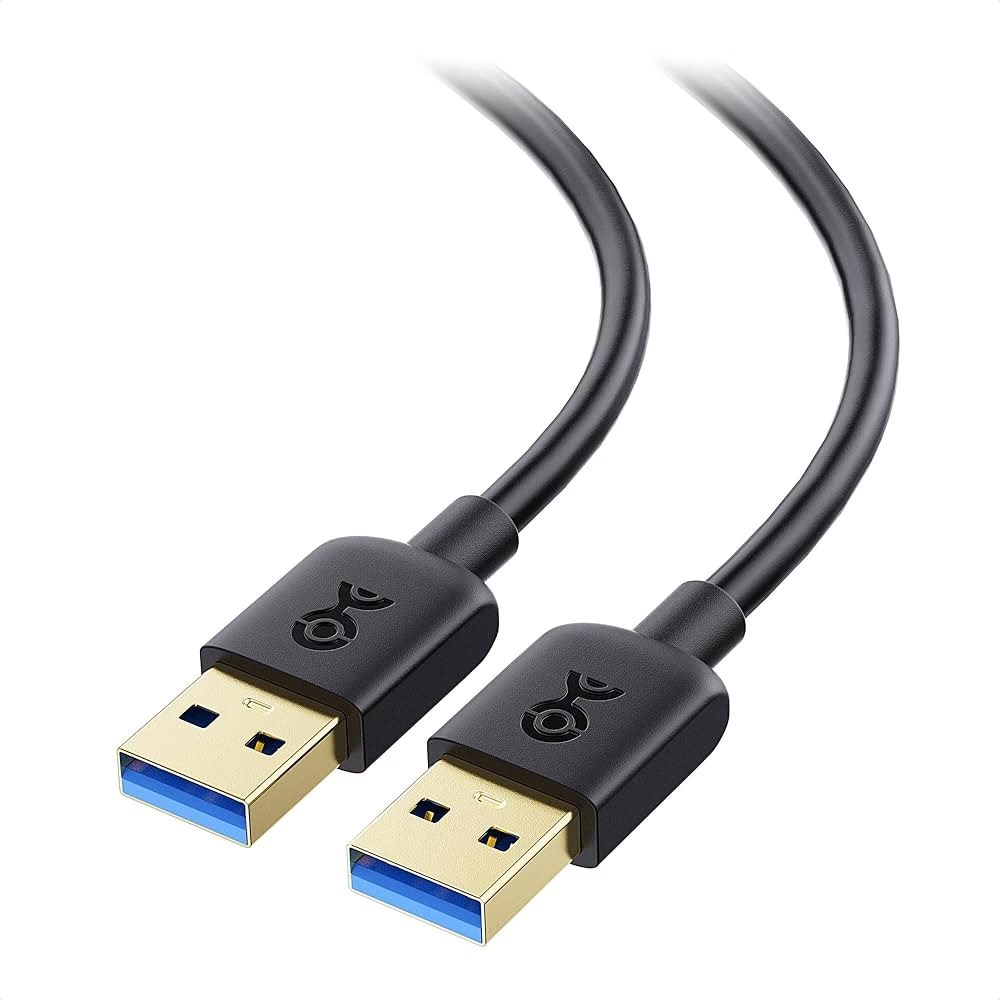
Pasos Preliminares: Habilitar las Opciones de Desarrollador
Antes de poder activar la depuración USB, debes desbloquear el menú de Opciones de Desarrollador en tu dispositivo. Este menú contiene configuraciones avanzadas que no son necesarias para el usuario promedio y, por lo tanto, están ocultas. El método para activarlas es sorprendentemente uniforme en la mayoría de los dispositivos Android:
- Ve a la aplicación "Configuración" (o "Ajustes") en tu dispositivo.
- Desplázate hacia abajo y busca una opción como "Acerca del teléfono", "Mi dispositivo" o "Información del teléfono".
- Dentro de esta sección, busca un elemento llamado "Número de compilación", "Versión de MIUI", "Versión de Software" o simplemente "Versión".
- Toca repetidamente (generalmente siete veces) sobre este "Número de compilación" o su equivalente. Verás un mensaje en pantalla que te indicará cuántos toques te quedan para activar las opciones de desarrollador. Una vez completado, un mensaje confirmará que "¡Ya eres desarrollador!".
Una vez que las Opciones de Desarrollador están habilitadas, podrás encontrar este nuevo menú en "Configuración". Su ubicación exacta puede variar, pero comúnmente se encuentra en: "Sistema", "Ajustes adicionales", "Sistema y actualizaciones", o directamente en la raíz de "Configuración".
Activación de la Depuración USB: Guía por Marcas
Aunque los pasos iniciales para habilitar las Opciones de Desarrollador son similares, la ruta exacta para activar la depuración USB puede variar ligeramente entre los diferentes fabricantes de Android. A continuación, te presentamos una guía detallada para las marcas más populares:
Samsung, Google, Sony, OnePlus
- Una vez habilitadas las Opciones de Desarrollador:
- Ve a Configuración > Sistema (o Ajustes adicionales) > Opciones de desarrollador.
- Busca y activa la opción "Depuración USB".
- Aparecerá un cuadro de diálogo emergente preguntando "¿Permitir depuración USB?". Toca "Aceptar".
Huawei
- Una vez habilitadas las Opciones de Desarrollador:
- Ve a Configuración > Sistema y actualizaciones > Opciones de desarrollador.
- Busca y activa la opción "Depuración USB".
- Después de conectar tu teléfono con un cable USB, activa el cuadro de diálogo emergente "¿Permitir depuración USB?".
Xiaomi (Mi)
- Para habilitar las Opciones de Desarrollador: Ve a Configuración > Mi dispositivo > Todas las especificaciones > Toca la versión de MIUI 7 veces. Regresa a Configuración.
- Luego, ve a Configuración adicional > Opciones de desarrollador.
- Activa "Opciones de desarrollador" y luego "Depuración de USB".
- Toca "Aceptar" para el cuadro de diálogo emergente después de la cuenta regresiva.
- Activa "Instalar a través de USB" y "Depuración USB (configuración de seguridad)".
- Toca "Siguiente paso" después de la cuenta regresiva y luego "Aceptar" tras otra cuenta regresiva.
Oppo
- Una vez habilitadas las Opciones de Desarrollador:
- Ve a Configuración > Configuración adicional > Opciones de desarrollador.
- Activa la opción "Depuración de USB".
- Toca "Aceptar" en el cuadro de diálogo emergente "¿Permitir depuración de USB?".
Realme
- Para habilitar las Opciones de Desarrollador: Ve a Configuración > Acerca del teléfono > Versión > Toca el "Número de compilación" 7 veces.
- Una vez habilitadas, ve a Configuración adicional > Opciones de desarrollador.
- Activa la opción "Depuración USB".
- Toca "Aceptar" en el cuadro de diálogo emergente "¿Permitir depuración USB?".
Vivo
- Para habilitar las Opciones de Desarrollador: Ve a Configuración > Más configuraciones > Acerca del teléfono > Toca la "versión de Software" 7 veces.
- Una vez habilitadas, ve a Opciones de desarrollador.
- Activa "Opciones de desarrollador" y toca "Aceptar" para la configuración de desarrollo.
- Luego, activa la "Depuración USB" y toca "Aceptar" en el cuadro de diálogo emergente "¿Permitir depuración USB?".
LG
- Asegúrate de que el menú de desarrollador esté habilitado en Sistema > Acerca del teléfono > Información del software y toca el "número del constructor" varias veces.
- Asegúrate de que la "Depuración USB" esté habilitada en el menú del desarrollador.
- Luego, ve a Configuración > Conexión y redes (Tethering & networks) y activa la "conexión USB" (usb tethering).
Configuración Específica para Aplicaciones como GlideX (Ejemplo ASUS Zenfone)
Algunas aplicaciones especializadas que requieren una conexión profunda con tu dispositivo Android, como GlideX, tienen sus propios flujos de configuración que a menudo guían al usuario a través del proceso de depuración USB. A continuación, se detalla el proceso usando un ASUS Zenfone como ejemplo:
- Abre la aplicación GlideX en tu dispositivo móvil. Desliza el dedo hacia la izquierda en la pantalla de [Inicio] y toca [Configuración de conexión USB].
- Dentro de esta sección, toca [Opciones de desarrollador]. Esto te redirigirá directamente a la página [Acerca del móvil] de tu dispositivo.
- En la página [Acerca del móvil], busca y toca [Información de software], y luego toca [Número de compilación] siete veces seguidas para activar las opciones de desarrollador.
- Una vez que las opciones de desarrollador estén activadas, regresa a la página de conexión del cable USB en GlideX. Toca [Depuración de USB] (o directamente en [Opciones de desarrollador] si aún no estás allí, y luego [Depuración de USB]).
- Aparecerá una ventana emergente. Toca [Aceptar] para activar la detección de depuración de USB.
- Ahora, conecta tu ordenador y tu dispositivo móvil con un cable USB. En el dispositivo móvil, aparecerá una ventana emergente preguntando "¿Permitir depuración USB?". Es crucial que marques la casilla [Permitir siempre desde este ordenador] y luego toques [Permitir].
- Finalmente, toca [Sí] para confirmar la conexión entre tu ordenador y dispositivo móvil a través de GlideX.
Este flujo específico garantiza que la aplicación pueda establecer la conexión USB necesaria con los permisos adecuados para funcionar correctamente.
El Papel Crucial del Cable USB: Conectores y Calidad
La habilitación de la depuración USB es solo la mitad de la ecuación; la otra mitad es tener un cable USB de calidad y conectarlo correctamente. Un cable defectuoso o incompatible puede ser la causa de muchos problemas de conexión, incluso si la depuración USB está activada.
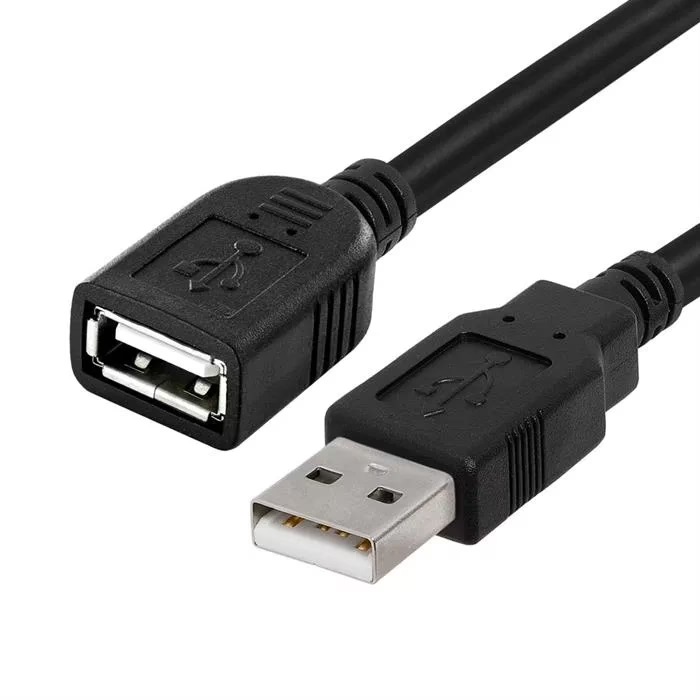
Tipos de Conectores USB Comunes
Los cables USB vienen con diferentes tipos de conectores en sus extremos, adaptándose a las necesidades de diversos dispositivos. Los más comunes son:
- USB Tipo A: El conector rectangular estándar que se enchufa en la mayoría de los puertos USB de los ordenadores.
- USB Tipo B: Un conector cuadrado, menos común en dispositivos móviles, pero presente en impresoras y algunos dispositivos periféricos.
- USB Micro B: El conector más común para smartphones y tablets Android antiguos (antes del USB-C). Es pequeño y trapezoidal.
- USB Tipo C: El estándar más reciente, reversible y utilizado en la mayoría de los smartphones y dispositivos modernos. Ofrece mayores velocidades de transferencia de datos y carga.
Importancia de la Calidad del Cable
No todos los cables USB son iguales. Un cable de baja calidad puede provocar:
- Velocidades de transferencia lentas: Incluso si tu dispositivo y ordenador soportan USB 3.0 o superior, un cable deficiente limitará la velocidad.
- Problemas de carga: Carga lenta o intermitente.
- Pérdida de conexión: Desconexiones frecuentes durante la transferencia de datos o la depuración.
- Fallo en el reconocimiento del dispositivo: El ordenador podría no detectar el teléfono en absoluto.
Características de un buen cable:
- Materiales de Conductor: Los cables de cobre sin oxígeno (OFC) revestidos en plata son ideales para una mejor conductividad y menos interferencias.
- Contactos Chapados en Oro: Conectores chapados en oro de 24K ayudan a prevenir la corrosión y aseguran una conexión más estable y duradera.
- Blindaje: Un buen blindaje protege la señal de interferencias electromagnéticas.
- Calibre del Cable (AWG): Un menor número AWG (como 28 AWG) indica un cable más grueso, lo que es mejor para la transferencia de energía y datos en cables más largos.
Siempre es recomendable invertir en un cable de buena calidad, preferiblemente de marcas reconocidas o aquellos que ofrecen garantía. La garantía de un producto, como la de un Centro de Servicio Especializado por 1 año, es un buen indicador de la confianza del fabricante en su producto.
Cómo Conectar el Cable Correctamente
La conexión del cable USB es sencilla, pero asegúrate de que sea firme y en el puerto correcto. El puerto USB en tu producto suele estar en la parte posterior y se identifica con el ícono de USB (☞). En el caso de tu teléfono, el puerto suele estar en la parte inferior. Asegúrate de que no haya residuos en el puerto de tu dispositivo o en el conector del cable.
A veces, retirar y volver a insertar los cartuchos (en el caso de una impresora u otro periférico con esa función) puede ser parte de un proceso de reinicio o detección de dispositivos, aunque esto es muy específico de ciertos productos y no directamente aplicable a la conexión de un smartphone con depuración USB, salvo que el contexto fuera un dispositivo multifunción que se conecta como un periférico.
Preguntas Frecuentes sobre la Depuración USB
¿Es seguro dejar la depuración USB activada todo el tiempo?
Generalmente, no es recomendable dejar la depuración USB activada permanentemente, especialmente si conectas tu teléfono a ordenadores públicos o no confiables. Cuando está activada, un ordenador malicioso podría obtener acceso no autorizado a tu dispositivo. Es mejor activarla solo cuando sea necesario y desactivarla una vez que hayas terminado.
¿Qué pasa si no encuentro el "Número de compilación" o las "Opciones de desarrollador"?
Asegúrate de estar en la sección correcta de "Acerca del teléfono" o "Información del software". Algunos fabricantes pueden etiquetar el "Número de compilación" de manera ligeramente diferente (ej. "Versión de MIUI", "Versión de Software"). Si aún no lo encuentras, utiliza la función de búsqueda en la aplicación de "Configuración" de tu teléfono y busca "Número de compilación" o "Desarrollador".
¿Necesito instalar algún controlador (driver) en mi ordenador?
En la mayoría de los casos, Windows o macOS instalarán automáticamente los controladores necesarios cuando conectes tu dispositivo Android. Sin embargo, para algunos modelos específicos o para un uso avanzado (como ADB), es posible que necesites instalar los controladores USB de tu fabricante (ej. Samsung Kies, ADB drivers de Google). Si tu ordenador no reconoce el dispositivo, esta es una de las primeras cosas a verificar.
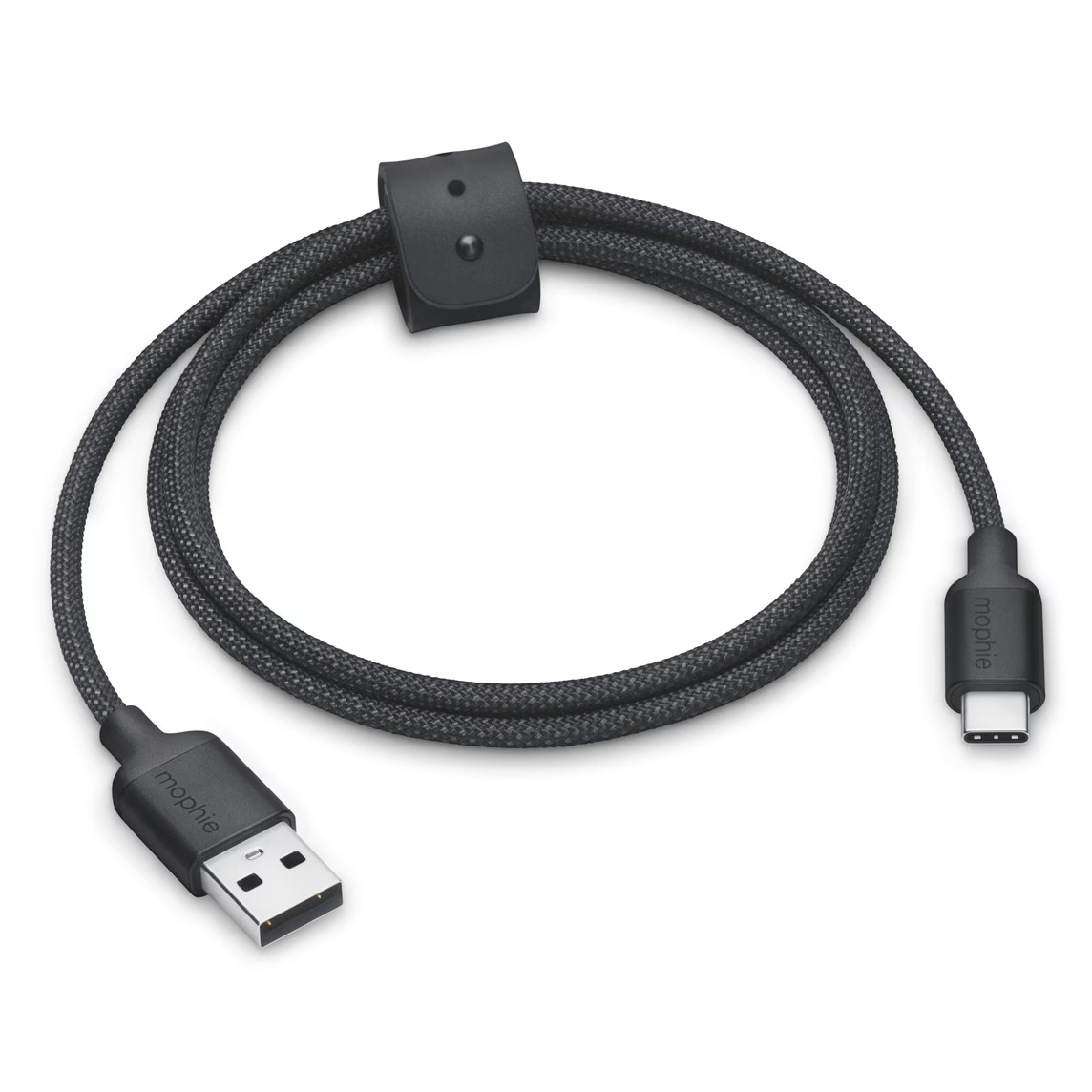
¿Puedo transferir archivos sin activar la depuración USB?
Sí, la mayoría de los dispositivos Android permiten la transferencia de archivos al ordenador sin necesidad de activar la depuración USB. Cuando conectas tu teléfono, generalmente aparece una notificación preguntando cómo quieres usar la conexión USB (solo cargar, transferir archivos, transferir fotos, etc.). Selecciona la opción de transferencia de archivos (MTP). La depuración USB es necesaria para funciones más avanzadas que van más allá de la simple transferencia de archivos, como el acceso a la shell del dispositivo o la instalación de aplicaciones desde el PC.
¿La depuración USB consume más batería?
El simple hecho de tener la depuración USB activada en el menú no debería tener un impacto significativo en la batería. Sin embargo, si estás utilizando activamente la depuración USB para ejecutar comandos, instalar aplicaciones o monitorear el dispositivo desde un ordenador, el uso de la batería será mayor debido a la actividad de procesamiento y la comunicación constante.
Conclusión
Habilitar la depuración USB es un paso fundamental para cualquier usuario de Android que desee ir más allá de las funciones básicas de su dispositivo. Ya sea que seas un desarrollador, un entusiasta de la tecnología o simplemente necesites una conexión más robusta para transferir datos o usar aplicaciones como GlideX, dominar este proceso es esencial. Siguiendo los pasos detallados para tu marca específica y utilizando un cable USB de calidad, podrás asegurar una conectividad fluida y eficiente, aprovechando al máximo las capacidades de tu smartphone Android.
Si quieres conocer otros artículos parecidos a Habilitar Depuración USB en Android: Guía Esencial puedes visitar la categoría Librerías.