
03/04/2026
Como lectora empedernida, siempre me verás con un libro pegado a mí. Sin embargo, llevar a cuestas obras monumentales como "Los pilares de la tierra" o "Harry Potter" es una gran hazaña. Fue precisamente esa necesidad de ligereza y comodidad la que me llevó a descubrir el maravilloso mundo de los libros electrónicos, y en particular, el Kindle. Al principio, como muchos, tenía mis dudas sobre si me adaptaría a esta nueva forma de lectura, acostumbrada al tacto del papel. Pero hoy, no podría vivir sin mi e-reader, incluso siendo uno de los primeros modelos. Si tú también estás contemplando la posibilidad de sumergirte en la lectura digital, o ya tienes un Kindle y te sientes un poco perdido sobre cómo transferir tus libros de Amazon y otros archivos de forma rápida y sencilla, has llegado al lugar indicado. Aquí te desvelaré todos los secretos para que tu biblioteca digital crezca sin complicaciones.
- Configuración Inicial de tu Kindle: La Puerta a tu Biblioteca Digital
- Comprendiendo los Formatos de Archivo: ¿Por Qué Mi EPUB No Funciona en Kindle?
- La Magia del Correo Electrónico: Tu Método Infalible para Transferir Libros a Kindle
- Transferencia por Cable USB: El Método Tradicional y Directo
- Calibre: Tu Aliado para la Conversión y Gestión de Libros
- Comparativa de Métodos de Transferencia
- Preguntas Frecuentes (FAQ) sobre la Transferencia de Libros a Kindle
- Modelos de Kindle y Recomendaciones
Configuración Inicial de tu Kindle: La Puerta a tu Biblioteca Digital
Para empezar a disfrutar de tu Kindle, lo primero es vincularlo a tu cuenta de Amazon. Al encender tu dispositivo por primera vez, se te pedirá que introduzcas una cuenta de correo electrónico y una contraseña. Si ya eres cliente de Amazon, utiliza esa misma cuenta. Esta vinculación es crucial, ya que automáticamente se generará una dirección de correo electrónico exclusiva para tu Kindle. Por ejemplo, si tu correo es [email protected], la dirección de tu Kindle será [email protected]. Esta dirección será tu aliada más poderosa para transferir libros con una facilidad asombrosa.
Es importante que, si cambias de usuario o de datos en tu Kindle, te asegures de actualizar esta información en tu cuenta de Amazon, accediendo a "Gestionar mi contenido y dispositivos". Así, evitarás cualquier inconveniente en el proceso de envío de tus lecturas favoritas.
Comprendiendo los Formatos de Archivo: ¿Por Qué Mi EPUB No Funciona en Kindle?
Uno de los puntos clave al transferir libros es entender los formatos de archivo. La mayoría de los libros electrónicos en el mercado utilizan el formato .epub, además de PDF o Word. Sin embargo, los dispositivos Amazon Kindle funcionan principalmente con su propio formato propietario, como .MOBI o AZW. Esto significa que un archivo .epub estándar no se podrá leer directamente en tu Kindle. ¡Pero no te alarmes! Existen soluciones muy sencillas para esto.
Los formatos compatibles con Kindle son variados e incluyen AZW, TXT, PDF y MOBI sin protección, así como PRC en su formato original. Además, puedes convertir archivos HTML, DOC, DOCX, JPEG, GIF, PNG y BMP al formato compatible con Kindle utilizando la función de conversión de Amazon. En resumen, la mayoría de los libros electrónicos disponibles se pueden leer en un Kindle, a menudo sin necesidad de conversiones manuales si los obtienes de la tienda de Amazon.
La Magia del Correo Electrónico: Tu Método Infalible para Transferir Libros a Kindle
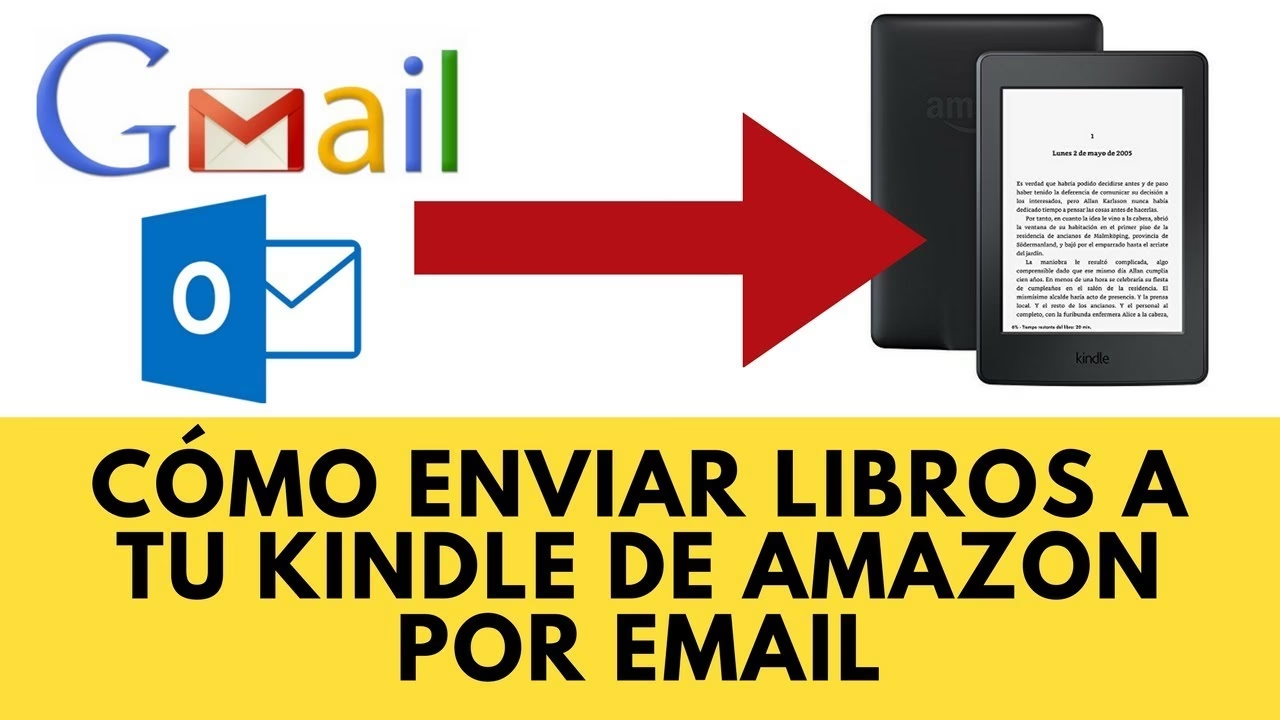
Aquí es donde el truco del correo electrónico para tu Kindle se convierte en tu mejor amigo. Este método es increíblemente sencillo y evita la necesidad de programas externos para la mayoría de los casos. Personalmente, me ha salvado de leer innumerables documentos en Word o PDF con formatos incómodos, permitiéndome disfrutar de ellos en mi Kindle con total flexibilidad de tamaño de letra e interlineado.
Pasos para Transferir Libros por Correo Electrónico:
- Abre tu cuenta de correo electrónico personal (la misma que tienes registrada en Amazon y vinculada a tu Kindle).
- Adjunta el documento que deseas enviar a tu Kindle. Puede ser un archivo en formato Word (.doc, .docx) o PDF.
- En el campo "Para", introduce la dirección de correo electrónico de tu Kindle (ej. [email protected]).
- En el campo "Asunto", escribe la palabra CONVERTIR (en mayúsculas). Esto es crucial para que Amazon procese y optimice el archivo para tu Kindle, permitiendo que el texto sea ajustable. Si el archivo ya está en formato .MOBI, no es necesario poner "CONVERTIR" en el asunto.
- Haz clic en "Enviar".
Una vez enviado, Amazon te enviará un correo de verificación (un paso incorporado desde el verano de 2020) pidiendo tu autorización para el envío. Simplemente haz clic en el enlace de verificación y listo. En cuanto tu Kindle se conecte a una red Wi-Fi, el libro se descargará automáticamente, adaptado al formato de Kindle y listo para que lo leas con todas las opciones de personalización.
Consejos Importantes para el Envío por Correo:
- Archivos PDF Grandes: Si tu archivo PDF es excesivamente grande y al adjuntarlo se carga a servicios como Google Drive, es probable que no llegue a tu Kindle. Te recomiendo usar herramientas gratuitas como ilovepdf.com para reducir su tamaño antes de enviarlo. Es súper sencilla de utilizar y muy útil.
- Verificación Obligatoria: Recuerda siempre verificar el envío cuando Amazon te lo solicite. Sin esta autorización, el archivo no llegará a tu dispositivo.
Transferencia por Cable USB: El Método Tradicional y Directo
Aunque el método por correo electrónico es muy práctico, la transferencia por cable USB sigue siendo una opción viable y directa, especialmente si no tienes conexión Wi-Fi disponible o prefieres una gestión más manual de tus archivos. Es importante tener en cuenta que, para este método, los libros deben estar en un formato compatible con Kindle, preferiblemente .MOBI o PDF.
Pasos para Transferir Libros por USB:
- Conecta tu Kindle a tu ordenador utilizando el cable USB que viene incluido con el dispositivo. Es recomendable usar el cable original para asegurar la compatibilidad.
- Tu Kindle aparecerá en tu ordenador como un dispositivo externo o una unidad de almacenamiento.
- Abre la carpeta de tu Kindle (normalmente llamada "Kindle" o "Documents").
- Arrastra y suelta los archivos de los libros electrónicos (en formato .MOBI, .AZW o PDF compatible) directamente en la carpeta "Documents" del Kindle.
- Una vez que la transferencia haya finalizado, es crucial que desconectes tu Kindle de forma segura de tu ordenador (expulsando el dispositivo como lo harías con una memoria USB) para evitar cualquier posible daño a los datos o al dispositivo.
Con estos sencillos pasos, tus libros estarán listos para ser disfrutados en tu Kindle en cualquier momento y lugar, sin depender de una conexión a Internet.
Calibre: Tu Aliado para la Conversión y Gestión de Libros
Si te encuentras con muchos libros en formato .epub o necesitas una herramienta más robusta para gestionar tu biblioteca digital, Calibre es la solución. Este programa gratuito es ampliamente reconocido por su facilidad de uso y su capacidad para convertir entre una multitud de formatos de libros electrónicos.
Cómo Usar Calibre para tu Kindle:
- Descarga e instala Calibre en tu ordenador (disponible para Windows, macOS y Linux).
- Abre Calibre y añade tus libros electrónicos a la biblioteca del programa.
- Selecciona el libro que deseas convertir.
- Haz clic en "Convertir libros" y elige .MOBI como formato de salida.
- Una vez convertido, puedes transferir el archivo .MOBI resultante a tu Kindle utilizando el método del cable USB o, incluso, enviándolo por correo electrónico a tu dirección @kindle.com (sin necesidad del asunto "CONVERTIR" en este caso).
Aunque Calibre es excelente para la conversión, ten en cuenta que a veces, al convertir PDFs, no siempre respeta la estructura original del documento a la perfección, lo que podría dificultar la lectura en algunos casos. Para PDFs, el método de envío por correo a @kindle.com con "CONVERTIR" en el asunto suele ser más eficiente para mantener la adaptabilidad del texto.
Comparativa de Métodos de Transferencia
| Método | Facilidad | Formatos Compatibles | Requisitos | Ventajas |
|---|---|---|---|---|
| Correo Electrónico (@kindle.com) | Muy Alta | Word, PDF (se convierten a formato Kindle); MOBI, AZW (directo) | Conexión Wi-Fi en Kindle, verificación de Amazon | Conversión automática de Word/PDF, sincronización en la nube, flexibilidad de texto |
| Cable USB | Alta | MOBI, AZW, PDF (directo) | Ordenador, cable USB | No requiere Wi-Fi, rápido para grandes volúmenes, control directo de archivos |
| Calibre (software) | Media (curva de aprendizaje inicial) | Todos (convierte a MOBI) | Ordenador, instalación de software | Gestión de biblioteca, conversión universal de formatos |
Preguntas Frecuentes (FAQ) sobre la Transferencia de Libros a Kindle
¿Cómo transferir libros de mi Kindle a Mi PC sin cable?
Directamente desde el Kindle al PC sin cable es complejo y no es una función nativa de Amazon para transferir libros comprados. Los libros que has comprado en Amazon quedan almacenados en tu cuenta en la nube. Puedes descargarlos a otros dispositivos Kindle o a la aplicación Kindle para PC/Mac. Para los documentos personales que enviaste a tu Kindle, puedes acceder a ellos en la sección "Documentos Personales" de "Gestionar mi contenido y dispositivos" en tu cuenta de Amazon y descargarlos desde allí a tu PC. Si el libro fue transferido por USB y no es de Amazon, puedes volver a conectar el Kindle al PC y copiarlo desde la carpeta "Documents".
¿De qué manera puedo subir archivos al Kindle?
Existen dos métodos principales: el envío por correo electrónico a tu dirección @kindle.com (ideal para Word y PDF, y automáticamente convierte para una mejor lectura) y la transferencia directa mediante cable USB (arrastrando y soltando archivos compatibles, como MOBI o PDF, a la carpeta "Documents" de tu Kindle).
¿Qué tipo de formato tienen los libros de Kindle?
Los libros de Kindle utilizan principalmente formatos propietarios como AZW y MOBI sin protección. También son compatibles con TXT, PDF y PRC en su formato original. Además, la función de conversión de Amazon y programas como Calibre permiten que archivos HTML, DOC, DOCX, JPEG, GIF, PNG y BMP puedan ser transformados a formatos legibles por tu Kindle.
¿Cuál es la forma de cargar la batería de mi Kindle Paperwhite?
Para cargar la batería de tu Kindle Paperwhite, necesitarás un adaptador de corriente (que se vende por separado o se puede usar un cargador USB estándar de teléfono) y el cable USB que viene con el dispositivo. Conecta el cable USB al Kindle y el otro extremo al adaptador de corriente, y este a una toma de corriente. También puedes conectarlo directamente a un puerto USB de tu ordenador. Un icono de rayo o batería en la pantalla de inicio indicará que el dispositivo se está cargando. Se recomienda usar adaptadores de corriente de Amazon para asegurar la compatibilidad y preservar la salud de la batería.
¿Cómo transferir libros a tu Kindle sin necesidad de conexión Wi-Fi?
La forma más directa de transferir libros a tu Kindle sin Wi-Fi es utilizando el método del cable USB. Conecta tu Kindle a tu ordenador y arrastra los archivos compatibles (MOBI, AZW, PDF) a la carpeta "Documents" de tu dispositivo. Aunque el método de correo electrónico requiere Wi-Fi en el momento de la descarga al Kindle, el envío inicial no lo necesita, y el libro esperará en la nube hasta que tu Kindle se conecte a una red.
Modelos de Kindle y Recomendaciones
Si estás pensando en adquirir un Kindle o actualizar el tuyo, permíteme compartir una recomendación basada en años de experiencia. Mi primer Kindle era un modelo básico con botones y sin luz, y aun así, me cambió la vida. Sin embargo, la luz integrada es, a mi parecer, una característica imprescindible. Leer en la oscuridad o en condiciones de poca luz sin fatigar la vista es una ventaja enorme.
Actualmente, el Kindle con luz integrada táctil es una excelente opción por su relación calidad-precio. Si bien existen modelos más avanzados como el Kindle Paperwhite (resistente al agua y con mayor resolución), para la mayoría de los lectores, la versión con luz integrada es más que suficiente y representa una inversión muy acertada. La decisión final, por supuesto, es tuya, pero la luz marca una diferencia notable en la experiencia de lectura.
La posibilidad de transferir libros a tu Kindle de forma sencilla te brinda un control total sobre tu biblioteca digital y maximiza el potencial de tu dispositivo. Ya sea que prefieras la comodidad del correo electrónico, la inmediatez del cable USB, o la versatilidad de Calibre, tienes a tu disposición múltiples herramientas para asegurar que tus historias favoritas siempre te acompañen. Despídete de las complicaciones y sumérgete en una experiencia de lectura excepcional, sin interrupciones y con la flexibilidad que solo un e-reader puede ofrecerte. ¡Feliz lectura!
Si quieres conocer otros artículos parecidos a Transfiere Libros a tu Kindle: Guía Definitiva puedes visitar la categoría Lectura.