
12/06/2022
En el dinámico entorno profesional y educativo actual, la capacidad de colaborar de manera eficiente es más crucial que nunca. Las hojas de cálculo de Excel, pilares en la gestión de datos y la toma de decisiones, no son la excepción. Afortunadamente, la tecnología ha evolucionado para permitir que múltiples usuarios trabajen en un mismo libro de Excel al mismo tiempo, transformando la manera en que los equipos abordan sus proyectos. Esta funcionalidad, conocida como coautoría, no solo agiliza los procesos, sino que también fomenta una sinergia que era impensable en las versiones anteriores del software.
Este artículo explorará en profundidad las ventajas que ofrece la coautoría en Excel, desglosando los requisitos técnicos, las mejores prácticas para una implementación exitosa y cómo superar los desafíos que puedan surgir. Si buscas optimizar la colaboración en tus proyectos de hojas de cálculo, entender la coautoría es el primer paso hacia una eficiencia sin precedentes.
- ¿Qué es la Coautoría en Excel y por qué es tan valiosa?
- Ventajas Innegables de la Colaboración Simultánea en Excel
- Requisitos Esenciales para una Coautoría Exitosa
- Cómo Configurar y Empezar a Colaborar en Excel
- Desafíos y Consideraciones a Tener en Cuenta
- Mejores Prácticas para una Colaboración Armoniosa
- Gestión de Conflictos y Control de Acceso
- Alternativas a la Coautoría en Excel
- Preguntas Frecuentes sobre la Coautoría en Excel
- ¿Qué sucede si dos usuarios editan la misma celda al mismo tiempo?
- ¿Cómo se controla el acceso al archivo?
- ¿Qué debo hacer si recibo un mensaje de error al intentar coeditar?
- ¿Existen alternativas a la coautoría en Excel?
- ¿Puedo trabajar en un libro de Excel compartido sin conexión a internet?
- ¿Puedo limitar el acceso a ciertas hojas o rangos de celdas en un libro de Excel compartido?
¿Qué es la Coautoría en Excel y por qué es tan valiosa?
La coautoría en Excel es una característica avanzada que permite a varios usuarios editar el mismo libro de trabajo de forma simultánea y en tiempo real. Esto significa que cada cambio realizado por un participante es visible casi al instante para los demás, creando un entorno de trabajo unificado y altamente interactivo. Esta funcionalidad elimina la necesidad de enviar versiones del archivo por correo electrónico, consolidar cambios manualmente o preocuparse por la obsolescencia de los datos.
Su valor radica en la capacidad de convertir un proceso secuencial y a menudo lento en una actividad paralela y fluida. En lugar de esperar a que un colega termine su parte para poder empezar la tuya, todos pueden contribuir al mismo tiempo, acelerando significativamente la finalización de proyectos complejos y la toma de decisiones basadas en datos actualizados.
Versiones de Excel Compatibles con la Coautoría
La capacidad de coautoría no está disponible en todas las versiones de Excel. Para aprovechar al máximo esta funcionalidad, es crucial que todos los colaboradores utilicen una versión compatible. Las versiones que soportan la colaboración en tiempo real son:
- Excel para Microsoft 365 (la versión más reciente con suscripción activa).
- Excel para Microsoft 365 para Mac (la versión más reciente con suscripción activa).
- Excel para la web (la versión en línea accesible a través de un navegador).
- Excel para Android (aplicación móvil).
- Excel para iOS (aplicación móvil).
- Excel Mobile (aplicación móvil).
Es importante destacar que, para las versiones de escritorio de Microsoft 365, se requiere una suscripción activa y la última versión del software. Si utilizas una cuenta de trabajo o escuela, la disponibilidad de la coautoría puede depender de la configuración específica establecida por el administrador de TI de tu organización.
Ventajas Innegables de la Colaboración Simultánea en Excel
La implementación de la coautoría en tus flujos de trabajo de Excel trae consigo una serie de beneficios transformadores. Estas ventajas no solo se traducen en una mayor eficiencia, sino que también mejoran la calidad del trabajo y la satisfacción del equipo.
Ahorro de Tiempo y Eficiencia Mejorada
Una de las ventajas más evidentes es el considerable ahorro de tiempo. Al eliminar la necesidad de enviar archivos por correo electrónico, esperar a que otros los revisen y consoliden, y luego fusionar los cambios manualmente, el flujo de trabajo se acelera drásticamente. Múltiples miembros del equipo pueden trabajar simultáneamente en diferentes secciones del mismo documento, lo que permite completar proyectos en una fracción del tiempo que requeriría un enfoque secuencial. Esto se traduce en una mayor productividad y la capacidad de abordar más proyectos en el mismo período.
Colaboración Fluida y Comunicación Efectiva
La coautoría fomenta una comunicación y colaboración más fluidas. Los usuarios pueden ver los cambios de los demás en tiempo real, lo que promueve una mayor transparencia y comprensión del progreso general del proyecto. Esto facilita la discusión de ideas, la resolución de dudas y la toma de decisiones conjuntas de manera instantánea, sin interrupciones. La capacidad de añadir comentarios y notas directamente en las celdas o rangos específicos mejora la contextualización y reduce la ambigüedad.
Minimización de Errores y Discrepancias
Trabajar en un único documento compartido reduce drásticamente las posibilidades de que existan múltiples versiones del mismo archivo, cada una con diferentes modificaciones. Esto elimina el riesgo de discrepancias y errores que suelen surgir al intentar fusionar datos de varias fuentes. Al tener una única fuente de verdad, todos los usuarios están seguros de que están trabajando con la información más actualizada y precisa, lo que mejora la fiabilidad de los datos y las decisiones basadas en ellos.
Actualizaciones en Tiempo Real y Visibilidad Constante
Todos los usuarios que colaboran en el libro ven los cambios en tiempo real. Esto significa que no hay necesidad de descargar nuevas versiones del archivo o de preguntarse si se está trabajando con la última iteración. La visibilidad constante del trabajo de los demás asegura que todos estén alineados y que cualquier ajuste o adición sea inmediatamente conocido por el resto del equipo, facilitando la coordinación y evitando duplicidades.
Requisitos Esenciales para una Coautoría Exitosa
Para garantizar una experiencia de coautoría fluida y sin interrupciones, es fundamental cumplir con ciertos requisitos y configuraciones:
- Cuenta de Microsoft: Es indispensable tener una cuenta de Microsoft (personal, de trabajo o educativa) para iniciar sesión y utilizar las funciones de coautoría.
- Almacenamiento en la Nube: El libro de Excel debe estar guardado en un servicio de almacenamiento en la nube compatible con Microsoft, como OneDrive o SharePoint. Estos servicios son los que habilitan la sincronización en tiempo real.
- Conexión a Internet Estable: Dado que la coautoría depende de la sincronización de datos en la nube, todos los usuarios deben tener una conexión a internet estable y confiable. Sin ella, la funcionalidad en tiempo real se verá comprometida.
- Versiones Compatibles de Excel: Como se mencionó, todos los colaboradores deben utilizar una de las versiones de Excel que soporten la coautoría.
- Permisos Adecuados: El propietario del archivo o la persona que lo comparte debe establecer los permisos correctos (edición o solo visualización) para cada colaborador, garantizando la seguridad y el control del documento.
Cómo Configurar y Empezar a Colaborar en Excel
Empezar a colaborar en Excel es un proceso sencillo, especialmente si ya estás familiarizado con las aplicaciones de Microsoft 365 y el almacenamiento en la nube.
Paso 1: Guardar el Libro en la Nube
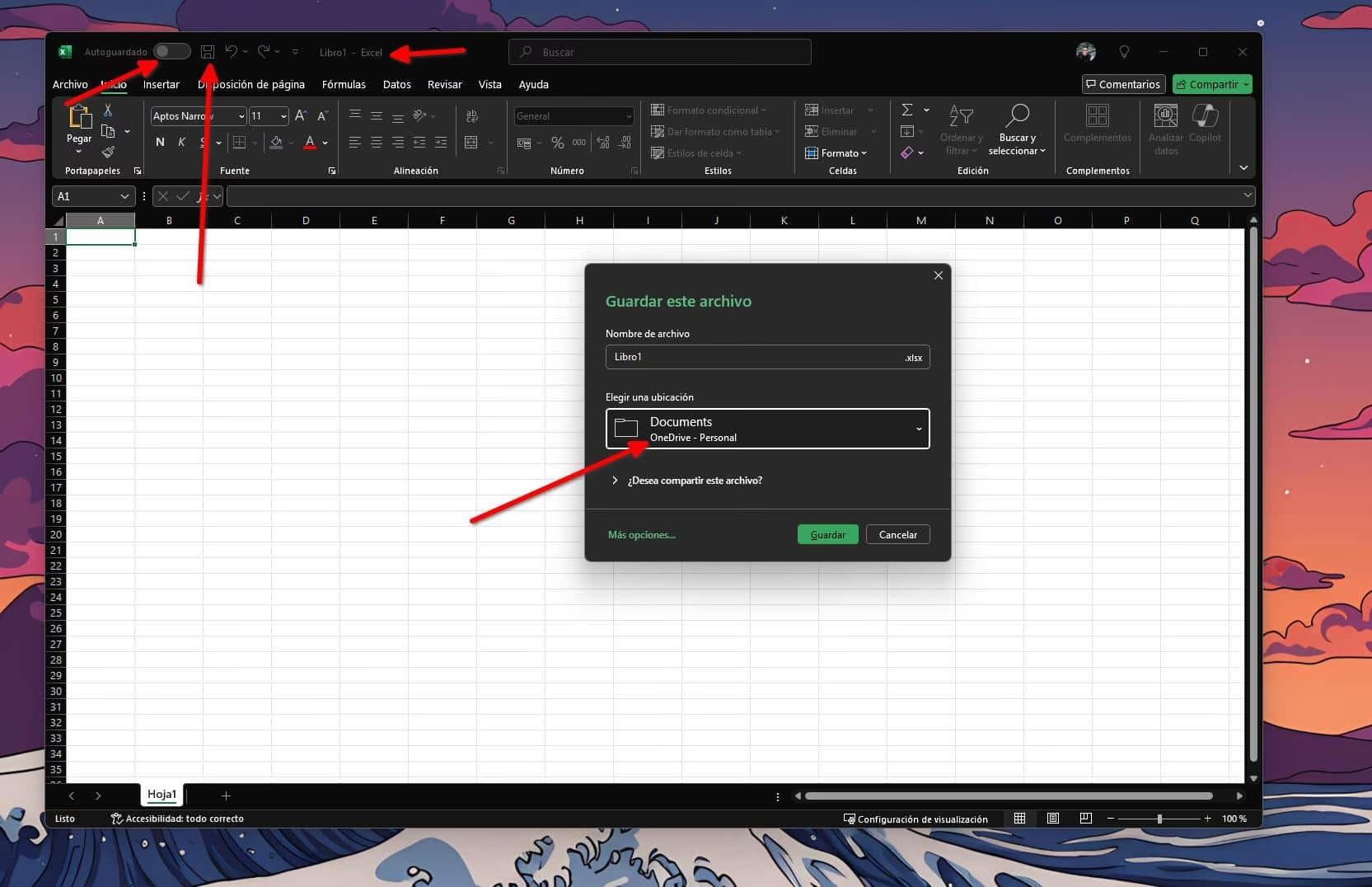
El primer y más crucial paso es asegurarse de que el libro de Excel esté guardado en OneDrive o SharePoint. Si tu archivo está en tu disco local, deberás subirlo a uno de estos servicios en la nube. Esto se puede hacer directamente desde Excel, yendo a 'Archivo' > 'Guardar como' y seleccionando tu cuenta de OneDrive o una ubicación de SharePoint.
Paso 2: Compartir el Archivo
Una vez que el libro esté en la nube, puedes compartirlo. En las versiones más recientes de Excel, encontrarás un botón 'Compartir' en la esquina superior derecha de la ventana. Al hacer clic en él, podrás:
- Ingresar las direcciones de correo electrónico de las personas con las que deseas colaborar.
- Establecer los permisos de edición (por defecto, los invitados pueden editar, pero puedes cambiarlo a solo ver).
- Enviar un mensaje personalizado con la invitación.
Los colaboradores recibirán un correo electrónico con un enlace directo al libro, que podrán abrir en su versión compatible de Excel (escritorio, web o móvil).
Paso 3: Activar el Autoguardado y Trabajar en Conjunto
Cuando el archivo se abre desde la nube, asegúrate de que la función de Autoguardado esté activada. Esta opción se encuentra en la esquina superior izquierda de la interfaz de Excel y garantiza que todos los cambios se sincronicen automáticamente y en tiempo real. Al trabajar en coautoría, verás las iniciales o imágenes de perfil de los otros colaboradores en la parte superior derecha de la ventana, y podrás observar sus cambios a medida que los realizan. Es una experiencia dinámica donde las celdas que están siendo editadas por otros se resaltan con un color diferente.
Desafíos y Consideraciones a Tener en Cuenta
Aunque la coautoría ofrece numerosas ventajas, también presenta ciertos desafíos y consideraciones que deben gestionarse para asegurar una experiencia positiva:
- Dependencia de Conexión a Internet: Como se mencionó, una conexión inestable puede causar retrasos en la sincronización o incluso la pérdida de la capacidad de coautoría temporalmente.
- Posibles Conflictos de Edición: Aunque Excel está diseñado para manejar la mayoría de los conflictos automáticamente, si dos usuarios intentan modificar la misma celda o un rango muy cercano simultáneamente, pueden surgir conflictos que requieran una resolución manual. Excel suele notificar a los usuarios y pedirles que decidan qué cambio mantener.
- Curva de Aprendizaje para Novatos: Para usuarios sin experiencia previa en trabajo colaborativo en la nube, la coautoría puede resultar inicialmente confusa, especialmente en la gestión de permisos o la comprensión de cómo se visualizan los cambios en tiempo real.
- Consideraciones de Seguridad: Es vital establecer permisos adecuados al compartir el archivo. Compartir con permisos de edición a personas equivocadas puede comprometer la integridad de los datos.
- Rendimiento con Archivos Muy Grandes: En libros de Excel extremadamente grandes o complejos, con muchas fórmulas o macros, la coautoría podría experimentar un ligero retraso en la sincronización o un mayor consumo de recursos.
Mejores Prácticas para una Colaboración Armoniosa
Para maximizar los beneficios de la coautoría y minimizar los posibles inconvenientes, considera implementar estas mejores prácticas:
- Comunicación Clara y Constante: Establece un sistema de comunicación claro entre los usuarios. Utiliza funciones de chat integradas (si están disponibles) o una aplicación de mensajería instantánea para coordinar las tareas, discutir cambios y evitar superposiciones o conflictos.
- Definición de Roles y Responsabilidades: Asigna claramente quién es responsable de qué sección o tarea dentro del libro. Esto optimiza el flujo de trabajo y reduce la probabilidad de que dos personas trabajen en la misma área sin saberlo.
- Guardar con Frecuencia (aunque haya Autoguardado): Aunque el Autoguardado está activado, es una buena práctica guardar manualmente de vez en cuando, especialmente después de realizar cambios significativos. Esto puede servir como una medida adicional de precaución.
- Revisión de Cambios: Antes de finalizar una sesión o cerrar el archivo, revisa los cambios realizados por otros usuarios. Excel ofrece un historial de versiones que te permite ver quién hizo qué y cuándo, y revertir a versiones anteriores si es necesario.
- Uso Estratégico de Comentarios y Notas: Utiliza la función de comentarios para hacer preguntas, sugerencias o dejar notas contextuales sobre celdas o rangos específicos sin alterar los datos del documento.
- Empleo de Plantillas y Estructuras Consistentes: Si es un proyecto recurrente, el uso de plantillas predefinidas puede asegurar la consistencia y la organización del documento desde el inicio.
- Protección de Hojas o Rangos Específicos: Si ciertas partes del libro no deben ser editadas por todos, utiliza las opciones de 'Proteger hoja' o 'Proteger libro' para limitar el acceso a celdas o rangos específicos, otorgando permisos solo a quienes los necesiten.
Gestión de Conflictos y Control de Acceso
Excel ha mejorado significativamente su capacidad para gestionar conflictos de edición. Si dos usuarios editan la misma celda al mismo tiempo, el sistema suele mostrar un aviso y pedir a uno de los usuarios que decida qué cambio prevalece. En la mayoría de los casos, el cambio más reciente se aplica automáticamente, pero siempre se puede revisar el historial de versiones para revertir si es necesario.
El control de acceso al archivo se realiza principalmente a través de la plataforma de almacenamiento en la nube (OneDrive o SharePoint). Al compartir el archivo, puedes especificar si los usuarios pueden editar, solo ver o tener permisos más avanzados. Esto es crucial para la seguridad de la información y para asegurar que solo las personas autorizadas puedan modificar el contenido.
Alternativas a la Coautoría en Excel
Si por alguna razón la coautoría en Excel no es viable para tu equipo (por ejemplo, por no contar con versiones compatibles o por restricciones de TI), existen alternativas robustas que ofrecen funcionalidades de colaboración en tiempo real similares. La más popular es Google Sheets.
Tabla Comparativa de Opciones para el Trabajo Colaborativo en Hojas de Cálculo
| Característica | Excel (Coautoría) | Google Sheets |
|---|---|---|
| Edición Simultánea | Sí (versiones compatibles) | Sí |
| Requerimientos | Microsoft 365, conexión a internet, OneDrive/SharePoint | Cuenta de Google, conexión a internet, Google Drive |
| Funcionalidades | Completo, amplia compatibilidad con macros VBA, Power Query, Power Pivot, etc. | Funcionalidades robustas, integración nativa con otras apps de Google (Docs, Slides, Forms), scripts de Google Apps Script. |
| Plataforma | Windows, macOS, web, móvil | Web, móvil (aplicaciones nativas), extensión para navegadores |
| Costo | Suscripción a Microsoft 365 (varios planes) | Gratuito (para cuentas personales), planes de pago para empresas (Google Workspace) |
| Almacenamiento | OneDrive, SharePoint | Google Drive |
La elección entre Excel y otras alternativas dependerá en gran medida de las necesidades específicas de tu equipo, el ecosistema de software ya utilizado y el presupuesto disponible.
Preguntas Frecuentes sobre la Coautoría en Excel
¿Qué sucede si dos usuarios editan la misma celda al mismo tiempo?
Excel gestiona la mayoría de estos conflictos automáticamente. Normalmente, el cambio más reciente prevalece. El sistema puede mostrar un aviso a los usuarios involucrados, y es posible que en casos muy específicos se deba resolver manualmente alguna discrepancia. Siempre puedes revisar el historial de versiones para ver los cambios y revertirlos si es necesario.
¿Cómo se controla el acceso al archivo?
El control de acceso se realiza a través de los permisos establecidos en la plataforma de almacenamiento en la nube donde se guarda el archivo (OneDrive o SharePoint). Al compartir el libro, puedes asignar permisos de edición, visualización o incluso permisos más restringidos a usuarios específicos o grupos.
¿Qué debo hacer si recibo un mensaje de error al intentar coeditar?
Primero, verifica que todos los usuarios tengan una versión compatible de Excel y una conexión a internet estable. Asegúrate de que el archivo esté guardado en OneDrive o SharePoint. Si el problema persiste, revisa la configuración de los permisos de acceso al archivo para asegurarte de que tienes los derechos de edición.
¿Existen alternativas a la coautoría en Excel?
Sí, si la coautoría en Excel no es una opción viable, existen alternativas como Google Sheets, que ofrece una colaboración en tiempo real muy similar y se basa completamente en la nube. Otras herramientas de hoja de cálculo en línea también ofrecen funcionalidades de colaboración.
¿Puedo trabajar en un libro de Excel compartido sin conexión a internet?
No, la colaboración en tiempo real en un libro de Excel compartido requiere una conexión a internet activa y estable para todos los usuarios. Los cambios se sincronizan a través de la nube, por lo que la conectividad es fundamental.
¿Puedo limitar el acceso a ciertas hojas o rangos de celdas en un libro de Excel compartido?
Sí, puedes limitar el acceso a ciertas hojas o rangos de celdas utilizando las funciones de 'Proteger hoja' o 'Proteger libro' dentro de Excel. Esto te permite establecer contraseñas y definir qué usuarios pueden editar qué partes específicas del documento, incluso si tienen permisos generales de edición para el libro completo.
En conclusión, trabajar en un libro de Excel al mismo tiempo que otros usuarios, gracias a la coautoría, es una funcionalidad poderosa que puede transformar radicalmente la eficiencia y la calidad de la colaboración en equipo. Aunque requiere cumplir con ciertos requisitos y adherirse a las mejores prácticas, los beneficios en términos de ahorro de tiempo, mejora de la comunicación y reducción de errores son inmensos. Al comprender y aplicar las directrices presentadas en este artículo, podrás aprovechar al máximo esta herramienta y llevar tus proyectos de hojas de cálculo a un nuevo nivel de productividad y sinergia.
Si quieres conocer otros artículos parecidos a Colaboración en Excel: Ventajas de Trabajar Simultáneamente puedes visitar la categoría Librerías.