

28/05/2022
En la era digital actual, el teclado es mucho más que una simple herramienta de entrada; es una extensión de nuestra mente y nuestras manos, ya sea para trabajar, estudiar o sumergirnos en mundos virtuales. Entender a fondo sus capacidades y cómo resolver los pequeños inconvenientes que puedan surgir es fundamental para optimizar nuestra productividad y disfrute. Este artículo te guiará a través de las características clave de teclados de alto rendimiento como el Netmak, la utilidad del teclado numérico y, de manera crucial, el funcionamiento y la solución de problemas relacionados con la versátil tecla Fn, un verdadero comodín en la mayoría de los dispositivos modernos.
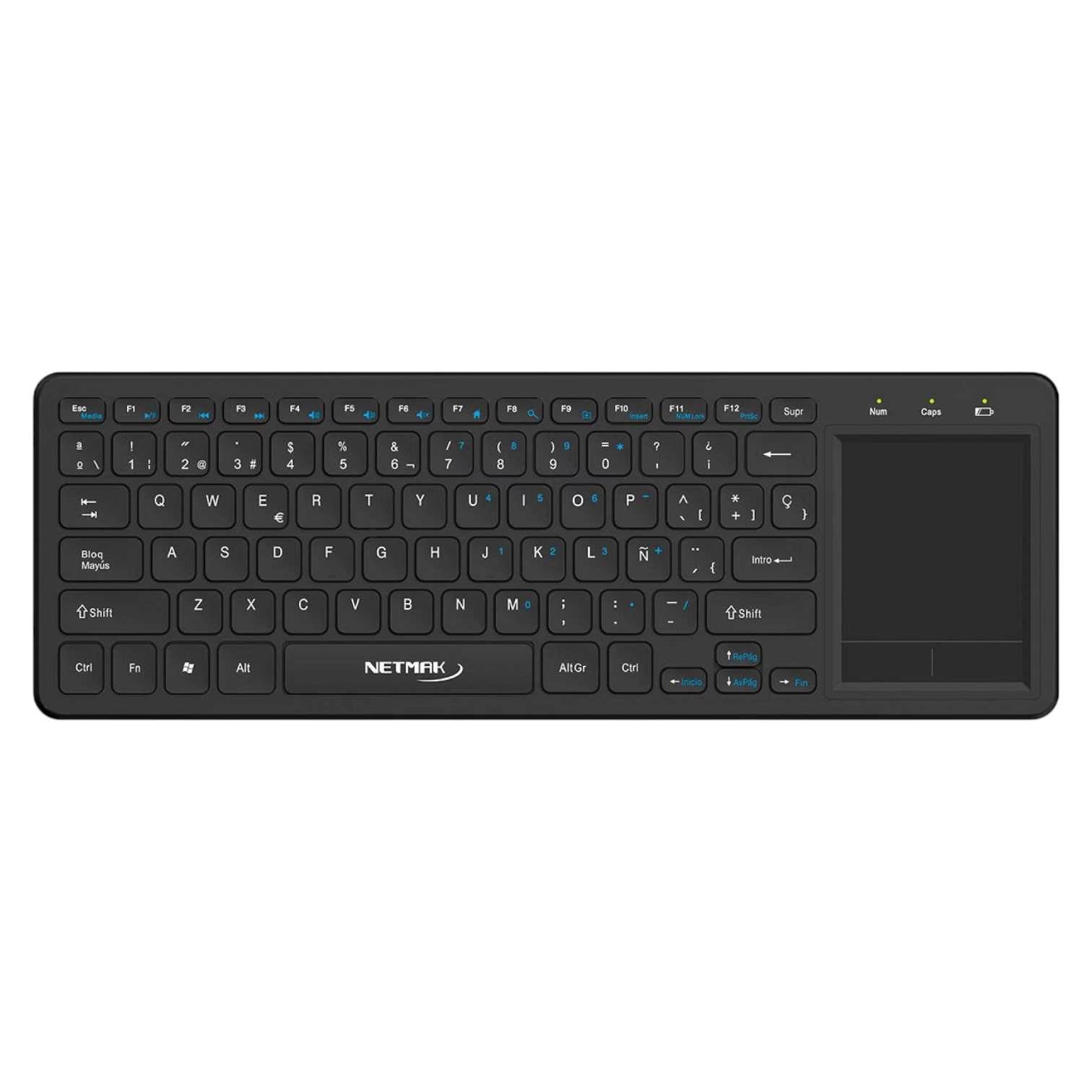
El Poder al Alcance de Tus Dedos: Teclado Netmak de Alto Rendimiento
Cuando hablamos de experiencias inmersivas, especialmente en el ámbito del gaming, un teclado de alto rendimiento se convierte en un aliado indispensable. El teclado Netmak, por ejemplo, está diseñado precisamente para ofrecer horas ilimitadas de juego, permitiéndote expresar tanto tus habilidades como tu estilo único. No importa si eres un aficionado que da sus primeros pasos en el universo gamer o un experto consolidado, este tipo de periférico está concebido para llevar tus jugadas a un nivel completamente nuevo.
Una de las características más destacadas en estos teclados es su retroiluminación. Esta funcionalidad no solo añade un toque estético y distintivo a tu equipo, sino que también mejora significativamente la visibilidad de las teclas en entornos poco iluminados. Imagina sesiones de juego nocturnas donde cada pulsación es clara y precisa, o un ambiente de trabajo donde la luz ambiental no es un impedimento. La iluminación RGB, común en muchos teclados de alto rendimiento, permite una personalización profunda, adaptándose a tu estado de ánimo o a la temática de tu juego.
Más allá de la estética, el diseño de un teclado como el Netmak se enfoca en la durabilidad y la respuesta táctil. Las pulsaciones rápidas y precisas son cruciales en el gaming, y estos teclados suelen incorporar mecanismos que garantizan una vida útil prolongada y una sensación consistente en cada tecla, lo que se traduce en una ventaja competitiva y una mayor comodidad durante largas horas de uso.
Dominando el Teclado Numérico: Un Aliado para la Productividad
El teclado numérico, a menudo ubicado en el lado derecho de los teclados de tamaño completo, es una sección dedicada a la entrada rápida de números y operaciones matemáticas. Es una herramienta invaluable para contadores, programadores, y cualquier persona que trabaje con grandes volúmenes de datos numéricos. Su disposición similar a una calculadora permite una entrada eficiente y reduce los errores.
En ocasiones, surge una situación común y frustrante: las teclas alfanuméricas de tu teclado empiezan a escribir números en lugar de letras. Esto suele ocurrir en teclados compactos o portátiles que no disponen de un teclado numérico dedicado y, en su lugar, utilizan las teclas de letras como un teclado numérico secundario, activado por un bloqueo. La solución a este problema a menudo reside en la correcta gestión de la tecla Fn y el bloqueo numérico, temas que exploraremos en detalle a continuación.
La Clave de la Versatilidad: Entendiendo la Tecla Fn
La tecla Fn, una abreviatura de 'función', es un componente fundamental en la mayoría de los teclados modernos, especialmente en los portátiles. Su propósito principal es activar las funciones alternativas de otras teclas, transformando un teclado compacto en una herramienta con una amplia gama de capacidades sin necesidad de añadir más teclas físicas.
¿Qué es la Tecla Fn y Dónde se Encuentra?
La tecla Fn es esa pequeña pero poderosa tecla que, por lo general, encontrarás en la esquina inferior izquierda de tu teclado, junto a la tecla Ctrl. Aunque es omnipresente en los ordenadores portátiles, también la encuentras en algunos teclados de PC de sobremesa, especialmente aquellos con diseños compactos. A veces, la tecla Fn o los iconos de sus funciones asociadas pueden estar remarcados en un color diferente, como azul, para una fácil identificación.
Históricamente, las teclas de función (F1 a F12) han existido por décadas, evolucionando desde herramientas de programación complejas a los atajos de uso diario que conocemos hoy. La tecla Fn se encarga de desbloquear las segundas funciones de estas teclas F, que a menudo están indicadas con iconos o texto en un color distinto al de la función principal de la tecla.
¿Qué Hace la Tecla Fn con una Tecla de Función?
La acción específica de la combinación Fn + tecla de función varía según el tipo de dispositivo, el fabricante del teclado y el sistema operativo. Sin embargo, su propósito general es el mismo: activar funciones secundarias.
- En Windows: El uso de Fn junto con una tecla de función (F1-F12) puede controlar una combinación de funciones de software, hardware o del propio sistema operativo. Estas funciones pueden incluir ajustar el volumen, el brillo de la pantalla, activar o desactivar el Wi-Fi, o poner el equipo en modo de suspensión, entre otros.
- En Mac: La lógica es ligeramente diferente. En un teclado Mac, la tecla Fn necesita ser presionada para usar lo que los usuarios de Windows considerarían las funciones *primarias* de las teclas F1 a F12 (como las verdaderas F-keys para atajos de aplicaciones). Las acciones multimedia y de control del sistema (brillo, volumen) son a menudo las acciones por defecto en un Mac, sin necesidad de la tecla Fn. Sin embargo, los usuarios de Mac tienen la flexibilidad de personalización para cambiar este comportamiento predeterminado si lo desean, invirtiendo la necesidad de usar Fn para las funciones multimedia.
La Tecla de Bloqueo de Funciones (Fn Lock)
Algunos teclados incorporan una tecla de 'Bloqueo Fn' o 'Fn Lock'. Esta característica es particularmente útil en portátiles, donde el espacio es limitado. Si tu teclado no tiene un teclado numérico independiente, la tecla Fn Lock puede convertir las teclas de letras (a menudo marcadas con números o símbolos pequeños) en un teclado numérico funcional. Al activarlo (generalmente Fn + Fn Lock), las letras se comportan como números; al desactivarlo, vuelven a su función alfabética normal.
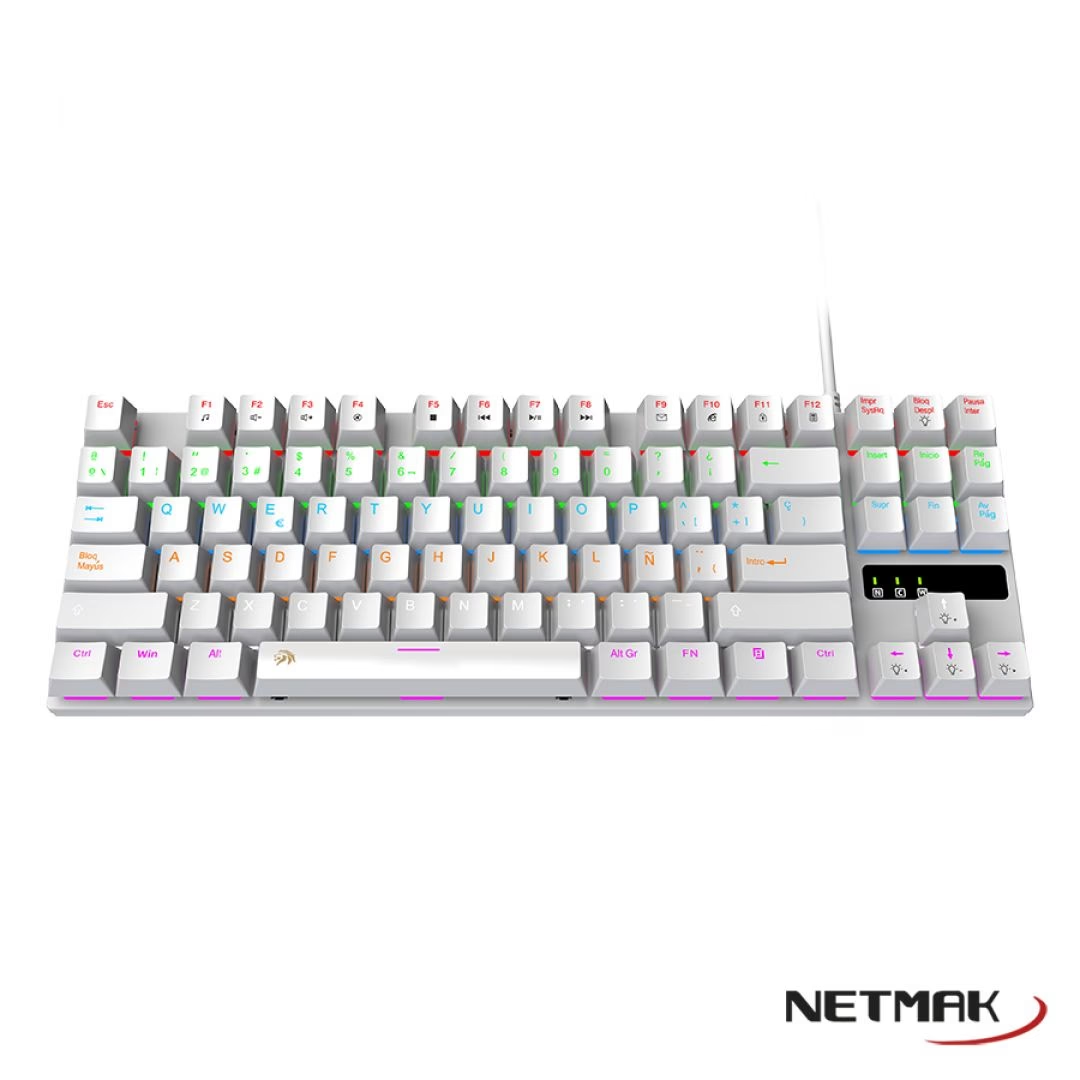
De manera similar, en teclados sin teclas de dirección dedicadas, la tecla Fn Lock puede habilitar el uso de ciertas letras (como WASD, popular entre los gamers) o un grupo de teclas para funcionar como flechas de navegación o incluso como un ratón rudimentario, ofreciendo una gran flexibilidad.
Activando el Bloqueo Fn sin una Tecla de Bloqueo Fn
Muchos teclados, especialmente los más compactos, no tienen una tecla de bloqueo Fn explícita. La forma de activar o desactivar esta función puede variar significativamente entre fabricantes. Si no encuentras una tecla dedicada, puedes probar algunas de las siguientes combinaciones de teclas, siempre teniendo en cuenta que la compatibilidad depende del modelo y el fabricante:
Fn + EscFn + Caps LockFn + CtrlFn + Insert
Si ninguna de estas combinaciones funciona, la mejor fuente de información es siempre la documentación o el manual del fabricante de tu dispositivo.
¿Por Qué Mi Tecla Fn Tiene Dos Colores Diferentes?
En algunos teclados, la tecla Fn puede tener el texto 'Fn' impreso dos veces, cada una en un color distinto (por ejemplo, azul y verde). Esta es una característica de diseño para agrupar visualmente las funciones. Otras teclas en el teclado tendrán iconos o letras que coincidan con uno de esos colores. Al pulsar la tecla Fn junto con una tecla que tenga un icono verde, se activará la función asociada a ese color. Si la combinas con una tecla con un icono azul, se activará la función del color azul. Esto facilita la identificación y el uso de las múltiples funciones de tu teclado.
Solucionando el Enigma: Desactivar la Tecla Fn y el Bloqueo Numérico
Uno de los problemas más comunes y desconcertantes para los usuarios es cuando el teclado parece 'bloquearse' y las letras empiezan a escribir números. Esto es casi siempre el resultado de tener activado el bloqueo numérico en un teclado que comparte las funciones alfanuméricas con las numéricas. Aunque puede ser un tanto engorroso debido a la variedad de configuraciones de los fabricantes, existen procedimientos básicos para resolverlo.
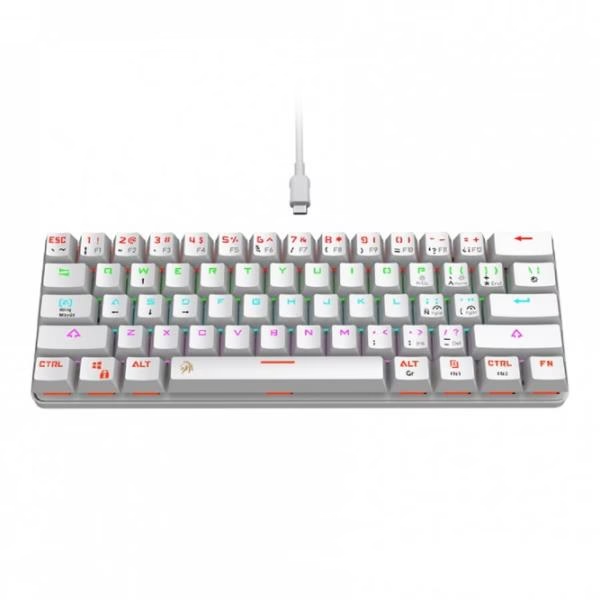
Es importante recordar que los teclados de ordenador de escritorio, portátiles y tabletas tienen diseños muy diferentes debido a las restricciones de espacio físico. Los portátiles y tabletas, en particular, agregan funciones duales a algunas teclas físicas a través de la tecla 'Fn' para reducir el número total de teclas.
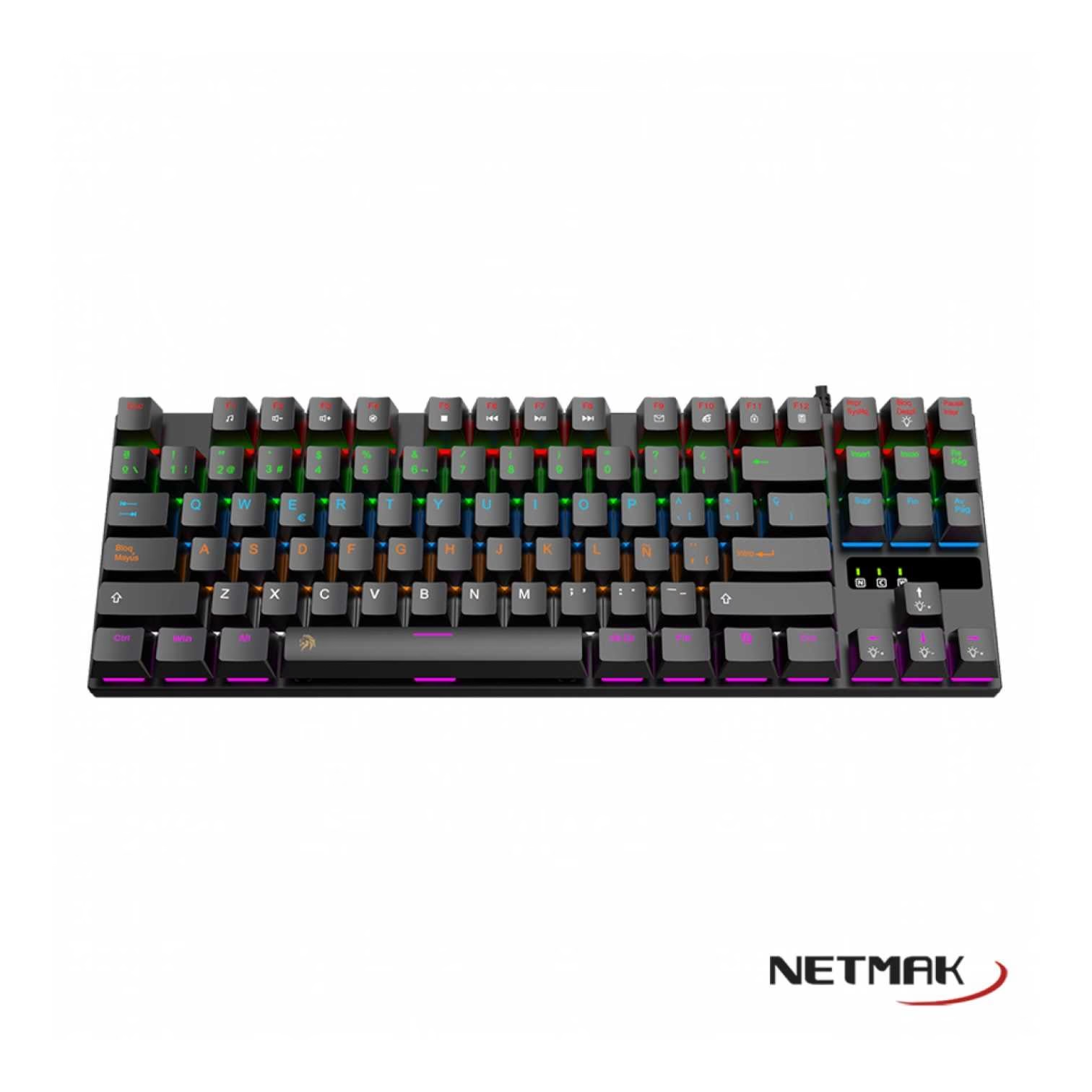
Aquí te presentamos algunas de las formas más comunes y sencillas de solucionar el bloqueo de números:
Procedimiento 1: Verificación Visual y Activación Directa
Primero, realiza una verificación visual. Observa si hay alguna señal luminosa en tu teclado que indique que el 'Bloq Num' está activado. Si al pulsar las teclas en la sección de letras se escriben números, es probable que este bloqueo esté activo. La solución más directa es presionar simultáneamente las teclas Fn + Bloq Num. Tras ejecutar este comando, las teclas deberían volver a su función alfabética principal.
Procedimiento 2: La Combinación F11
En otros teclados, la combinación Fn + F11 es la clave para liberar las teclas de su función secundaria numérica y devolverlas a su función principal. Esta es una alternativa común que vale la pena probar si el primer método no funciona.
Procedimiento 3: El Candado Numérico en F4
Algunos teclados presentan un dibujo de un candado que encierra un número, comúnmente ubicado en la tecla F4. Si este es el caso de tu teclado, deberás presionar de manera simultánea las teclas Fn + F4 (o la tecla donde se encuentre el icono del candado numérico). Esta combinación ejecutada debería restaurar la función alfabética de tu teclado.
Procedimiento 4: Otras Combinaciones Comunes
Entre la variedad de procedimientos, también puedes probar el comando de teclado Fn + Ins NumLk. Si este no surte efecto, una alternativa es Fn + F10. Siempre recuerda que la combinación específica dependerá en gran medida del modelo y el fabricante de tu teclado.
La forma más segura de conocer el comando específico para tu ordenador es consultar el manual del usuario, especialmente la sección de control de teclas de acceso directo. La configuración física de tu teclado, tanto alfanumérico como numérico, indicará cuál es la combinación de teclas precisa que resolverá tu inconveniente.
| Problema | Situación Común | Solución Recomendada | Notas Adicionales |
|---|---|---|---|
| Letras escriben números | Teclado numérico secundario activado en laptop/compacto | Fn + Bloq Num | Verificar luz indicadora de 'Bloq Num' |
| Letras escriben números | Variante común de bloqueo numérico | Fn + F11 | Funciona en muchos modelos de portátiles |
| Letras escriben números | Icono de candado numérico en F-key | Fn + F4 (o tecla con el icono) | Buscar el icono de un candado con un número |
| Letras escriben números | Otras combinaciones posibles | Fn + Ins NumLk o Fn + F10 | Depende del fabricante y modelo del teclado |
| Funciones multimedia no directas (Mac) | Por defecto, F-keys son funciones estándar | Configurar en Preferencias del Sistema (Mac) | Permite usar F-keys como multimedia sin Fn |
Preguntas Frecuentes (FAQ)
¿Qué es la tecla Fn?
La tecla Fn es una abreviatura de 'función' y se utiliza para activar las funciones secundarias o alternativas de otras teclas en el teclado, especialmente las teclas de función (F1-F12) y algunas teclas alfanuméricas en teclados compactos o de portátiles.
¿Dónde se encuentra la tecla Fn?
Comúnmente se encuentra en la esquina inferior izquierda del teclado, junto a la tecla Ctrl, especialmente en la mayoría de los ordenadores portátiles y algunos teclados de PC de sobremesa.
¿Cómo desactivo el bloqueo numérico si mis letras escriben números?
Puedes probar varias combinaciones, como Fn + Bloq Num, Fn + F11, Fn + F4 (si tiene un icono de candado numérico), o Fn + Ins NumLk. La combinación exacta depende del fabricante y modelo de tu teclado.
¿Para qué sirve el teclado Netmak de alto rendimiento?
El teclado Netmak de alto rendimiento está diseñado para ofrecer una experiencia de juego superior, con características como retroiluminación para uso en ambientes oscuros, durabilidad y respuesta táctil precisa, permitiendo a los jugadores mejorar sus habilidades y estilo.
¿Por qué mi tecla Fn tiene dos colores?
Algunas teclas Fn tienen dos colores diferentes para agrupar visualmente las funciones. Cada color de 'Fn' corresponde a un conjunto de funciones secundarias en otras teclas que tienen iconos o texto del mismo color, facilitando su identificación y uso.
Esperamos que este recorrido por las funcionalidades de tu teclado te sea de gran utilidad. Comprender las particularidades de herramientas como el teclado Netmak de alto rendimiento, la conveniencia del teclado numérico y el vasto potencial de la tecla Fn te permitirá maximizar tu eficiencia y disfrutar plenamente de tu experiencia digital. ¡Explora, experimenta y saca el máximo provecho de cada pulsación!
Si quieres conocer otros artículos parecidos a Dominando Tu Teclado: Rendimiento, Funciones y Soluciones puedes visitar la categoría Librerías.