
18/12/2025
En el vasto universo de los periféricos de computadora, Logitech se ha consolidado como un referente indiscutible, ofreciendo soluciones que combinan innovación, durabilidad y un diseño pensado para el usuario. Ya sea que busques la simplicidad de un combo plug-and-play o la personalización profunda para tareas específicas, entender cómo configurar y optimizar tus dispositivos Logitech es clave para una experiencia fluida y productiva. A menudo, los pequeños detalles en la configuración pueden marcar una gran diferencia en tu día a día, mejorando desde la ergonomía hasta la eficiencia en el trabajo o el juego.
Esta guía está diseñada para desmitificar el proceso de configuración y ayudarte a aprovechar al máximo cada función que tus periféricos Logitech tienen para ofrecer. Desde los primeros pasos para encender tu mouse hasta las capacidades avanzadas de software, te acompañaremos en el camino para transformar tu interacción con la computadora.
- El Primer Paso: Encendido y Conexión Básica de tu Mouse Logitech
- Optimizando la Experiencia: El Combo Logitech MK345 y Más Allá
- La Importancia del Peso en un Teclado Inalámbrico Logitech
- Desbloqueando el Potencial: El Software Logitech Options
- Consejos Avanzados para el Cuidado y Mantenimiento de tus Periféricos Logitech
- Tabla Comparativa de Características de Periféricos Logitech (Ejemplo)
- Preguntas Frecuentes (FAQ)
- Conclusión
El Primer Paso: Encendido y Conexión Básica de tu Mouse Logitech
Antes de sumergirte en las funcionalidades avanzadas o la personalización, lo fundamental es asegurar que tu mouse Logitech esté correctamente encendido y listo para operar. Este paso, aunque parezca obvio, es crucial y a menudo la fuente de los problemas más comunes de conectividad.
Verificación del Estado de Encendido
La mayoría de los mouses inalámbricos de Logitech incorporan un pequeño conmutador, generalmente ubicado en la base del dispositivo. Para encenderlo, simplemente desliza este conmutador a la posición 'ON'. Es un gesto sencillo, pero asegúrate de que el indicador visual (si lo tiene, a menudo una luz LED) confirme que el dispositivo ha cobrado vida.
Gestión de la Alimentación: Baterías y Carga
Un mouse que no enciende, a pesar de que el interruptor esté en 'ON', suele indicar un problema de alimentación. Aquí tienes las soluciones más comunes:
- Verificar y Reemplazar Baterías: Si tu mouse utiliza baterías reemplazables (como AA o AAA), es probable que estén agotadas. Abre el compartimento de las baterías (generalmente en la parte inferior) y cámbialas por un par nuevo. Asegúrate de insertarlas con la polaridad correcta.
- Cargar el Mouse: Algunos modelos de mouse Logitech, especialmente los más avanzados o los que vienen en combos, pueden incluir una batería recargable interna y un cable de carga (micro-USB o USB-C). Si este es tu caso, conecta el mouse a un puerto USB de tu computadora o a un adaptador de corriente. Un indicador LED te mostrará el estado de la carga, que suele cambiar de color cuando la batería está llena. Es recomendable cargarlo por completo antes del primer uso para asegurar una autonomía óptima.
Una vez que el mouse está encendido y con energía, la mayoría de los modelos inalámbricos se conectarán automáticamente a su receptor USB (dongle) si este ya está insertado en un puerto USB de tu computadora. Si es un mouse Bluetooth, deberás iniciar el proceso de emparejamiento desde la configuración de Bluetooth de tu sistema operativo.
Optimizando la Experiencia: El Combo Logitech MK345 y Más Allá
Los combos de teclado y mouse, como el popular Logitech MK345, ofrecen una solución integral para quienes buscan simplicidad y eficiencia. Estos paquetes están diseñados para funcionar juntos sin fisuras, a menudo utilizando un único receptor USB para ambos dispositivos, lo que libera puertos valiosos en tu equipo.
Facilidad de Conexión: Plug and Play
La principal ventaja del combo Logitech MK345 es su facilidad de uso: es un sistema 'plug and play'. Simplemente conecta su dongle USB a cualquier puerto disponible en tu computadora, y tanto el teclado como el mouse se conectarán de forma inalámbrica en cuestión de segundos. No se requieren controladores adicionales ni software complejo para la funcionalidad básica, lo que lo hace ideal para cualquier usuario, incluso aquellos menos familiarizados con la tecnología.
Características Clave del Combo MK345
El MK345 no es solo un combo básico; incorpora características que mejoran significativamente la experiencia del usuario:
- Mouse Ergonómico: El mouse incluido está diseñado para adaptarse cómodamente a la mano, reduciendo la fatiga durante largas horas de uso. La ergonomía es fundamental para prevenir molestias y lesiones por esfuerzo repetitivo.
- Amplio Reposamanos: El teclado del MK345 cuenta con un reposamanos integrado que proporciona soporte y reduce la tensión en las muñecas, permitiendo una postura más natural al escribir.
- Altura Ajustable: Las patas plegables en la parte trasera del teclado permiten ajustar su inclinación, ofreciendo una mayor flexibilidad para encontrar la posición de escritura más cómoda y ergonómica para ti.
- Botones Multimedia: Una serie de botones dedicados en el teclado te permiten controlar funciones multimedia de tu PC, como el volumen, la reproducción/pausa de música o videos, y el acceso rápido a aplicaciones o el navegador web. Esta funcionalidad agiliza tareas cotidianas sin necesidad de navegar por menús en pantalla.
Estos detalles demuestran el compromiso de Logitech con el confort y la funcionalidad, incluso en soluciones de combo asequibles.
La Importancia del Peso en un Teclado Inalámbrico Logitech
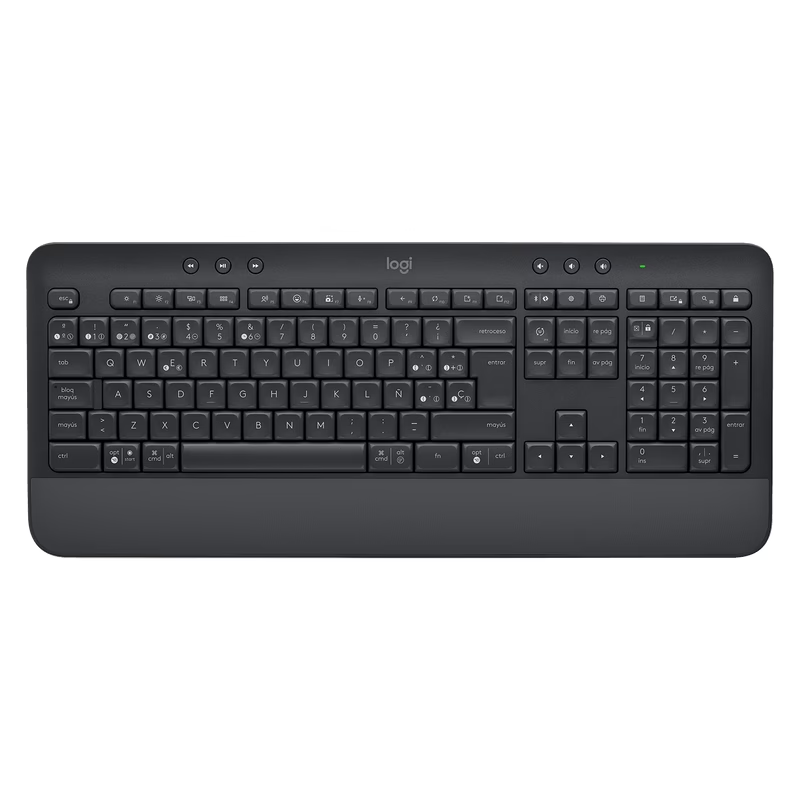
El peso de un teclado puede parecer un detalle menor, pero influye directamente en la estabilidad y la experiencia de escritura. Un teclado inalámbrico Logitech que, con pilas, pesa algo menos de ochocientos gramos, como se menciona en la información proporcionada, no es un teclado liviano. Y esto, curiosamente, es una característica muy valorada por muchos usuarios.
Estabilidad sin Deslizamientos
Los teclados ligeros tienden a deslizarse sobre el escritorio con movimientos bruscos o al teclear con vigor. Un peso cercano a los 800 gramos confiere al teclado una solidez que evita que se mueva involuntariamente. Esta estabilidad es crucial para una escritura precisa y cómoda, especialmente para aquellos que pasan muchas horas frente al ordenador, ya sea redactando documentos extensos o participando en sesiones de juego intensas.
Sensación de Calidad y Durabilidad
Generalmente, un mayor peso en los periféricos se asocia con una construcción más robusta y materiales de mayor calidad. Esta percepción de durabilidad se traduce en confianza para el usuario, sabiendo que su inversión está protegida y que el dispositivo soportará el uso diario intensivo.
Equilibrio entre Portabilidad y Funcionalidad
Aunque un teclado de 800 gramos no es el más ligero para llevar en una mochila todos los días, ofrece un excelente equilibrio entre la portabilidad ocasional y la funcionalidad de escritorio. Para un uso predominantemente estacionario, el peso es una ventaja clara, garantizando que el teclado permanezca en su lugar, sin importar la intensidad de tu trabajo.
Desbloqueando el Potencial: El Software Logitech Options
Mientras que la funcionalidad básica de tus periféricos Logitech es plug-and-play, el verdadero poder de la personalización y la optimización reside en el software Logitech Options. Este programa gratuito te permite configurar tus dispositivos de una manera que va mucho más allá de lo que se puede lograr solo con el hardware.
¿Qué es Logitech Options?
Logitech Options es una aplicación de software diseñada para mejorar la funcionalidad de los mouses, teclados y algunos trackpads de Logitech. Permite a los usuarios personalizar botones, ajustar la velocidad del cursor, configurar gestos, crear perfiles específicos para aplicaciones y mucho más. Es la herramienta que te permite adaptar tus periféricos a tu flujo de trabajo y preferencias personales.
Características Clave de Logitech Options:
- Asignación de Botones Personalizada: Puedes reasignar cualquier botón de tu mouse o teclado (si es programable) a una función específica, como abrir una aplicación, copiar/pegar, controlar multimedia o ejecutar atajos de teclado complejos.
- Control de Gestos: Para mouses compatibles, puedes configurar gestos con el pulgar o con el movimiento del mouse para realizar acciones rápidas, como cambiar de escritorio o abrir el centro de notificaciones.
- Perfiles Específicos de Aplicación: Una de las características más potentes es la capacidad de crear perfiles de configuración únicos para diferentes aplicaciones. Por ejemplo, los botones de tu mouse pueden tener una función en Photoshop y otra completamente diferente en Microsoft Word, optimizando tu productividad en cada programa.
- Logitech Flow: Si tienes varios ordenadores, Logitech Flow te permite controlar hasta tres dispositivos con un solo mouse y teclado Logitech, moviendo el cursor sin problemas entre pantallas e incluso copiando y pegando texto, imágenes y archivos entre ellos.
- Ajustes de Velocidad y Sensibilidad: Ajusta la velocidad del puntero del mouse, la aceleración, la dirección de desplazamiento y otras configuraciones para que se adapten perfectamente a tu estilo.
- Indicadores de Batería y Conectividad: Monitoriza el nivel de batería de tus dispositivos y el estado de la conexión directamente desde el software.
Para instalar Logitech Options, simplemente visita el sitio web oficial de Logitech, busca la sección de soporte o descargas, y descarga el software compatible con tu sistema operativo. Una vez instalado, la aplicación detectará automáticamente tus dispositivos Logitech compatibles y te guiará a través del proceso de personalización. Explorar Logitech Options es descubrir un mundo de posibilidades para hacer que tus periféricos trabajen exactamente como tú quieres.
Consejos Avanzados para el Cuidado y Mantenimiento de tus Periféricos Logitech
Mantener tus periféricos Logitech en óptimas condiciones no solo prolonga su vida útil, sino que también asegura un rendimiento constante y fiable. Aquí algunos consejos prácticos:
- Limpieza Regular: El polvo, la suciedad y los restos de comida pueden acumularse bajo las teclas o en los sensores del mouse, afectando su funcionamiento. Utiliza aire comprimido para limpiar entre las teclas del teclado y un paño suave y ligeramente humedecido (con alcohol isopropílico si es necesario) para limpiar las superficies del mouse y el teclado. Asegúrate de que los dispositivos estén apagados antes de limpiarlos.
- Optimización de la Batería: Para los dispositivos inalámbricos, apágalos cuando no los uses durante períodos prolongados. Si tu mouse es recargable, evita dejarlo conectado constantemente una vez que esté completamente cargado para preservar la vida útil de la batería a largo plazo.
- Revisión de Conexión: Si experimentas interrupciones en la conectividad, prueba a mover el receptor USB a un puerto diferente, preferiblemente uno que esté cerca del dispositivo y sin obstáculos. Las interferencias de otros dispositivos inalámbricos también pueden ser un factor; intenta alejar routers Wi-Fi o teléfonos inalámbricos.
- Actualizaciones de Firmware: Ocasionalmente, Logitech lanza actualizaciones de firmware para sus dispositivos que pueden mejorar el rendimiento, añadir nuevas funciones o solucionar errores. Mantén tu software Logitech Options actualizado para recibir estas notificaciones.
Tabla Comparativa de Características de Periféricos Logitech (Ejemplo)
Para ayudarte a comprender mejor las diferencias y similitudes entre los tipos de periféricos Logitech, aquí tienes una tabla comparativa hipotética basada en las características mencionadas y otras comunes en la línea de productos:
| Característica | Mouse Básico (ej. M185) | Combo MK345 | Periférico Avanzado (ej. MX Master 3 / MX Keys) |
|---|---|---|---|
| Conectividad | Receptor USB Unifying | Receptor USB Unifying | Receptor USB Unifying + Bluetooth |
| Ergonomía | Diseño estándar ambidiestro | Mouse ergonómico, teclado con reposamanos amplio | Forma esculpida, soporte avanzado para la muñeca |
| Botones Programables | Ninguno o muy pocos (clic izquierdo/derecho, rueda) | Botones multimedia dedicados en teclado | Múltiples botones personalizables en mouse y teclado |
| Software de Soporte | Funcionalidad básica sin software avanzado | Funcionalidad básica con soporte limitado en Options | Soporte completo y avanzado con Logitech Options |
| Duración de Batería | Hasta 12 meses (pilas AA) | Hasta 36 meses (teclado), 18 meses (mouse) | Hasta 70 días (recargable, uso intensivo) |
| Peso del Teclado | N/A (solo mouse) | ~800 gramos con pilas (teclado) | Variable, modelos premium suelen ser más pesados |
| Uso Principal | Trabajo de oficina básico, navegación | Uso diario, oficina, multimedia | Productividad intensiva, diseño, desarrollo, multitarea |
Preguntas Frecuentes (FAQ)
¿Cómo sé si mi mouse Logitech está encendido?
La mayoría de los mouses Logitech tienen un pequeño interruptor deslizante en la parte inferior. Si está en la posición 'ON', el mouse debería encenderse. Algunos modelos tienen una luz indicadora LED que se ilumina brevemente al encenderse o cambia de color para mostrar el estado de la batería.
¿Qué hago si mi teclado Logitech no se conecta?
Primero, asegúrate de que las baterías estén cargadas o sean nuevas y que el teclado esté encendido. Si es inalámbrico con un dongle USB, verifica que el dongle esté firmemente conectado a un puerto USB de tu computadora. Intenta cambiar el dongle a otro puerto USB. Si es un dispositivo Bluetooth, asegúrate de que el Bluetooth de tu computadora esté activado y de que el teclado esté en modo de emparejamiento.
¿Es necesario instalar Logitech Options?
No es estrictamente necesario para la funcionalidad básica de la mayoría de los dispositivos Logitech. Sin embargo, Logitech Options desbloquea el potencial completo de personalización de tus periféricos, permitiéndote reasignar botones, configurar gestos y crear perfiles de aplicación, lo que puede mejorar enormemente tu productividad y experiencia de usuario.
¿Puedo usar mi combo MK345 con varios dispositivos?
El combo MK345 utiliza un único receptor USB Unifying para ambos dispositivos. Este receptor está diseñado para emparejarse con el combo específico y no está diseñado para ser fácilmente intercambiable entre múltiples computadoras de forma fluida como lo haría un dispositivo con Logitech Flow. Para usarlo en otra computadora, simplemente mueve el receptor USB a esa máquina.
¿Qué significa el peso de un teclado para mi experiencia?
Un teclado con un peso considerable (como el de menos de 800 gramos mencionado) tiende a ser más estable en el escritorio, evitando que se deslice durante el uso intensivo. Esto mejora la precisión al teclear y proporciona una sensación de mayor solidez y durabilidad. Los teclados muy ligeros pueden sentirse menos robustos y moverse con más facilidad.
Conclusión
Configurar y optimizar tus periféricos Logitech es un proceso que va más allá de simplemente conectarlos. Desde asegurar un encendido y una conectividad fiables, hasta aprovechar las características ergonómicas de combos como el MK345, y finalmente, desatar el poder de la personalización con el software Logitech Options, cada paso contribuye a una experiencia informática superior. La inversión en productos Logitech no solo te brinda hardware de calidad, sino también la posibilidad de adaptar tus herramientas a tus necesidades específicas, mejorando tu productividad y confort día tras día. Al seguir estos consejos y explorar las capacidades de tus dispositivos, te asegurarás de que tu mouse y teclado Logitech trabajen de la mano contigo, en perfecta sintonía.
Si quieres conocer otros artículos parecidos a Guía Completa para Configurar y Optimizar tu Mouse y Teclado Logitech puedes visitar la categoría Librerías.