
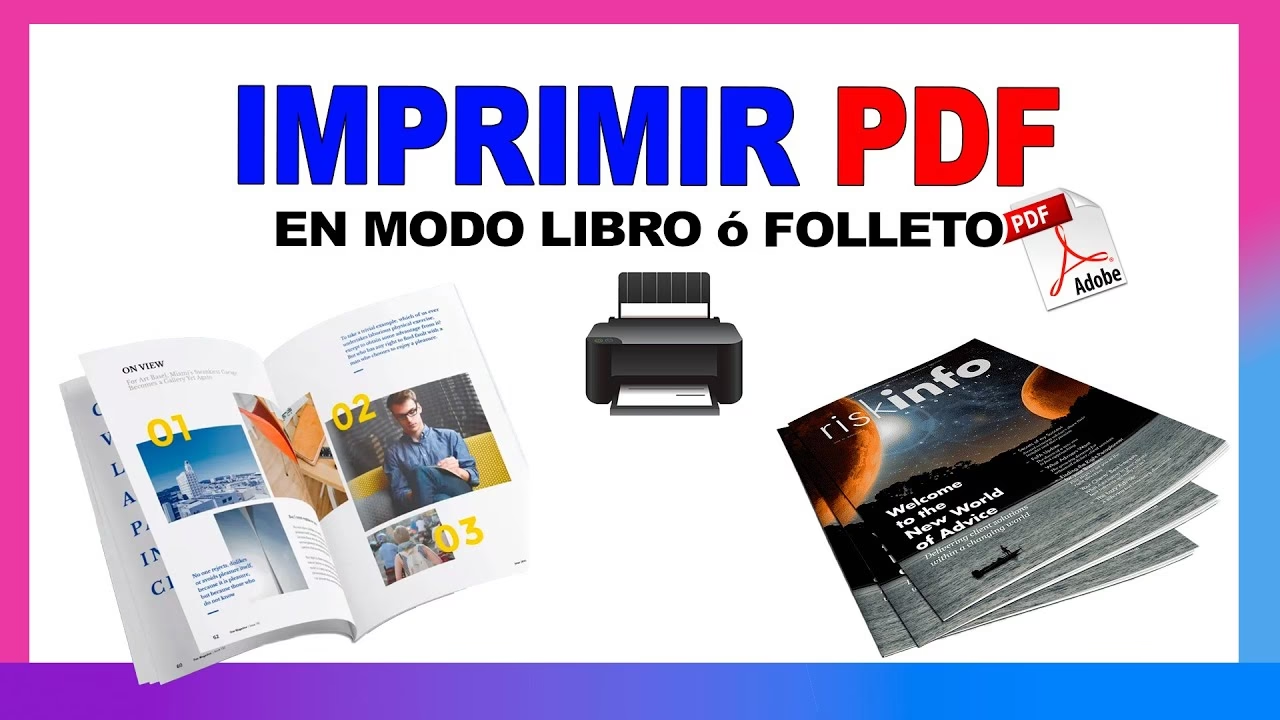
17/12/2024
En la era digital, la lectura de libros electrónicos se ha vuelto una costumbre extendida, y plataformas como Google Play Books nos ofrecen un universo de conocimiento al alcance de un clic. Con millones de títulos disponibles, desde best-sellers hasta obras clásicas, es fácil sumergirse en la lectura sin límites. Sin embargo, surge una pregunta común entre los usuarios: ¿es posible llevar esos bits y bytes a una forma tangible? Es decir, ¿cómo podemos descargar e imprimir nuestros libros favoritos de Google Play Books? Si bien el proceso puede parecer sencillo a primera vista, la realidad es que la mayoría de los libros digitales están protegidos por tecnologías de gestión de derechos digitales, conocidas como DRM, que limitan su uso, incluida la impresión. Esta guía exhaustiva te llevará de la mano a través de cada paso necesario para lograrlo, desde la búsqueda del libro hasta la obtención de una copia física en tus manos.
A lo largo de este artículo, desglosaremos la naturaleza de Google Play Books, explicaremos por qué la impresión directa no siempre es posible y te proporcionaremos un procedimiento claro y conciso para sortear estas limitaciones, utilizando herramientas específicas que te permitirán tener tus libros en papel. Prepárate para transformar tu biblioteca digital en una colección física, página a página.
- ¿Qué es Google Play Books?
- ¿Imprimible o no? Entendiendo la Protección DRM
- Cómo Descargar Libros de Google Play Books (Pasos Iniciales)
- El Obstáculo del DRM: ¿Por Qué No Puedes Imprimir Directamente?
- Preparándose para la Eliminación de DRM: Adobe Digital Editions
- Superando el DRM: Utilizando Epubor Ultimate
- Imprimiendo Tu Libro de Google Play Books Sin DRM
- Conversión de EPUB a PDF para Imprimir
- Consideraciones sobre Epubor Ultimate: Versión Gratuita vs. Completa
- Preguntas Frecuentes (FAQ)
- Resumen Rápido
¿Qué es Google Play Books?
Google Play Books es el servicio de Google dedicado al almacenamiento y distribución de libros digitales. Se ha consolidado como una de las bibliotecas electrónicas más vastas del mundo, con una colección que abarca millones de títulos en diversos géneros e idiomas. Desde novelas de ficción hasta manuales técnicos y obras académicas, la plataforma ofrece una experiencia de lectura fluida en la web, dispositivos móviles y lectores electrónicos compatibles. Google incluso afirma tener «la colección de libros electrónicos más grande del mundo», una declaración que subraya la magnitud y la diversidad de su oferta. La promesa de tener acceso a una cantidad inmensa de libros electrónicos disponibles para descargar y leer en línea es una realidad que atrae a millones de lectores globalmente, permitiéndoles acceder a sus lecturas favoritas en cualquier momento y lugar.
Además de la lectura, Google Play Books permite a los usuarios organizar su biblioteca, sincronizar el progreso de lectura entre dispositivos y descubrir nuevos títulos a través de recomendaciones personalizadas. Sin embargo, la conveniencia de la lectura digital a menudo se contrapone con el deseo de tener una copia física, lo que nos lleva al siguiente punto crucial: la imprimibilidad de estos libros.
¿Imprimible o no? Entendiendo la Protección DRM
La posibilidad de imprimir un libro de Google Play Books no es tan directa como podríamos desear. Muchos usuarios asumen que, al ser un libro digital, pueden imprimirlo libremente. Sin embargo, la gran mayoría de los libros, incluso algunos etiquetados como «gratuitos», vienen con restricciones impuestas por la Gestión de Derechos Digitales o DRM. Esta tecnología es utilizada por los editores y autores para proteger sus obras de la copia y distribución no autorizada, asegurando que se respeten los derechos de autor y que se controlen los ingresos por las ventas.
El DRM puede limitar significativamente lo que puedes hacer con un libro electrónico. Por ejemplo, puede restringir la cantidad de páginas que puedes imprimir, los dispositivos en los que puedes leer el libro, o incluso impedir completamente la impresión y la copia de texto. Es crucial entender que, aunque hayas «comprado» el libro, lo que realmente adquieres es una licencia para leerlo bajo ciertas condiciones, no la propiedad irrestricta de la obra. Por lo tanto, antes de intentar imprimir, es fundamental verificar si el libro tiene estas protecciones, ya que determinarán los pasos adicionales que deberás seguir.
Estado del Libro y su Imprimibilidad
Para clarificar la situación, la siguiente tabla resume la imprimibilidad de los libros de Google Play Books según su tipo de protección:
| Tipo de Libro en Google Play Books | Protección DRM | Imprimibilidad Directa (sin software adicional) |
|---|---|---|
| Libro Gratuito sin DRM | No | Sí (descarga directa como PDF) |
| Libro Gratuito con DRM | Sí | No (requiere eliminación de DRM) |
| Libro de Pago | Sí | No (requiere eliminación de DRM) |
Cómo Descargar Libros de Google Play Books (Pasos Iniciales)
El primer paso para imprimir un libro es, por supuesto, obtenerlo de Google Play Books. El proceso de descarga puede variar ligeramente dependiendo de si el libro tiene o no protección DRM. A continuación, te detallamos los pasos iniciales para acceder a tu libro.
Paso 1: Accede a Google Play Books
Abre tu navegador web preferido y dirígete a la página oficial de Google Play Books. Asegúrate de iniciar sesión con tu cuenta de Google. Tu biblioteca personal y las opciones de búsqueda estarán disponibles una vez que hayas iniciado sesión.
Paso 2: Busca el libro deseado
Utiliza la barra de búsqueda en la parte superior de la página para encontrar el título específico que te interesa. Introduce el nombre del libro o del autor, y los resultados aparecerán debajo del cuadro de búsqueda. Puedes refinar tu búsqueda si es necesario.
Paso 3: Verifica los detalles del libro
Una vez que encuentres el libro, haz clic en él para ver su página de detalles. Aquí podrás saber si es un libro gratuito o de pago. También encontrarás una opción para «Leer» el libro directamente en tu navegador. Es importante tener en cuenta que, aunque puedas leerlo en línea, esto no significa que puedas descargarlo o imprimirlo directamente sin pasos adicionales, especialmente si está protegido por DRM.
Paso 4: Accede a tu biblioteca «Mis libros»
Para iniciar el proceso de descarga, regresa a tu biblioteca personal en Google Play Books. Generalmente, puedes acceder a ella desde el menú principal o directamente navegando a la sección «Mis libros». Aquí verás el libro que abriste recientemente o que has adquirido.
Paso 5: Exporta el libro (ACSM o PDF directo)
Junto al título del libro en tu biblioteca, busca un icono de tres puntos (o un menú de opciones, a veces un punto y coma). Haz clic en él y selecciona la opción «Exportar». Aquí es donde la protección DRM entra en juego. Si el libro tiene DRM, verás un cuadro de diálogo que indica: «El archivo ACSM exportado está protegido y debe abrirse con Adobe Digital Editions». Esto significa que el archivo que descargarás será un archivo ACSM, que no es el libro en sí, sino un 'ticket' o licencia para descargar el libro real a través de Adobe Digital Editions, un software necesario para gestionar estos archivos protegidos.
Nota importante: Algunos libros gratuitos en Google Play Books pueden no tener protección DRM. En estos casos, al seleccionar «Exportar», es posible que se te permita descargar el libro directamente como un archivo PDF sin cifrar. Si ese es el caso, ¡felicidades! Puedes abrir el PDF en cualquier lector de PDF y usar el atajo de teclado Ctrl + P (o Cmd + P en Mac) para iniciar el proceso de impresión directamente. Sin embargo, estos casos son la excepción, no la regla, y la mayoría de los libros requerirán los pasos adicionales descritos a continuación.
Paso 6: Selecciona el formato de exportación
Si el libro está protegido por DRM, el cuadro de diálogo de exportación te ofrecerá dos opciones: «Exportación ACSM para EPUB» o «Exportación ACSM para PDF». Si tu intención final es imprimir el libro, lo más conveniente es elegir «Exportar ACSM para PDF». Esto te asegura que el libro se descargará en un formato que es más fácil de manejar para la impresión una vez que se elimine el DRM. Una vez que selecciones esta opción, la descarga de tu archivo ACSM comenzará automáticamente.
El Obstáculo del DRM: ¿Por Qué No Puedes Imprimir Directamente?
Incluso después de haber descargado el archivo ACSM y, posteriormente, el PDF real a través de Adobe Digital Editions, te darás cuenta de que el archivo sigue sin ser directamente imprimible. Esto se debe a que la protección de derechos de autor DRM permanece activa en el propio archivo del libro. Este cifrado está diseñado para limitar el uso del libro electrónico a la lectura en línea a través del navegador de Google Play Books o mediante software específico como Adobe Digital Editions. La intención es clara: proteger la propiedad intelectual. Por lo tanto, para poder imprimir, es imprescindible eliminar esta protección. Aquí es donde necesitaremos una herramienta especializada que pueda descifrar el DRM sin dañar el contenido del libro.
Preparándose para la Eliminación de DRM: Adobe Digital Editions
Antes de poder eliminar el DRM de tu libro de Google Play Books, necesitas que el libro esté accesible y 'autorizado' en tu sistema. Esto se logra mediante Adobe Digital Editions, un software gratuito que actúa como un puente entre el archivo ACSM y el libro electrónico real.
Paso 1: Descarga e instala Adobe Digital Editions
Si aún no lo tienes, descarga el lector de libros electrónicos Adobe Digital Editions desde el sitio web oficial de Adobe (adobe.com/solutions/ebook/digital-editions/download.html) e instálalo en tu computadora. Este software es esencial porque es el único que puede abrir los archivos ACSM que Google Play Books te proporciona y, a partir de ellos, descargar los libros protegidos por DRM a tu biblioteca local.
Paso 2: Crea y autoriza un ID de Adobe
Una vez instalado, abre Adobe Digital Editions. La primera vez que lo uses, se te pedirá que crees o uses un ID de Adobe. Es crucial autorizar tu computadora con este ID. Un ID de Adobe autorizado te permite acceder a tu biblioteca de libros electrónicos en múltiples dispositivos, lo que es muy útil si lees en diferentes lugares y quieres sincronizar tu progreso de lectura y tus libros.
Paso 3: Abre tu libro descargado en Adobe Digital Editions
Navega a la carpeta de descargas de tu PC (donde se guardó el archivo ACSM que obtuviste de Google Play Books). Haz doble clic en el archivo ACSM de tu libro de Google Play Books. Automáticamente, Adobe Digital Editions se abrirá, procesará el archivo ACSM y descargará el libro real (en formato PDF o EPUB) a tu biblioteca dentro del propio programa. El libro se sincronizará y estará listo para leer dentro de ADE, lo cual es un paso previo indispensable antes de intentar eliminar el DRM.
Superando el DRM: Utilizando Epubor Ultimate
Ahora que tu libro está autorizado y visible en Adobe Digital Editions, estamos listos para el paso crucial: eliminar la protección DRM. Para esto, utilizaremos un software de terceros llamado Epubor Ultimate, reconocido por su eficacia y facilidad de uso en esta tarea.
Paso 1: Descarga e instala Epubor Ultimate
Dirígete al sitio web oficial de Epubor y descarga la versión de Epubor Ultimate compatible con tu sistema operativo (Windows o macOS). Procede con la instalación como cualquier otro software, siguiendo las instrucciones en pantalla.
Paso 2: Inicia Epubor Ultimate y conéctalo a Adobe
Abre Epubor Ultimate. El software es capaz de conectarse con varias plataformas de libros electrónicos (Kindle para libros de Amazon, Kobo para libros de Rakuten, Nook para libros de NOOK, y Adobe para Google Play Books). Busca y selecciona la opción 'Adobe' en la interfaz de Epubor Ultimate. El software detectará automáticamente los libros que tienes en tu biblioteca de Adobe Digital Editions y los sincronizará, mostrándolos en el panel izquierdo de la aplicación. Esta sincronización es rápida y eficiente.
Paso 3: Convierte tu archivo de DRM a sin DRM
Desde el panel izquierdo de Epubor Ultimate, arrastra el libro de Google Play Books (que ahora está sincronizado desde Adobe Digital Editions) al panel derecho de la interfaz. En el momento en que arrastres el archivo, el proceso de descifrado comenzará rápidamente. Epubor Ultimate eliminará la protección DRM, convirtiendo el libro en un archivo libre de restricciones, lo que lo hace imprimible y editable.
Nota: En raras ocasiones, es posible que el software te solicite un 'archivo de clave' específico para un libro en particular. Esto ocurre si el DRM de un libro es inusualmente complejo. Si esto ocurre, aparecerá un cuadro de diálogo emergente con instrucciones. El equipo de soporte de Epubor puede proporcionarte este archivo si te pones en contacto con ellos a través del correo electrónico que se indica en dicho cuadro de diálogo.
Paso 4: Selecciona el formato de salida (PDF o EPUB)
En la parte inferior del panel derecho de Epubor Ultimate, una vez que el libro ha sido descifrado, verás una opción para elegir el formato de salida. Si tu libro original era EPUB y quieres imprimirlo, es recomendable convertirlo a PDF, ya que este formato es universalmente reconocido para la impresión y mantiene el diseño original. Si ya era un PDF, simplemente asegúrate de que el formato de salida seleccionado sea PDF. Haz clic en el botón 'Convertir' para finalizar el proceso y generar tu archivo sin DRM.
Imprimiendo Tu Libro de Google Play Books Sin DRM
¡Felicidades! Ahora tienes una versión de tu libro de Google Play Books sin protección DRM, lo que significa que es totalmente imprimible. Los últimos pasos son sencillos y directos, y te permitirán tener tu copia física en tus manos.
Paso 1: Localiza el archivo sin DRM
Una vez que Epubor Ultimate haya completado la conversión, haz clic en el icono de la carpeta que aparece junto al libro en el panel derecho (o en la parte inferior de la interfaz del software). Esto te llevará directamente a la ubicación del archivo recién convertido en tu sistema (generalmente en una carpeta como C:Users\TuUsuario\Epubor Ultimate). El archivo estará en formato PDF, listo para ser abierto.
Paso 2: Inicia el proceso de impresión
Haz clic derecho sobre el archivo PDF (o EPUB convertido a PDF) y selecciona la opción 'Imprimir' en el menú contextual. Esto abrirá el documento en tu visor de PDF predeterminado (como Adobe Acrobat Reader DC, Foxit Reader, Microsoft Edge, o cualquier otro) y, en la mayoría de los casos, la ventana de impresión ya estará abierta, lista para tus configuraciones.
Paso 3: Ajusta la configuración de impresión
En la ventana de impresión, podrás navegar por el contenido del PDF para verificar que todo esté correcto y cómo se verá impreso. Si solo deseas imprimir una parte del libro (por ejemplo, capítulos específicos o un rango de páginas), ajusta la opción 'Rango de impresión' según tus necesidades. También puedes configurar otras opciones importantes como el tamaño del papel, la orientación (vertical u horizontal), la calidad de impresión, si quieres imprimir a doble cara, y el número de copias.
Paso 4: Imprime tu libro
Una vez que hayas verificado y ajustado todas las configuraciones a tu gusto, haz clic en el icono de la impresora o en el botón 'Imprimir' dentro de la ventana del programa de PDF. También puedes usar el atajo de teclado Ctrl + P (o Cmd + P en Mac) para abrir rápidamente la ventana de impresión si ya tienes el PDF abierto. Espera a que tu impresora haga su trabajo y ¡disfruta de tu libro en formato físico!
Conversión de EPUB a PDF para Imprimir
Si tu libro de Google Play Books se descargó en formato EPUB y tu objetivo final es imprimirlo, no te preocupes. Epubor Ultimate es una herramienta versátil que también te permite convertir archivos EPUB a PDF de manera eficiente. Siempre y cuando el archivo EPUB esté en tu biblioteca de Adobe Digital Editions (y, por lo tanto, accesible para Epubor Ultimate), puedes convertirlo fácilmente a PDF. Dentro de la interfaz de Epubor Ultimate, después de descifrar el DRM, simplemente selecciona 'PDF' como formato de salida en la lista de opciones (que incluye Epub, Mobi, Txt, Azw3 y PDF) antes de iniciar la conversión. Esto te proporcionará un archivo PDF sin DRM que podrás imprimir siguiendo los pasos detallados en la sección anterior.
Consideraciones sobre Epubor Ultimate: Versión Gratuita vs. Completa
Es importante saber que la versión de prueba gratuita de Epubor Ultimate tiene una limitación significativa: solo te permite convertir e imprimir hasta el 20% del contenido total del archivo. Esto es útil para probar la funcionalidad y asegurarse de que el software funciona con tus libros. Sin embargo, si necesitas imprimir el libro completo o si la información dentro del archivo PDF es crucial para ti y no puedes permitirte la limitación, la inversión en la versión completa del software es necesaria. El precio de la versión completa suele rondar los $24.99, una inversión que muchos consideran que vale la pena para desbloquear todas sus funcionalidades y acceder a la totalidad de sus libros sin restricciones.
Preguntas Frecuentes (FAQ)
¿Todos los libros de Google Play Books se pueden imprimir?
No, la mayoría de los libros en Google Play Books están protegidos por DRM (Gestión de Derechos Digitales), lo que restringe su impresión directa. Para imprimir un libro protegido, generalmente necesitarás eliminar esta protección usando software especializado como Epubor Ultimate.
¿Qué es DRM y por qué me impide imprimir?
DRM son las siglas de Digital Rights Management (Gestión de Derechos Digitales). Es una tecnología utilizada por editores y autores para controlar el uso de sus obras digitales y prevenir la piratería. Te impide imprimir directamente porque está diseñado para limitar cómo y dónde puedes acceder y utilizar el contenido, incluyendo la prohibición o restricción de copias físicas para proteger los derechos de autor.
¿Necesito Adobe Digital Editions para descargar los libros de Google Play?
Sí, si el libro que deseas descargar está protegido por DRM, Google Play Books te proporcionará un archivo ACSM. Este archivo no es el libro en sí, sino una licencia. Adobe Digital Editions es el software necesario que utiliza este archivo ACSM para descargar y autorizar el libro real en tu computadora.
¿Es legal eliminar el DRM para uso personal?
La legalidad de la eliminación de DRM varía significativamente según la jurisdicción y el propósito. En muchos lugares, eliminar el DRM para hacer una copia de respaldo o para uso personal (como imprimir para tu propia lectura) se encuentra en una zona gris legal o puede estar prohibido por las leyes de derechos de autor. Este artículo se centra en los aspectos técnicos de cómo se realiza el proceso, y no debe interpretarse como asesoramiento legal. Es responsabilidad del usuario asegurarse de cumplir con las leyes de derechos de autor locales y los términos de servicio de Google Play Books.
¿Puedo imprimir solo algunas páginas del libro?
Sí, una vez que el libro ha sido convertido a un PDF sin DRM y lo abres en un visor de PDF (como Adobe Acrobat Reader), puedes especificar un rango de páginas exacto en las opciones de impresión para imprimir solo las secciones que necesites, ahorrando papel y tinta.
Resumen Rápido
Google Play Books ofrece una vasta colección de libros, pero la mayoría de ellos vienen con protección DRM que dificulta su impresión directa. Sin embargo, este obstáculo no es insuperable. El proceso implica primero descargar el archivo ACSM y autorizarlo a través de Adobe Digital Editions. Este paso es crucial para que el libro esté disponible en tu sistema de una manera que pueda ser procesada. Luego, una herramienta poderosa y eficiente como Epubor Ultimate se convierte en tu aliada indispensable para eliminar la protección DRM y convertir el libro a un formato imprimible como PDF o, si es necesario, convertir un EPUB a PDF.
Recuerda que, ya sea que el libro sea gratuito o de pago, la presencia de DRM es una constante a considerar. Sin embargo, con las herramientas y los pasos correctos que hemos detallado en esta guía, puedes transformar tus lecturas digitales en copias físicas, dándoles una nueva vida más allá de la pantalla. ¡Ahora tienes el conocimiento completo para descargar, desbloquear e imprimir tus libros favoritos de Google Play Books y disfrutar de ellos en formato físico!
Si quieres conocer otros artículos parecidos a Guía Completa para Imprimir Libros de Google Play Books puedes visitar la categoría Libros.