
18/04/2023
Cuando borras un archivo de tu ordenador, ¿realmente desaparece para siempre? La verdad es que no. A menudo, lo que hacemos es simplemente eliminar el puntero que indica dónde se encuentra ese archivo en el disco duro, dejando los datos reales aún accesibles para herramientas de recuperación. Esta es una realidad sorprendente para muchos, pero crucial para entender la verdadera importancia de la seguridad y la privacidad de nuestros datos digitales.
En la era digital actual, donde la información personal y profesional se almacena en nuestros dispositivos con una facilidad sin precedentes, la gestión adecuada de nuestros archivos es más importante que nunca. No basta con arrastrar un documento a la papelera de reciclaje y vaciarla; si los datos subyacentes no se sobrescriben, pueden ser recuperados por cualquier persona con las herramientas adecuadas, exponiendo información confidencial y comprometiendo nuestra privacidad.
- ¿Qué Significa 'Borrar Espacio Libre' en CCleaner?
- ¿Por Qué es tan Importante Borrar el Espacio Libre?
- CCleaner vs. Liberador de Espacio en Disco de Windows: Una Comparativa
- Liberando Espacio en tu Unidad C: Más Allá de la Limpieza Básica
- Preguntas Frecuentes sobre el Espacio Libre y su Limpieza
- ¿Es seguro usar la función 'Borrar espacio libre' de CCleaner?
- ¿Cuánto tiempo tarda el proceso de 'Borrar espacio libre'?
- ¿Debo usar 'Borrar espacio libre' con frecuencia?
- ¿'Borrar espacio libre' recuperará espacio en mi disco duro?
- ¿Necesito software adicional para limpiar espacio o gestionar particiones?
- Conclusión
¿Qué Significa 'Borrar Espacio Libre' en CCleaner?
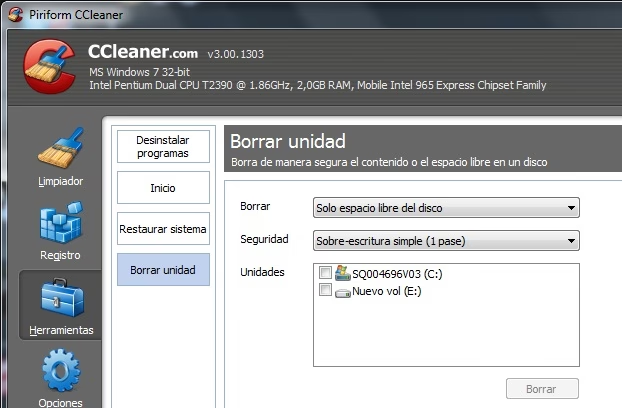
La función 'Borrar Espacio Libre' en CCleaner es una herramienta poderosa diseñada para abordar precisamente esta vulnerabilidad. Lo que hace esta función es ir más allá de la simple eliminación de archivos. Cuando un archivo se borra de tu sistema operativo, el espacio que ocupaba en el disco duro se marca como 'disponible' para ser sobrescrito por nuevos datos. Sin embargo, hasta que esos nuevos datos no lo ocupen, la información original aún reside allí, lista para ser recuperada.
Al seleccionar 'Borrar Espacio Libre' en CCleaner, lo que haces es indicarle al programa que sobrescriba sistemáticamente todo el espacio marcado como 'disponible' con patrones de datos aleatorios o ceros. Este proceso de sobrescritura múltiple asegura que los fragmentos de archivos eliminados anteriormente se vuelvan irrecuperables. Es una medida de seguridad avanzada que protege tu información sensible de miradas indiscretas, incluso si tu disco duro cae en manos equivocadas.
Esta característica es especialmente valiosa para aquellos que manejan información confidencial, como documentos de trabajo, datos financieros, fotografías personales o cualquier otro tipo de archivo que no deseen que sea recuperado. Es la diferencia entre una eliminación superficial y una eliminación definitiva.
¿Por Qué es tan Importante Borrar el Espacio Libre?
La importancia de borrar el espacio libre radica en la prevención de la recuperación de datos. Existen numerosas herramientas de software de recuperación de datos, algunas gratuitas y de fácil acceso, que pueden escanear el espacio 'libre' de tu disco duro y reconstruir archivos que han sido 'eliminados' de forma convencional. Esto significa que si alguna vez vendes, donas o incluso reparas tu ordenador sin haber borrado el espacio libre, tus datos antiguos podrían ser accesibles para terceros.
Piénsalo de esta manera: cuando borras una palabra de un documento de texto, la palabra desaparece de la pantalla, pero la tinta sigue estando en el papel debajo de un corrector. Borrar el espacio libre es como quemar el papel o destruirlo por completo para que nadie pueda leer lo que estaba allí. Es una capa adicional de privacidad y seguridad que muchos pasan por alto, pero que es fundamental para mantener tu información personal a salvo.
¿Cómo Funciona la Sobrescritura de Datos?
CCleaner, y otras herramientas similares, emplean varios métodos de sobrescritura para garantizar que los datos sean irrecuperables. Los más comunes incluyen:
- Pase único (cero): Escribe ceros sobre el espacio libre. Es rápido y efectivo para la mayoría de los usuarios.
- Pase de 3 pasadas (DoD 5220.22-M): Un estándar militar que escribe ceros, unos y luego caracteres aleatorios, verificando cada pasada.
- Pase de 7 pasadas (NSA): Un método aún más riguroso, que sobrescribe los datos siete veces.
- Pase de 35 pasadas (Gutmann): El método más exhaustivo, que sobrescribe el espacio 35 veces con patrones complejos. Esto garantiza la máxima seguridad, pero puede tardar mucho tiempo.
Elegir el método adecuado depende del nivel de seguridad que necesites. Para la mayoría de los usuarios domésticos, un pase único o de tres pasadas es más que suficiente para evitar la recuperación trivial.
CCleaner vs. Liberador de Espacio en Disco de Windows: Una Comparativa
Es importante diferenciar la función 'Borrar Espacio Libre' de CCleaner de las herramientas de limpieza de disco nativas de Windows, como el 'Liberador de Espacio en Disco'. Aunque ambas buscan optimizar el almacenamiento, su enfoque y resultados son muy diferentes.
| Característica | CCleaner (Borrar Espacio Libre) | Liberador de Espacio en Disco de Windows |
|---|---|---|
| Propósito Principal | Sanitización de datos (hacer irrecuperables los archivos eliminados). | Eliminación de archivos temporales, caché, descargas y otros 'archivos basura' para liberar espacio. |
| Nivel de Seguridad/Privacidad | Alto (sobrescribe datos sensibles). | Bajo (simplemente elimina punteros, no sobrescribe el espacio libre). |
| Facilidad de Uso | Opción clara dentro de la interfaz. | Asistente integrado, también accesible por comandos. |
| Impacto en Rendimiento | Mejora al eliminar datos residuales, pero la operación puede ser lenta. | Mejora el rendimiento al reducir el desorden y liberar espacio. |
| Frecuencia de Uso | Periódicamente, especialmente después de manejar datos sensibles. | Regularmente, para mantener el disco limpio. |
Como puedes ver, mientras el Liberador de Espacio en Disco de Windows es excelente para una limpieza general y para recuperar gigabytes de espacio eliminando archivos innecesarios, no ofrece la capacidad de sobrescribir el espacio libre para asegurar la irrecuperabilidad de los datos eliminados. Para esa tarea crítica, CCleaner o herramientas similares son indispensables.
Liberando Espacio en tu Unidad C: Más Allá de la Limpieza Básica
Además de la sobrescritura de espacio libre para la privacidad, la gestión del espacio en disco es fundamental para el rendimiento del sistema operativo. La unidad C (o la partición donde resides tu sistema operativo) tiende a llenarse rápidamente debido a la instalación de programas, actualizaciones, archivos temporales y la acumulación constante de datos. Un disco C lleno puede ralentizar tu computadora significativamente.
Windows 11, al igual que sus predecesores, incluye una herramienta de limpieza de disco nativa que es muy útil para liberar espacio. Aquí te explicamos cómo usarla, incluyendo opciones avanzadas:
Cómo Ejecutar el Liberador de Espacio en Disco en Windows 11 (y versiones anteriores):
- Mediante el Asistente Gráfico:
- Presiona las teclas
Windows + Epara abrir el Explorador de archivos. - Haz clic derecho en la unidad
C:y selecciona Propiedades. - En la pestaña 'General', haz clic en Liberador de espacio en disco.
- El sistema escaneará los archivos que se pueden eliminar. Una vez hecho, marca las casillas de los tipos de archivos que deseas borrar. Puedes leer la descripción de cada tipo en la parte inferior para entender qué se eliminará.
- Haz clic en Aceptar y confirma la eliminación.
- Presiona las teclas
- Mediante la Línea de Comandos (cleanmgr cmd):
Para usuarios más avanzados o para automatizar tareas,cleanmgrofrece opciones potentes:- Limpiar archivos basura especificados manualmente:
PresionaWindows + R, escribecleanmgry presiona Enter. Se abrirá el asistente gráfico, donde podrás seleccionar los archivos manualmente. - Limpiar todos los archivos basura automáticamente (modo de disco bajo):
PresionaWindows + R, escribecleanmgr /LOWDISKy presiona Enter. El cuadro de diálogo del Liberador de espacio en disco aparecerá con todos los tipos de archivos seleccionados por defecto, solo necesitas hacer clic en Aceptar para confirmar. - Limpiar todos los archivos basura automáticamente (modo muy bajo de disco):
PresionaWindows + R, escribecleanmgr /VERYLOWDISKy presiona Enter. El Liberador de disco eliminará automáticamente todos los archivos basura y luego te mostrará un cuadro de diálogo con el resultado. - Limpiar archivos basura especificados automáticamente (personalizable):
PresionaWindows + R, escribecleanmgr /sageset:X(donde X es un número de 0 a 65535) y presiona Enter. Esto abrirá el Liberador de disco para que selecciones los tipos de archivos que deseas eliminar. Una vez seleccionados, haz clic en Aceptar. En el futuro, para ejecutar esta limpieza personalizada, simplemente ejecutacleanmgr /sagerun:X(usando el mismo número X).
- Limpiar archivos basura especificados manualmente:
Si después de usar estas herramientas no logras recuperar suficiente espacio (por ejemplo, más de 20 GB), es posible que necesites considerar métodos adicionales. El espacio libre se consume rápidamente por nuevos archivos temporales y actualizaciones del sistema. En estos casos, la solución más eficaz podría ser agregar espacio libre a la unidad C desde otros volúmenes del disco.
Cuando la Limpieza no es Suficiente: Redistribución de Particiones
Si tu unidad C se llena constantemente a pesar de las limpiezas regulares, la solución a largo plazo es aumentar su tamaño. Esto implica redimensionar las particiones de tu disco duro. Puedes reducir un volumen de datos adyacente (como la unidad D) para obtener espacio no asignado y luego agregar ese espacio a la unidad C.
Herramientas de software de gestión de particiones, como NIUBI Partition Editor (mencionado en el texto original como ejemplo), permiten realizar estas operaciones de forma segura, manteniendo intactos el sistema operativo, los programas y todos tus datos. Estas herramientas suelen ofrecer modos virtuales y tecnologías de protección de datos para minimizar riesgos durante el proceso. Es un paso más avanzado, pero crucial para mantener un sistema operativo saludable y con buen rendimiento a largo plazo.
Preguntas Frecuentes sobre el Espacio Libre y su Limpieza
¿Es seguro usar la función 'Borrar espacio libre' de CCleaner?
Sí, es completamente seguro. Esta función solo afecta al espacio de tu disco duro que está marcado como 'libre' o 'no utilizado'. No sobrescribirá ni dañará los archivos existentes que están correctamente almacenados y accesibles en tu sistema. Su propósito es simplemente hacer que los datos previamente eliminados sean irrecuperables.
¿Cuánto tiempo tarda el proceso de 'Borrar espacio libre'?
El tiempo que tarda esta operación puede variar considerablemente. Depende de varios factores, como el tamaño total de tu disco duro, la cantidad de espacio libre que necesita ser sobrescrito y el método de sobrescritura que elijas (un pase, tres pases, etc.). En discos duros grandes con mucho espacio libre, puede tardar varias horas. Es una tarea que a menudo se recomienda ejecutar durante la noche o cuando no necesites usar tu computadora por un tiempo prolongado.
¿Debo usar 'Borrar espacio libre' con frecuencia?
La frecuencia ideal depende de tus necesidades de privacidad. Si manejas información muy sensible regularmente y deseas asegurarte de que ningún rastro quede atrás, podrías considerarlo una vez al mes o después de eliminar grandes cantidades de datos confidenciales. Para el usuario promedio, realizar esta operación cada pocos meses o una vez al año es suficiente para mantener un buen nivel de seguridad y privacidad.
¿'Borrar espacio libre' recuperará espacio en mi disco duro?
No directamente. La función 'Borrar Espacio Libre' de CCleaner no crea más espacio libre en tu disco duro. Su objetivo es sobrescribir el espacio ya libre para evitar la recuperación de datos antiguos. Para *crear* más espacio libre, debes eliminar archivos, desinstalar programas o usar herramientas como el Liberador de Espacio en Disco de Windows.
¿Necesito software adicional para limpiar espacio o gestionar particiones?
Para la limpieza básica de archivos temporales y basura, el Liberador de Espacio en Disco de Windows es una herramienta nativa y eficaz. Sin embargo, para la sobrescritura segura del espacio libre, un software como CCleaner es necesario. Si necesitas redimensionar particiones o realizar una gestión más avanzada del disco, requerirás una herramienta de gestión de particiones de terceros.
Conclusión
La función 'Borrar Espacio Libre' de CCleaner es una herramienta esencial para cualquier persona preocupada por su privacidad digital. Va más allá de la eliminación superficial de archivos, asegurando que tus datos eliminados sean verdaderamente irrecuperables. Combinada con una buena gestión del espacio en disco mediante herramientas como el Liberador de Espacio en Disco de Windows y, cuando sea necesario, un software de gestión de particiones, puedes mantener tu ordenador optimizado y tus datos protegidos de forma integral. No subestimes el poder de una limpieza profunda; es una inversión en tu tranquilidad digital.
Si quieres conocer otros artículos parecidos a CCleaner: Borrar Espacio Libre para tu Privacidad Digital puedes visitar la categoría Librerías.