
03/03/2024
Mantener el espacio de almacenamiento de tu ordenador optimizado es crucial no solo para el rendimiento del sistema, sino también para tu seguridad y privacidad. Con el tiempo, los discos duros y las unidades de estado sólido (SSD) acumulan una gran cantidad de archivos temporales, cachés, registros y restos de instalaciones que, aunque invisibles para el usuario común, ocupan gigabytes de espacio y pueden ralentizar tu PC. Además, cuando eliminas un archivo, este no desaparece por completo; sus datos permanecen en el espacio libre, haciéndolos recuperables por terceros. Comprender cómo gestionar y limpiar este espacio es fundamental para prolongar la vida útil de tus dispositivos de almacenamiento y asegurar que tu información personal permanezca privada.
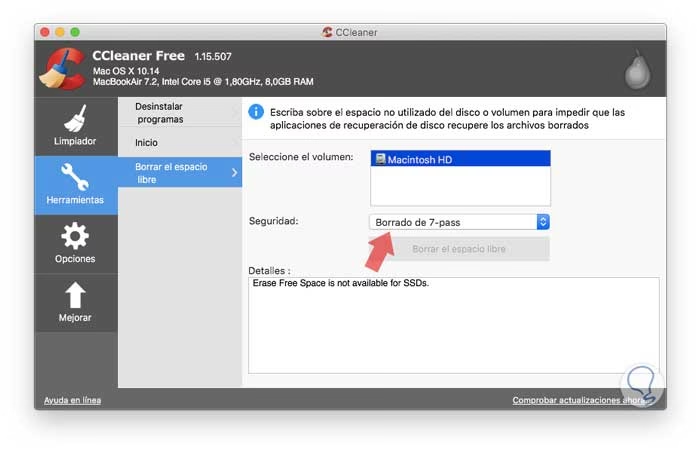
Este artículo te guiará a través de los métodos más efectivos para liberar espacio en tu disco, desde el uso de herramientas integradas de Windows hasta técnicas avanzadas para el borrado seguro de datos en SSDs y HDDs. Aprenderás a identificar qué archivos puedes eliminar sin riesgos y cuáles debes conservar, así como las diferencias clave en la gestión del espacio libre entre los discos duros tradicionales y las modernas unidades de estado sólido.
- I. El Liberador de Espacio en Disco de Windows: Una Herramienta Esencial
- II. Eliminación Segura del Espacio Libre en Discos SSD: Privacidad y Rendimiento
- III. Borrado Seguro del Espacio Libre en Discos Duros (HDD): Un Enfoque Diferente
- Preguntas Frecuentes (FAQ)
- ¿Qué es realmente el "espacio libre" en un disco?
- ¿Con qué frecuencia debo limpiar el espacio en mi disco?
- ¿Puedo recuperar archivos después de limpiar el espacio libre?
- ¿Afecta la limpieza del espacio libre al rendimiento de mi PC?
- ¿Qué diferencia hay entre "liberar espacio" y "borrar espacio libre de forma segura"?
- Conclusión
I. El Liberador de Espacio en Disco de Windows: Una Herramienta Esencial
El Liberador de Espacio en Disco de Windows (conocido como cleanmgr.exe) es una utilidad de mantenimiento integrada que te permite recuperar espacio en tu disco duro al eliminar archivos que ya no son necesarios o que son temporales. Esta herramienta escanea tu disco y presenta una lista de categorías de archivos que pueden ser eliminados, ofreciéndote un control detallado sobre qué borrar.
Para acceder a esta herramienta, puedes buscar "Liberador de espacio en disco" en el menú Inicio de Windows. Una vez abierto, te pedirá que selecciones la unidad que deseas limpiar. Después de un breve análisis, te mostrará una lista de archivos que puedes eliminar.
Archivos que NO DEBES BORRAR: Presta Atención
Aunque la mayoría de los archivos que el Liberador de Espacio en Disco identifica son seguros de eliminar, hay una categoría en particular que, en general, es mejor conservar si quieres evitar problemas futuros con la funcionalidad de tu sistema:
- Archivos de instalación de Windows ESD: Estos archivos, que suelen ocupar varios gigabytes, son cruciales para la función "Restablecer este PC". Permiten restaurar tu ordenador a su configuración de fábrica sin necesidad de un medio de instalación externo. Si los eliminas, esta función dejará de funcionar correctamente, obligándote a usar una unidad de instalación de Windows si alguna vez necesitas restaurar el sistema. Por lo tanto, si valoras la comodidad de la recuperación del sistema, es muy recomendable mantener estos archivos.
Archivos que PUEDES BORRAR SEGÚN LA SITUACIÓN: Toma una Decisión Informada
Casi todos los demás archivos y carpetas que aparecen en el Liberador de Espacio se pueden eliminar de forma segura, pero algunos pueden tener implicaciones mínimas dependiendo de tus necesidades actuales. Considera lo siguiente antes de marcarlos para su eliminación:
- Limpieza de Windows Update: Contiene versiones antiguas de Windows que se instalaron como parte de las actualizaciones. Permiten desinstalar actualizaciones si causan problemas. Si tu sistema funciona bien y no tienes intención de revertir una actualización, puedes eliminarlos para liberar espacio considerable.
- Archivos de registro de actualización de Windows: Estos archivos se crean durante el proceso de actualización y son útiles para solucionar problemas relacionados con las actualizaciones. Si no estás experimentando problemas, puedes eliminarlos.
- Archivos de volcados forzosos de depuración: Generados cuando el sistema experimenta un "Pantallazo Azul de la Muerte" (BSOD). Contienen información que puede ayudar a diagnosticar la causa del fallo. Si ya has resuelto el problema o no necesitas analizarlos, puedes borrarlos.
- Archivos de informes de errores del sistema (archivados y en cola): Estos informes de errores son creados por Windows cuando un programa falla. Los informes archivados ya han sido enviados a Microsoft, y los en cola están pendientes de envío. Eliminarlos no afectará el funcionamiento de tu PC, pero no podrás revisarlos posteriormente.
- Caché de Shader de DirectX: Archivos generados por el sistema gráfico para acelerar la carga de aplicaciones y mejorar la capacidad de respuesta. Si los eliminas, se volverán a generar según sea necesario. Borrarlos es útil si sospechas que están dañados o son excesivamente grandes.
- Archivos de optimización de entrega: Utilizados por la función de Optimización de entrega de Windows Update para compartir actualizaciones entre PCs en tu red o con otros usuarios de Internet, acelerando las descargas. Si ocupan mucho espacio o prefieres no usar esta función, puedes eliminarlos.
- Paquetes de controladores de dispositivos: Almacenan versiones anteriores de controladores. Son necesarios si necesitas revertir un controlador a una versión anterior. Si todos tus dispositivos funcionan correctamente, puedes eliminarlos.
- Borrar todos los puntos de restauración del sistema: Elimina todos los puntos de restauración excepto el más reciente. Los puntos de restauración son cruciales para revertir el sistema a un estado anterior en caso de problemas. Bórralos solo si estás seguro de que no los necesitarás.
- Instalaciones anteriores de Windows: Después de una actualización importante, Windows guarda los archivos de la versión anterior durante 10 días, permitiéndote volver atrás. Pasado este tiempo, se eliminan automáticamente. Si no planeas revertir la actualización, puedes eliminarlos manualmente antes de los 10 días.
- Archivos temporales de instalación de Windows: Generados durante el proceso de instalación o actualización de Windows. Si no estás en medio de una instalación importante, son seguros de eliminar.
Archivos que PUEDES BORRAR DIRECTAMENTE Y SIN DUDAR: Siempre Seguros
Las siguientes categorías de archivos generalmente no tienen un impacto negativo significativo en el funcionamiento de tu sistema si se eliminan y son ideales para liberar espacio rápidamente:
- Windows Defender: Se refiere a archivos temporales o de caché de Windows Defender. Son seguros de eliminar.
- Archivos de programa descargados: Incluyen controles ActiveX y subprogramas Java descargados por Internet Explorer. Se volverán a descargar si son necesarios.
- Archivos temporales de Internet: Cachés de los navegadores de Microsoft (Internet Explorer y Edge). Sirven para cargar páginas web más rápido. Eliminarlos no afecta a otros navegadores y es seguro.
- Papelera de reciclaje: Vacía el contenido de la papelera de reciclaje. Asegúrate de que no necesitas los archivos antes de eliminarlos definitivamente.
- Archivos temporales: Archivos que no han sido modificados en una semana. Generalmente son restos de programas y son seguros de borrar.
- Miniaturas: Cachés de imágenes en miniatura para fotos, videos y documentos. Windows las recreará si las necesitas, por lo que su eliminación es segura.
- Otros archivos temporales y de registro: Esto incluye elementos como archivos temporales de instalación (generados al instalar programas), páginas web sin conexión (cachés para navegación offline en Internet Explorer), archivos de volcado de depuración (creados después de un bloqueo), informes de errores archivados por el usuario, informes de errores de Windows en cola, archivos Chkdsk antiguos, archivos de estadísticas de juego, archivos de registro de instalación y archivos de minivolcado de errores del sistema (versiones más pequeñas de volcados de memoria). Todos estos pueden ser eliminados si no se necesitan para la resolución de problemas específicos.
Tabla Comparativa: Guía Rápida de Archivos en Liberador de Espacio
| Categoría de Archivo | ¿Borrar de forma segura? | Consideraciones |
|---|---|---|
| Archivos de instalación de Windows ESD | NO | Necesarios para la función "Restablecer este PC". |
| Limpieza de Windows Update | SÍ (si no revertirás) | Permite desinstalar actualizaciones. |
| Instalaciones anteriores de Windows | SÍ (si no revertirás) | Permite volver a una versión anterior (durante 10 días). |
| Archivos de optimización de entrega | SÍ | Caché para descargas de actualizaciones. |
| Paquetes de controladores de dispositivos | SÍ (si no hay problemas) | Necesarios para revertir controladores. |
| Borrar todos los puntos de restauración | SÍ (con precaución) | Elimina todos excepto el más reciente. |
| Archivos temporales de Internet | SÍ | Caché del navegador (Microsoft). |
| Papelera de reciclaje | SÍ | Vacía la papelera de forma permanente. |
| Archivos temporales | SÍ | Archivos generados por programas, generalmente seguros. |
| Miniaturas | SÍ | Cachés de imágenes en miniatura, se regeneran. |
II. Eliminación Segura del Espacio Libre en Discos SSD: Privacidad y Rendimiento
La gestión del espacio libre en las unidades de estado sólido (SSD) tiene sus propias particularidades debido a su tecnología de funcionamiento. A diferencia de los discos duros tradicionales, los SSDs no sobrescriben los datos directamente en el mismo lugar; marcan los bloques como "libres" y los datos permanecen hasta que se sobrescriben con nueva información. Esto es crucial para la privacidad y la seguridad, ya que los archivos "eliminados" pueden ser recuperables por herramientas especializadas si el espacio no se ha borrado de forma segura.
¿Por qué es necesario borrar el espacio libre en un SSD?
Existen varias razones de peso para querer limpiar el espacio libre de un SSD:
- Privacidad: Los archivos que crees haber borrado pueden seguir existiendo en el espacio libre, lo que significa que terceros podrían recuperarlos y acceder a tu información sensible.
- Reventa o donación: Si planeas vender o regalar tu SSD, es imperativo asegurarte de que ningún dato personal pueda ser recuperado.
- Eliminación de malware: En algunos casos, la limpieza profunda puede ayudar a eliminar restos de malware o virus que se resisten a la eliminación convencional.
¿Es seguro borrar el espacio libre de un SSD?
Sí, es completamente seguro borrar el espacio libre de un SSD, siempre y cuando no necesites recuperar los datos que contenía ese espacio. De hecho, es una práctica recomendada por razones de seguridad y privacidad. Sin embargo, es importante no hacerlo de forma continua o excesiva, ya que cada ciclo de borrado y escritura contribuye al desgaste del SSD y puede reducir su vida útil. Hazlo solo cuando sea realmente necesario, como antes de vender la unidad.
La Importancia de la Función TRIM en los SSD
La función TRIM es fundamental para el mantenimiento y rendimiento de los SSDs. Cuando TRIM está activado, el sistema operativo informa al SSD cada vez que un archivo se elimina. Esto permite al controlador del SSD borrar automáticamente el contenido de los bloques que ya no están en uso, manteniéndolos listos para nuevas escrituras y ayudando a mantener la velocidad de la unidad a lo largo del tiempo.
Cómo comprobar si la función TRIM está activada o desactivada:
Windows 7 y versiones posteriores suelen activar TRIM automáticamente para los SSDs, pero puedes verificarlo fácilmente:
- Ve al menú "Inicio" y busca "Símbolo del sistema".
- Haz clic con el botón derecho en "Símbolo del sistema" y selecciona "Ejecutar como administrador".
- En la ventana de Símbolo del sistema, escribe el comando:
fsutil behavior query disabledeletenotifyy presiona Enter. - Interpreta el resultado:
- Si ves
DisableDeleteNotify = 0, significa que la función TRIM está activada. - Si ves
DisableDeleteNotify = 1, significa que la función TRIM está desactivada.
Si TRIM está activado:
Si TRIM está activado, tu SSD se encarga automáticamente de limpiar el espacio libre. Cada vez que eliminas un archivo, Windows envía la instrucción a la SSD, y esta borra eficientemente los bloques de datos asociados, haciendo que la recuperación de esos datos sea extremadamente difícil y manteniendo el rendimiento óptimo del disco. En este escenario, no necesitas realizar una limpieza manual del espacio libre con frecuencia.
Si TRIM está desactivado:
Si la función TRIM está desactivada, el SSD no realiza la limpieza automática de los bloques. En este caso, para asegurar que los datos eliminados sean irrecuperables, necesitarás limpiar el espacio libre de forma manual. Esto se realiza generalmente utilizando una herramienta de gestión de particiones de terceros que tenga una función de "limpieza de espacio libre" o "borrado seguro". Estas herramientas suelen sobrescribir el espacio libre con datos aleatorios o ceros, asegurando que los archivos previamente eliminados sean irrecuperables.
El proceso general con una herramienta de este tipo implica:
- Iniciar la herramienta de gestión de particiones.
- Seleccionar el disco o la partición cuyo espacio libre deseas limpiar.
- Elegir la opción de "limpiar espacio libre" o "borrar seguro".
- Confirmar la operación y esperar a que el proceso se complete. El tiempo dependerá de la capacidad del SSD y del número de pasadas de sobrescritura que realice la herramienta.
III. Borrado Seguro del Espacio Libre en Discos Duros (HDD): Un Enfoque Diferente
Aunque los discos duros tradicionales (HDD) funcionan de manera diferente a los SSDs en cuanto a la gestión de datos eliminados, el concepto de "borrado seguro del espacio libre" también es aplicable y crucial para ellos. En un HDD, cuando borras un archivo, el sistema operativo simplemente marca el espacio que ocupaba ese archivo como "disponible", pero los datos binarios reales permanecen en el disco hasta que son sobrescritos por nuevos datos. Esto significa que, al igual que con los SSDs sin TRIM, los archivos "eliminados" de un HDD son recuperables con software especializado.
Diferencias Clave con SSDs y el Método de Sobrescritura
A diferencia de la función TRIM en los SSDs, los HDDs no tienen un mecanismo nativo que limpie automáticamente los bloques de datos eliminados. Por lo tanto, para garantizar que los datos previamente borrados en un HDD sean irrecuperables, se requiere un proceso de sobrescritura explícito. Este proceso implica escribir datos (generalmente ceros o patrones aleatorios) sobre todo el espacio libre del disco, cubriendo así cualquier rastro de información anterior.
Propósito del Borrado Seguro en HDD
Las razones para realizar un borrado seguro del espacio libre en un HDD son idénticas a las de un SSD:
- Protección de la privacidad: Asegurar que tu información personal y sensible no pueda ser recuperada por terceros después de que la hayas "eliminado".
- Preparación para reventa o donación: Si vas a deshacerte de un disco duro, un borrado seguro es una medida de seguridad esencial para evitar fugas de datos.
Uso de Herramientas de Terceros
Para llevar a cabo un borrado seguro del espacio libre en un HDD, necesitarás recurrir a herramientas de terceros diseñadas para este propósito. Estas utilidades suelen ofrecer opciones para sobrescribir el espacio libre con uno o varios pases de datos. Un solo pase de ceros suele ser suficiente para la mayoría de los usuarios, aunque algunas herramientas ofrecen métodos de borrado más rigurosos (como el método Gutmann, que realiza múltiples pasadas) para situaciones de muy alta seguridad. Al igual que con los SSDs, el tiempo que tarda el proceso depende del tamaño del disco y del método de sobrescritura elegido.
Preguntas Frecuentes (FAQ)
¿Qué es realmente el "espacio libre" en un disco?
El "espacio libre" en un disco se refiere a las áreas de almacenamiento que el sistema operativo considera disponibles para guardar nuevos datos. Sin embargo, en estas áreas, especialmente después de eliminar archivos, pueden quedar "restos" o "fragmentos" de datos de archivos que fueron borrados previamente. Estos restos son lo que una limpieza de espacio libre busca eliminar de forma segura.
¿Con qué frecuencia debo limpiar el espacio en mi disco?
Para el Liberador de Espacio en Disco de Windows, una limpieza mensual o trimestral es una buena práctica para mantener el rendimiento. Para el borrado seguro del espacio libre (en SSDs con TRIM desactivado o HDDs), hazlo solo cuando sea estrictamente necesario, como antes de vender o deshacerte del disco, o si has manejado información muy sensible que deseas asegurar que sea irrecuperable. La limpieza excesiva del espacio libre en un SSD puede contribuir a su desgaste.
¿Puedo recuperar archivos después de limpiar el espacio libre?
Una vez que el espacio libre ha sido borrado de forma segura mediante la sobrescritura de datos (ya sea por TRIM en SSDs o por herramientas de terceros en HDDs), los archivos que residían en ese espacio se vuelven prácticamente irrecuperables. Las herramientas de recuperación de datos no podrán reconstruir la información original.
¿Afecta la limpieza del espacio libre al rendimiento de mi PC?
El uso del Liberador de Espacio en Disco de Windows generalmente mejora el rendimiento al eliminar archivos innecesarios que pueden ralentizar el sistema o ocupar espacio valioso. El borrado seguro del espacio libre en SSDs (con TRIM) mantiene el rendimiento al asegurar que los bloques estén listos para nuevas escrituras. En HDDs, la sobrescritura del espacio libre no afecta el rendimiento general del disco, pero el proceso en sí puede tomar tiempo y consumir recursos del sistema mientras se ejecuta.
¿Qué diferencia hay entre "liberar espacio" y "borrar espacio libre de forma segura"?
"Liberar espacio" se refiere a eliminar archivos que ya no son necesarios (como archivos temporales, cachés, etc.) para que el sistema tenga más espacio disponible para nuevas escrituras. El Liberador de Espacio en Disco de Windows hace esto. "Borrar espacio libre de forma segura" va un paso más allá: se trata de sobrescribir intencionalmente los datos residuales de archivos previamente eliminados en el espacio de disco que ahora está "libre" para asegurar que esos datos sean irrecuperables por métodos forenses o software de recuperación. Esto es principalmente una medida de seguridad y privacidad.
Conclusión
La gestión efectiva del espacio en disco es una parte fundamental del mantenimiento de cualquier ordenador. Ya sea que necesites liberar espacio para instalar nuevas aplicaciones, mejorar el rendimiento general de tu sistema, o proteger tu privacidad al eliminar de forma segura los rastros de datos sensibles, ahora tienes las herramientas y el conocimiento para hacerlo. Recuerda siempre diferenciar entre la simple liberación de espacio y el borrado seguro de datos, adaptando el método a tu tipo de disco y tus necesidades específicas.
Con la información proporcionada, puedes tomar decisiones informadas sobre qué archivos eliminar y cuándo realizar limpiezas más profundas, asegurando así que tu experiencia informática sea fluida, eficiente y segura. Mantén tu disco limpio y tus datos protegidos.
Si quieres conocer otros artículos parecidos a Guía Definitiva: Limpiar Espacio en Disco y SSD puedes visitar la categoría Librerías.