
29/01/2026
¿Alguna vez has experimentado la frustración de enviar un documento importante a imprimir y tu impresora simplemente se niega a cooperar? Es un escenario demasiado común, y la buena noticia es que, en la mayoría de los casos, la solución está al alcance de tu mano. No estás solo en esta batalla contra las impresoras caprichosas. Este artículo está diseñado para ser tu guía definitiva, proporcionándote pasos claros y efectivos para diagnosticar y solucionar los problemas más frecuentes que impiden que tu impresora funcione correctamente, sea cual sea su marca: Canon, HP, Epson o Brother.
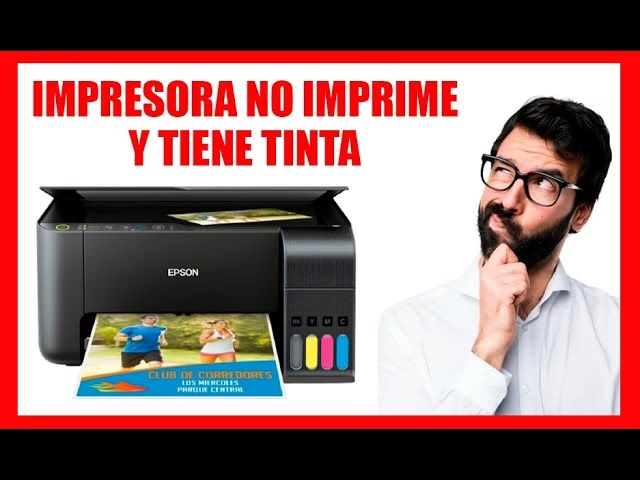
Desde problemas de conexión hasta atascos en la cola de impresión o cartuchos rebeldes, abordaremos cada escenario con soluciones prácticas. Olvídate de la desesperación y prepárate para devolverle la vida a tu dispositivo de impresión. ¡Vamos a ello!
- 1. Verificación Fundamental de Conexión y Estado
- 2. Gestión y Limpieza de la Cola de Impresión
- 3. Controladores y Software: La Base de la Comunicación
- 4. Reinicio Estratégico de Impresora y Servicios
- 5. Suministros y Mantenimiento del Cabezal de Impresión
- 6. Configuración del Sistema y Barreras de Seguridad
- 7. El Solucionador de Problemas de Windows
- Preguntas Frecuentes (FAQ)
- Conclusión
1. Verificación Fundamental de Conexión y Estado
Antes de sumergirnos en soluciones más complejas, es crucial comenzar con lo básico. Muchas veces, los problemas de impresión se deben a una conexión defectuosa o a un estado incorrecto de la impresora.
Comprueba la Conexión Física y de Red
- Encendido: Asegúrate de que la impresora esté encendida. Parece obvio, pero en la prisa, a veces se nos olvida.
- Cables: Si utilizas una conexión USB, verifica que el cable esté firmemente conectado tanto a la impresora como al ordenador. Prueba con otro puerto USB o incluso con un cable diferente si sospechas que el actual podría estar dañado. Para impresoras de red, asegúrate de que el cable Ethernet esté bien conectado.
- Conexión Wi-Fi: Si tu impresora es inalámbrica, confirma que esté conectada a la misma red Wi-Fi que tu ordenador. El menú integrado de la impresora (si tiene pantalla) o la configuración de red de tu PC deberían mostrar a qué red está conectada. Asegúrate de que el módem Wi-Fi esté funcionando correctamente y no esté demasiado lejos de la impresora. Algunas impresoras pueden tener problemas con redes de 5 GHz; si es el caso, intenta conectarla a una red de 2.4 GHz si tu router lo permite.
- Impresora Compartida: Si la impresora está compartida desde otro ordenador, asegúrate de que ese equipo esté encendido y conectado a la red.
Verifica el Modo de la Impresora en Windows
Es posible que tu impresora esté configurada en modo 'sin conexión' sin que lo sepas. Para verificar y corregir esto:
- Selecciona Inicio > Configuración > Bluetooth y dispositivos (o Dispositivos en Windows 10) > Impresoras y escáneres.
- Selecciona tu impresora de la lista y luego haz clic en Abrir cola.
- En la ventana de la cola de impresión, haz clic en Impresora en la barra de menú superior. Asegúrate de que la opción Usar impresora sin conexión NO esté seleccionada. Si lo está, desmárcala.
Observa también las luces indicadoras en tu impresora. Una luz parpadeante o un mensaje en la pantalla LCD pueden darte pistas sobre el problema, como falta de papel o un atasco.
2. Gestión y Limpieza de la Cola de Impresión
Uno de los problemas más comunes es una cola de impresión llena o atascada. Esto ocurre cuando envías varios documentos a imprimir, pero la impresora no responde, acumulando trabajos que impiden nuevas impresiones.
Eliminar Trabajos Atascados de la Cola
Para limpiar la cola de impresión y eliminar todos los trabajos pendientes:
- Selecciona Inicio > Configuración > Bluetooth y dispositivos (o Dispositivos) > Impresoras y escáneres.
- Selecciona tu impresora y haz clic en Abrir cola.
- En la ventana de la cola de impresión, verás una lista de documentos. Haz clic derecho sobre cada uno y selecciona Cancelar o Eliminar. También puedes seleccionar todos los documentos y presionar la tecla Suprimir.
Forzar la Eliminación de un Trabajo Atascado
Si un documento muestra el estado 'imprimiendo' pero la impresora no hace nada y no puedes cancelarlo de la forma habitual, puedes intentar un truco:
- Retira todo el papel de la bandeja de la impresora.
- La impresora debería mostrar un error de 'falta de papel' y preguntar si deseas continuar o cancelar. Elige Cancelar. Esto a menudo fuerza la eliminación del trabajo problemático.
3. Controladores y Software: La Base de la Comunicación
Los controladores son el software esencial que permite que tu ordenador se comunique correctamente con la impresora. Un controlador desactualizado, dañado o incorrecto es una causa frecuente de problemas de impresión.
Actualizar o Reinstalar Controladores
Siempre es una buena práctica tener los controladores actualizados. Visita el sitio web oficial del fabricante de tu impresora (HP, Epson, Canon, Brother, etc.) y busca la sección de soporte o descargas. Ingresa el modelo exacto de tu impresora para encontrar la versión más reciente del controlador y descárgala. Sigue las instrucciones de instalación.
Desinstalar y Reinstalar la Impresora en Windows
Si la actualización no funciona, una reinstalación limpia puede ser la solución:
- Quitar la impresora:
a. Selecciona Inicio > Configuración > Bluetooth y dispositivos (o Dispositivos) > Impresoras y escáneres.
b. Selecciona la impresora que quieres desinstalar.
c. Haz clic en el botón Quitar y confirma la acción. - Desinstalar controladores (opcional pero recomendado):
a. Haz clic derecho en el menú Inicio y selecciona Administrador de dispositivos.
b. Expande la sección Colas de impresión o Impresoras.
c. Haz clic derecho sobre el nombre de tu impresora y selecciona Desinstalar dispositivo.
d. Si aparece la opción, marca la casilla Eliminar el software de controlador de este dispositivo y haz clic en Desinstalar. - Reinstalar la impresora:
a. Vuelve a Inicio > Configuración > Bluetooth y dispositivos > Impresoras y escáneres.
b. Asegúrate de que la impresora esté encendida y conectada.
c. Haz clic en el botón Agregar dispositivo (o Actualizar). Windows debería buscar y encontrar tu impresora automáticamente.
d. Si Windows la encuentra, selecciona Agregar dispositivo.
e. Si no la encuentra, haz clic en La impresora que quiero no está en la lista y sigue las opciones para añadirla manualmente (por dirección IP, puerto, etc.).
4. Reinicio Estratégico de Impresora y Servicios
A veces, un simple reinicio puede resolver problemas temporales tanto en la impresora como en los servicios de Windows.
Reiniciar la Impresora Físicamente
Apaga la impresora, desconéctala de la corriente eléctrica durante al menos 1-2 minutos y luego vuelve a encenderla. Este proceso ayuda a restablecer cualquier error interno.
Reiniciar el Servicio de Cola de Impresión de Windows
Este servicio es fundamental para que Windows gestione los trabajos de impresión. Reiniciarlo puede liberar atascos:
- En la barra de tareas de Windows, haz clic en el icono de búsqueda o en el cuadro 'Escribe aquí para buscar'.
- Escribe 'Servicios' y selecciona la aplicación 'Servicios' de los resultados.
- En la ventana de Servicios, desplázate hacia abajo hasta encontrar 'Cola de impresión'.
- Haz clic derecho sobre 'Cola de impresión' y selecciona Reiniciar.
- También puedes hacer doble clic en 'Cola de impresión', asegurarte de que el 'Tipo de inicio' esté en Automático, luego haz clic en Aplicar y Aceptar. Luego reinicia el servicio si no lo hiciste antes.
5. Suministros y Mantenimiento del Cabezal de Impresión
Una causa muy común de que la impresora no imprima, o imprima en blanco o con rayas, es la falta de suministros (papel, tinta/tóner) o problemas con el cabezal de impresión.
Verifica Papel y Niveles de Tinta/Tóner
- Papel: Asegúrate de que haya suficiente papel en la bandeja y que no esté atascado o mal colocado.
- Tinta/Tóner: Comprueba los niveles de tinta o tóner. Si están bajos, es probable que necesites reemplazarlos. Algunas impresoras tienen sensores que impiden la impresión si los niveles son críticos.
Cómo Comprobar los Niveles de Tinta por Marca
| Marca de Impresora | Desde la Pantalla de la Impresora | Desde el Software del Ordenador (Windows/Mac) |
|---|---|---|
| HP | Busca un icono de gota de tinta o un submenú 'Niveles de tinta'. | HP Smart (Microsoft Store), HP Print and Scan Doctor (web de HP), o en Windows: Inicio > Impresoras y escáneres > Seleccionar impresora > Estimación de niveles de tinta. |
| Epson | Botón 'Menú' > 'Configuración' > 'Nivel de tinta'. | Epson Status Monitor (desde el icono en la barra de tareas de Windows o Epson Printer Utility en Mac). |
| Canon | Botón 'Home' o 'Menú' > 'Configuración' > 'Mantenimiento' > 'Niveles Estimados de Tinta'. | Canon IJ Status Monitor (se ejecuta automáticamente al imprimir o desde Propiedades de impresora en Windows). |
| Brother | Botón 'Menú' > 'Configuración' o 'Tinta' > 'Nivel de tinta'. | Similar a Epson, busca el icono en la barra de tareas o software específico del fabricante. |
Limpieza de Cabezales de Impresión
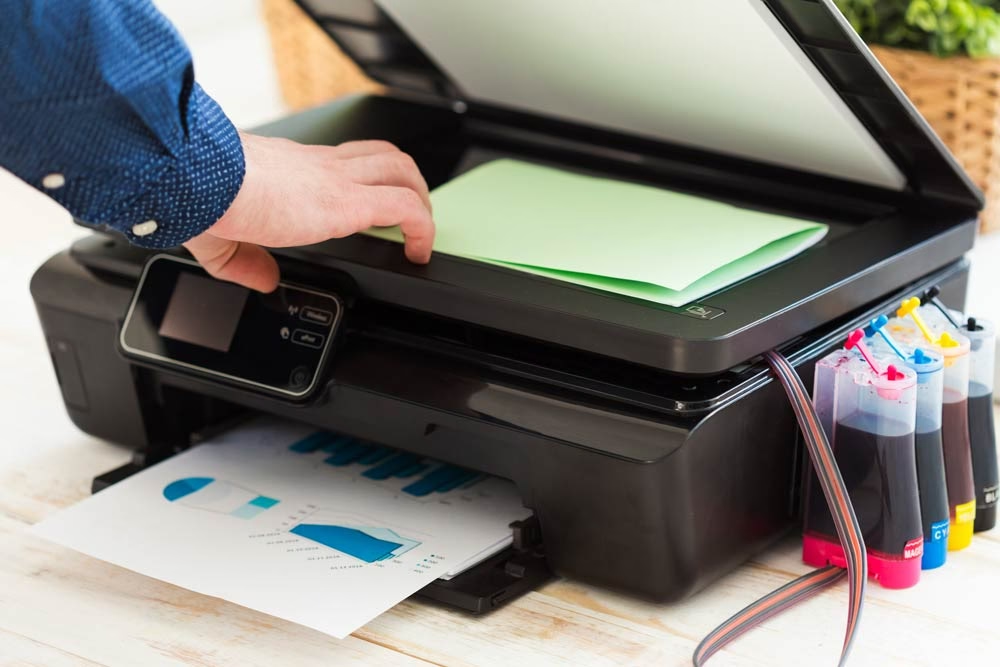
Si la impresora tiene tinta pero imprime en blanco o con rayas, los inyectores del cabezal de impresión pueden estar obstruidos por tinta seca. La limpieza de cabezales es el procedimiento para desobstruirlos.
Cómo Realizar la Limpieza de Cabezales por Marca
| Marca de Impresora | Desde el Software del Ordenador | Desde el Panel de Control de la Impresora | Notas Importantes |
|---|---|---|---|
| HP | Ejecuta la función de limpieza desde HP Smart o HP Print and Scan Doctor. | Navega por el menú hasta 'Herramientas', 'Mantenimiento' o 'Limpieza de Cabezales'. | Cada ciclo consume tinta. No realizar más de 3 veces seguidas. Si no mejora, considera limpieza manual de contactos del cartucho. |
| Epson | En Windows: Icono de impresora en barra de tareas > 'Mantenimiento' > 'Limpieza de cabezales'. En Mac: Epson Printer Utility > 'Utilidades' > 'Limpieza de Cabezales'. | 'Menú' > 'Mantenimiento' > 'Comprobar cabezal' (para test) > 'Limpiar cabezal de impresión'. | No apagar la impresora durante la limpieza. Realiza un test de inyectores después para verificar. |
| Canon | Función integrada en el software Canon IJ Status Monitor o desde Propiedades de la impresora > 'Mantenimiento' > 'Limpieza'. | 'Configuración' > 'Mantenimiento' > 'Limpieza'. Confirma la acción. | Cada ciclo consume tinta. No realizar más de 3 veces seguidas. |
| Brother | Accede al software del fabricante, busca 'Mantenimiento' o 'Utilidades' y la opción 'Limpieza de Cabezales'. | Sin pantalla táctil: 'Menú' > 'Tinta' > 'Cleaning'. Con pantalla táctil: Icono 'Tinta' > 'Negro', 'Color' o 'Todos'. | Brother recomienda hasta 4 ciclos si la impresión no mejora. No apagar la impresora durante el proceso. |
Precaución: La limpieza de cabezales consume una cantidad considerable de tinta. No abuses de este proceso; si después de 2-3 intentos no hay mejora, el problema podría ser más grave.
Imprimir una Página de Prueba/Estado
Una página de prueba te ayuda a confirmar que la impresora funciona correctamente y a diagnosticar problemas de calidad de impresión (rayas, colores faltantes).
| Marca de Impresora | Pasos para Imprimir Página de Prueba/Estado |
|---|---|
| HP | Con pantalla táctil: Navega hasta 'Informes' > 'Configuración' o 'Estado' > 'Imprimir'. Con panel LCD: Flecha derecha hasta 'Informes' > 'Configuración' o 'Estado' > 'OK' > 'Página de Configuración' o 'Estado' > 'OK' > 'Imprimir'. |
| Epson | Desde pantalla táctil: 'Configuración' > 'Estado de Red' > 'Imprimir página de estado' > 'Comenzar'. |
| Canon | Asegura el piloto 'Online' encendido. 'Utilidades' > 'Página de Configuración' o 'Estado de Red' > 'Sí'. |
| Brother | Sin pantalla táctil: 'Menú' > 'Informes de Impresión' > 'Configuración de red' > 'Ok' > 'Monocromo' o 'Color' > 'Comenzar'. Con pantalla táctil: Tocar 'Menú' > 'Informes de impresión' > 'Configuración de red' > 'Monocromo' o 'Color' > 'Comenzar'. |
6. Configuración del Sistema y Barreras de Seguridad
A veces, el problema no es la impresora en sí, sino cómo tu sistema operativo interactúa con ella.
Impresora Predeterminada
Asegúrate de que tu impresora esté configurada como la impresora predeterminada en tu sistema. Si no lo está, los documentos podrían enviarse a una impresora virtual o a otra que no existe, causando confusión.
- En Windows, ve a Inicio > Configuración > Bluetooth y dispositivos (o Dispositivos) > Impresoras y escáneres.
- Selecciona tu impresora y haz clic en Establecer como predeterminada.
- Desactiva la opción 'Permitir que Windows administre la impresora predeterminada' si prefieres controlar esto manualmente.
Firewall o Antivirus
Ocasionalmente, un programa antivirus o un cortafuegos (firewall) pueden bloquear la comunicación entre tu ordenador y la impresora, especialmente si es una impresora de red. Intenta desactivar temporalmente tu software de seguridad para ver si esto resuelve el problema. Si lo hace, deberás añadir una excepción para tu impresora en la configuración de tu antivirus/firewall.
7. El Solucionador de Problemas de Windows
Windows incluye herramientas de diagnóstico que pueden identificar y, en muchos casos, solucionar problemas automáticamente.
Utiliza el Solucionador de Problemas de Impresora
- En Windows 11, ve a Inicio > Configuración > Sistema > Solución de problemas > Otras herramientas de solución de problemas. Luego, busca 'Impresora' y haz clic en Ejecutar.
- En Windows 10, ve a Configuración > Actualización y seguridad > Solucionar problemas > Herramientas adicionales de solución de problemas. Busca 'Impresora' y haz clic en Ejecutar el solucionador de problemas.
Esta herramienta intentará identificar y corregir automáticamente los problemas más comunes relacionados con la impresión. Si tu impresora es Wi-Fi, también puedes ejecutar los solucionadores de problemas para 'Tarjeta de red' o 'Conexiones a Internet'.
Preguntas Frecuentes (FAQ)
¿Por qué mi impresora imprime páginas en blanco o con rayas?
La causa más común es que los inyectores del cabezal de impresión están obstruidos por tinta seca o que los cartuchos de tinta están vacíos o mal instalados. Realiza una limpieza de cabezales a través del software de la impresora o desde su panel de control. Verifica también que los cartuchos tengan tinta y estén bien colocados.
¿Cómo puedo cancelar un trabajo de impresión atascado?
Accede a la cola de impresión de tu impresora (Inicio > Configuración > Impresoras y escáneres > Seleccionar impresora > Abrir cola). Haz clic derecho sobre el trabajo atascado y selecciona 'Cancelar'. Si no funciona, retira el papel de la impresora y espera a que pida 'Cancelar' el trabajo.
¿Con qué frecuencia debo actualizar los controladores de mi impresora?
No es necesario actualizarlos constantemente. Solo se recomienda hacerlo si experimentas problemas de impresión, si instalas un nuevo sistema operativo o si el fabricante lanza actualizaciones importantes que mejoran el rendimiento o la compatibilidad.
¿Qué significa si mi impresora está 'sin conexión'?
Significa que tu ordenador no puede comunicarse con la impresora. Esto puede deberse a que la impresora está apagada, el cable de conexión está suelto, hay un problema con la red Wi-Fi (no están en la misma red), o la impresora está configurada manualmente en modo 'sin conexión' en Windows.
¿La garantía de la impresora cubre los atascos de papel?
Generalmente, la garantía del fabricante cubre defectos de fabricación. Los problemas derivados del uso, como los atascos de papel por mala colocación o papel de baja calidad, o la obstrucción de inyectores por falta de uso, no suelen estar cubiertos. Para estos casos, la solución de problemas manual como la limpieza de cabezales o la liberación de atascos es responsabilidad del usuario.
Conclusión
Lidiar con una impresora que no quiere imprimir puede ser exasperante, pero como hemos visto, la mayoría de los problemas tienen soluciones prácticas y directas. Desde las verificaciones más básicas de conexión y estado, pasando por la gestión de la cola de impresión y la actualización de los controladores, hasta el mantenimiento de los suministros y los cabezales, cada paso te acerca a la solución.
Recuerda la importancia de la paciencia y la calma. Si después de seguir todos estos consejos tu impresora aún se niega a cooperar, podría ser un indicio de un problema de hardware más serio. En ese caso, no dudes en contactar al soporte técnico del fabricante para una asistencia más especializada. ¡Esperamos que esta guía te haya sido de gran ayuda para volver a disfrutar de tus impresiones!
Si quieres conocer otros artículos parecidos a Impresora no Imprime: Soluciones Definitivas puedes visitar la categoría Librerías.