
09/04/2024
LibreOffice se ha consolidado como una suite ofimática robusta y versátil, ofreciendo una alternativa potente y de código abierto a soluciones propietarias que dominan el mercado. Su flexibilidad y amplia gama de funcionalidades lo convierten en una herramienta indispensable para millones de usuarios alrededor del mundo, permitiendo crear desde documentos de texto hasta complejas hojas de cálculo y presentaciones dinámicas. Dentro de sus múltiples capacidades, la gestión de elementos visuales, como las imágenes, juega un papel crucial. Un documento bien estructurado o una presentación impactante a menudo dependen de la correcta inserción y manipulación de gráficos. En este artículo, exploraremos cómo integrar imágenes en tus documentos de LibreOffice de manera sencilla y, lo que es aún más útil, cómo convertir tus presentaciones de Impress en un formato de imagen, una necesidad común en un mundo digital donde la compatibilidad no siempre está garantizada.
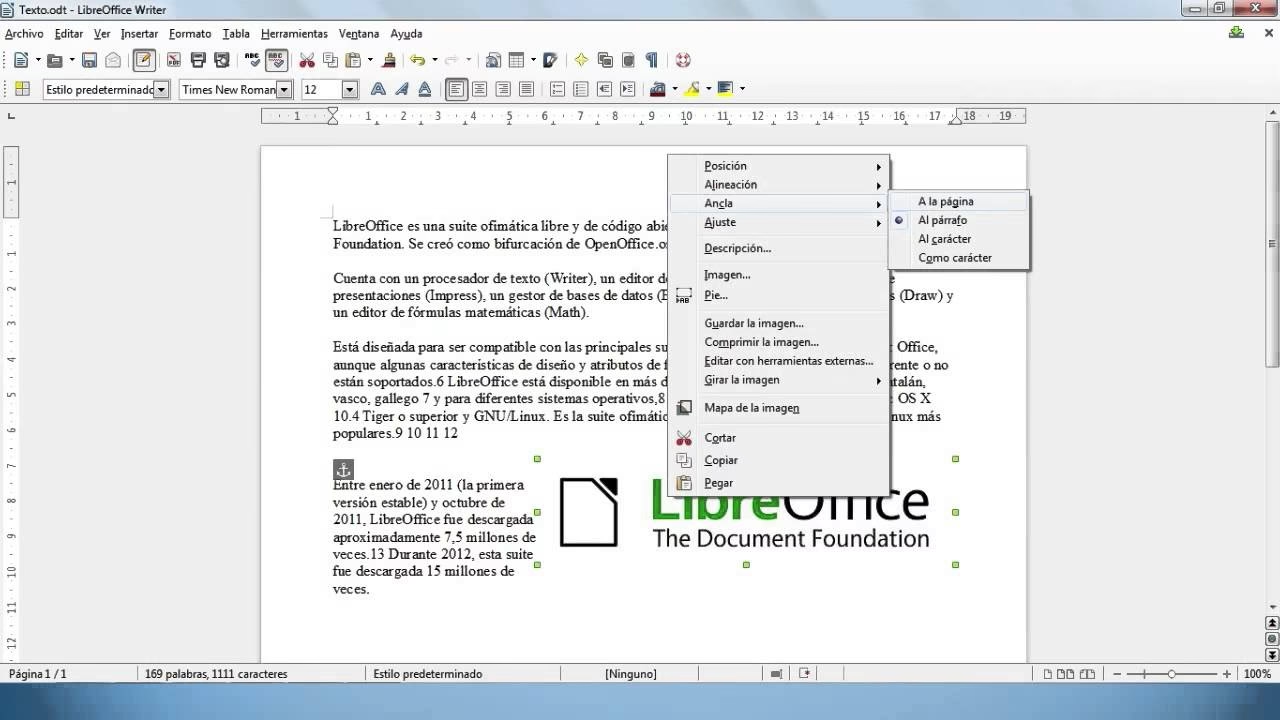
La facilidad con la que se pueden incorporar elementos visuales en LibreOffice es uno de sus puntos fuertes. Ya sea que necesites añadir una captura de pantalla, una fotografía o un gráfico, el proceso es intuitivo y rápido, permitiendo que tu contenido sea más atractivo y comprensible. Además, para aquellos que utilizan Impress, la herramienta de presentaciones de LibreOffice, surge a menudo la necesidad de compartir el trabajo con personas que quizás no tienen el software instalado. Convertir las diapositivas en imágenes individuales ofrece una solución práctica y universal, asegurando que tu mensaje llegue intacto, sin importar el entorno tecnológico del receptor.
- Pega y Escanea Imágenes con Facilidad
- El Desafío de Compartir Presentaciones sin LibreOffice
- Transformando Presentaciones en Imágenes: Métodos Tradicionales
- La Solución Eficiente: Extensión 'Export as Images'
- Ventajas de la Extensión 'Export as Images' frente a Métodos Tradicionales
- Preguntas Frecuentes sobre Imágenes en LibreOffice
- ¿Puedo insertar varias imágenes a la vez en LibreOffice?
- ¿Cómo puedo comprimir imágenes en LibreOffice para reducir el tamaño del archivo?
- ¿Es posible añadir texto a una imagen en LibreOffice?
- ¿Qué formatos de imagen soporta LibreOffice?
- ¿Cómo puedo alinear y distribuir imágenes en LibreOffice?
- ¿La extensión 'Export as Images' funciona con otras aplicaciones de LibreOffice, como Writer o Calc?
Pega y Escanea Imágenes con Facilidad
La inserción de imágenes en LibreOffice es una de las operaciones más básicas y frecuentes. La forma más directa y universal de hacerlo es mediante el uso del atajo de teclado Control+V. Si has copiado una imagen desde cualquier aplicación (un navegador web, un editor de imágenes, o incluso desde otra parte de tu propio documento), simplemente posiciona el cursor donde deseas que aparezca la imagen y presiona esta combinación de teclas. La imagen se pegará instantáneamente en el lugar deseado, lista para ser redimensionada o ajustada según tus necesidades.
Pero LibreOffice va más allá de un simple copiar y pegar. Para aquellos que trabajan con documentos físicos y necesitan digitalizarlos, la suite ofrece una integración directa con escáneres. Si tienes un escáner conectado a tu ordenador y configurado correctamente, puedes insertar directamente una imagen escaneada en tu documento. Esta funcionalidad es particularmente útil para archivar documentos, añadir firmas manuscritas o incorporar dibujos y diagramas hechos a mano en tus informes o presentaciones. El proceso generalmente implica ir al menú de inserción de imágenes y seleccionar la opción de escanear, lo que abrirá una interfaz para controlar tu dispositivo de escaneo.
Una vez insertada la imagen, LibreOffice te proporciona una serie de herramientas para su edición básica. Puedes redimensionarla, recortarla, girarla, ajustar su brillo y contraste, e incluso aplicarle algunos filtros o efectos simples. Estas capacidades te permiten integrar las imágenes de forma armoniosa con el resto de tu contenido, sin necesidad de recurrir a software de edición de imágenes externo para ajustes menores.
El Desafío de Compartir Presentaciones sin LibreOffice
LibreOffice Impress es una herramienta poderosa para crear presentaciones, con una gran variedad de plantillas, transiciones y efectos. Sin embargo, en un mundo donde coexisten múltiples suites ofimáticas, puede surgir un problema de compatibilidad. Imagina que has dedicado horas a pulir tu presentación en Impress, pero el equipo donde debes proyectarla no tiene LibreOffice instalado. Esta situación, aunque cada vez menos común gracias a la creciente adopción de software libre, sigue siendo una preocupación legítima para muchos profesionales y estudiantes.
Las soluciones tradicionales a este dilema han incluido la conversión del documento a PDF, una opción universalmente accesible pero que pierde la interactividad de una presentación, o incluso la creación de un vídeo a partir de las diapositivas, como se ha explicado en otros contextos. Ambas son soluciones válidas, pero tienen sus propias limitaciones. Un PDF es estático y no permite el avance manual de diapositivas en un entorno de presentación, mientras que un vídeo puede ser excesivamente grande o no permitir la pausa o el salto a diapositivas específicas durante una exposición.
Aquí es donde la conversión de las diapositivas de una presentación a imágenes individuales se convierte en una opción sumamente atractiva. Al transformar cada hoja de tu presentación en un archivo de imagen (como JPG o PNG), obtienes una serie de archivos ligeros, fáciles de compartir y que pueden ser visualizados en cualquier dispositivo o sistema operativo sin necesidad de software específico. Esto es ideal para subir a galerías web, enviar por correo electrónico como un álbum de fotos, o simplemente tener una copia visual rápida de tu presentación.
Transformando Presentaciones en Imágenes: Métodos Tradicionales
LibreOffice ofrece una funcionalidad nativa para exportar diapositivas como imágenes, pero esta opción tiene una limitación importante: la exportación se realiza diapositiva por diapositiva. Esto significa que si tienes una presentación con 30 o 50 diapositivas, tendrías que repetir el proceso de exportación manualmente para cada una de ellas. Esta tarea se convierte rápidamente en una operación verdaderamente tediosa y que consume mucho tiempo, especialmente en presentaciones extensas.
El flujo de trabajo manual implicaría seleccionar cada diapositiva, ir al menú 'Archivo', luego a 'Exportar', elegir el formato de imagen deseado y guardar. Repetir este proceso una y otra vez es ineficiente y propenso a errores. Para superar esta limitación, algunos usuarios optan por un enfoque de dos pasos: primero, convertir la presentación completa a un documento PDF. Una vez que tienes el PDF, puedes usar herramientas externas o incluso otras funcionalidades de LibreOffice Draw para exportar cada página del PDF como una imagen separada. Aunque esto automatiza un poco el proceso, sigue siendo un rodeo que añade complejidad y potencialmente una pérdida de calidad en la conversión intermedia.
La necesidad de una solución más eficiente para la exportación masiva de diapositivas es evidente, especialmente en entornos donde la agilidad y la productividad son clave. Afortunadamente, la comunidad de LibreOffice ha desarrollado herramientas que resuelven este problema, simplificando drásticamente el proceso.
La Solución Eficiente: Extensión 'Export as Images'
Para abordar la limitación de la exportación individual de diapositivas, la comunidad de LibreOffice ha desarrollado extensiones que mejoran significativamente la funcionalidad de la suite. Una de las más destacadas y útiles para este propósito es la extensión Export as Images. Esta extensión, diseñada específicamente para LibreOffice Impress, añade una nueva entrada al menú principal de la aplicación, proporcionando una forma directa y eficiente de convertir todas las hojas de una presentación en una serie de imágenes.
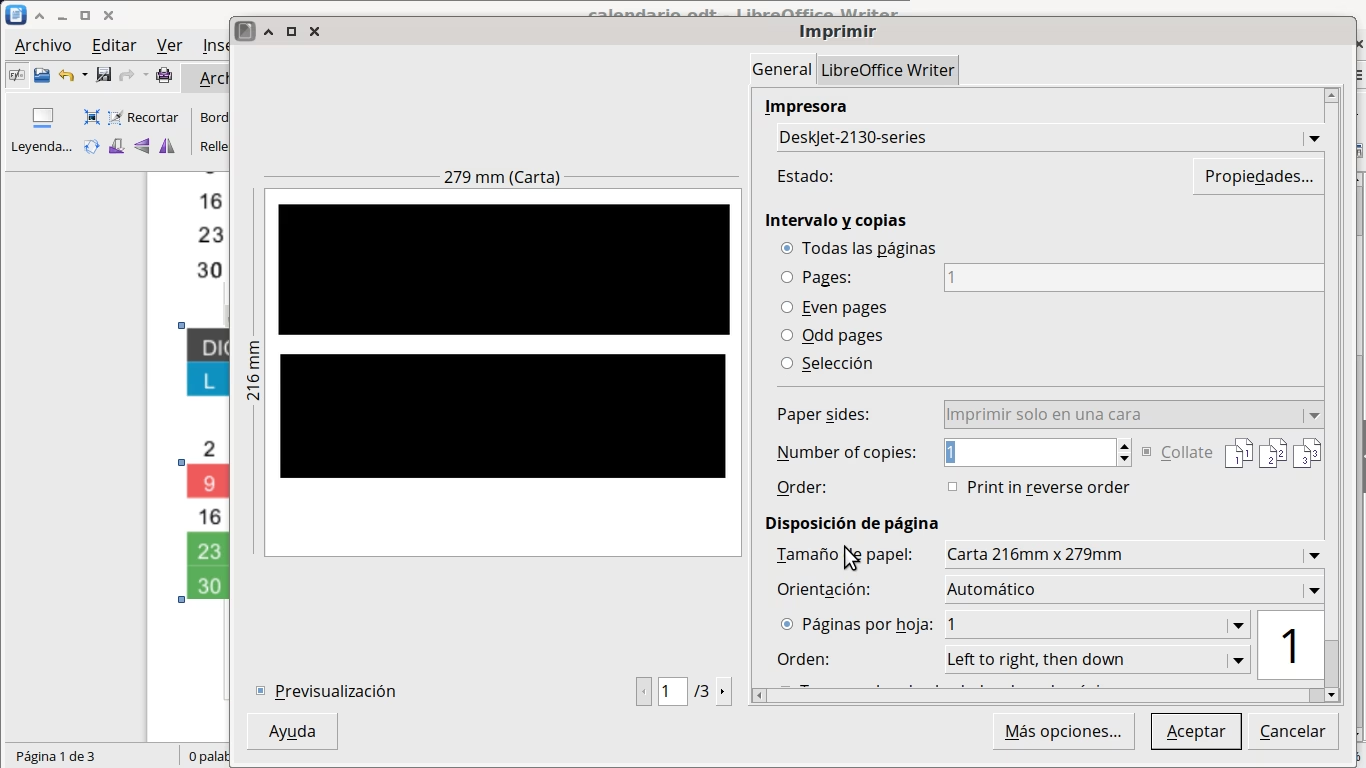
La belleza de esta extensión radica en su simplicidad y efectividad. En lugar de tener que exportar cada diapositiva de forma manual, 'Export as Images' te permite realizar la conversión de todas las diapositivas de una sola vez, configurando las opciones de exportación en un único cuadro de diálogo. Esto no solo ahorra una cantidad considerable de tiempo, sino que también asegura la consistencia en el formato y la calidad de todas las imágenes resultantes.
La incorporación de esta extensión transforma la experiencia de usuario, convirtiendo una tarea que podría ser frustrante en un proceso de unos pocos clics. Es una demostración clara del poder de las extensiones en LibreOffice, que permiten a los usuarios personalizar y expandir las capacidades del software para adaptarse a sus necesidades específicas.
Instalación de la Extensión: Paso a Paso
Instalar la extensión 'Export as Images' en LibreOffice es un proceso sencillo que no requiere conocimientos técnicos avanzados. Sigue estos pasos para tenerla funcionando en tu sistema:
- Descargar la extensión: Dirígete a la página oficial de la extensión 'Export as Images' (normalmente en el repositorio de extensiones de LibreOffice o en sitios de terceros confiables) y descarga el archivo de la extensión. Estos archivos suelen tener la extensión
.oxt. - Abrir el Gestor de Extensiones: Inicia LibreOffice (puede ser Writer, Calc o Impress). Ve al menú superior, haz clic en 'Herramientas' y luego selecciona 'Gestor de extensiones'.
- Añadir la extensión: En la ventana del Gestor de Extensiones, verás una lista de las extensiones instaladas (si las hay). Haz clic en el botón 'Añadir...' o 'Install' (dependiendo de la versión).
- Seleccionar el archivo: Se abrirá un cuadro de diálogo de selección de archivos. Navega hasta la ubicación donde descargaste el archivo
.oxtde la extensión 'Export as Images', selecciónalo y haz clic en 'Abrir'. - Aceptar la licencia: Es posible que se te pida aceptar los términos de la licencia de la extensión. Léelos y, si estás de acuerdo, acéptalos.
- Reiniciar LibreOffice: Para que los cambios surtan efecto y la nueva entrada de menú aparezca, es imprescindible que cierres completamente todas las instancias de LibreOffice que tengas abiertas y las vuelvas a iniciar.
Una vez reiniciado, al abrir LibreOffice Impress, deberías ver la nueva opción 'Export as images...' bajo el menú 'Archivo', lista para ser utilizada.
Uso Práctico de 'Export as Images'
Una vez que la extensión 'Export as Images' ha sido instalada y LibreOffice ha sido reiniciado, su uso es increíblemente intuitivo. Abre la presentación de Impress que deseas convertir a imágenes y sigue estos sencillos pasos:
- Acceder a la función: Ve al menú 'Archivo' en la barra superior y selecciona la nueva opción 'Export as images...'.
- Configurar las opciones de exportación: Se abrirá un cuadro de diálogo con varias opciones de configuración para la exportación. Aquí puedes definir:
- Directorio de exportación: Elige la carpeta donde se guardarán todas las imágenes generadas.
- Nombre base: Define un nombre base para los archivos de imagen. Por ejemplo, si introduces 'MiPresentacion', las imágenes se guardarán como 'MiPresentacion_01.jpg', 'MiPresentacion_02.jpg', etc.
- Formato: Selecciona el formato de imagen deseado (por ejemplo, JPG, PNG, GIF, BMP). La elección del formato dependerá de tus necesidades; JPG es ideal para fotos por su compresión, mientras que PNG es mejor para gráficos con transparencias.
- Dimensiones: Puedes especificar el ancho y alto de las imágenes resultantes. Esto es crucial para controlar el tamaño del archivo y la calidad visual. Puedes mantener las dimensiones originales o ajustarlas a un tamaño específico en píxeles.
- Parámetros adicionales: Dependiendo del formato seleccionado, pueden aparecer opciones adicionales. Por ejemplo, para JPG, podrías ajustar la calidad de compresión, lo que afectará el tamaño del archivo y la fidelidad de la imagen.
- Iniciar la exportación: Una vez que hayas configurado todas las opciones a tu gusto, haz clic en el botón 'Exportar' o 'OK'. La extensión procesará cada diapositiva de tu presentación y la guardará como una imagen individual en el directorio especificado.
La extensión te informará cuando el proceso haya finalizado, y podrás encontrar todas tus diapositivas convertidas en imágenes, listas para ser usadas en cualquier contexto.
Ventajas de la Extensión 'Export as Images' frente a Métodos Tradicionales
| Característica | Método Tradicional (Manual/PDF) | Extensión 'Export as Images' |
|---|---|---|
| Velocidad | Lento y tedioso, exportación diapositiva por diapositiva. | Rápido, exportación masiva con un par de clics. |
| Facilidad de Uso | Requiere múltiples pasos repetitivos o conversiones intermedias. | Interfaz sencilla con todas las opciones en un solo lugar. |
| Consistencia | Riesgo de inconsistencias en formato/calidad si se hace manualmente. | Asegura formato y calidad uniformes para todas las imágenes. |
| Control de Salida | Opciones de formato y dimensiones limitadas o dispersas. | Control centralizado sobre formato, dimensiones y calidad. |
| Requisitos Adicionales | Puede requerir software externo para conversión de PDF a imagen. | No requiere software adicional más allá de LibreOffice y la extensión. |
| Automatización | Poca o ninguna automatización integrada. | Proceso altamente automatizado. |
Preguntas Frecuentes sobre Imágenes en LibreOffice
¿Puedo insertar varias imágenes a la vez en LibreOffice?
Sí, en LibreOffice Writer o Calc, puedes seleccionar múltiples imágenes en tu explorador de archivos y arrastrarlas directamente a tu documento. También puedes usar 'Insertar > Imagen > Desde archivo...' y seleccionar varias imágenes manteniendo presionada la tecla Ctrl (o Cmd en macOS) mientras haces clic en los archivos deseados. Sin embargo, se insertarán una tras otra, no como un collage o grupo automático.
¿Cómo puedo comprimir imágenes en LibreOffice para reducir el tamaño del archivo?
Para comprimir una imagen en LibreOffice, haz clic derecho sobre ella y selecciona 'Comprimir'. Aparecerá un cuadro de diálogo donde podrás ajustar la calidad de compresión y ver una vista previa del tamaño del archivo resultante. Esto es muy útil para reducir el tamaño total de tu documento, especialmente si contiene muchas imágenes de alta resolución.
¿Es posible añadir texto a una imagen en LibreOffice?
Directamente sobre la imagen no, pero puedes superponer un cuadro de texto sobre la imagen. Inserta la imagen, luego ve a 'Insertar > Cuadro de texto' y dibuja el cuadro sobre la imagen. Puedes ajustar la transparencia del cuadro de texto y el color del texto para que sea legible. Otra opción es usar LibreOffice Draw para una edición más avanzada de gráficos, donde puedes combinar texto y formas con imágenes.
¿Qué formatos de imagen soporta LibreOffice?
LibreOffice es compatible con una amplia variedad de formatos de imagen populares, incluyendo JPG (JPEG), PNG, GIF, BMP, TIFF, SVG (gráficos vectoriales escalables), EMF (Enhanced Metafile), WMF (Windows Metafile), y muchos otros. Esta amplia compatibilidad asegura que puedas trabajar con casi cualquier tipo de imagen que encuentres.
¿Cómo puedo alinear y distribuir imágenes en LibreOffice?
LibreOffice ofrece herramientas de alineación y distribución para imágenes. Selecciona una o varias imágenes y ve a 'Formato > Alineación' o 'Formato > Disposición' para organizar las imágenes respecto a la página o entre sí. También puedes usar la barra de herramientas 'Propiedades' (si está visible) para acceder rápidamente a estas opciones, incluyendo el ajuste de texto alrededor de la imagen (ajuste dinámico, envolver, etc.).
¿La extensión 'Export as Images' funciona con otras aplicaciones de LibreOffice, como Writer o Calc?
No, la extensión 'Export as Images' está diseñada específicamente para LibreOffice Impress. Su propósito es convertir las diapositivas de una presentación en imágenes. Para exportar partes de documentos de Writer o Calc como imágenes, generalmente se utilizan los métodos de captura de pantalla o la exportación a PDF y luego la conversión del PDF a imágenes, o la función 'Exportar' para objetos específicos si están en formatos gráficos.
En conclusión, la gestión de imágenes en LibreOffice, tanto en su inserción básica como en la exportación avanzada de presentaciones, es una capacidad fundamental que potencia la creación de documentos y la comunicación visual. La suite ofrece herramientas nativas suficientes para el uso diario, pero es la disponibilidad de extensiones como 'Export as Images' lo que realmente eleva su funcionalidad, proporcionando soluciones elegantes y eficientes para desafíos comunes. Esta extensión, fácil de instalar y usar, se convierte en un recurso invaluable para cualquier usuario de Impress que necesite compartir sus presentaciones en un formato universal y accesible. Al dominar estas funcionalidades, se optimiza significativamente el flujo de trabajo y se asegura que el mensaje visual llegue a su audiencia sin barreras tecnológicas.
Si quieres conocer otros artículos parecidos a LibreOffice: Manejo Maestro de Imágenes y Presentaciones puedes visitar la categoría Librerías.