

13/08/2024
En la era digital, la lectura ha trascendido las páginas físicas para habitar en dispositivos electrónicos como el Kindle. Sin embargo, no hay nada más frustrante que adquirir un libro digital y descubrir que no se descarga o no aparece en nuestra biblioteca. Antes de entrar en pánico, es fundamental comprender dónde se guardan estos archivos y cómo abordar los problemas comunes que impiden su acceso. La mayoría de las veces, un libro que no se descarga en tu aplicación o dispositivo Kindle no es un problema de Amazon, sino una cuestión local relacionada con la configuración de tu dispositivo, la red o incluso una descarga incompleta. Esta guía exhaustiva está diseñada para ser tu aliada, proporcionándote las herramientas y el conocimiento para solucionar cualquier inconveniente y asegurar que tus preciadas lecturas estén siempre a tu alcance.
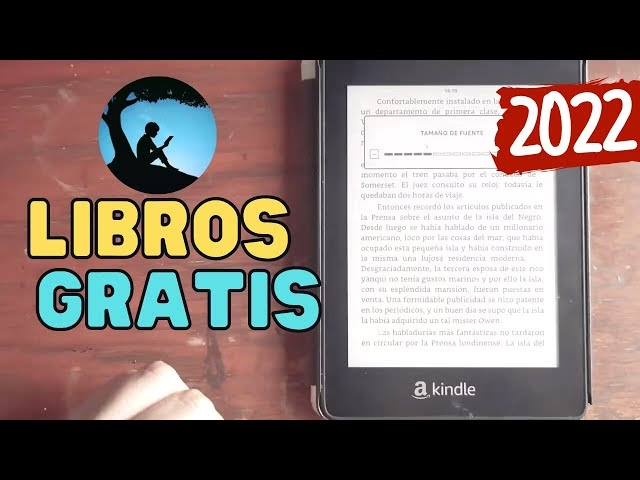
- ¿Dónde se almacenan tus libros Kindle? La ruta a tu biblioteca digital
- Solución de Problemas: ¿Qué hacer si tus libros Kindle no se descargan?
- 1. Reinicia tu dispositivo (tableta, eReader o teléfono)
- 2. Restablece tu conexión de red
- 3. Confirma el estado de tu pedido en Amazon
- 4. Vuelve a descargar el libro (y reinstala la aplicación si es necesario)
- 5. Revisa el almacenamiento interno de tu dispositivo
- 6. Actualiza el software de tu dispositivo o aplicación
- ¿Puedes descargar libros Kindle como PDF?
- ¿Por qué mi Kindle Paperwhite no descarga las portadas de los libros?
- Preguntas Frecuentes (FAQ)
- P: Mis libros Kindle no aparecen en mi dispositivo, ¿qué hago?
- P: ¿Puedo leer libros Kindle sin conexión a internet?
- P: ¿Cómo sincronizo mis libros entre diferentes dispositivos Kindle?
- P: ¿Qué significa si un libro está "archivado" en mi Kindle?
- P: ¿Puedo compartir libros Kindle con otras personas?
- Conclusión
¿Dónde se almacenan tus libros Kindle? La ruta a tu biblioteca digital
Una de las preguntas más frecuentes, especialmente para aquellos que desean gestionar sus archivos manualmente o realizar copias de seguridad, es saber exactamente dónde se guardan los libros Kindle una vez descargados. Es importante distinguir entre los libros almacenados en la nube de Amazon (accesibles desde tu cuenta) y los que se descargan directamente en tu dispositivo o computadora.
Ubicación en tu Computadora (PC y Mac)
Cuando descargas libros Kindle a tu computadora a través de la aplicación Kindle para PC o Mac, estos archivos se guardan en un directorio específico. Conocer esta ubicación puede ser útil para fines de organización, o si alguna vez necesitas interactuar directamente con los archivos del libro (aunque generalmente no es necesario para la lectura).
- Para la mayoría de los usuarios de Windows: Los libros Kindle se almacenan típicamente en la carpeta "Contenido de Kindle". Puedes acceder a ella siguiendo esta ruta:
C:/Users/TuNombreDeUsuario/Documents/My Kindle Content
Sustituye "TuNombreDeUsuario" por el nombre de usuario de tu sesión en Windows. - Para usuarios de macOS: En los sistemas operativos de Apple, los libros descargados se encuentran en una ruta similar, aunque un poco más anidada debido a la estructura de las aplicaciones en macOS:
/Users/nombredeusuario/Library/Containers/com.amazon.Kindle/Data/Library/Application Support/Kindle/My Kindle Content
De nuevo, "nombredeusuario" debe ser reemplazado por tu nombre de usuario de macOS. Ten en cuenta que la carpeta "Library" (Librería) en macOS suele estar oculta. Puedes acceder a ella abriendo el Finder, haciendo clic en "Ir" en la barra de menú superior y luego manteniendo presionada la tecla "Opción" (Alt) para que aparezca la opción "Librería" en el menú desplegable.
Estos archivos suelen estar en formato AZW o KFX, que son formatos propietarios de Amazon y están protegidos por DRM (Gestión de Derechos Digitales), lo que significa que no pueden leerse directamente con la mayoría de los lectores de PDF o ePub sin un software de conversión específico.
Almacenamiento en Dispositivos Kindle y Aplicaciones Móviles
En los dispositivos Kindle físicos (como Paperwhite, Oasis, etc.) y en las aplicaciones Kindle para iOS y Android, los libros se descargan directamente en la memoria interna del dispositivo. La gestión de estos archivos es automática y no necesitas preocuparte por su ubicación exacta en el sistema de archivos del dispositivo, ya que la aplicación Kindle o el sistema operativo del eReader se encargan de todo. Los problemas que surgen en estos casos suelen estar más relacionados con la descarga o la visualización que con la ubicación del archivo.
Solución de Problemas: ¿Qué hacer si tus libros Kindle no se descargan?
La frustración de un libro que no se descarga es común, pero a menudo tiene soluciones sencillas. Antes de asumir un problema grave, considera estas soluciones probadas y verdaderas.
1. Reinicia tu dispositivo (tableta, eReader o teléfono)
Esta es la solución más básica y, sorprendentemente, la más efectiva para una multitud de problemas tecnológicos. Un reinicio puede corregir procesos de software rotos, limpiar la memoria temporal y resolver errores menores que impiden una descarga exitosa.
- Para dispositivos Kindle (eReaders): Mantén presionado el botón de encendido/apagado durante aproximadamente 40 segundos. La pantalla se pondrá en blanco y el dispositivo se reiniciará. Una vez que se reinicie, espera un minuto antes de intentar descargar el libro nuevamente.
- Para tabletas o teléfonos (aplicación Kindle): Simplemente apaga completamente tu dispositivo y vuelve a encenderlo después de un minuto. Luego, intenta la descarga de nuevo.
Este paso inicial es crucial porque restablece el sistema operativo de tu dispositivo, eliminando cualquier falla temporal que pueda estar interfiriendo con la descarga.
2. Restablece tu conexión de red
Una conexión de red inestable o defectuosa es una causa muy común de descargas fallidas. Tu dispositivo necesita una conexión constante y fuerte para descargar archivos grandes como libros electrónicos. Una interrupción momentánea puede detener la descarga y dejarla en un estado incompleto.
- Activa y desactiva el Modo Avión: En tu dispositivo Kindle, tableta o teléfono, activa el "Modo Avión" durante unos 10-15 segundos y luego desactívalo. Esto fuerza al dispositivo a "olvidar" y reconectar la red Wi-Fi, lo que puede resolver problemas de conectividad.
- Reinicia tu enrutador (router): Si el problema persiste, reinicia tu enrutador Wi-Fi. Desconéctalo de la corriente, espera 30 segundos y vuelve a conectarlo. Espera unos minutos hasta que todas las luces indicadoras estén estables. Esto puede solucionar problemas de congestión o asignación de IP.
- Prueba con otra red o punto de acceso móvil: Para descartar que el problema sea tu red doméstica, intenta conectar tu dispositivo Kindle a otra red Wi-Fi (por ejemplo, la de un amigo o una cafetería) o utiliza el punto de acceso móvil de tu teléfono. Si el libro se descarga con una red diferente, el problema radica en tu red Wi-Fi original.
3. Confirma el estado de tu pedido en Amazon
A veces, el problema no es técnico, sino administrativo. Es posible que el libro no se haya procesado correctamente o que no se haya enviado a tu dispositivo específico.
- Visita "Gestionar contenido y dispositivos": Accede a tu cuenta de Amazon en un navegador web y ve a la sección "Cuentas y listas" y luego a "Contenido y dispositivos" o directamente a amazon.com/mycd.
- Busca el libro: En la pestaña "Contenido", busca el libro que no se descarga.
- Envía el libro a tu dispositivo: Al lado del título del libro, haz clic en el botón "Acciones" (generalmente un icono de tres puntos o una flecha). Selecciona "Entregar a dispositivos seleccionados" y elige el dispositivo Kindle o la aplicación donde deseas que aparezca el libro.
- Verifica tus "Pedidos digitales": Si el libro no aparece en "Gestionar contenido y dispositivos", es posible que la compra no se haya completado. Ve a la sección "Pedidos digitales" en tu cuenta de Amazon para verificar que el pedido se haya procesado correctamente y que no haya habido problemas con el pago.
4. Vuelve a descargar el libro (y reinstala la aplicación si es necesario)
Una descarga incompleta es una causa común de archivos corruptos o inaccesibles. Esto puede ocurrir si la conexión a internet se interrumpe durante el proceso.
- Elimina y vuelve a descargar: Si el libro aparece en tu dispositivo pero no se abre o está incompleto, intenta eliminarlo de tu dispositivo (no de la nube de Amazon) y luego vuelve a descargarlo. Para hacer esto en un Kindle, mantén presionado el título del libro y selecciona "Eliminar del dispositivo". Luego, vuelve a la nube (o a tu biblioteca) y descárgalo de nuevo.
- Reinstala la aplicación Kindle: Si el problema persiste en una aplicación móvil o de escritorio, considera desinstalar completamente la aplicación Kindle de tu dispositivo y luego volver a instalarla desde la tienda de aplicaciones correspondiente (App Store, Google Play Store, o el sitio web de Amazon). Esto asegura que no haya archivos corruptos de la aplicación que estén causando el problema. Después de reinstalar, inicia sesión con tu cuenta y tus libros deberían comenzar a sincronizarse.
5. Revisa el almacenamiento interno de tu dispositivo
Aunque no se mencionó en la información original, es un problema recurrente. Si tu dispositivo Kindle, tableta o smartphone tiene poco espacio de almacenamiento disponible, no podrá descargar nuevos libros. Asegúrate de tener suficiente espacio liberando archivos o aplicaciones innecesarias.
6. Actualiza el software de tu dispositivo o aplicación
Mantener el software de tu dispositivo Kindle o la aplicación Kindle actualizada es crucial. Las actualizaciones a menudo incluyen correcciones de errores, mejoras de rendimiento y compatibilidad que pueden resolver problemas de descarga o visualización. Consulta la configuración de tu dispositivo o la tienda de aplicaciones para verificar si hay actualizaciones pendientes.
¿Puedes descargar libros Kindle como PDF?
No, los libros Kindle no se descargan directamente en formato PDF. Como se mencionó anteriormente, el formato principal de los libros Kindle es AZW o KFX, que son formatos propietarios de Amazon. Esto se hace para garantizar la compatibilidad con sus dispositivos y aplicaciones, así como para la gestión de derechos digitales (DRM).
Sin embargo, existen soluciones para convertir tus libros Kindle a PDF si lo necesitas. Esto generalmente implica descargar el libro a tu computadora y luego utilizar un software de terceros para la conversión. Una herramienta popular para la gestión y conversión de eBooks es Calibre. Calibre es un gestor de biblioteca de libros electrónicos de código abierto que permite a los usuarios convertir entre diferentes formatos de eBook. Es importante destacar que la eliminación de DRM para la conversión puede tener implicaciones legales, por lo que se recomienda investigar las leyes de derechos de autor de tu región antes de proceder.
¿Por qué mi Kindle Paperwhite no descarga las portadas de los libros?
Es un problema estético, pero molesto, cuando las portadas de tus libros no se muestran correctamente en tu Kindle Paperwhite, apareciendo como miniaturas genéricas. Este problema es común tanto para libros comprados en Amazon como para aquellos que has transferido manualmente.
La causa principal de este problema suele ser la falta de un ASIN (Número de Identificación Estándar de Amazon) válido asociado al libro. El ASIN es un identificador único que Amazon utiliza para sus productos. Si un libro no tiene un ASIN correcto o si este no coincide con los servidores de Amazon, el dispositivo puede tener dificultades para recuperar la imagen de portada correcta y, en su lugar, muestra una miniatura predeterminada o aleatoria.
La solución más efectiva para este problema, especialmente si gestionas tu biblioteca con herramientas externas, es utilizar un software como Calibre. Las versiones más recientes de Calibre tienen funcionalidades mejoradas para gestionar metadatos y portadas de libros:
- Actualiza Calibre: Asegúrate de tener la última versión de Calibre instalada. Las versiones más recientes a menudo incluyen correcciones automáticas para este tipo de problemas, buscando y asociando los ASIN correctos y las portadas correspondientes.
- Edición manual de metadatos: En versiones anteriores de Calibre, o si el problema persiste, es posible que necesites editar manualmente los metadatos del libro en Calibre, asegurándote de que el ASIN sea correcto y que la portada esté incrustada o enlazada adecuadamente. Luego, vuelve a enviar el libro a tu Kindle desde Calibre.
Preguntas Frecuentes (FAQ)
P: Mis libros Kindle no aparecen en mi dispositivo, ¿qué hago?
R: Primero, asegúrate de que el libro se haya descargado correctamente. Revisa tu sección "Gestionar contenido y dispositivos" en Amazon para confirmar que el libro fue enviado a tu dispositivo. Luego, reinicia tu dispositivo Kindle o la aplicación. Si el problema persiste, verifica tu conexión a internet y el espacio de almacenamiento disponible.
P: ¿Puedo leer libros Kindle sin conexión a internet?
R: Sí, una vez que un libro Kindle ha sido descargado completamente a tu dispositivo (Kindle eReader, tableta o smartphone), puedes leerlo sin necesidad de una conexión a internet. La conexión solo es necesaria para la descarga inicial o para sincronizar tu progreso de lectura entre dispositivos.
P: ¿Cómo sincronizo mis libros entre diferentes dispositivos Kindle?
R: Los dispositivos y aplicaciones Kindle utilizan la tecnología "Whispersync" de Amazon para sincronizar automáticamente la última página leída, los marcadores y las notas entre todos tus dispositivos registrados con la misma cuenta de Amazon. Asegúrate de que todos tus dispositivos estén conectados a internet para que la sincronización se realice correctamente.
P: ¿Qué significa si un libro está "archivado" en mi Kindle?
R: Cuando archivas un libro en tu Kindle, este se elimina del almacenamiento local de tu dispositivo pero permanece guardado de forma segura en tu biblioteca en la nube de Amazon. Esto es útil para liberar espacio en tu dispositivo. Puedes volver a descargar el libro en cualquier momento desde la sección "Todos" o "Nube" de tu biblioteca de Kindle.
P: ¿Puedo compartir libros Kindle con otras personas?
R: Algunos libros Kindle son elegibles para ser prestados a amigos o familiares a través de la función de "Préstamo de libros" de Amazon, si el editor lo permite. Además, puedes compartir tu biblioteca Kindle con miembros de tu hogar a través de la función "Biblioteca Familiar" de Amazon, que permite a dos adultos y hasta cuatro niños compartir el contenido digital elegible.
Conclusión
Entender dónde se guardan tus libros Kindle y cómo solucionar los problemas de descarga más comunes es esencial para cualquier lector digital. Ya sea que se trate de un simple reinicio, un ajuste en la configuración de la red, una verificación en tu cuenta de Amazon o el uso de herramientas como Calibre para gestionar metadatos, la mayoría de los inconvenientes tienen una solución sencilla. Esperamos que esta guía te haya proporcionado las herramientas necesarias para superar cualquier obstáculo y disfrutar plenamente de tu biblioteca digital. Recuerda que, si todas las soluciones fallan, el soporte técnico de Amazon siempre está disponible para ofrecerte asistencia personalizada. ¡Feliz lectura!
Si quieres conocer otros artículos parecidos a Dónde se Guardan los Libros Kindle y Cómo Solucionar Problemas de Descarga puedes visitar la categoría Libros.