
08/11/2022
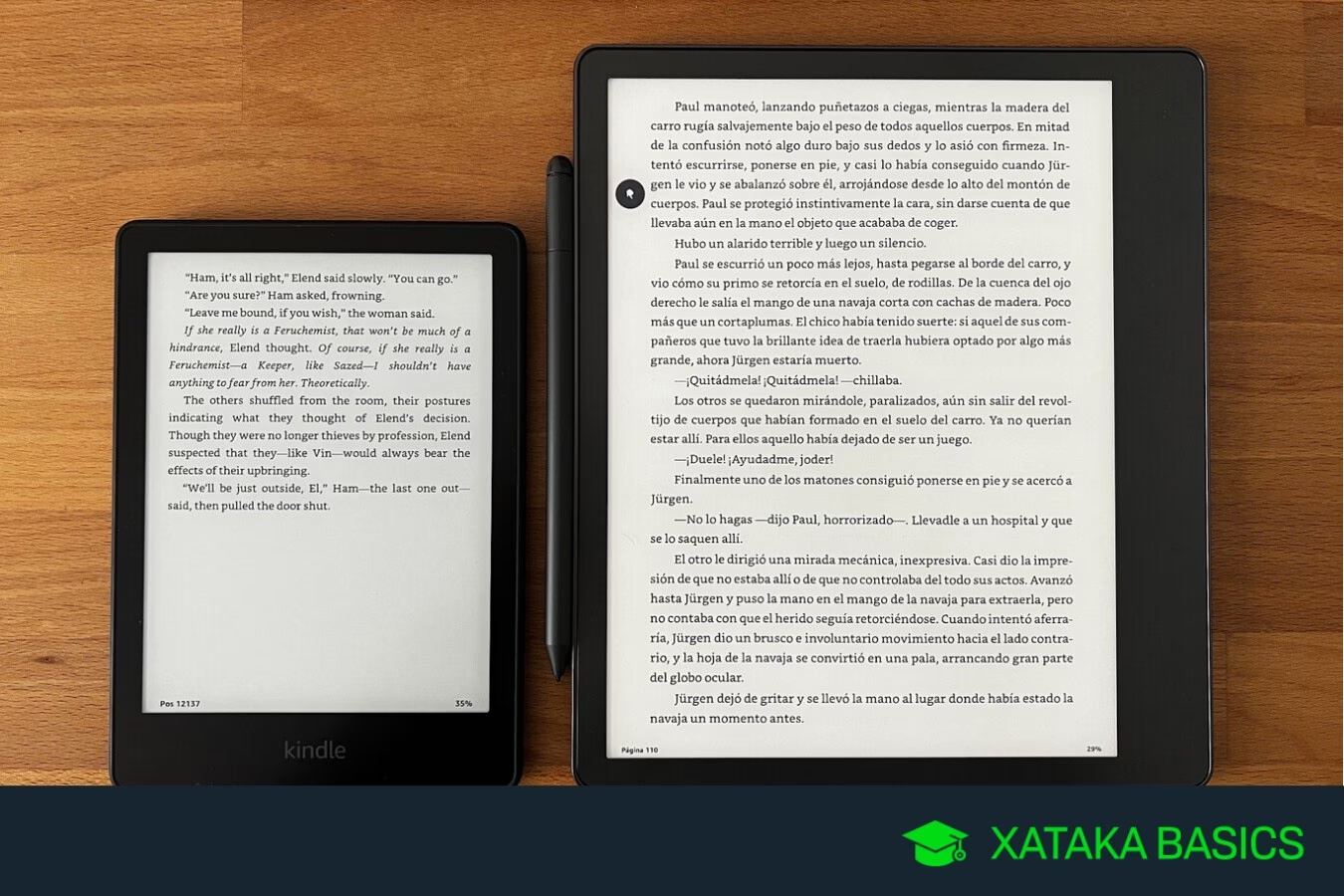
En la era digital, el lector de libros electrónicos ha revolucionado la forma en que consumimos literatura. Dispositivos como el Amazon Kindle se han convertido en compañeros inseparables para millones de lectores, permitiéndonos llevar una biblioteca completa en el bolsillo. Atrás quedaron los días de voluminosos tomos que pesaban en la mochila; ahora, cientos e incluso miles de historias pueden acompañarte a cualquier lugar. Sin embargo, con esta comodidad digital surgen preguntas clave: ¿cómo gestiono mi colección? ¿Cómo recupero mis libros si los pierdo o cambio de dispositivo? Y, lo más importante, ¿cómo añado nuevas lecturas a mi Kindle? Este artículo explorará a fondo estas cuestiones, ofreciéndote una guía completa para dominar la gestión de tu biblioteca digital en el ecosistema Kindle.
Recuperando Tus Tesoros Digitales: Desde la Nube y tu Dispositivo
Perder el acceso a un libro que estabas disfrutando puede ser frustrante. Afortunadamente, Amazon ha diseñado su ecosistema para que tus compras y lecturas estén siempre seguras y accesibles. La clave reside en la nube de Amazon, que actúa como tu biblioteca personal y perpetua.
Recuperar Libros Archivados en tu Dispositivo Kindle
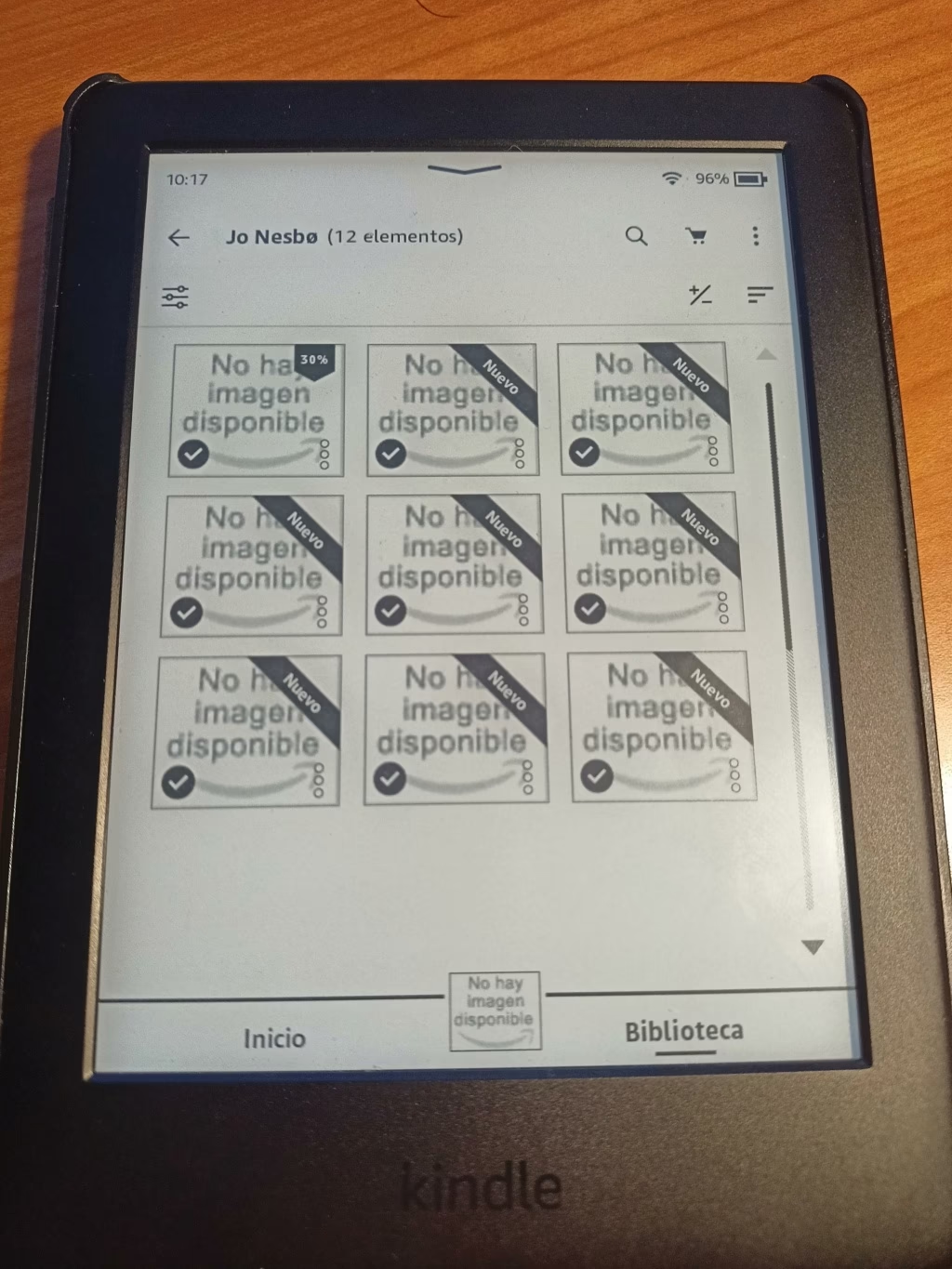
Si un libro desaparece de la pantalla de inicio de tu Kindle, lo más probable es que se haya archivado, no eliminado. Esto es especialmente útil para liberar espacio en tu dispositivo sin perder tus lecturas. Recuperar un libro archivado es un proceso sencillo:
- Enciende tu dispositivo Kindle y asegúrate de que tiene conexión a internet (Wi-Fi).
- Pulsa el botón INICIO para ir a la pantalla principal.
- Pulsa el botón MENÚ (generalmente un icono de tres puntos o tres líneas, dependiendo del modelo).
- Selecciona la opción "Ver elementos archivados" o "Todos los elementos" (en modelos más recientes, esta opción te mostrará todos los libros disponibles en tu cuenta, estén descargados o no).
- En la lista de elementos archivados o en la nube, busca el libro que deseas recuperar. Una vez lo encuentres, simplemente pulsa sobre él para que comience la descarga a tu dispositivo.
Una vez descargado, el libro volverá a aparecer en la pantalla de inicio de tu Kindle, listo para ser leído.
¿Qué Pasa con los Libros en la Aplicación Kindle para Android o iOS?
Las aplicaciones de Kindle para dispositivos móviles, como Android o iOS, también gestionan tus libros de manera eficiente. Aunque el texto proporcionado menciona que los libros pueden encontrarse en una ruta específica en Android (/data/media/0/Android/data/com.amazon.kindle/files/ o similar, a menudo en formato PRC para versiones antiguas), acceder directamente a estos archivos del sistema puede ser complicado o incluso imposible sin permisos de administrador (root) y no es el método recomendado para gestionar tu biblioteca.
La forma más fiable y universal de "recuperar" tus libros electrónicos en la aplicación Kindle es a través de tu cuenta de Amazon. Cada libro que compras o envías a tu Kindle se guarda automáticamente en tu biblioteca de Amazon en la nube. Si un libro no aparece en tu aplicación, o si has reinstalado la app o cambiado de dispositivo, simplemente asegúrate de haber iniciado sesión con la misma cuenta de Amazon. La aplicación sincronizará automáticamente tu biblioteca, y podrás descargar cualquier libro disponible desde la sección "Biblioteca" o "Nube" de la aplicación.
Recuerda que la sincronización en la nube es la característica más potente del ecosistema Kindle, garantizando que tus libros estén siempre disponibles, independientemente del dispositivo que uses para leer.
Añadiendo Libros a tu Kindle: Múltiples Caminos hacia tu Lectura
Una de las grandes ventajas del Kindle es la facilidad con la que puedes expandir tu biblioteca. Ya sea comprando directamente, usando un software de gestión o transfiriendo archivos, tienes varias opciones para llenar tu dispositivo de nuevas aventuras literarias.
El Poderoso Calibre: Tu Gestor de eBooks Universal
Calibre es un software de código libre y multiplataforma que se ha ganado la reputación de ser el mejor gestor de libros electrónicos disponible. Es especialmente útil porque puede convertir prácticamente cualquier formato de eBook al formato nativo de Kindle, permitiéndote leer libros de diversas fuentes. A continuación, te explicamos cómo utilizarlo:
- Descarga e Instala Calibre: Visita el sitio web oficial de Calibre y descarga la versión adecuada para tu sistema operativo (Windows, macOS, Linux). La instalación es sencilla y guiada.
- Añade Libros a tu Biblioteca de Calibre: Una vez abierto Calibre, haz clic en el botón "Añadir libros" en la barra superior. Se abrirá una ventana del explorador de archivos donde podrás seleccionar los libros digitales que ya tengas en tu ordenador (por ejemplo, en formato ePub o PDF). Puedes añadir uno o varios a la vez.
- Conecta tu Kindle: Conecta tu dispositivo Kindle a tu ordenador mediante el cable USB. El Kindle mostrará "Modo de unidad USB" en su pantalla, y en Calibre aparecerá un nuevo botón llamado "Dispositivo" en la barra superior, indicando que ha detectado tu Kindle.
- Envía el Libro al Dispositivo: Asegúrate de estar en la sección "Biblioteca" de Calibre. Selecciona el libro o los libros que deseas transferir al Kindle. Una vez seleccionados, haz clic derecho sobre ellos y elige la opción "Enviar al dispositivo" > "Enviar a la memoria principal".
- Conversión de Formato (si es necesario): Si el libro que estás enviando no está en un formato nativo de Kindle (como ePub), Calibre te preguntará si deseas convertirlo. Haz clic en "Sí". Calibre realizará la conversión automáticamente al formato compatible (como AZW3) y copiará el libro en tu Kindle. Este proceso puede tardar unos segundos o minutos, dependiendo del tamaño del libro.
- Desconecta tu Kindle: Una vez que la transferencia haya finalizado (Calibre te lo indicará), puedes desconectar tu Kindle de forma segura de tu ordenador. El libro aparecerá en la pantalla de inicio de tu dispositivo.
Comprando Directamente en la Tienda Amazon Kindle
Esta es la forma más directa y sencilla de obtener libros para tu Kindle. Los eBooks comprados en la tienda de Amazon están optimizados para los dispositivos Kindle y se entregan de manera instantánea:
- Explora la Tienda Kindle: Desde tu propio dispositivo Kindle (si tiene Wi-Fi) o desde el navegador web de tu ordenador, accede a la tienda Kindle de Amazon.
- Compra el Libro: Busca el libro que deseas y procede con la compra.
- Entrega Automática: Al finalizar la compra, Amazon te dará la opción de "Enviar a" tu Kindle. Selecciona tu dispositivo y, con una conexión a internet activa, el libro se descargará automáticamente en tu Kindle en cuestión de segundos.
Además, todos los libros que compras se guardan en tu cuenta de Amazon, en la sección "Gestionar contenido y dispositivos". Desde allí, puedes gestionar tus libros, enviarlos a otros dispositivos Kindle asociados a tu cuenta o incluso descargarlos a tu ordenador para una copia de seguridad.
Transferencia Directa Mediante Cable USB
Si tienes un libro en un formato compatible (como PDF o un formato Kindle ya existente) en tu ordenador, puedes transferirlo directamente a tu dispositivo Kindle usando el cable USB. Es un método rápido y sencillo:
- Conecta el Kindle: Conecta tu Kindle al puerto USB de tu PC o Mac.
- Accede al Almacenamiento: Tu Kindle aparecerá en tu ordenador como una unidad de almacenamiento externa, similar a un pendrive. Haz clic para abrirlo.
- Copia y Pega: Navega hasta la carpeta "documents" (o "documents/My Clippings" en algunos modelos) dentro de la unidad de tu Kindle. Simplemente arrastra y suelta o copia y pega los archivos de tus libros directamente en esta carpeta.
- Desconecta de Forma Segura: Una vez que los archivos se hayan copiado, "expulsa" o "desmonta" de forma segura la unidad de tu Kindle desde tu ordenador antes de desconectar el cable.
Es importante recordar que este método solo funciona si el libro ya está en un formato compatible con Kindle. Si intentas copiar un ePub directamente, no será reconocido por el dispositivo.
La Conveniencia de "Send to Kindle" de Amazon
Amazon ofrece una aplicación y extensiones de navegador llamadas "Send to Kindle" que facilitan el envío de documentos y libros a tu dispositivo. Es ideal para artículos web, documentos de trabajo o eBooks en formatos compatibles:
- Para Ordenador (Windows/Mac OS): Descarga e instala la aplicación "Send to Kindle" desde la web de Amazon. Una vez instalada, inicia sesión con tu cuenta de Amazon. Después, simplemente haz clic derecho sobre cualquier documento (PDF, DOCX, TXT, etc.) y selecciona la opción "Send to Kindle" en el menú contextual. Podrás elegir a qué dispositivo Kindle enviarlo.
- Extensiones de Navegador (Firefox/Chrome): Instala la extensión "Send to Kindle" para tu navegador favorito. Mientras navegas por una página web o tienes un documento abierto en tu navegador, puedes hacer clic en el icono de la extensión para enviarlo directamente a tu Kindle, a menudo con una opción para limpiar el contenido y dejar solo el texto principal.
Los documentos enviados a través de "Send to Kindle" también se almacenan en tu biblioteca de Amazon en la nube, bajo la sección "Documentos", lo que los hace accesibles desde todos tus dispositivos.
Formatos Compatibles con Kindle: Conoce lo que Puedes Leer
La compatibilidad de formatos es crucial al gestionar tu biblioteca digital. Kindle soporta una variedad de ellos, pero es importante conocer sus características para asegurar la mejor experiencia de lectura.
| Formato | Compatibilidad con Kindle | Notas |
|---|---|---|
| AZW, AZW3, KFX | Total | Formatos nativos de Amazon. Ofrecen la mejor experiencia, con ajuste de fuente, notas y resaltados. |
| MOBI, PRC | Total (legado) | Formatos más antiguos de Amazon. Totalmente compatibles, aunque AZW3 y KFX son los preferidos para nuevas publicaciones. |
| Parcial | Se visualiza el diseño original. No permite ajustar tamaño de fuente (solo zoom), ni crear notas o resaltar texto fácilmente. | |
| EPUB | No directamente | Formato estándar de eBooks. Necesita conversión (ej. con Calibre) para ser leído en Kindle. |
| TXT, DOC/DOCX, HTML | Parcial | Se pueden enviar y leer, pero la experiencia puede variar. Se recomienda convertirlos para una lectura óptima o usar "Send to Kindle". |
| JPEG, GIF, PNG, BMP | Imágenes | Compatibles para visualización de imágenes, no para lectura de libros. |
Como puedes ver, mientras que los formatos nativos de Amazon (AZW, AZW3, KFX) ofrecen la experiencia más rica, el PDF es compatible pero con limitaciones significativas. Para formatos como EPUB, la conversión es indispensable y es donde herramientas como Calibre brillan por su utilidad.
Resolviendo Problemas Comunes: Preguntas Frecuentes sobre Kindle
Incluso con la mejor tecnología, pueden surgir dudas. Aquí respondemos a algunas de las preguntas más comunes sobre el uso y la gestión de tu Kindle.
¿Por qué mis libros no aparecen o no funcionan en mi Kindle?
Si un libro no aparece o no se abre correctamente, las razones pueden ser varias:
- Sincronización: Asegúrate de que tu Kindle esté conectado a Wi-Fi y sincronizado con tu cuenta de Amazon. A veces, una sincronización manual (desde el menú de configuración) puede ayudar.
- Formato Incompatible: Si has transferido el libro manualmente, verifica que esté en un formato compatible con Kindle (AZW, MOBI, PDF). Los archivos EPUB, por ejemplo, no se leerán directamente.
- Archivo Corrupto: El archivo del libro podría estar dañado. Intenta descargarlo de nuevo desde tu biblioteca de Amazon o, si lo obtuviste de otra fuente, busca una copia diferente.
- Espacio de Almacenamiento: Aunque los eBooks son ligeros, si tu Kindle está completamente lleno, no podrá descargar nuevos libros. Revisa el espacio disponible y archiva o elimina libros que ya hayas leído.
- Actualización de Software: Asegúrate de que tu Kindle tenga la última versión de software. Las actualizaciones a menudo corrigen errores y mejoran la compatibilidad.
¿Puedo leer cualquier PDF en mi Kindle?
Sí, puedes leer archivos PDF en tu Kindle sin necesidad de convertirlos. Sin embargo, como se mencionó en la tabla de formatos, la experiencia no es óptima. Los PDF se visualizan con su diseño original, lo que significa que el tamaño de la fuente es fijo y no puedes ajustarlo como en un eBook nativo. Esto puede hacer que la lectura sea incómoda, especialmente en pantallas más pequeñas, ya que a menudo tendrás que hacer zoom y desplazarte.
¿Es Calibre seguro para descargar y usar?
Sí, Calibre es un software de código libre ampliamente utilizado y muy respetado en la comunidad de lectores de eBooks. Es seguro para descargar e instalar, y su código es revisado por la comunidad, lo que minimiza los riesgos de software malicioso. Siempre descárgalo de su sitio web oficial para asegurar la autenticidad.
¿Mis libros se pierden si cambio de Kindle o si mi dispositivo se daña?
No, tus libros comprados en Amazon están vinculados a tu cuenta de Amazon y se almacenan en la nube. Si tu Kindle se daña, lo pierdes o compras uno nuevo, simplemente inicia sesión con tu misma cuenta de Amazon en el nuevo dispositivo y podrás descargar todos tus libros previamente adquiridos desde tu biblioteca en la nube. Esta es una de las grandes ventajas del ecosistema Kindle.
Dominar la gestión de tu biblioteca Kindle te permite aprovechar al máximo tu dispositivo de lectura. Ya sea que necesites recuperar un clásico que habías archivado, añadir una nueva novela con la ayuda de Calibre, o simplemente comprar el último best-seller directamente de Amazon, las opciones son variadas y accesibles. Con el conocimiento adecuado sobre formatos y métodos de transferencia, tu Kindle será verdaderamente tu biblioteca portátil definitiva, lista para ofrecerte innumerables horas de lectura placentera.
Si quieres conocer otros artículos parecidos a Tu Biblioteca Kindle: Gestiona, Recupera y Disfruta puedes visitar la categoría Libros.