
05/02/2025
El universo de Arduino es vasto y apasionante, un espacio donde la creatividad se fusiona con la electrónica para dar vida a innumerables proyectos. Sin embargo, para ir más allá de lo básico y explorar funcionalidades avanzadas, como el control preciso de motores o la lectura de sensores complejos, es indispensable familiarizarse con las librerías. Estas colecciones de código preescrito son el motor que impulsa la eficiencia y la capacidad de nuestros proyectos. A menudo, estas herramientas vitales se distribuyen en formato de archivo ZIP, lo que hace que comprender su proceso de instalación sea una habilidad fundamental para cualquier entusiasta o profesional del mundo Arduino. Este artículo te guiará paso a paso por todos los métodos de instalación, asegurando que puedas integrar cualquier librería a tu entorno de desarrollo de manera fluida y sin contratiempos.
- ¿Por Qué Son Indispensables las Librerías en Arduino?
- Métodos de Instalación de Librerías en el Arduino IDE
- Un Ejemplo Práctico: La Librería AccelStepper
- Tabla Comparativa de Métodos de Instalación
- Consideraciones Importantes Antes y Durante la Instalación
- Resolviendo Problemas Comunes de Instalación
- Preguntas Frecuentes (FAQ)
- Conclusión
¿Por Qué Son Indispensables las Librerías en Arduino?
Las librerías son mucho más que simples fragmentos de código; son pilares que sostienen la eficiencia y escalabilidad de cualquier proyecto en Arduino. Su importancia radica en varios puntos clave:
- Simplificación del Código: Imagina tener que escribir desde cero el código para controlar un motor paso a paso, leer un sensor de temperatura o gestionar una pantalla LCD. Sería una tarea ardua y repetitiva. Las librerías encapsulan esta complejidad, ofreciéndote funciones sencillas que puedes llamar con una sola línea de código, ahorrándote horas de programación y depuración.
- Reutilización y Estandarización: Al ser código preescrito y probado, las librerías garantizan un comportamiento consistente y fiable. Esto no solo acelera el desarrollo, sino que también reduce la probabilidad de errores. Una vez que aprendes a usar una librería específica, puedes aplicarla en múltiples proyectos.
- Acceso a Funcionalidades Avanzadas: Muchas librerías están diseñadas para interactuar con hardware específico o para implementar algoritmos complejos (como el control PID o la comunicación SPI/I2C). Sin ellas, acceder a estas funcionalidades sería extremadamente complicado o incluso imposible para el usuario promedio.
- Comunidad y Soporte: La vasta comunidad de Arduino contribuye constantemente con nuevas librerías, lo que significa que es muy probable que, para casi cualquier componente o tarea que desees realizar, ya exista una librería disponible. Además, estas suelen venir con ejemplos y documentación que facilitan su aprendizaje y uso.
Métodos de Instalación de Librerías en el Arduino IDE
El Arduino IDE (Entorno de Desarrollo Integrado) ofrece varias maneras de añadir librerías, adaptándose a diferentes situaciones y preferencias del usuario. Conocer cada uno te permitirá elegir el método más adecuado para tus necesidades.
1. Instalación a Través del Gestor de Librerías (Recomendado)
Este es, sin duda, el método más sencillo y recomendado para la mayoría de los usuarios, especialmente para librerías populares y bien mantenidas. El Gestor de Librerías está integrado en el Arduino IDE y permite buscar, instalar y actualizar librerías directamente desde una base de datos centralizada.
Pasos para usar el Gestor de Librerías:
- Abre tu Arduino IDE.
- Ve al menú "Sketch" (Programa).
- Selecciona "Incluir Librería".
- Haz clic en "Administrar Bibliotecas..." (o "Manage Libraries..." si tu IDE está en inglés). Se abrirá una nueva ventana.
- En la barra de búsqueda superior, introduce el nombre de la librería que deseas encontrar (por ejemplo, "AccelStepper").
- Una vez localizada la librería, selecciona la versión deseada (generalmente la más reciente es la mejor, a menos que necesites una versión específica por compatibilidad) y haz clic en el botón "Instalar".
- El IDE descargará e instalará la librería automáticamente. Una vez completado, el botón cambiará a "Instalada".
Ventajas de este método: Facilidad de uso, garantía de que las librerías son compatibles con tu versión del IDE, y la posibilidad de mantenerlas actualizadas con un solo clic. Es ideal para empezar y para la mayoría de los proyectos.
2. Instalación de Archivos .ZIP (El Método Clave)
Este método es crucial cuando la librería que necesitas no se encuentra en el Gestor de Librerías, cuando has descargado una versión específica de un repositorio como GitHub, o cuando estás trabajando con una librería personalizada o en desarrollo. Aquí es donde entra en juego el archivo ZIP.
Pasos para instalar una librería desde un archivo .ZIP:
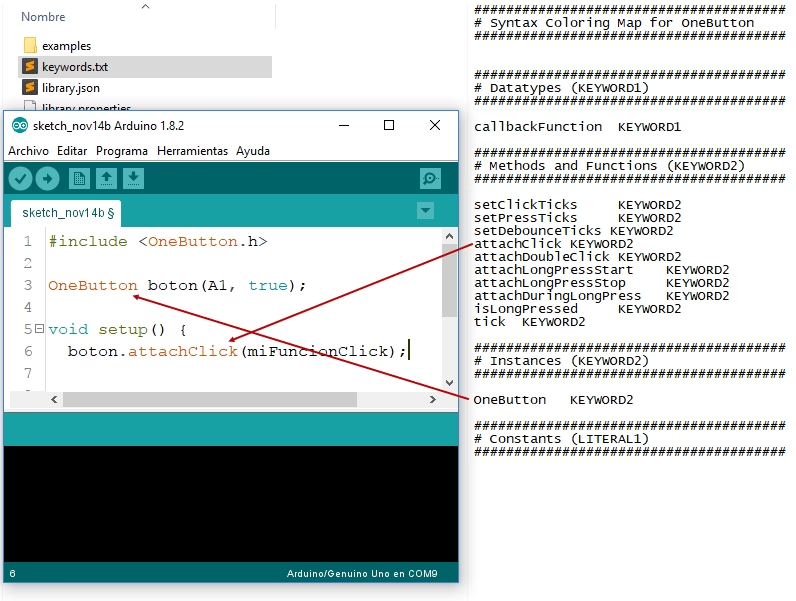
- Primero, descarga el archivo ZIP de la librería que deseas instalar. Asegúrate de que el archivo ZIP contenga la estructura correcta de la librería (generalmente, una carpeta con el nombre de la librería que contiene archivos .cpp, .h, y un archivo keywords.txt, entre otros).
- Abre tu Arduino IDE.
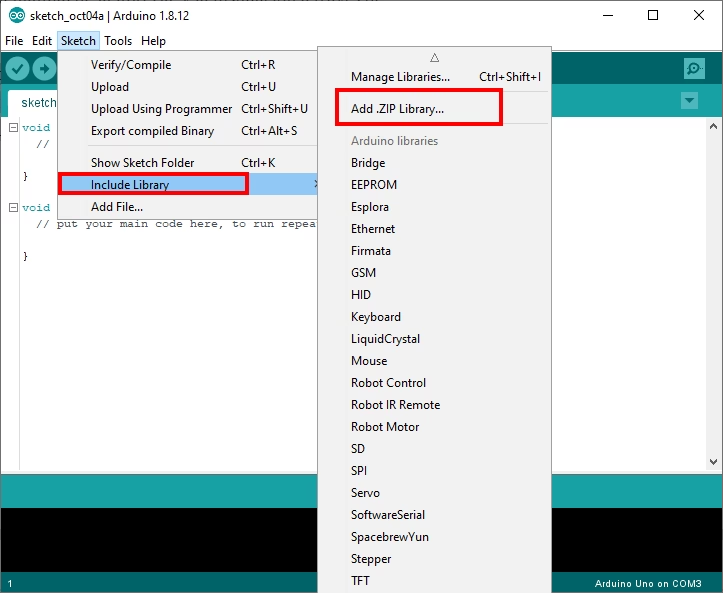
- Ve al menú "Sketch" (Programa).
- Selecciona "Incluir Librería".
- Haz clic en "Añadir Librería .ZIP..." (o "Add .ZIP Library..." si tu IDE está en inglés).
- Se abrirá una ventana de explorador de archivos. Navega hasta la ubicación donde guardaste el archivo ZIP descargado, selecciónalo y haz clic en "Abrir".
- El Arduino IDE instalará la librería en la ubicación correcta dentro de tu carpeta de bocetos (sketchbook). Recibirás un mensaje de confirmación en la barra de estado del IDE si la instalación fue exitosa.
- Para verificar que la librería se instaló correctamente, puedes ir de nuevo a "Sketch" > "Incluir Librería" y deberías ver el nombre de la librería recién instalada en la lista. Además, puedes buscar ejemplos de la misma en "Archivo" > "Ejemplos".
Este método es fundamental para acceder a la gama completa de librerías disponibles en la comunidad de Arduino, muchas de las cuales pueden no estar aún en el Gestor de Librerías oficial. Es vital asegurarse de que el archivo ZIP descargado tenga la estructura interna adecuada; de lo contrario, el IDE podría no reconocerla.
3. Instalación Manual (Para Usuarios Avanzados)
Aunque menos común y más propenso a errores para principiantes, la instalación manual es una opción. Consiste en descomprimir el archivo ZIP de la librería y copiar su contenido directamente en la carpeta 'libraries' dentro del directorio de tu Sketchbook de Arduino.
Pasos para la instalación manual:
- Localiza tu carpeta de Sketchbook. Por defecto, suele estar en "Documentos/Arduino" en Windows, o "~/Documents/Arduino" en macOS/Linux.
- Dentro de esta carpeta, busca la subcarpeta llamada "libraries". Si no existe, créala.
- Descomprime el archivo ZIP de la librería. Asegúrate de que la carpeta resultante (que lleva el nombre de la librería) sea la que contenga los archivos fuente (.cpp, .h, etc.).
- Copia esta carpeta descomprimida directamente dentro de la carpeta "libraries" de tu Sketchbook.
- Reinicia el Arduino IDE para que reconozca la nueva librería.
Este método es útil para depuración o para instalar librerías con estructuras de carpeta no estándar, pero para la mayoría de los casos, los métodos anteriores son preferibles por su simplicidad y menor margen de error.
Un Ejemplo Práctico: La Librería AccelStepper
Un claro ejemplo de cómo una librería puede transformar la interacción con el hardware es la librería AccelStepper. Aunque este artículo se centra en la instalación de librerías en general, el material de origen menciona esta librería en el contexto del control de motores paso a paso con el driver A4988. AccelStepper no solo simplifica el envío de pulsos a un motor paso a paso, sino que también introduce funcionalidades avanzadas como la aceleración y desaceleración controladas, lo que resulta en movimientos mucho más suaves y precisos.
Sin una librería como AccelStepper, implementar la aceleración y desaceleración requeriría cálculos complejos y una gestión del tiempo muy meticulosa en tu código. AccelStepper abstrae toda esa complejidad, permitiéndote definir una velocidad máxima y una aceleración, y luego simplemente indicarle al motor que se mueva a una posición deseada. Esto es un testimonio del poder de las librerías: toman tareas que serían abrumadoras para el programador y las convierten en llamadas a funciones directas y fáciles de usar, liberando al desarrollador para concentrarse en la lógica de su aplicación principal en lugar de los detalles de bajo nivel del hardware.
Tabla Comparativa de Métodos de Instalación
| Método de Instalación | Ventajas | Desventajas | Cuándo Usarlo |
|---|---|---|---|
| Gestor de Librerías | Fácil, actualizaciones automáticas, verificadas. | Solo librerías oficiales/populares. | La mayoría de las veces, para librerías comunes. |
| Archivo .ZIP | Versátil, para librerías no oficiales/específicas. | Requiere descargar el ZIP, la estructura debe ser correcta. | Librerías de GitHub, versiones específicas. |
| Manual | Control total sobre la ubicación. | Propenso a errores, no gestionado por IDE. | Depuración, casos muy específicos. |
Consideraciones Importantes Antes y Durante la Instalación
Antes de sumergirte en la instalación de una nueva librería, ten en cuenta estos consejos para asegurar una experiencia sin problemas:
- Verifica la Compatibilidad: Algunas librerías están diseñadas para placas Arduino específicas o requieren versiones mínimas del IDE. Consulta la documentación de la librería para asegurarte de que es compatible con tu configuración.
- Lee la Documentación y Ejemplos: La mayoría de las librerías vienen con archivos "README" o carpetas de "examples". Estos son recursos invaluables para entender cómo usar la librería y qué funcionalidades ofrece.
- Actualiza tu IDE: Asegúrate de tener la última versión del Arduino IDE. Las versiones más recientes a menudo incluyen mejoras en el Gestor de Librerías y mejor compatibilidad con las últimas librerías y placas.
- Reinicia el IDE: Después de instalar una librería, especialmente si lo haces manualmente, es una buena práctica reiniciar el Arduino IDE para que reconozca los nuevos archivos.
Resolviendo Problemas Comunes de Instalación
A pesar de la sencillez del proceso, a veces pueden surgir inconvenientes. Aquí te presentamos soluciones a problemas comunes:
- Librería no encontrada o "No such file or directory": Esto suele ocurrir si la librería no se instaló correctamente o si el nombre en la directiva
#includeno coincide exactamente con el nombre de la carpeta de la librería. Verifica la ortografía y la capitalización. Si usaste el método ZIP o manual, asegúrate de que la estructura de la carpeta sea la correcta (es decir, que los archivos .h y .cpp estén directamente dentro de la carpeta con el nombre de la librería). - Errores de compilación después de instalar: A veces, una librería puede ser incompatible con otra que ya tienes instalada, o con la versión de tu compilador. Intenta aislar el problema deshabilitando otras librerías o buscando información sobre incompatibilidades conocidas. También puede ser que la librería requiera una versión específica de la placa o del núcleo de Arduino.
- Problemas de versiones: Si un ejemplo de la librería no compila, podría ser que estés usando una versión de la librería que no es compatible con el ejemplo, o viceversa. El Gestor de Librerías te permite instalar versiones anteriores si es necesario.
- Conflictos entre librerías: Raramente, dos librerías pueden usar los mismos nombres de funciones o variables, causando conflictos. Esto es más difícil de resolver y a menudo requiere una búsqueda exhaustiva en foros o la elección de una librería alternativa.
Preguntas Frecuentes (FAQ)
- ¿Puedo instalar varias librerías ZIP a la vez?
- No directamente. El proceso "Añadir Librería .ZIP..." solo permite seleccionar un archivo ZIP a la vez. Deberás repetir el proceso para cada librería que desees instalar desde un archivo ZIP.
- ¿Dónde guarda Arduino las librerías?
- Las librerías instaladas a través del Gestor de Librerías o el método ZIP se guardan en la carpeta 'libraries' dentro de tu directorio de Sketchbook. La ubicación exacta varía según tu sistema operativo, pero generalmente es 'Documentos/Arduino/libraries' en Windows o '~/Documents/Arduino/libraries' en macOS/Linux.
- ¿Cómo sé si una librería está correctamente instalada?
- La forma más sencilla es ir a "Sketch" > "Incluir Librería" en el IDE. Si la librería aparece en la lista, está instalada. También puedes intentar abrir uno de sus ejemplos desde "Archivo" > "Ejemplos" > [Nombre de la Librería]. Si el ejemplo carga y compila sin errores, la instalación fue exitosa.
- ¿Qué hago si la librería no aparece en el menú después de instalar el ZIP?
- Primero, asegúrate de haber reiniciado el Arduino IDE. Si aún no aparece, es muy probable que la estructura interna del archivo ZIP no sea la esperada por el IDE. El ZIP debe contener una única carpeta con el nombre de la librería, y dentro de esa carpeta deben estar los archivos .h y .cpp. Si hay subcarpetas adicionales o el nombre de la carpeta raíz dentro del ZIP no es el correcto, el IDE no la reconocerá. En estos casos, la instalación manual (descomprimiendo y copiando la carpeta correcta) puede ser la solución.
- ¿Es seguro descargar librerías de cualquier sitio?
- Es recomendable descargar librerías de fuentes confiables, como el repositorio oficial de Arduino, GitHub de desarrolladores conocidos o sitios web de fabricantes de hardware. Descargar de fuentes desconocidas podría exponer tu sistema a código malicioso o defectuoso.
Conclusión
Dominar la instalación de librerías en Arduino es un paso fundamental para llevar tus proyectos al siguiente nivel. Ya sea que optes por la comodidad del Gestor de Librerías o la flexibilidad de la instalación de un archivo ZIP, cada método te abre las puertas a un sinfín de posibilidades, permitiéndote integrar componentes complejos y funcionalidades avanzadas con facilidad. Con esta guía, tienes las herramientas necesarias para expandir las capacidades de tu Arduino IDE y hacer realidad tus ideas más ambiciosas. ¡Ahora, a programar!
Si quieres conocer otros artículos parecidos a Guía Completa: Instalar Librerías ZIP en Arduino puedes visitar la categoría Librerías.