
22/03/2025
En la era digital actual, la gestión de documentos y archivos se ha transformado radicalmente. Atrás quedaron los días en que dependíamos exclusivamente de dispositivos físicos de almacenamiento. Hoy, plataformas como Google Drive se han convertido en pilares fundamentales para millones de usuarios, permitiendo almacenar, sincronizar y acceder a información vital desde cualquier lugar y dispositivo. Sin embargo, como toda tecnología, Google Drive no está exento de fallos. Es común encontrarse con situaciones frustrantes donde los archivos no se sincronizan, no se pueden subir o la aplicación simplemente no funciona. Estas interrupciones pueden generar pérdidas de tiempo y productividad significativas.
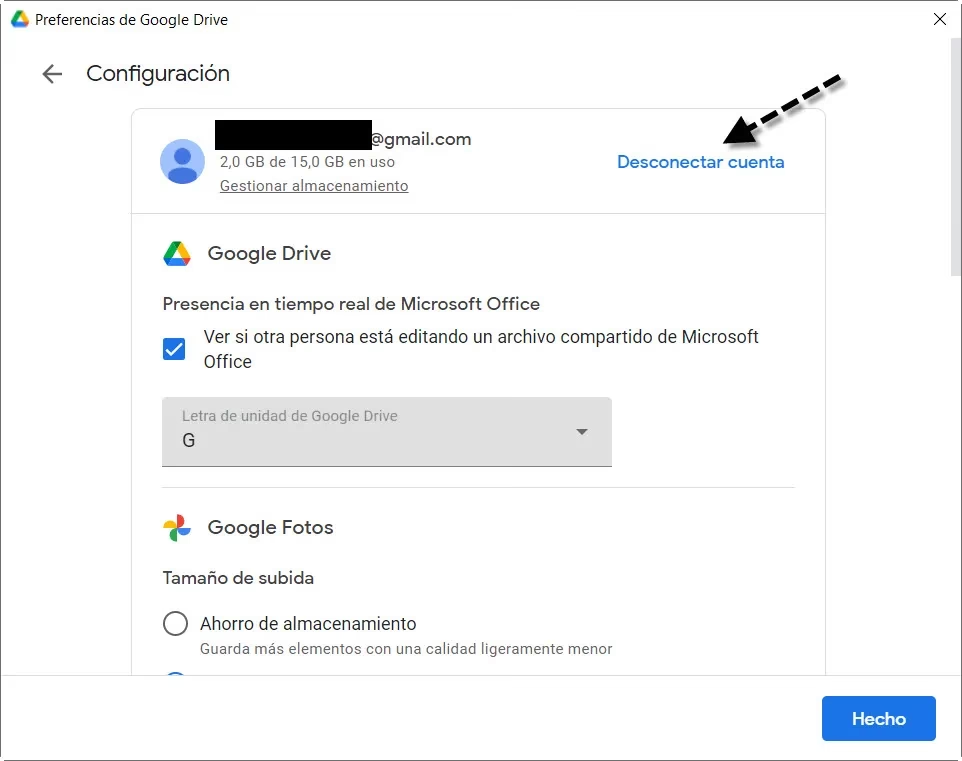
Este artículo está diseñado para ser tu guía definitiva en la resolución de los problemas más frecuentes con Google Drive. Abordaremos las causas subyacentes de estos inconvenientes y te proporcionaremos una serie de soluciones prácticas y detalladas para que puedas volver a utilizar tu nube sin contratiempos, asegurando que tus documentos estén siempre disponibles cuando los necesites.
- Entendiendo los Fallos: ¿Por qué Google Drive no funciona como debería?
- Soluciones Prácticas para Resolver tus Problemas con Google Drive
- 1. Verifica tu Conexión a Internet
- 2. Comprueba el Estado del Servicio de Google Drive
- 3. Limpia la Caché y las Cookies de tu Navegador
- 4. Prueba en Modo Incógnito o Navegación Privada
- 5. Asegúrate de que las Imágenes estén Habilitadas en tu Navegador
- 6. Experimenta con Diferentes Navegadores
- 7. Inspecciona el Archivo Problemático
- 8. Soluciones Específicas para Dispositivos Móviles (Android)
- Tabla Comparativa: Problemas Comunes y sus Soluciones Rápidas
- Preguntas Frecuentes (FAQ) sobre Google Drive
- ¿Cómo sé cuánto espacio libre tengo en Google Drive?
- ¿Google Drive para escritorio solo funciona en computadoras?
- ¿Hay un límite de tamaño para los archivos en Google Drive?
- ¿Qué significa un punto rojo en el 'G Suite Status Dashboard' para Google Drive?
- ¿Qué debo hacer si mi archivo es muy grande y no puedo subirlo?
- Conclusión
Entendiendo los Fallos: ¿Por qué Google Drive no funciona como debería?
Antes de sumergirnos en las soluciones, es crucial comprender las razones por las cuales Google Drive podría estar presentándote problemas. La mayoría de los inconvenientes se pueden clasificar en algunas categorías principales:
Problemas de Conexión a Internet
Una conexión a internet inestable, intermitente o excesivamente lenta es una de las causas más comunes de fallos en la carga y sincronización de archivos. Google Drive, al ser una plataforma en la nube, depende completamente de una comunicación fluida con sus servidores. Si la red es débil, los procesos de subida o descarga pueden demorarse indefinidamente o fallar por completo.
Falta de Espacio de Almacenamiento
Cada cuenta de Google Drive viene con un límite de almacenamiento gratuito. Si has alcanzado o superado este límite, simplemente no podrás subir contenido nuevo. Aunque parezca obvio, muchos usuarios olvidan verificar su espacio disponible, lo que lleva a confusiones y frustraciones al intentar cargar archivos.
Archivos Demasiado Grandes o con Características Incompatibles
Google Drive impone ciertas restricciones en el tamaño de los archivos permitidos. Si intentas subir un archivo que excede estos límites, la carga fallará. Además, los nombres de archivo que contienen caracteres especiales o formatos inusuales pueden generar errores durante el proceso de sincronización o carga.
Los navegadores web y las aplicaciones de escritorio o móviles pueden acumular datos temporales (como la caché y las cookies) que, con el tiempo, pueden corromperse y afectar el funcionamiento de Google Drive. Una configuración incorrecta del navegador, como la deshabilitación de imágenes, también puede impedir que la interfaz de Drive se muestre correctamente o funcione como se espera.
Errores Internos de Google Drive
En raras ocasiones, el problema no reside en tu configuración o conexión, sino en un fallo del propio servicio de Google Drive. Estos son errores internos que requieren una intervención por parte de Google y suelen afectar a un gran número de usuarios de forma simultánea. Saber cómo verificar el estado del servicio te ahorrará tiempo y frustración al descartar otras posibles causas.
Soluciones Prácticas para Resolver tus Problemas con Google Drive
Ahora que conocemos las causas, pasemos a las soluciones. Sigue estos pasos para diagnosticar y resolver los problemas que puedas estar experimentando con Google Drive.
1. Verifica tu Conexión a Internet
Es el punto de partida más básico pero fundamental. Asegúrate de que tu dispositivo esté conectado a una red Wi-Fi o tenga datos móviles activos y estables. Intenta abrir otras páginas web o aplicaciones que requieran internet para confirmar que la conexión funciona correctamente. Si es inestable, intenta reiniciar tu router, acercarte al punto de acceso Wi-Fi o, si es posible, prueba con una conexión diferente.
2. Comprueba el Estado del Servicio de Google Drive
Si has descartado problemas de conexión y las soluciones básicas no funcionan, es posible que se trate de un error interno del propio servicio. Google proporciona una página oficial, el 'G Suite Status Dashboard', donde puedes verificar el estado de todas sus aplicaciones, incluyendo Google Drive. Para ello, puedes buscar en Google 'G Suite Status Dashboard' y acceder al sitio oficial. Busca Google Drive en la lista: si aparece con un punto verde, significa que está funcionando correctamente. Si ves un punto rojo o amarillo, indica que hay problemas o interrupciones en el servicio, y deberás esperar a que Google los resuelva.
Los datos almacenados en la caché y las cookies de tu navegador pueden corromperse con el tiempo y causar fallos en la carga de Google Drive. Limpiarlos es una solución recurrente y efectiva para muchos problemas web:
- Para Chrome: Ve a los tres puntos verticales en la esquina superior derecha > Más herramientas > Borrar datos de navegación. Selecciona un rango de tiempo (todo el tiempo es lo más efectivo) y marca las casillas de 'Imágenes y archivos almacenados en caché' y 'Cookies y otros datos de sitios'. Luego, haz clic en 'Borrar datos'.
- Para Firefox: Haz clic en las tres líneas horizontales > Ajustes > Privacidad y seguridad. En la sección 'Cookies y datos del sitio', haz clic en 'Limpiar datos...'. Marca 'Cookies y datos del sitio' y 'Contenido web en caché' y luego 'Limpiar'.
- Para Edge: Ve a los tres puntos horizontales > Configuración > Privacidad, búsqueda y servicios. En 'Borrar datos de exploración', haz clic en 'Elegir lo que se debe borrar'. Selecciona el rango de tiempo y marca 'Cookies y otros datos del sitio' e 'Imágenes y archivos en caché'.
Reinicia el navegador después de realizar la limpieza.
El Modo incógnito (Chrome), la Navegación Privada (Firefox) o InPrivate (Edge) te permiten navegar sin utilizar las cookies o la caché almacenadas. Esto simula una 'sesión limpia' y puede ayudar a determinar si el problema es causado por datos de navegación corruptos o extensiones. Si Google Drive funciona correctamente en este modo, el problema probablemente está relacionado con tu perfil de navegador normal, y la limpieza de caché y cookies (paso anterior) debería ser la solución.
Aunque es poco común, si las imágenes están deshabilitadas en la configuración de tu navegador, Google Drive podría no cargar su interfaz correctamente. Verifica la configuración de tu navegador para asegurarte de que la carga de imágenes esté permitida. Generalmente, esta opción se encuentra en la sección de 'Configuración de sitio' o 'Contenido' dentro de los ajustes de privacidad y seguridad del navegador.
Si has probado las soluciones anteriores y el problema persiste, intenta acceder a Google Drive desde un navegador diferente (por ejemplo, si usas Chrome, prueba con Firefox o Edge). Esto puede ayudar a descartar si el problema es específico de un navegador o si es más general. Si funciona en otro navegador, considera reinstalar o resetear el navegador original.
7. Inspecciona el Archivo Problemático
Si el problema se limita a la carga de un archivo específico, el archivo en sí podría ser la causa. Considera lo siguiente:
- Tamaño del archivo: Asegúrate de que no exceda los límites de tamaño de Google Drive.
- Nombre del archivo: Evita el uso de caracteres especiales (%, #, &, etc.) en el nombre del archivo. Prueba a renombrarlo a algo simple con solo letras y números.
- Formato del archivo: Aunque Google Drive soporta una amplia gama de formatos, algunos formatos muy específicos o corruptos pueden causar problemas. Intenta convertir el archivo a un formato más común si es posible.
- Integridad del archivo: Abre el archivo localmente para asegurarte de que no esté dañado o corrupto.
Intenta subir otros archivos diferentes para ver si el problema es generalizado o solo con ese archivo en particular.
8. Soluciones Específicas para Dispositivos Móviles (Android)
Si el problema ocurre en la aplicación de Google Drive en tu teléfono Android, borrar los datos de la aplicación puede ser la solución. Esto no eliminará tus archivos almacenados en la nube, solo los datos temporales de la aplicación en tu dispositivo:
- Ve a los 'Ajustes' de tu teléfono.
- Busca 'Aplicaciones' o 'Aplicaciones y notificaciones'.
- Localiza y selecciona la aplicación 'Drive'.
- Pulsa en 'Almacenamiento'.
- Selecciona 'Borrar datos' y/o 'Borrar caché'.
Los pasos exactos pueden variar ligeramente según el modelo de tu teléfono, pero la lógica es la misma.
Tabla Comparativa: Problemas Comunes y sus Soluciones Rápidas
Para una referencia rápida, aquí tienes un resumen de los problemas más comunes y sus soluciones:
| Problema | Causa Potencial | Solución Rápida |
|---|---|---|
| No abre/sincroniza (Escritorio) | Uso incorrecto de la app de escritorio | Asegúrate de que la app de escritorio esté diseñada para tu sistema operativo y que no intentes usarla como una aplicación móvil. |
| No sube archivos | Conexión a internet inestable o lenta | Reinicia tu router, verifica la señal Wi-Fi, prueba otra red o reinicia tu dispositivo. |
| No sube archivos | Espacio de Almacenamiento lleno en Google Drive | Libera espacio eliminando archivos grandes o innecesarios, o considera adquirir más espacio. |
| No sube archivos | Archivo demasiado grande o con nombre/formato incorrecto | Comprime el archivo, cambia su nombre (sin caracteres especiales), o convierte el formato si es necesario. |
| Fallos al cargar o interfaz errónea | Caché y Cookies corruptas del navegador | Limpia la caché y las cookies de tu navegador y reinícialo. |
| Problemas persistentes en el navegador | Conflicto de navegador o extensiones | Prueba a usar el Modo incógnito o un navegador diferente. |
| Fallo generalizado del servicio | Errores internos de Google Drive | Consulta el 'G Suite Status Dashboard' para verificar el estado del servicio y espera la resolución por parte de Google. |
| No sube archivos (Android) | Datos de la app corruptos | Borra los datos y la caché de la aplicación de Drive en los ajustes de tu teléfono. |
Preguntas Frecuentes (FAQ) sobre Google Drive
¿Cómo sé cuánto espacio libre tengo en Google Drive?
Puedes verificar fácilmente tu espacio de almacenamiento en Google Drive visitando drive.google.com en tu navegador web. En la barra lateral izquierda, debajo de 'Almacenamiento', verás el uso actual de tu espacio y el total disponible. También puedes acceder a esta información directamente desde la aplicación de Google Drive en tus dispositivos móviles.
¿Google Drive para escritorio solo funciona en computadoras?
Sí, la aplicación de Google Drive para escritorio (anteriormente conocida como Backup and Sync o Drive File Stream) está diseñada específicamente para computadoras de escritorio y portátiles (Windows y macOS) para sincronizar archivos entre tu computadora y la nube. Para teléfonos o tablets Android e iOS, Google proporciona aplicaciones móviles dedicadas que permiten la gestión de archivos.
¿Hay un límite de tamaño para los archivos en Google Drive?
Sí, Google Drive tiene límites en el tamaño de los archivos que puedes subir. Para archivos individuales, el límite es de 5 TB. Sin embargo, para documentos, hojas de cálculo y presentaciones creados en los editores de Google (Docs, Sheets, Slides), existen límites de caracteres o celdas que, aunque muy altos, pueden ser alcanzados en documentos extremadamente grandes.
¿Qué significa un punto rojo en el 'G Suite Status Dashboard' para Google Drive?
Un punto rojo junto a Google Drive en el 'G Suite Status Dashboard' indica que el servicio está experimentando una interrupción o un problema significativo que afecta a los usuarios. En este caso, el problema no es de tu lado y deberás esperar a que Google resuelva la incidencia. Un punto verde significa que el servicio está funcionando normalmente, mientras que uno amarillo podría indicar un rendimiento degradado.
¿Qué debo hacer si mi archivo es muy grande y no puedo subirlo?
Si tu archivo excede el límite de tamaño o es simplemente muy grande para tu conexión a internet, considera las siguientes opciones: comprimir el archivo (crear un archivo .zip o .rar), dividir el archivo en partes más pequeñas si es posible, o utilizar una herramienta de transferencia de archivos que soporte reanudación de cargas en caso de interrupción.
Conclusión
Google Drive es una herramienta invaluable para la gestión de tus archivos digitales, pero como cualquier tecnología, puede presentar desafíos. Al comprender las causas comunes de los problemas y aplicar las soluciones detalladas en este artículo, podrás resolver la mayoría de los inconvenientes que impiden que tus archivos se sincronicen o se carguen correctamente. Desde verificar tu conexión a internet y limpiar la caché de tu navegador hasta revisar el estado del servicio de Google, cada paso te acerca a una experiencia de usuario fluida y sin frustraciones. Mantén esta guía a mano para asegurar que tus documentos importantes estén siempre accesibles y seguros en la nube, permitiéndote aprovechar al máximo la comodidad y eficiencia que Google Drive ofrece.
Si quieres conocer otros artículos parecidos a ¿Problemas con Google Drive? Soluciones y Causas puedes visitar la categoría Librerías.